
QuickSight ダッシュボードのブックマーク機能でフィルタ状態を保存してみた

QuickSight のダッシュボードでは、サインアウトして再度サインインしても前回のコントロールフィルタの状態が残る挙動となっています。
例えば以下のように5つのフィルタボタン(注文日時・顧客区分・商品カテゴリ・配送地域・デバイス)があるダッシュボードがあり、それぞれ項目が選択されている状態とします。
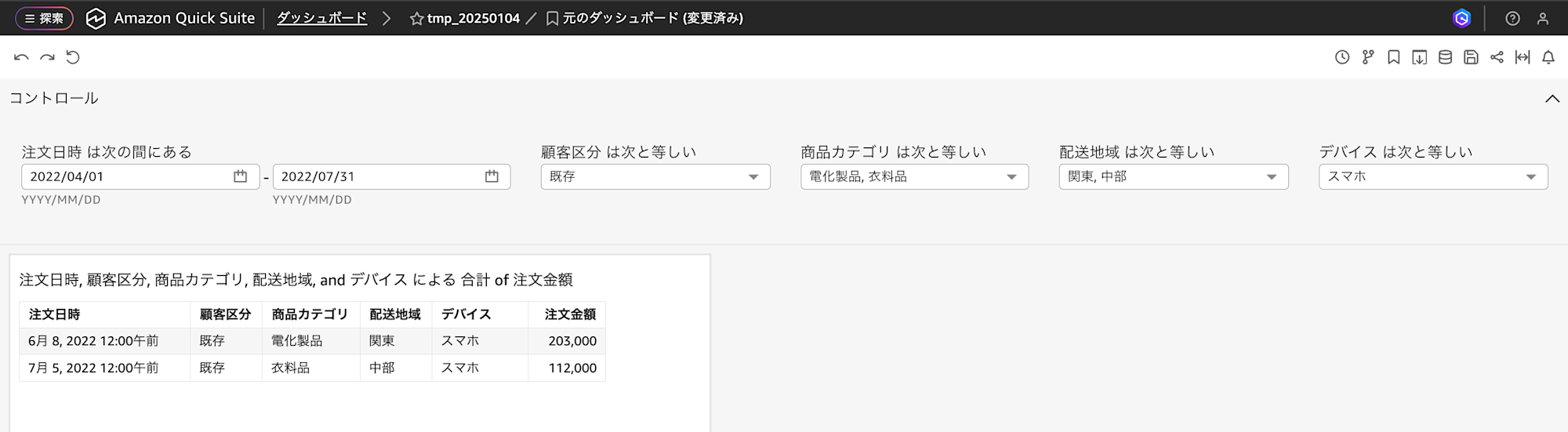
この状態でサインアウトして再度サインインしても、下記の通り全く同じフィルター条件が選択され、全く同じデータが表示されます。
上記の挙動は前回と同じ検索状態を維持したい場合は便利ですが、時には、サインイン時に任意の状態をデフォルト表示したい時もあります。
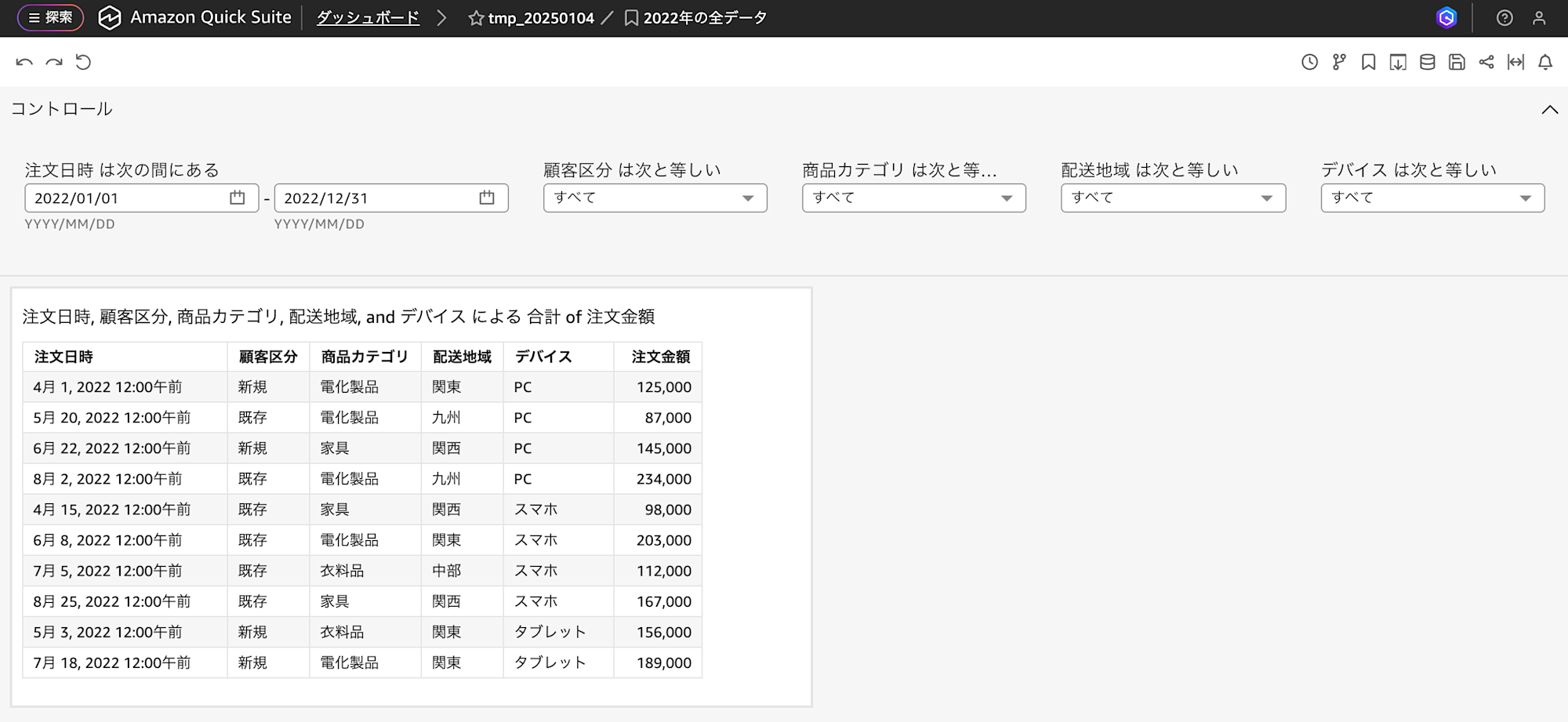
例えば、以下のように特定の1年間(2022/1/1〜2022/12/31)の全てのデータを見たいときなどです。(注文日時の期間以外は "すべて" を選択している状態)
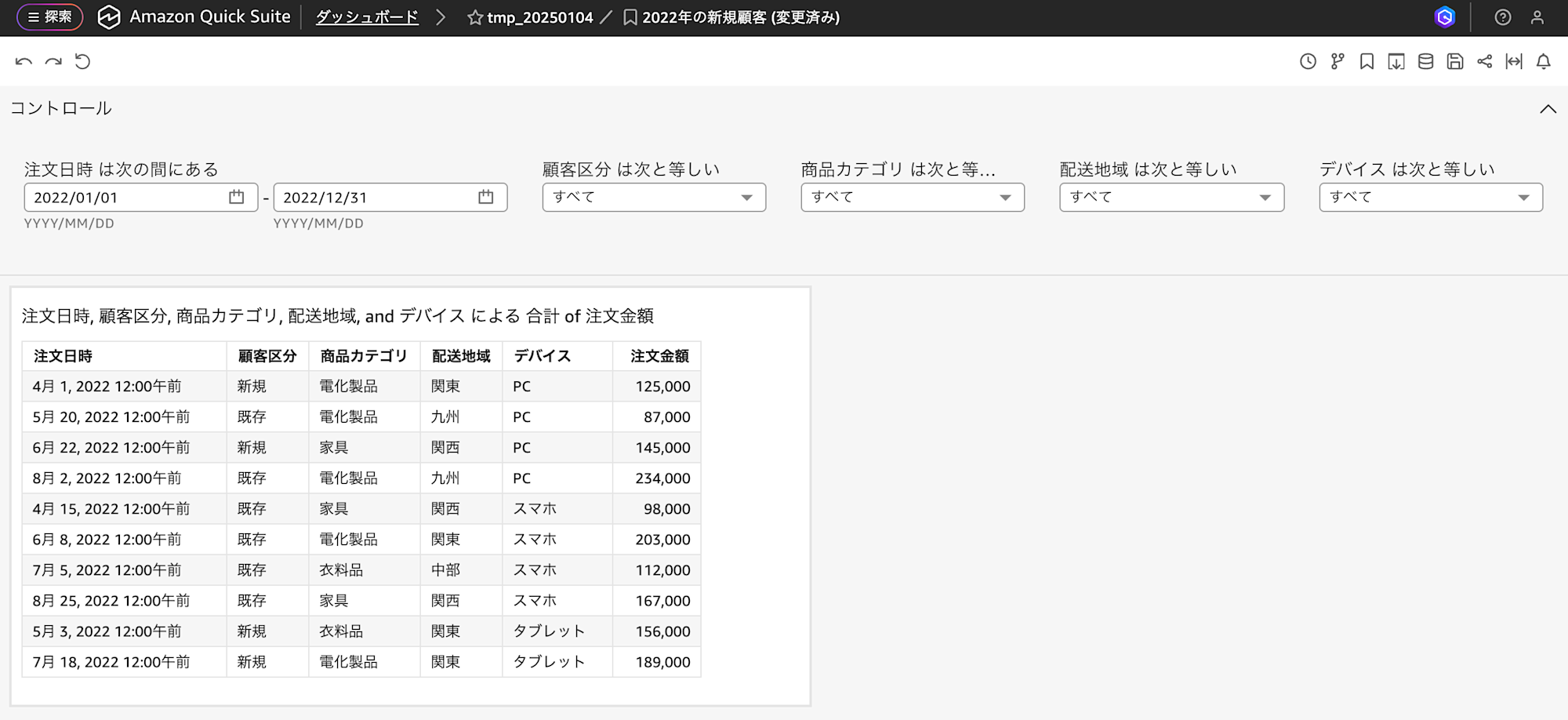
サインイン時に上記のような特定のフィルタ状態をデフォルト表示する方法として、QuickSight のブックマーク機能があります。
ダッシュボードを Amazon Quick Suite のリーダーまたは作成者としてロードすると、ブックマークを作成して関心のある特定のビューをキャプチャできます。例えば、元の公開済みダッシュボードとは異なる、特定のフィルター設定を使用したダッシュボードのブックマークを作成できます。こうしておけば、自分に関連するデータにすばやく戻ることができます。
以下では実際にブックマーク機能を試してみます。
フィルタを持つダッシュボードの作成
サンプルデータ CSV を作成します。
注文日時,顧客区分,商品カテゴリ,配送地域,注文金額,デバイス
2022-04-01 10:30:00,新規,電化製品,関東,125000,PC
2022-04-15 14:20:00,既存,家具,関西,98000,スマホ
2022-05-03 09:15:00,新規,衣料品,関東,156000,タブレット
2022-05-20 16:45:00,既存,電化製品,九州,87000,PC
2022-06-08 11:00:00,既存,電化製品,関東,203000,スマホ
2022-06-22 13:30:00,新規,家具,関西,145000,PC
2022-07-05 15:10:00,既存,衣料品,中部,112000,スマホ
2022-07-18 10:50:00,新規,電化製品,関東,189000,タブレット
2022-08-02 12:40:00,既存,電化製品,九州,234000,PC
2022-08-25 14:55:00,既存,家具,関西,167000,スマホ
ファイルをデータセットとしてアップロードし、
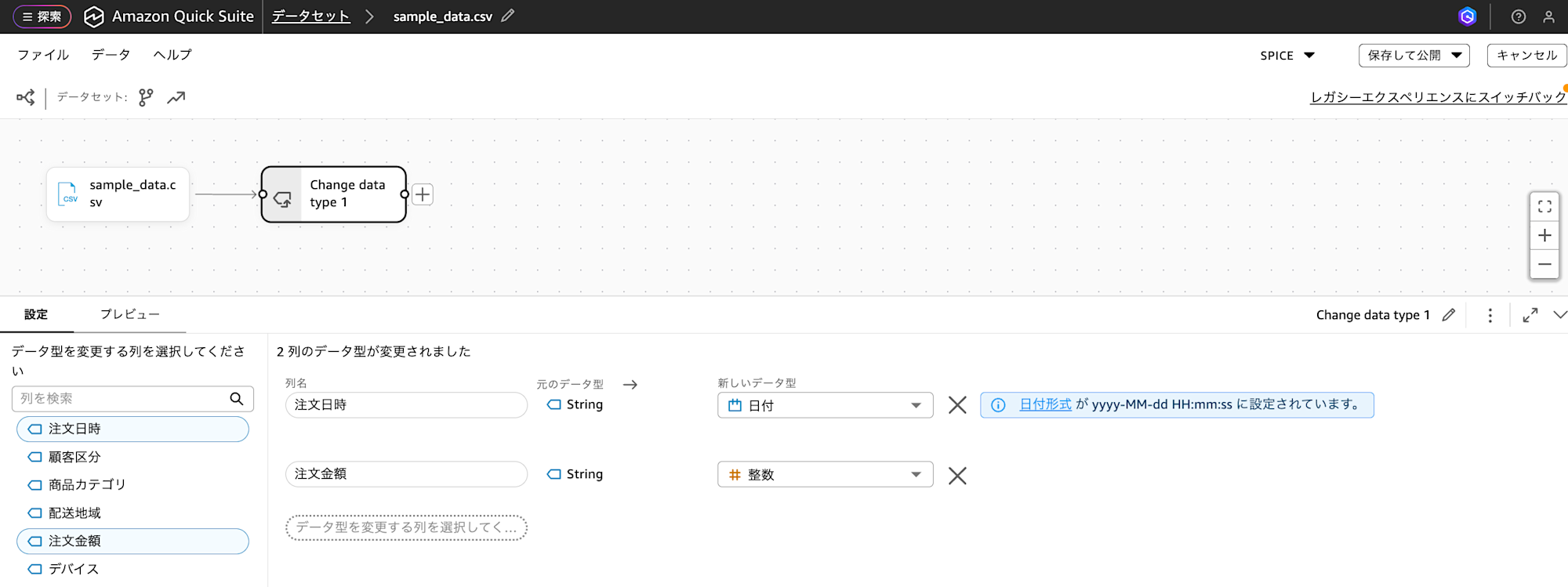
データ編集画面で以下のように型変換し、分析を作成します。
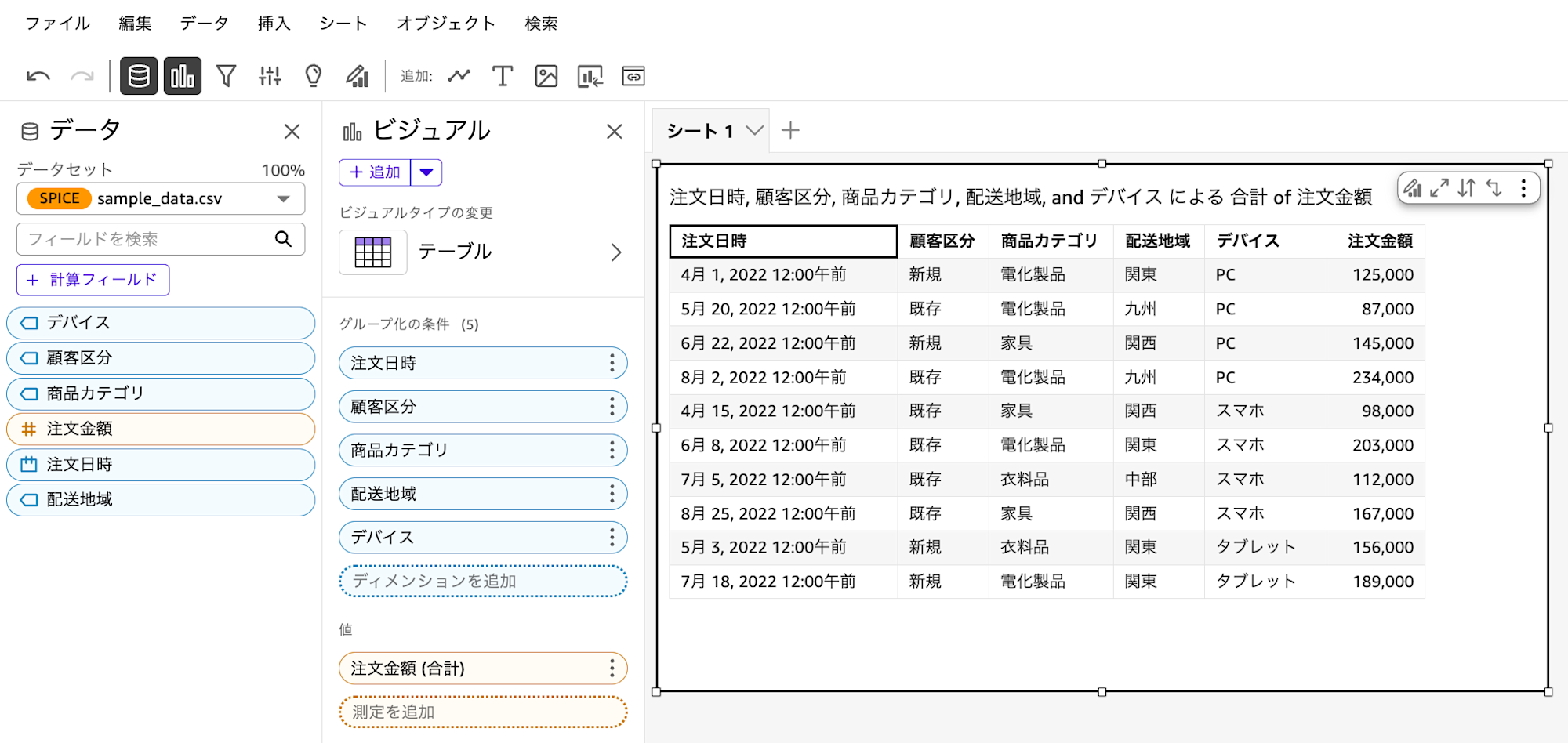
分析にて、「テーブル」のビジュアルを選択し、以下のようにグループ化の条件および値を指定します。
各カラムについて、それぞれフィルタを作成します。
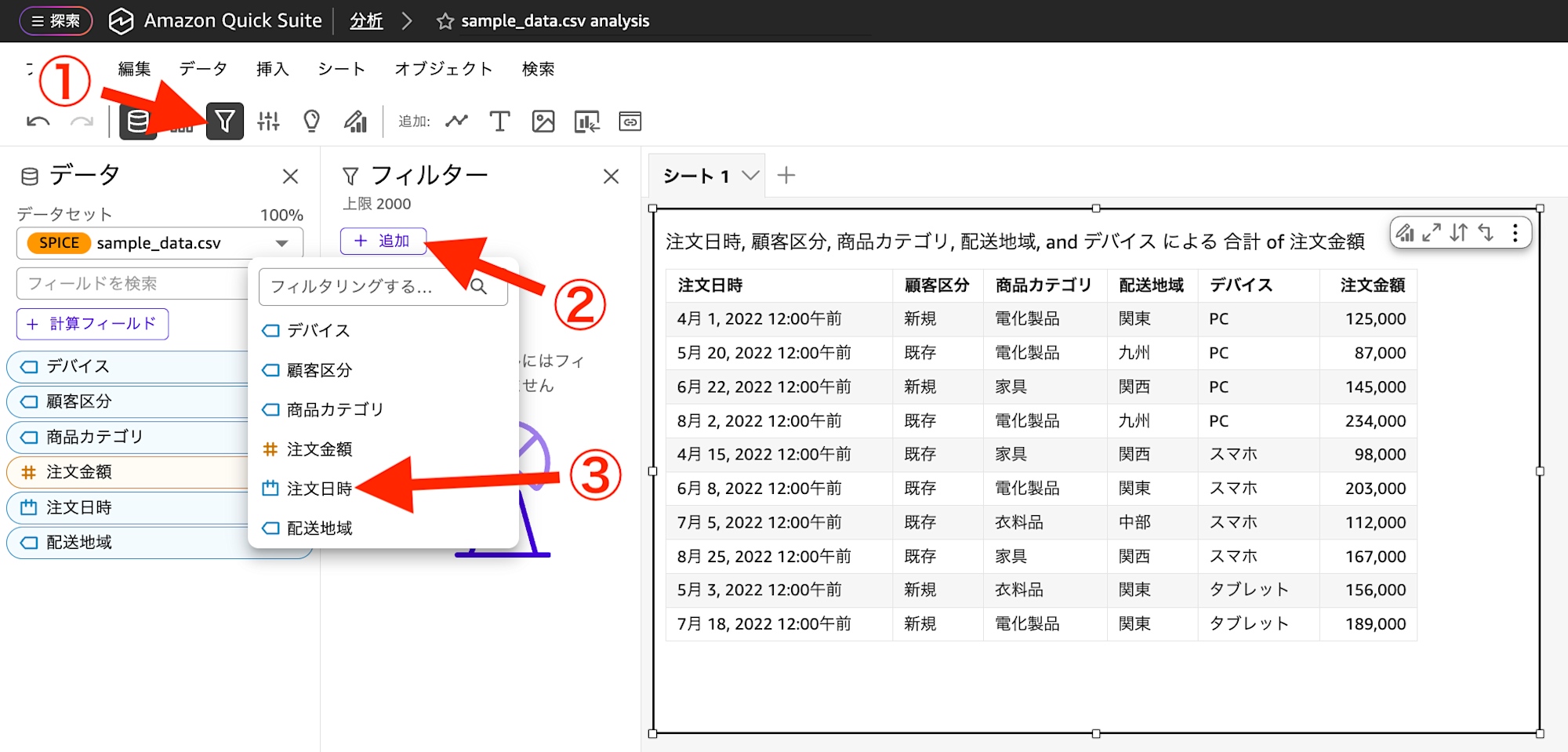
メニューからフィルタを選び、注文日時フィルタを追加します。
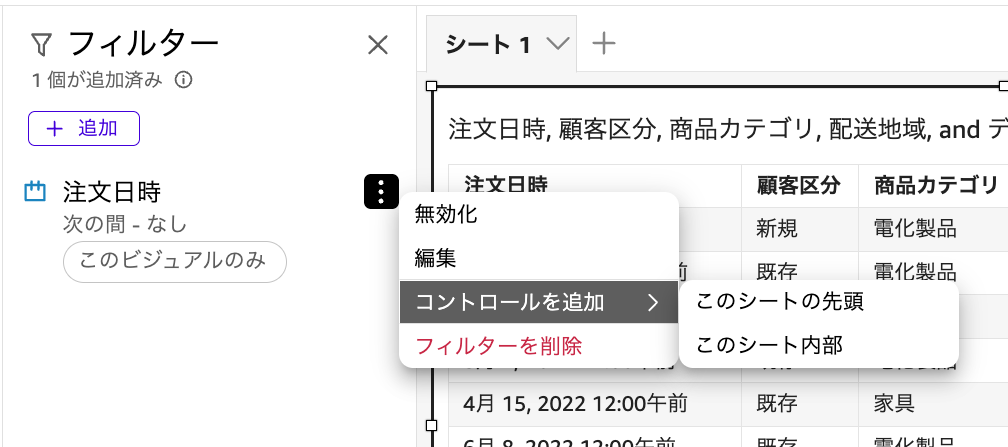
フィルタを追加したら、縦の3点リーダーを選び、「このシートの先頭」にコントロールを追加します。
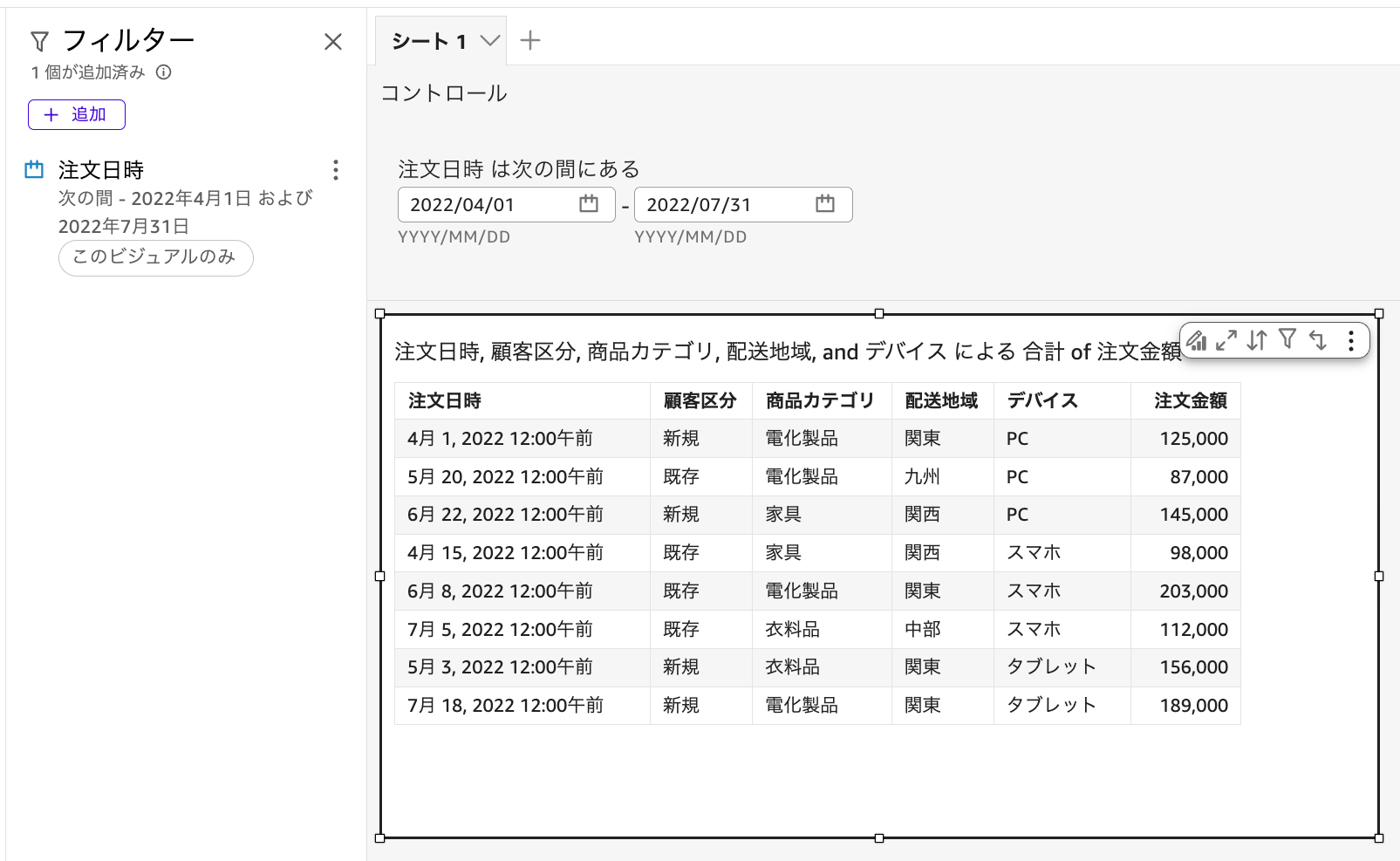
シートの先頭に日時フィルタできるコントロールが追加されると、以下のように任意の値で表示データをフィルタリングできるようになります。(画像では4月〜7月のデータを表示している)
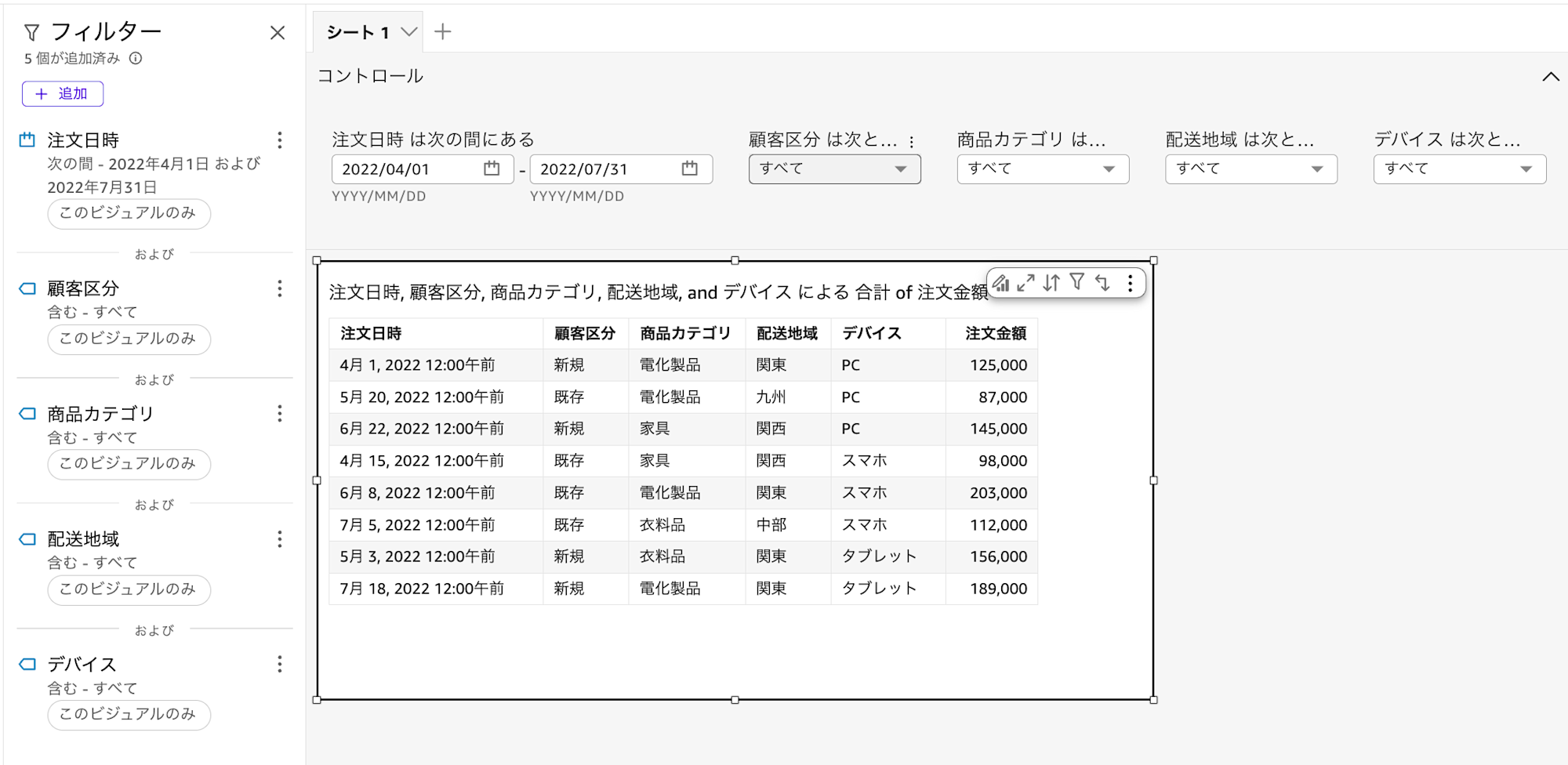
このようなフィルタを別カラム(顧客区分, 商品カテゴリ, etc.)でも用意します。
最終的に「注文日時・顧客区分・商品カテゴリ・配送地域・デバイス」の5つのカラムをフィルタするコントロールが作成できました。
このダッシュボードを公開します。
公開後、例えば以下の条件でデータを表示しておきサインアウトします。
- 注文日時:2022年4月〜7月
- 顧客区分:既存
- 商品カテゴリ:電化製品、衣料品
- 配送地域:関東、中部
- デバイス:スマホ
サインアウトして、再度サインインしても同様のフィルターが残っています。これは前回操作を維持するという意味では便利ですが、別の条件でフィルタしたい場合は、またボタンをそれぞれ選び直す必要があり、やや面倒です。
ブックマークの設定
サインインする度に任意のフィルター状態を表示するようにブックマーク設定をしていきます。
ダッシュボードにて、デフォルト表示したい特定のフィルター(2022/1/1〜2022/12/31、その他の項目は "すべて" 選択)にした状態で、
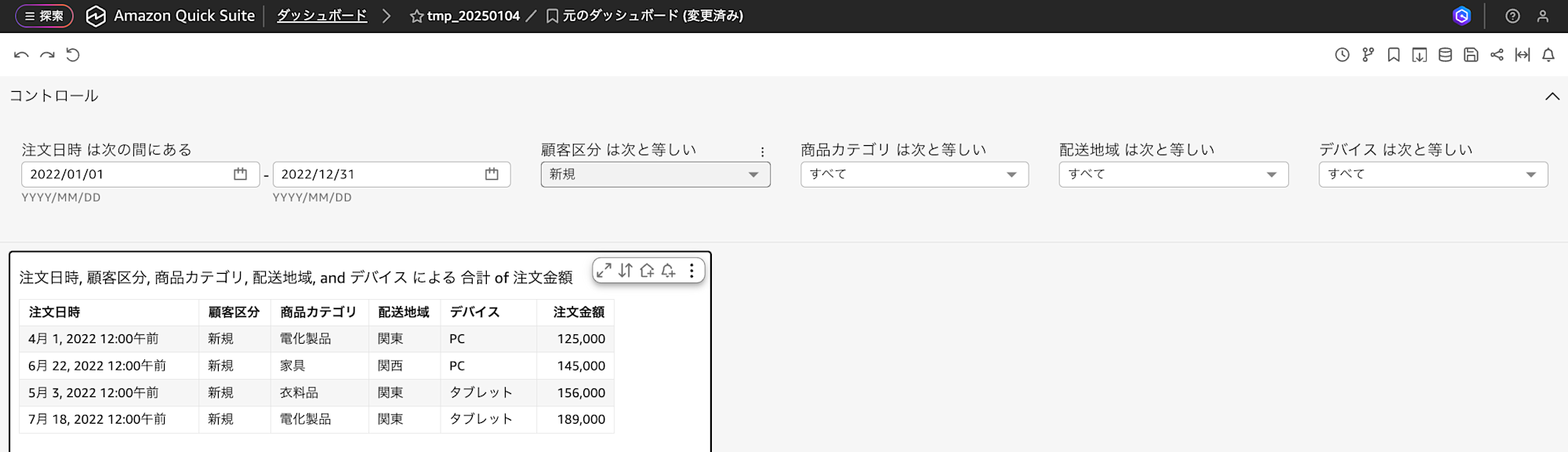
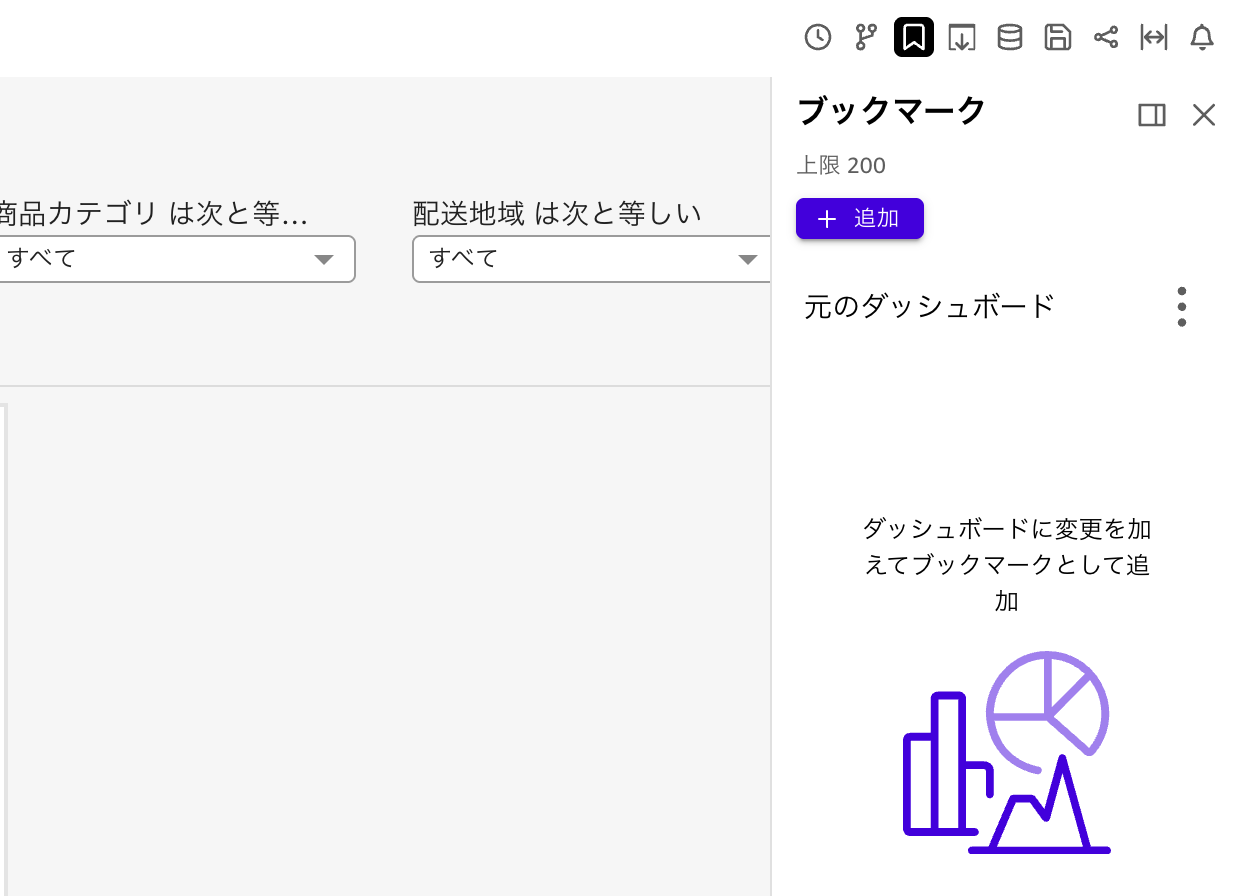
右上のメニューから「ブックマーク」を選び、「追加」します。
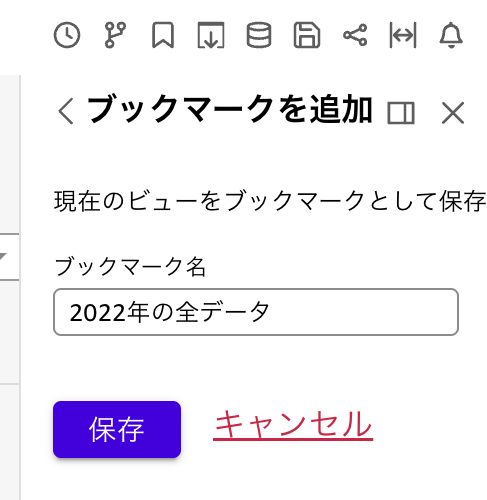
任意のブックマーク名を指定し、「保存」します。
作成したブックマークを「デフォルトとして設定」します。
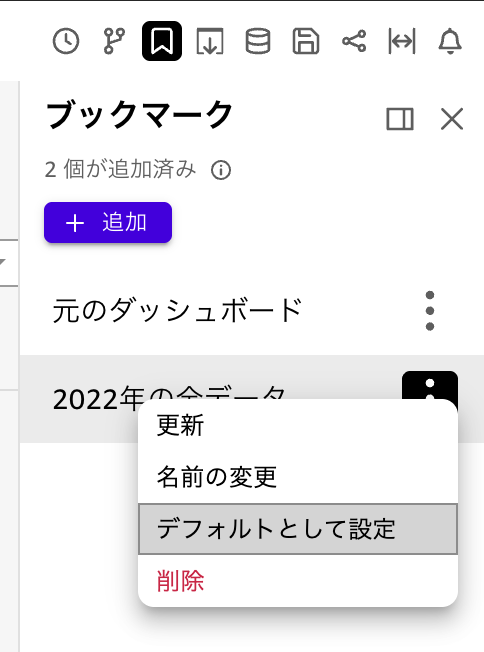
これでブックマーク設定は完了です。
動作確認していきます。
以下画像のように適当なフィルタ条件を指定し、その後サインアウトします。
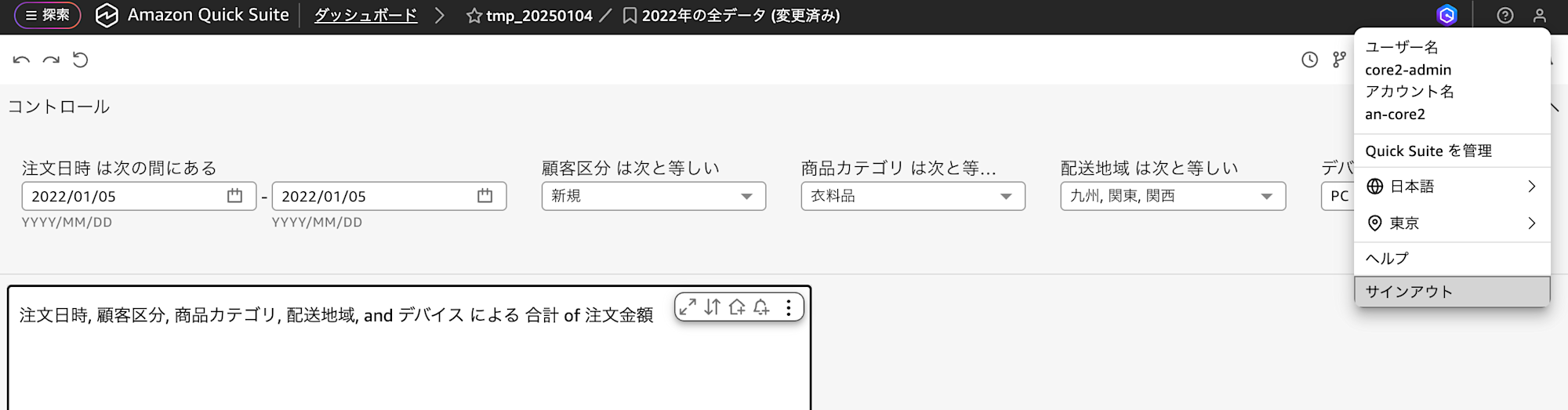
再度サインインしてみます。
通常ならここで前回指定したフィルタが残存しますが、
画面を見ると、先ほどブックマーク設定した特定のフィルタ(1年間の全データ)が表示されました。ちゃんとブックマーク機能が適用されていますね。
これで、毎回フィルタを選び直す必要がなくなりました。とても使いやすくなってよかったです。
終わりに
今回はブックマーク機能を用いて、サインインし直しても特定のフィルタ条件をデフォルト表示するよう設定してみました。
フィルタが複数ある際に毎回ボタンをぽちぽちするのが辛い、、などはあったかと思いますが、このブックマーク機能で緩和されるのでとても便利ですね。
本記事がどなたかのお役に立てば幸いです。お疲れ様でした。
参考文献









