セッションマネージャ経由で新エディター「Edit」を使ってみた

この記事は公開されてから1年以上経過しています。情報が古い可能性がありますので、ご注意ください。
こんにちは。テクニカルサポートチームのShiinaです。
はじめに
Windows 環境でリモート接続して作業する際に「Linux のようにコマンドラインで手軽にファイル編集できたらなぁ」と思ったことはありませんか?
新しく登場したオープンソースの CLI テキストエディター「Edit」を使うと、ターミナルから簡単にファイル編集が可能です。
Systems Manager のセッションマネージャを利用してインスタンスに接続し、コマンドラインでファイル編集をやってみました。
Edit とは
コマンドラインインターフェイスで動作するテキストエディターです。
GitHub からダウンロードしてインストールすることができます。
今後、Windows Insider Program でプレビュー版として公開される予定となっています。
将来的には Windows の標準コンポーネントとして利用できるようになることが期待されます。
ダウンロード
下記 URL からダウンロードできます。
本記事執筆時点では最新バージョンは v1.0.0 となっていますので、こちらをダウンロードします。
インストール
ダウンロードした zip ファイルを任意のフォルダに解凍します。
解凍先のフォルダをPATH 環境に追加することで利用できます。
今回は PowerShell コマンドを利用してダウンロードからインストールまで行ってみました。
処理概要
C:\Users\Administrator\Downloadsをダウンロード先として指定する- GitHub から
edit-1.0.0-x86_64-windows.zipをダウンロードする C:\Program Files\editディレクトリを作成する- ダウンロードした ZIP を Downloads フォルダに解凍する
- 解凍されたフォルダの内容を
C:\Program Files\editにコピーする - システムのPATH 環境変数に
C:\Program Files\editを追加する - 更新されたPATH 環境変数を現在のセッションに適用する
Powershell コマンド
$downloadDir = "C:\Users\Administrator\Downloads"
$zipPath = "$downloadDir\edit-1.0.0-x86_64-windows.zip"
Invoke-WebRequest -Uri "https://github.com/microsoft/edit/releases/download/v1.0.0/edit-1.0.0-x86_64-windows.zip" -OutFile $zipPath

$installDir = "C:\Program Files\edit"
if (-not (Test-Path -Path $installDir)) {
    New-Item -ItemType Directory -Path $installDir -Force
}
Expand-Archive -Path $zipPath -DestinationPath $downloadDir -Force
Copy-Item -Path "$downloadDir\edit-1.0.0-x86_64-windows\*" -Destination $installDir -Recurse -Force
$currentPath = [Environment]::GetEnvironmentVariable("Path", "Machine")
[Environment]::SetEnvironmentVariable("Path", "$currentPath;$installDir", "Machine")

$updatedPath = [Environment]::GetEnvironmentVariable("Path", "Machine")
$env:Path = $updatedPath
インストール後に PATH 環境変数を確認します。
$env:Path -split ";"
C:\Program Files\edit が表示されていることが確認できたら完了です。
C:\Windows\system32
C:\Windows
C:\Windows\System32\Wbem
C:\Windows\System32\WindowsPowerShell\v1.0\
C:\Windows\System32\OpenSSH\
C:\Program Files\Amazon\cfn-bootstrap\
C:\Program Files\edit
基本的な使い方
テキストエディター起動方法
edit コマンドでテキストエディターが起動します。
edit
引数にファイル名を指定して直接編集することもできます。
edit <filename>
主要なショートカットキー
Ctrl+S保存Ctrl+Q終了Ctrl+F検索Ctrl+X切り取りCtrl+CコピーCtrl+VペーストCtrl+R置換Ctrl+A全選択
使ってみた
Windows Server の EC2 インスタンスにセッションマネージャを利用し、接続を行いテキストエディターを起動してみます。
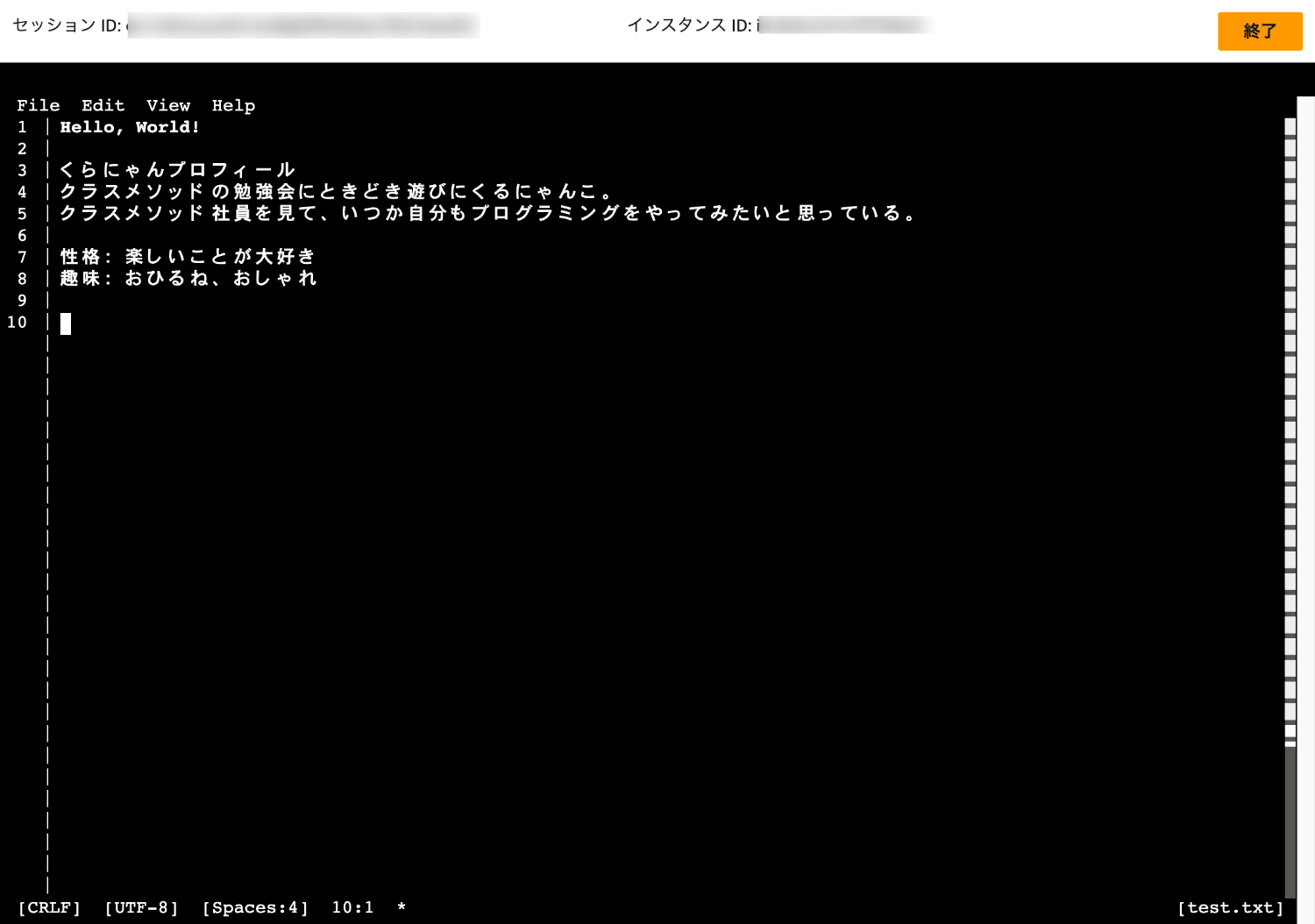
セッションマネージャでも特に問題なく利用することができました。
日本語入力も問題なさそうです。
まとめ
Windows 環境ではコマンドラインでのファイル編集が難しい場面が多くありましたが、「Edit」の登場により、Linux のような感覚で手軽にテキスト編集ができるようになりました。
セッションマネージャ経由でも問題なく動作しましたので、Windows 環境の運用作業効率が向上しそうです。
今後 Windows 標準コンポーネントとして利用できる日が来るのが楽しみです!
本記事が参考なれば幸いです。