
Kiro のマルチルートワークスペースを使用して別リポジトリのファイルを操作する

製造ビジネステクノロジー部の小林です。
最近、AI エディタ「Kiro」で開発をしていて、「今開いているワークスペースをそのままに、別のリポジトリにもサクッとファイルを作りたいんだよな……」という場面に遭遇しました。
ウィンドウを切り替えるほどではないけれど、今の作業の手は止めたくない。そんな「ちょっとした不便」を解決してくれたのが、『マルチルートワークスペース』機能でした。
AI が別ディレクトリにアクセスできない
Kiro は、基本的に開いているワークスペース内のファイルしか操作できません。
例えば、こんな状況。
~/projects/
├── my-app/              ← 今開いているワークスペース
│   ├── src/
│   └── README.md
└── my-new-project/      ← ここにファイルを作りたい!
    └── (空)
この状態で Kiro に「my-new-project にファイルを作って」とお願いしても、ワークスペース外なので操作できません。
解決策:マルチルートワークスペース
VSCode(Kiro のベース)には、複数のフォルダを同時に開く機能があります。これを使えば、AI が両方のディレクトリにアクセスできるようになります。
手順
コマンドパレットを開く
- macOS:
Cmd + Shift + P - Windows/Linux:
Ctrl + Shift + P
「Workspaces: Add Folder to Workspace...」を検索
コマンドパレットに add folder と入力すると、候補が表示されます。
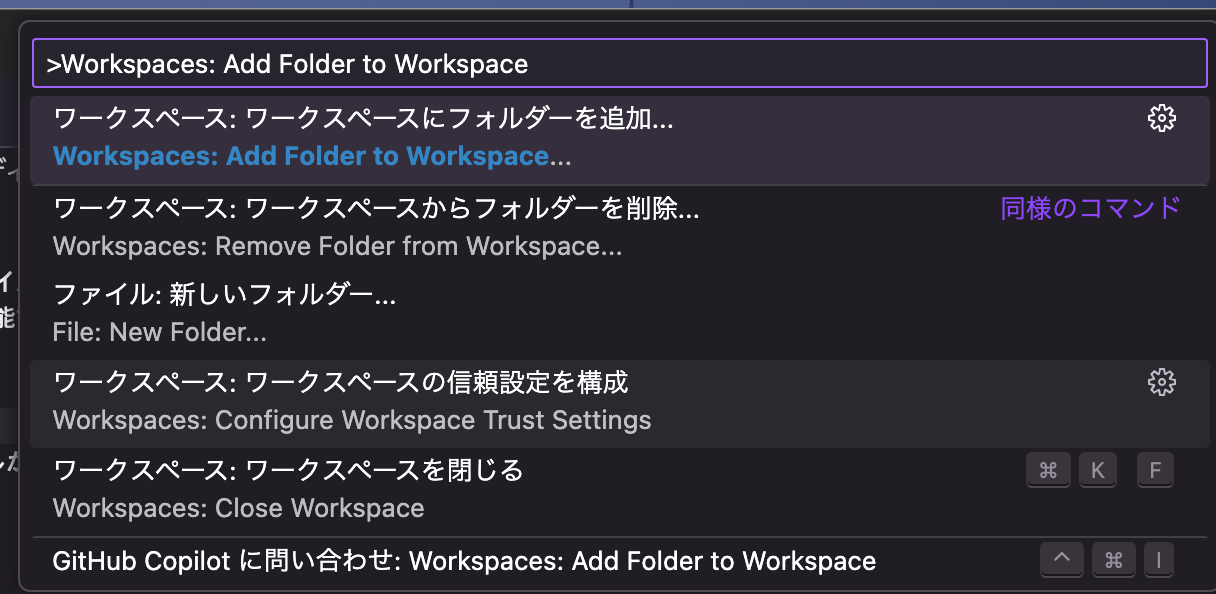
追加したいフォルダを選択
ファイル選択ダイアログが開くので、追加したいフォルダ(例:my-new-project)を選択します。
完了!
サイドバーのエクスプローラーに、両方のフォルダが表示されます。
EXPLORER
├── my-app
│   ├── src/
│   └── README.md
└── my-new-project
    └── ...
これで、Kiro は両方のディレクトリにアクセスできるようになりました!
ワークスペース設定を保存する
頻繁に同じ複数のフォルダを開く場合は、ワークスペース設定を保存しておくと便利です。
保存方法
File→Save Workspace As...- 任意の名前で保存(例:
my-projects.code-workspace)
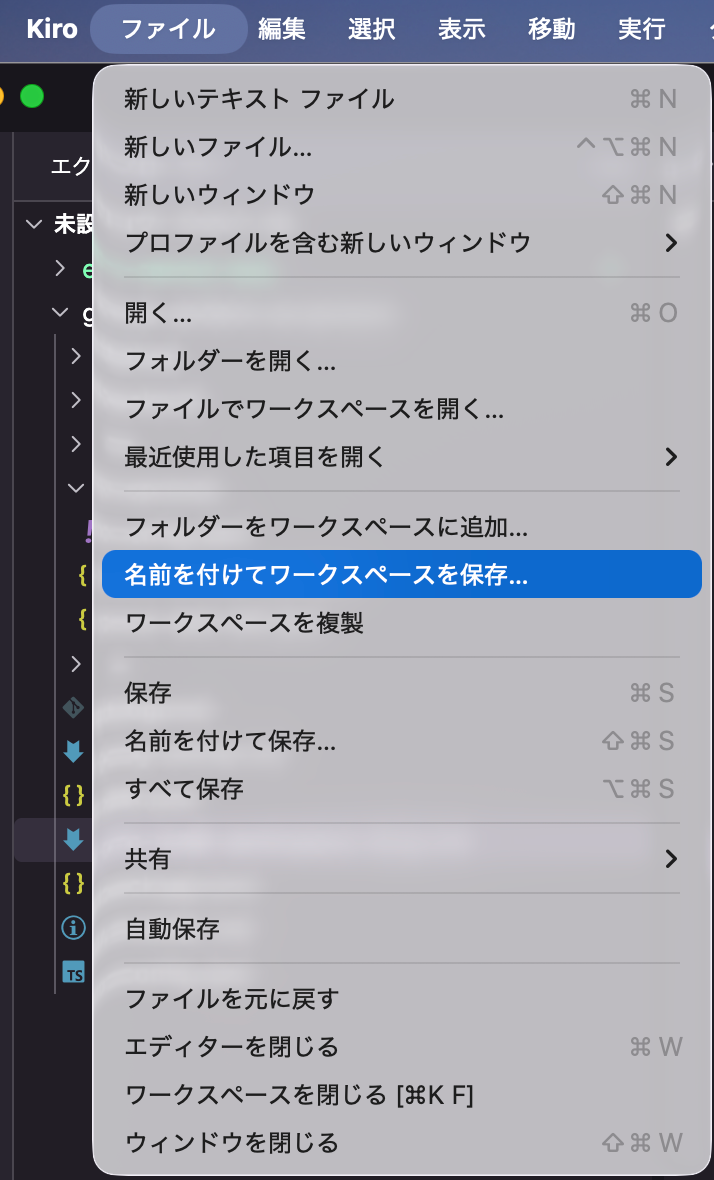
次回から、保存した .code-workspace ファイルを開くだけで、複数のフォルダが一度に開きます。
マルチルートワークスペースのメリット
AI が複数のプロジェクトを横断できる
Kiro に「プロジェクト A のコードをプロジェクト B にコピーして」といった指示ができます。
ファイル検索が便利
Cmd + P(Quick Open)で、すべてのワークスペース内のファイルを横断検索できます。
統一された設定
ワークスペース全体で共通の設定(フォーマッター、リンター等)を適用できます。
注意点
パフォーマンス
大量のファイルを含むフォルダを複数開くと、動作が重くなる可能性があります。
まとめ
Kiro のマルチルートワークスペース機能を使えば、AI が複数のプロジェクトを横断して作業できるようになります。
使いどころ:
- 新しいリポジトリを作成しながら、既存プロジェクトを参照したい
- 関連する複数のプロジェクトを同時に編集したい
- AI に複数のプロジェクト間でコードをコピー・参照させたい
この機能を知っているだけで、Kiro との開発体験が大きく向上します。ぜひ試してみてください!
参考リンク








