MacBook の Fnキ ーで絵文字が出てくる問題を解決する

2026.03.20
製造ビジネステクノロジー部の小林です。
MacBook を使っていて、Fn キーを押すたびに絵文字パネルが表示された経験はありませんか?
私は誤って入力するたびに「あーっ!」となっていました。
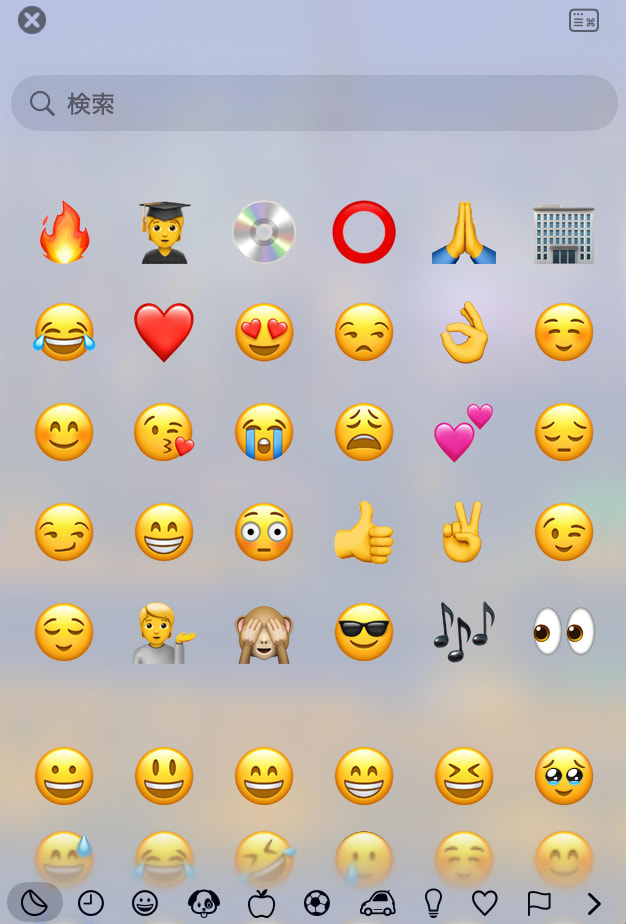
これは macOS のデフォルト設定が原因です。設定を変えるだけで簡単に解決できるので、その方法を紹介します。
なぜ絵文字が表示されるのか
MacBook では、Fn キーが 🌐(地球儀)キーと兼用になっています。そして、このキーのデフォルト動作が「絵文字と記号を表示」に設定されているため、押すたびに絵文字パネルが開いてしまうのです。
解決方法
設定の変更はとても簡単です。
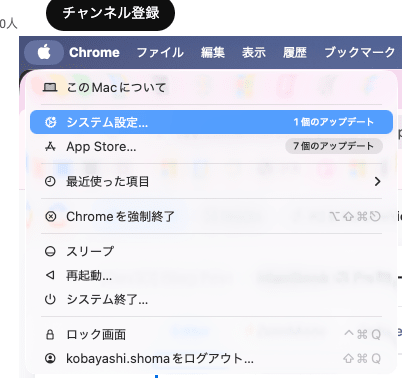
画面左上にあるの アップルメニュー() から 「システム設定」 を開きます。
左メニューの 「キーボード」 を選択し、「🌐 キーを押して」 という項目を探します。
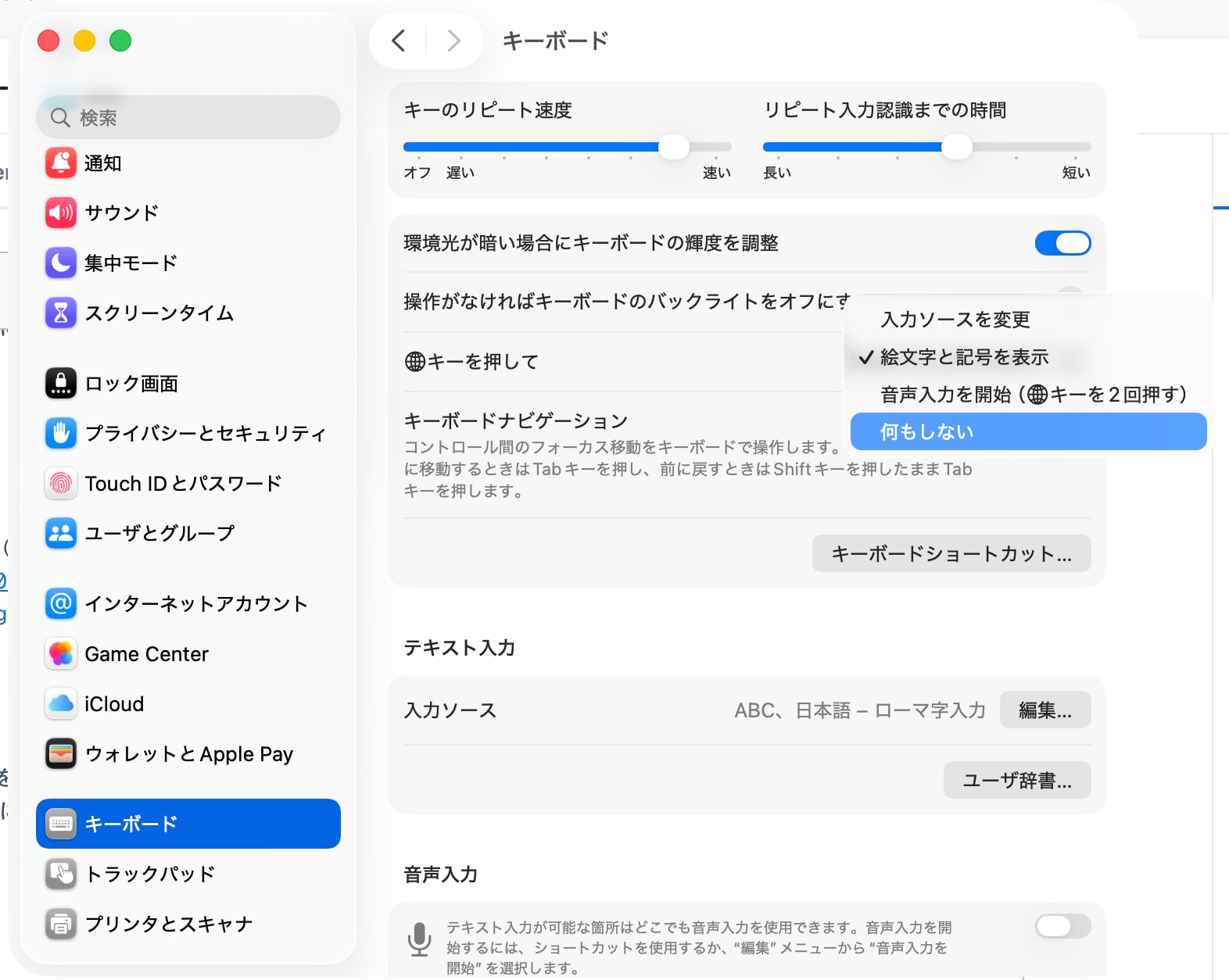
ドロップダウンから好みの動作に変更します。選べる選択肢は以下の 4 つです。
| 設定 | 動作 |
|---|---|
| 入力ソースを変更 | 日本語 ⇔ 英語の切り替え |
| 絵文字と記号を表示 | 絵文字ビューアが開く(デフォルト) |
| 音声入力を開始(🌐 キーを 2 回押す) | 音声入力が始まる |
| 何もしない | Fn キー本来の動作のみ |
今回は「何もしない」 を選びます。これによって Fn キー を押しても絵文字パネルが表示されなくなります 😃
まとめ
たった数秒の設定変更で小さなストレスから解放されます。同じ悩みを持っている方は、ぜひ試してみてください。