NLB なしで PrivateLink! VPC Lattice の Resource Gateway で RDS をクロスアカウント公開してみた

製造ビジネステクノロジー部の小林です。
AWS PrivateLink でサービスを公開するとき、これまでは公開側で Network Load Balancer(NLB)と VPC エンドポイントサービスを用意するのが定番でした。
2024 年末に追加された VPC Lattice のリソース機能(Resource Gateway と Resource Configuration)を使うと、NLB を立てずにデータベースなどのリソースを PrivateLink で公開できます。
今回は、この NLB なしの PrivateLink が実際にクロスアカウントで成立するのかを、RDS Proxy を経由した RDS への接続で検証しました。
Resource Gateway とは
Resource Gateway は、公開側 VPC に置く入口の役割を担う VPC Latticeのコンポーネントです。指定したサブネットに ENI が作成され、利用側からの通信はこの ENI を経由して、背後の RDS や RDS Proxy などのリソースへ届きます。
Resource Configuration とは
Resource Configuration は、Resource Gateway の背後で何を公開するかを定義する設定です。どの Resource Gateway に紐づくか、どのポートとプロトコルで受けるか、そして公開対象のリソースをどう指定するかをまとめて持ちます。
公開対象の指定方法には次の 3 つがあります。
- ARN 指定: RDS など ARN を持つリソースを直接指定する方式です。ポー
トやプロトコルはリソースの定義から引き継がれます。 - IP アドレス指定: 公開したいリソースを IP アドレスで指定する方式で
す。 - ドメイン名指定: DNS 名で解決できるものを指定する方式です。今回は
この方式で RDS Proxy のエンドポイントを公開しています。
作成した Resource Configuration を AWS RAM で共有すると、利用側はこれを選んでリソース型 VPC エンドポイントを作成できます。
VPC エンドポイント(リソース型) とは
リソース型 VPC エンドポイントは、利用側 VPC に作成して公開されたリソースへ接続するためのエンドポイントです。共有された Resource Configuration を選んで作成すると、専用の DNS 名が払い出され、利用側のア
プリはこの DNS 名を宛先にすることで PrivateLink 経由でリソースへ到達できます。
通常の PrivateLink との違い
従来の構成とリソース型の構成を並べると、公開側で用意するものが変わります。
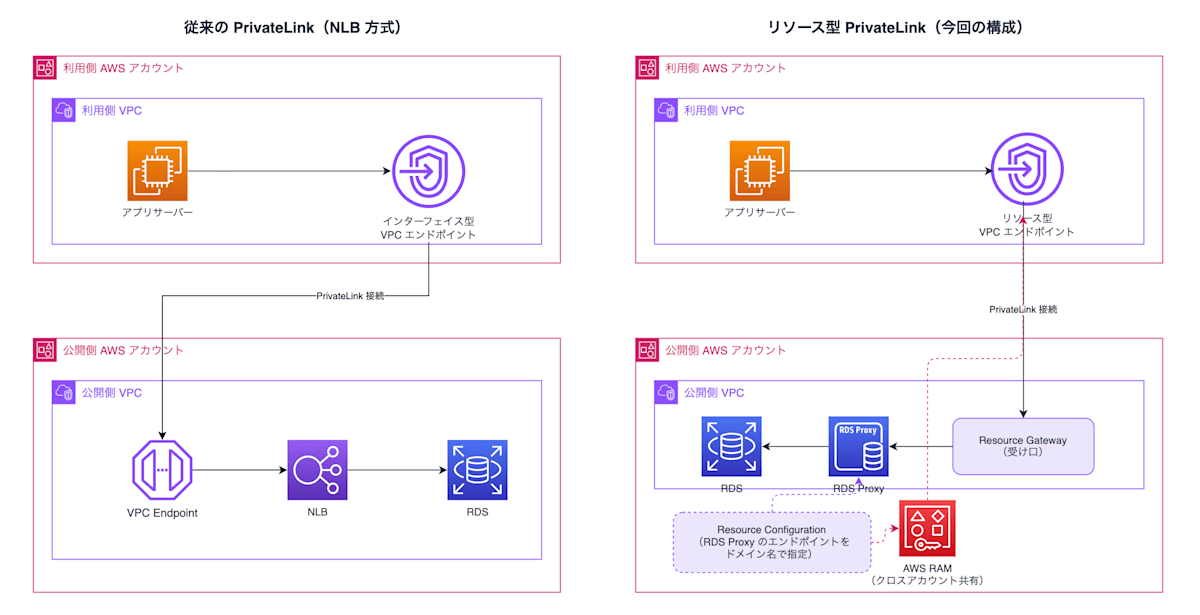
NLB とエンドポイントサービスの代わりに、VPC Lattice の Resource Gateway が入口、Resource Configuration が公開するリソースの定義を担います。
前提
この記事では、次のリソースは作成済みの前提で進めます。作り方は一般的な手順のため省略します。
- 公開側: VPC、RDS for MySQL、RDS Proxy
- 利用側: VPC、テスト用の EC2
ここから作成していくのは、次の 4 つです。
- 公開側で Resource Gateway を作成する
- 公開側で Resource Configuration を作成する
- 公開側で AWS RAM を使ってクロスアカウント共有する
- 利用側で招待を承諾し、リソース型 VPC エンドポイントを作成する
事前に押さえたい AZ ID の重なり
この構成で最初に確認したいのが、アベイラビリティーゾーンの重なりです。Resource Gateway を配置したサブネットの AZ ID と、利用側のエンドポイントを配置するサブネットの AZ ID が、1 つ以上重なっている必要があります。
AZ の名前(ap-northeast-1a など)が指す物理的な場所はアカウントごとに異なるため、名前ではなく AZ ID(apne1-az1 など)で突き合わせます。今回の実測値は次のとおりでした。
| 役割 | サブネットの AZ 名 | AZ ID |
|---|---|---|
| 公開側 Resource Gateway | ap-northeast-1a | apne1-az4 |
| 利用側 エンドポイント | ap-northeast-1a | apne1-az4 |
apne1-az4 で重なっているため、接続が成立します。AZ ID は VPC コンソールのサブネット一覧の「アベイラビリティーゾーン ID」列で確認できます。
今回は Resource Gateway を 1 サブネット(1 AZ)で作成しました。この場合、利用側はエンドポイントを必ず apne1-az4 のサブネットに置く必要があります。
1. Resource Gateway を作成する(公開側)
VPC コンソールの「リソースゲートウェイ」から作成します。
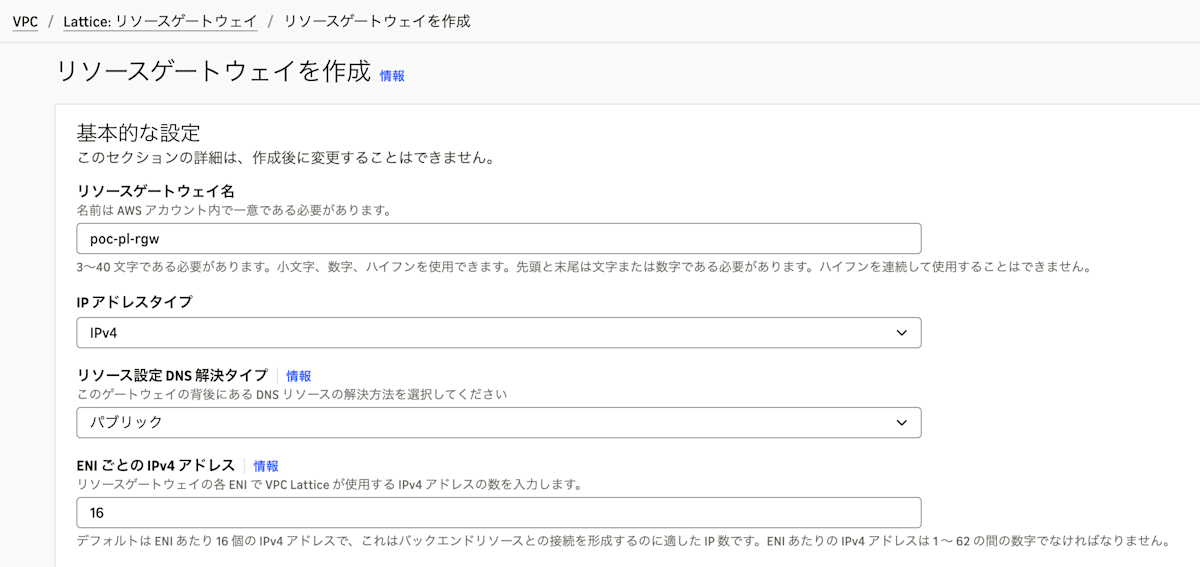
まず基本的な設定です。名前は poc-pl-rgw、IP アドレスタイプは IPv4 にしました。リソース設定 DNS 解決タイプは「パブリック」を選びます。
RDS Proxy のエンドポイント名はパブリック DNS で解決されるためです。ENI ごとの IPv4 アドレス数はデフォルトの 16 のままです。
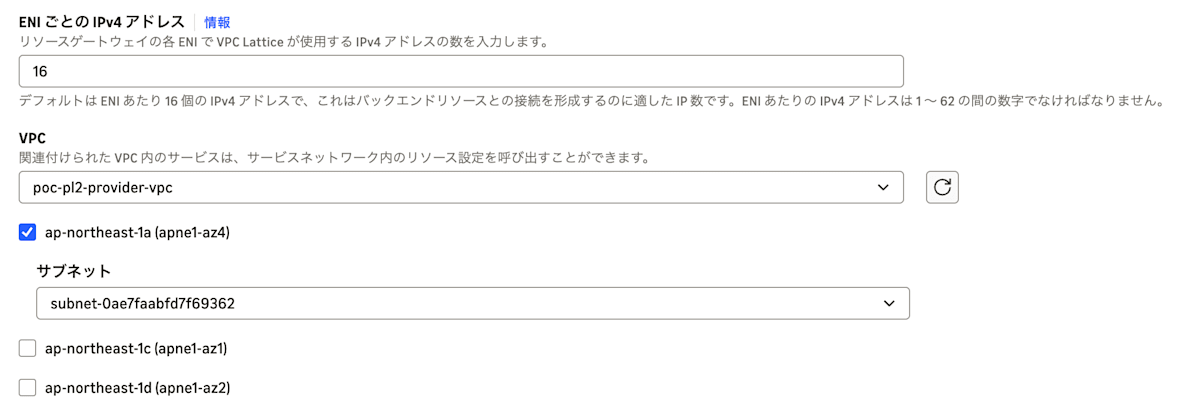
VPC には、公開するリソースと同じ公開側 VPC(10.40.0.0/16)を指定します。このセクションの項目は作成後に変更できないので注意してください。
サブネットは apne1-az4 の 1 つだけを選びます。
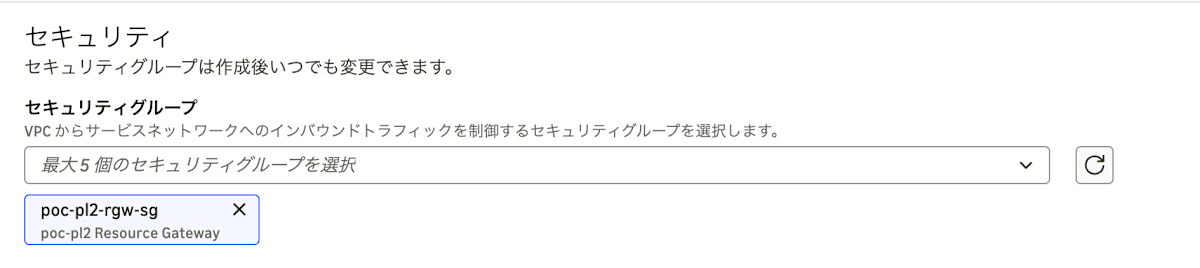
セキュリティグループには、公開側と利用側の VPC CIDR からインバウンド TCP 3306 を許可したものを指定します。これが Resource Gateway の ENI に適用されます。
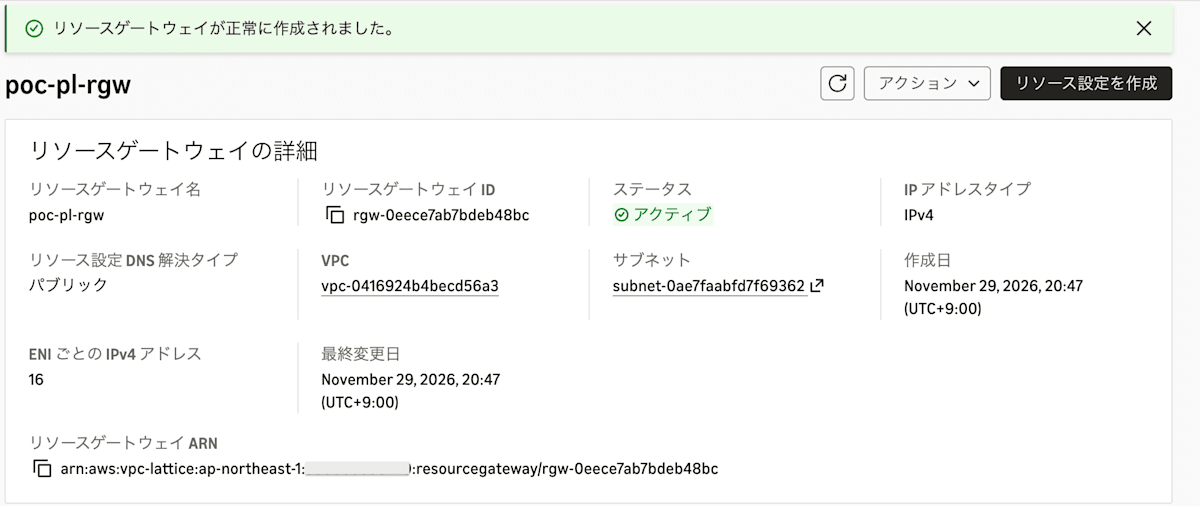
作成後、ステータスが Active になるまで待ちます。
2. Resource Configuration を作成する(公開側)
公開するリソースを定義します。VPC コンソールの「リソース設定」から、RDS Proxy のエンドポイントをドメイン名で指定して作成します。
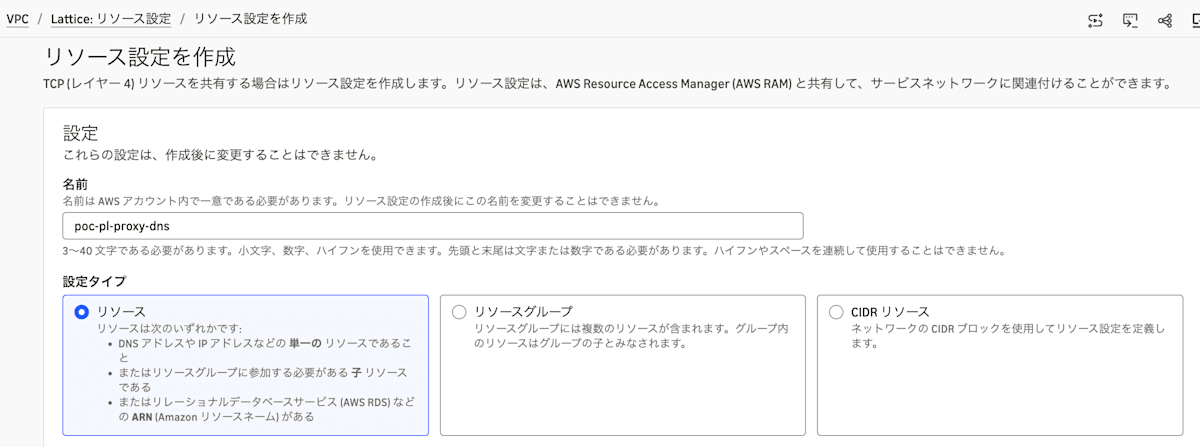
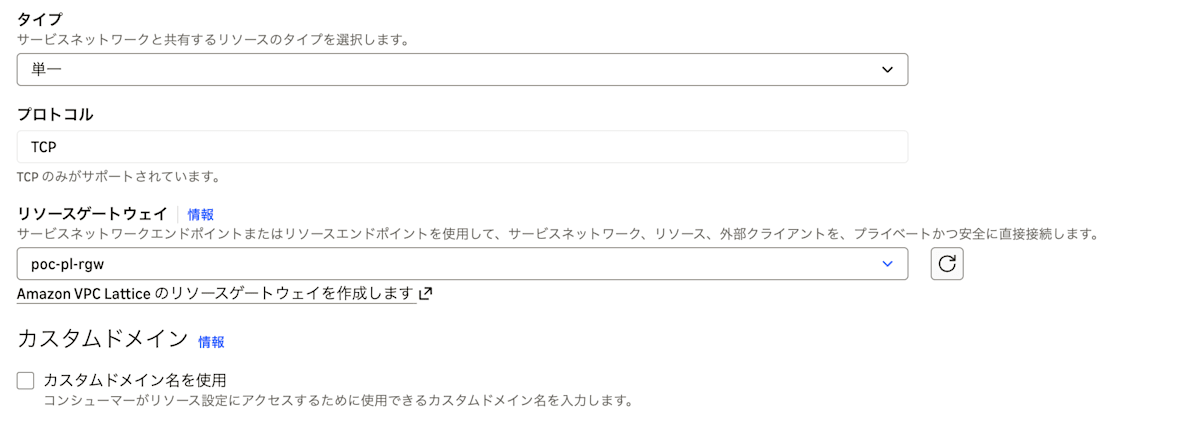
まず基本的な設定です。名前は作成後に変更できません。設定タイプは「リソース」、タイプは「単一」を選び、1 つのリソースを DNS 名で指定する方式にします。プロトコルは TCP です(TCP のみサポートされています)。リソースゲートウェイには、手順 1 で作成した poc-pl-rgw を指定します。
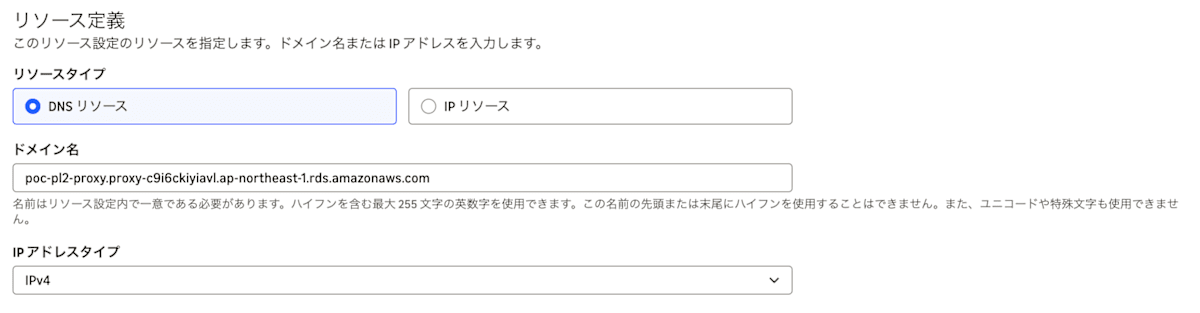
次に、公開するリソースを指定します。リソースタイプは「DNS リソース」を選び、ドメイン名に RDS Proxy のエンドポイント(proxy.proxy-xxxx.ap-northeast-1.rds.amazonaws.com)を入力します。IP アドレスタイプは IPv4 です。
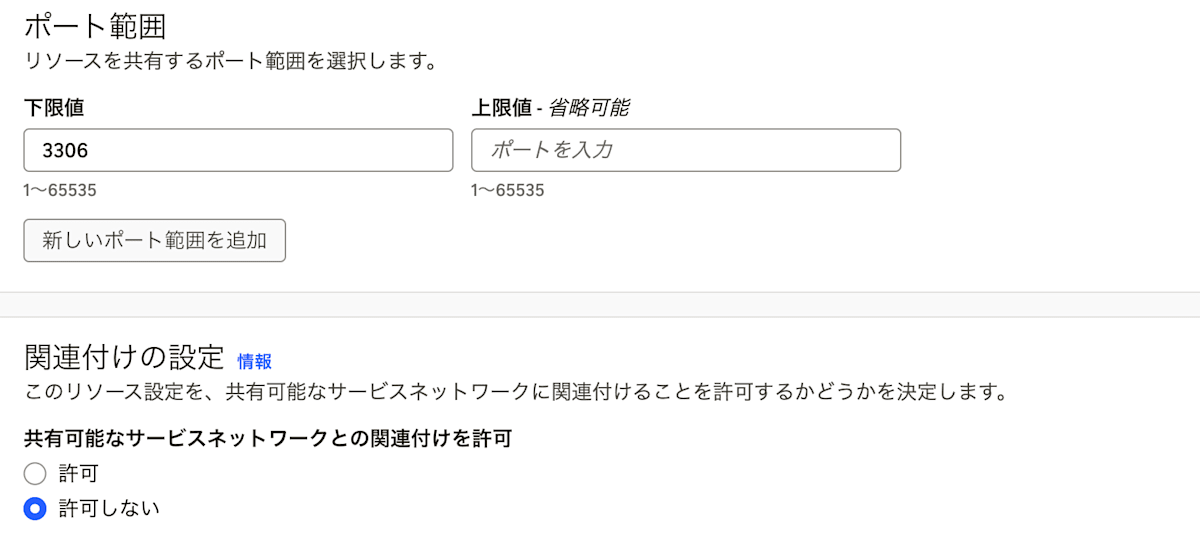
ポート範囲は 3306 だけを指定します。上限値を空けておくと、単一ポートの指定になります。
「共有可能なサービスネットワークとの関連付けを許可」はオフにします。今回はサービスネットワークを使わず、AWS RAM で直接共有するためです。
3. AWS RAM でクロスアカウント共有する(公開側)
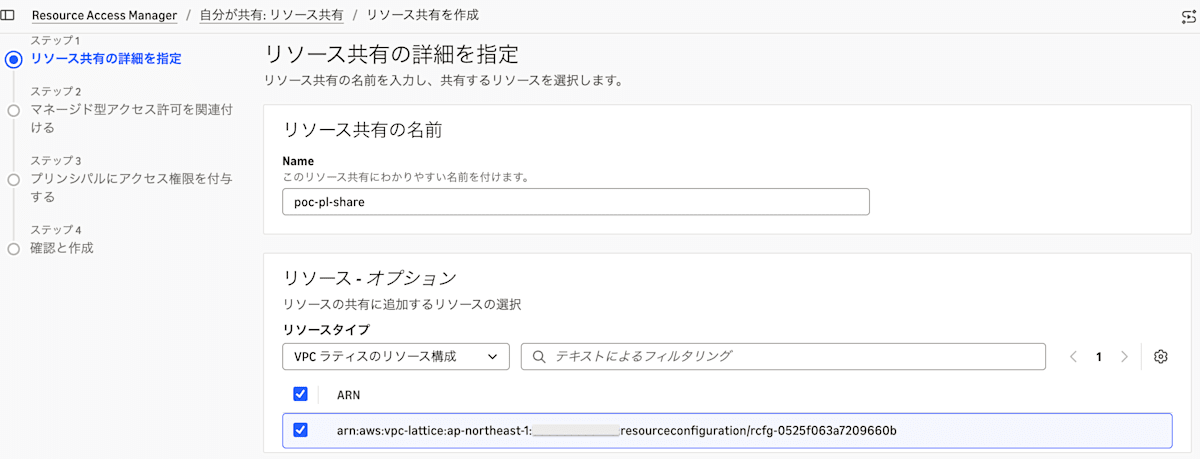
作成した Resource Configuration を、利用側アカウントへ共有します。AWS RAM の「リソース共有を作成」から作成します。
まず、共有するリソースを指定します。リソースタイプで「VPC ラティスのリソース構成」を選び、手順 2 で作成した poc-pl-proxy-dns にチェックを入れます。
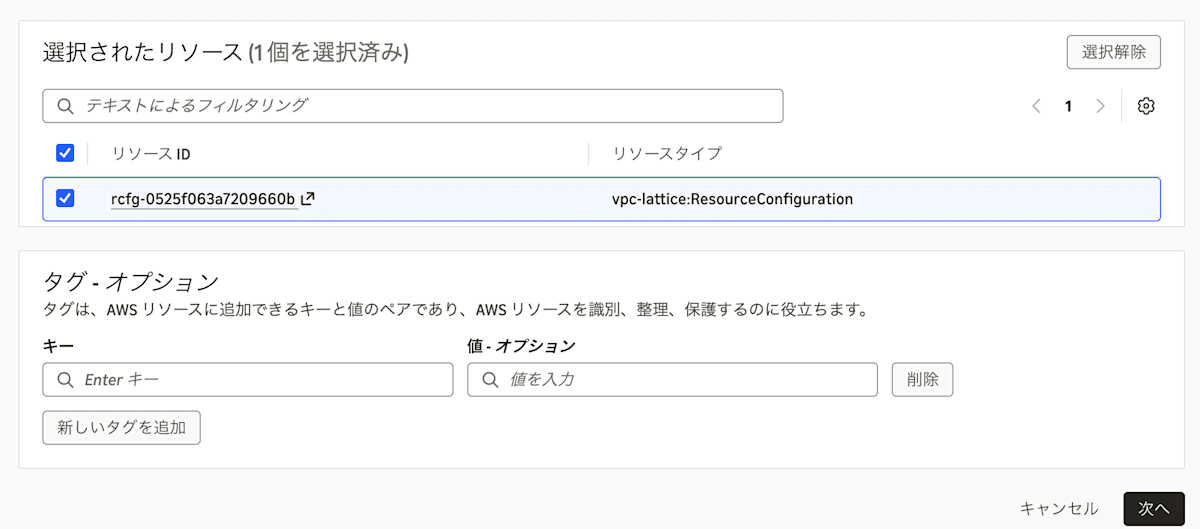
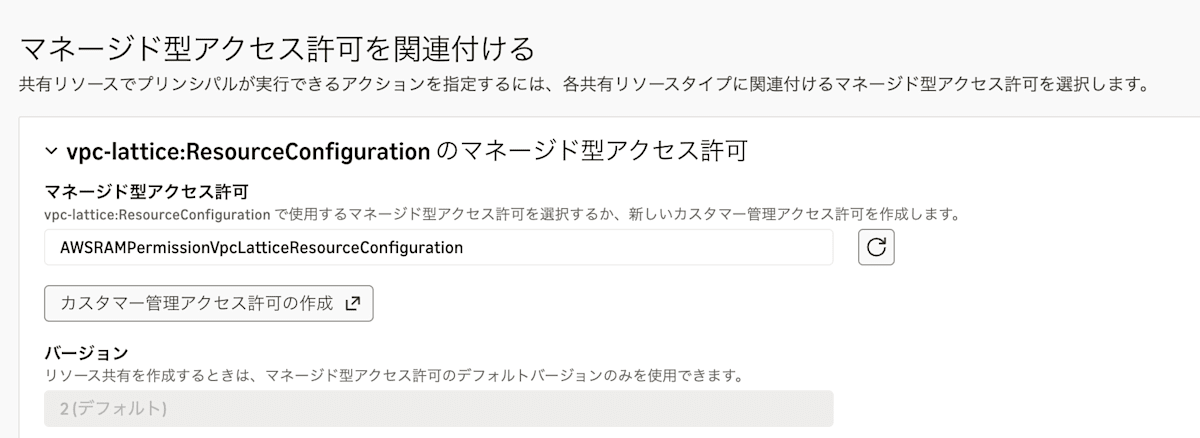
アクセス許可は、デフォルトのマネージド型アクセス許可(AWSRAMPermissionVpcLatticeResourceConfiguration)のまま進めます。利用側に許可されるのは、リソース設定の参照と、エンドポイントの作成に必要な操作だけです。リソース設定そのものを変更したり削除したりすることはできません。
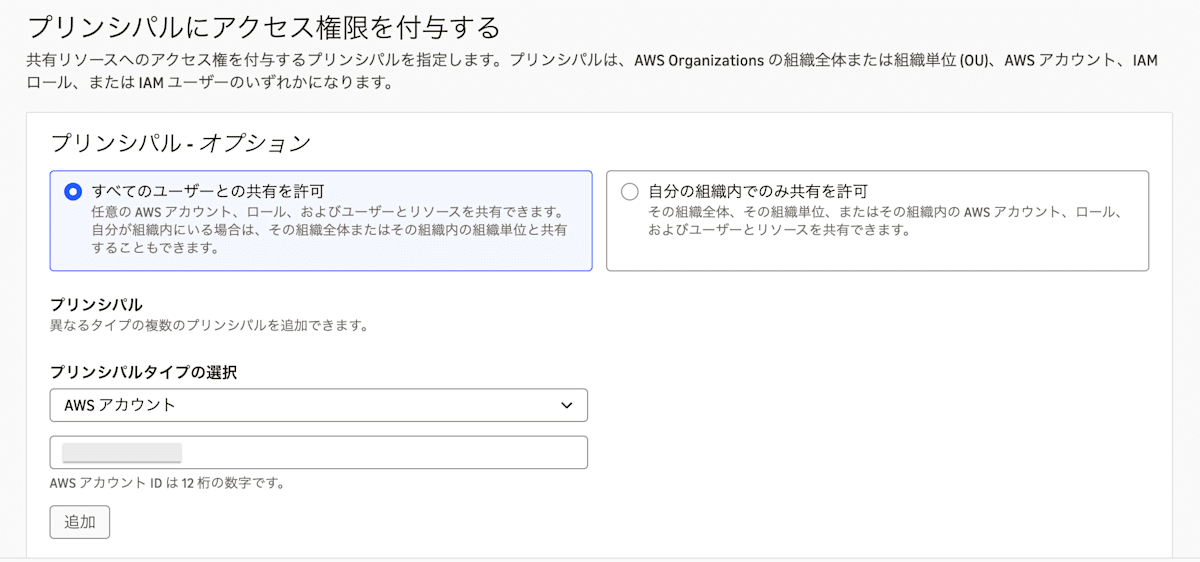
共有先のプリンシパルを指定します。「すべてのユーザーとの共有を許可」のまま、プリンシパルタイプに「AWS アカウント」を選び、利用側のアカウント ID を追加します。「組織内でのみ共有を許可」を選ぶと、同じ AWS Organizations に属していないアカウントには共有できないので注意してください。
4. エンドポイントを作成する(利用側)
4-1. RAM の招待を承諾する
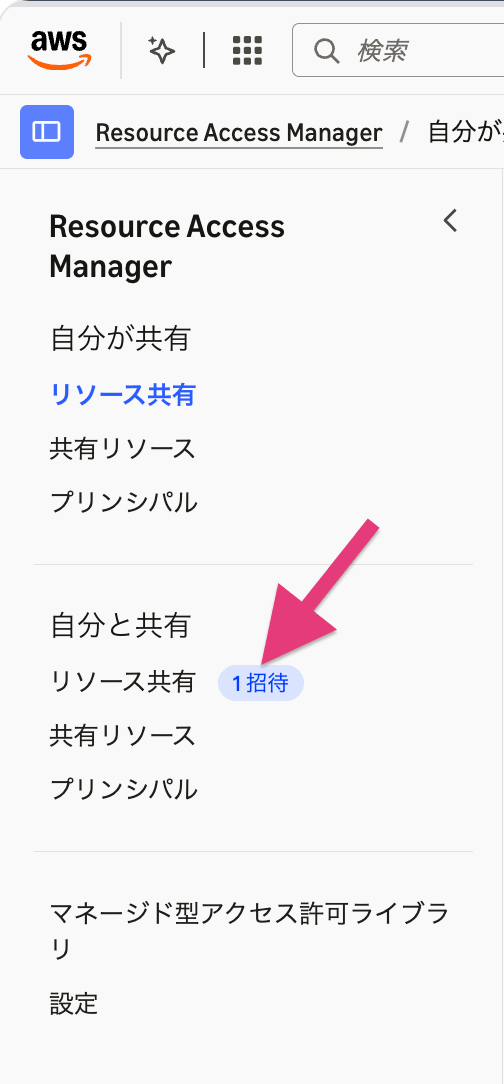
利用側アカウントの AWS RAM で「自分と共有」→「リソース共有」を開きます。手順 3 で作成した poc-pl-share の招待が届いているので、選択して承諾します。
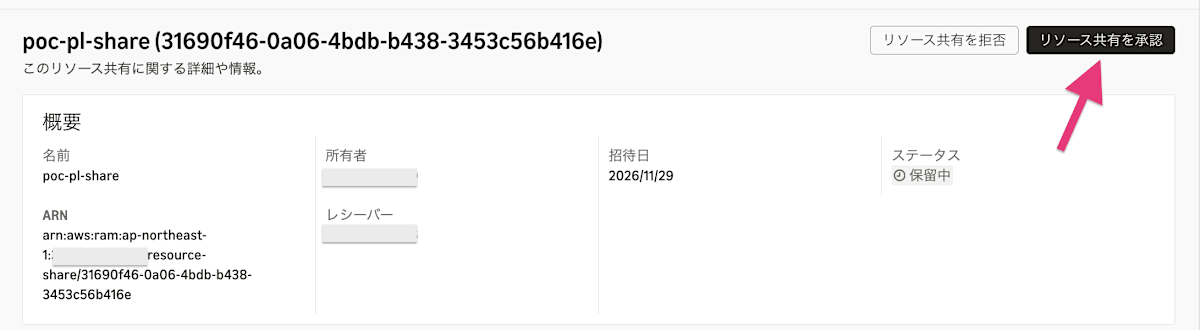
承諾すると、ステータスが「アクティブ」に変わります。
4-2. リソース型 VPC エンドポイントを作成する
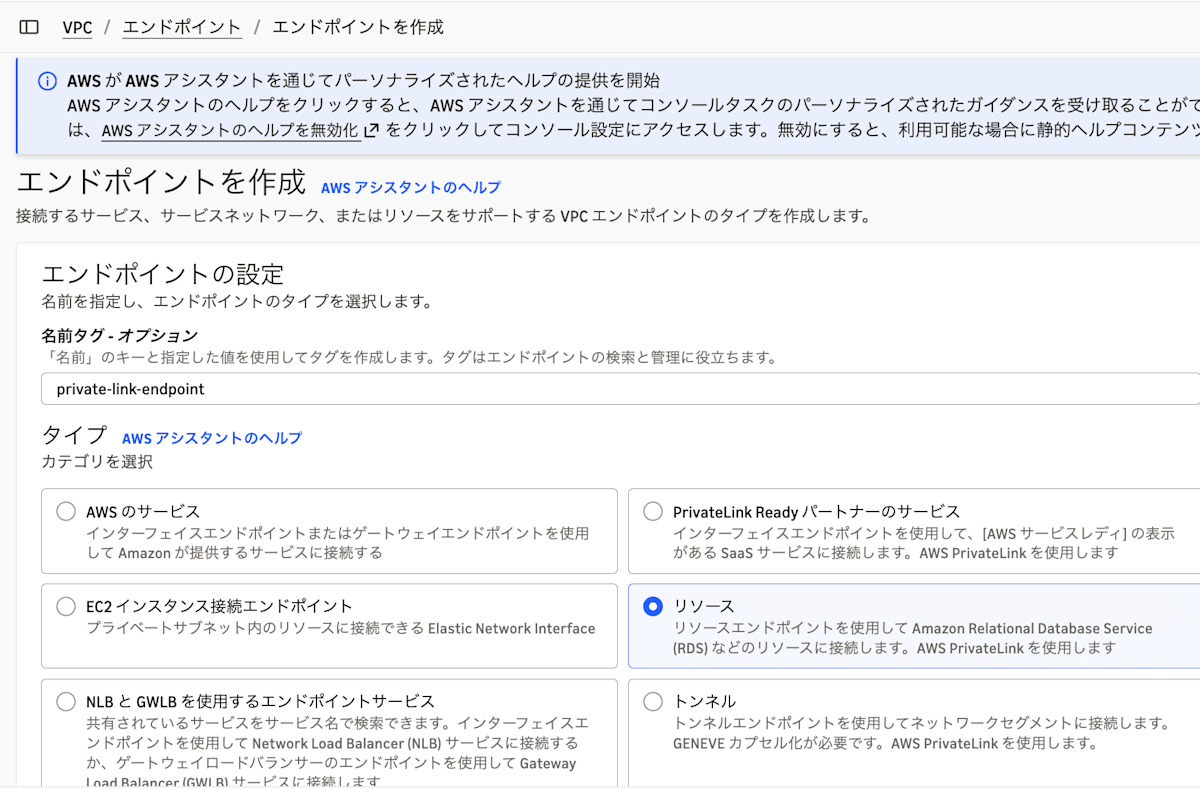
VPC コンソールの「エンドポイント」→「エンドポイントを作成」から作成します。
タイプは「リソース」を選びます。リソース設定の一覧に、手順 3 で共有された poc-pl-proxy-dns が表示されるので、これを選択します。
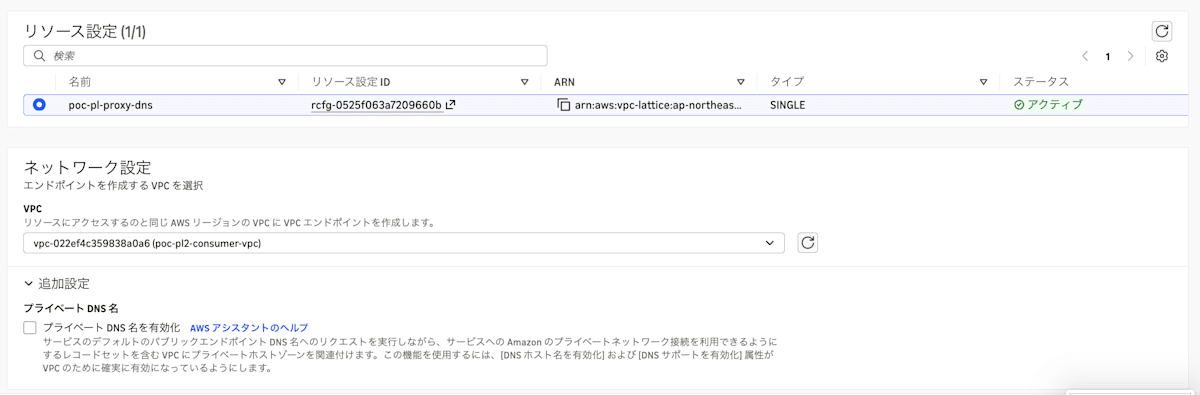
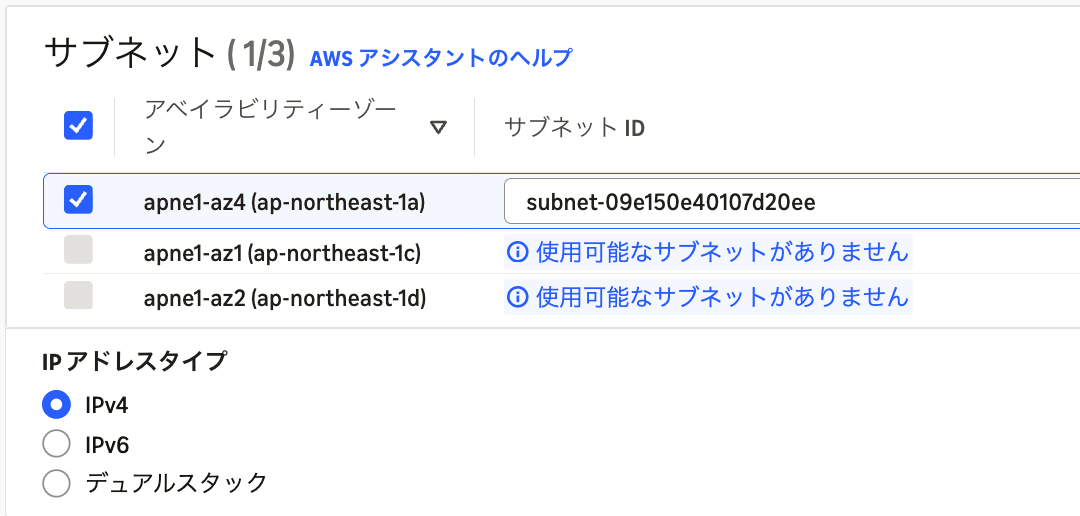
サブネットは apne1-az4 のものを選びます。公開側の Resource Gateway と AZ ID を重ねるためです。
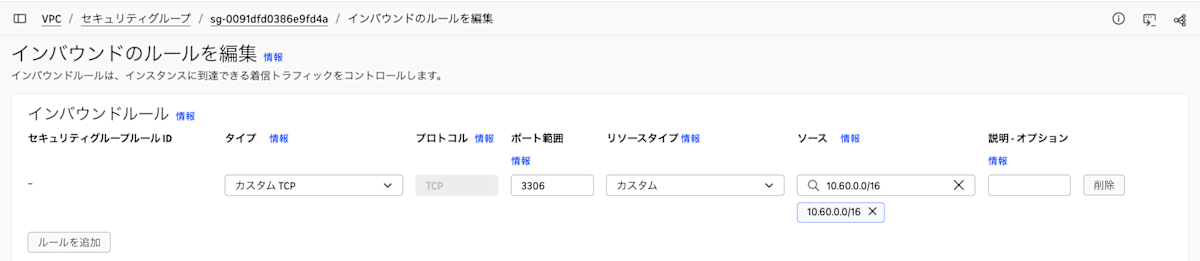
エンドポイントの ENI に適用するセキュリティグループを新規作成します。インバウンドは、利用側 VPC(10.60.0.0/16)からの TCP 3306 を許可します。
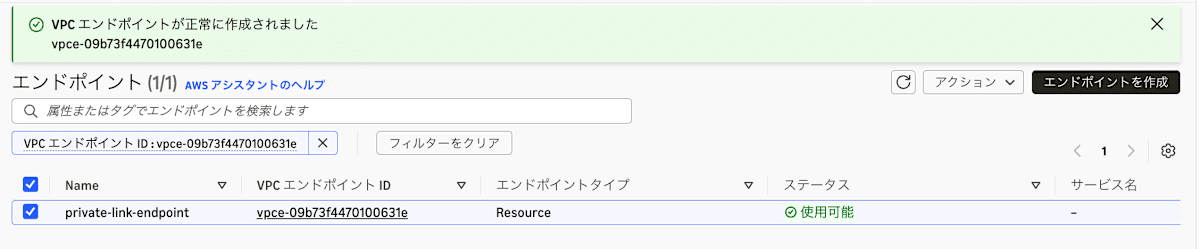
作成したセキュリティグループを指定してエンドポイントを作成します。しばらく待つと、ステータスが「使用可能」になります。
4-3. エンドポイントの DNS 名を確認する
エンドポイントの詳細画面で、関連付けの DNS 名を確認します。次の形式です。
vpce-xxxxxxxx.rcfg-xxxxxxxx.xxxxxxx.vpc-lattice-rsc.ap-northeast-1.on.aws

セキュリティグループの流れ
通信は利用側 EC2 から RDS まで、複数のセキュリティグループを順に通過します。
利用側 EC2 はエンドポイントの ENI へ、エンドポイントは PrivateLink 経由で Resource Gateway の ENI へ、Resource Gateway は RDS Proxy へ、Proxy が RDS へと通信を渡します。
RDS Proxy と RDS のインバウンドは、いずれも公開側 VPC の範囲から許可する形になります。
接続確認
利用側 VPC 内の EC2 から、払い出された DNS 名に対して接続できるか確認します。以下では DNS 名を変数 H に入れておきます。
H=<払い出された DNS 名>
MySQL クライアントでの確認
クライアントを導入済みであれば、実際にログインしてクエリを実行します。
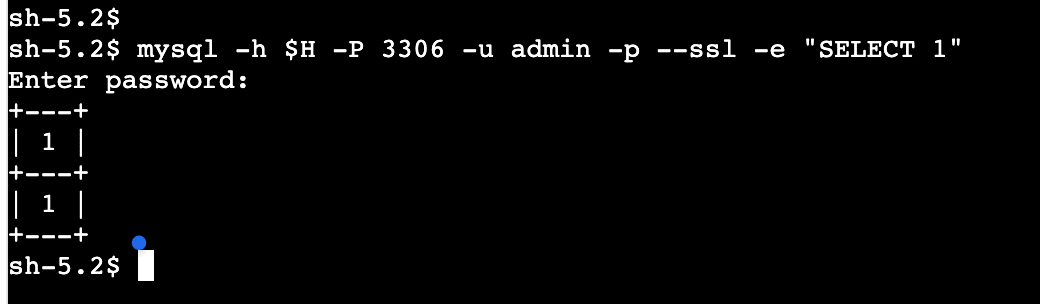
mysql -h $H -P 3306 -u admin -p --ssl -e "SELECT 1"
次のように SELECT 1 の結果が返れば、認証と TLS 接続まで含めて問題ありません。
費用について
リソース型 VPC エンドポイントを使う構成では、エンドポイントの時間課金とデータ処理料金、および VPC Lattice のリソース関連の料金が発生します。金額は変わりうるため、最新の料金は公式の料金ページでご確認ください。
まとめ
NLB と VPC エンドポイントサービスを用意しなくても、VPC Lattice の Resource Gateway と Resource Configuration を使ったリソース型 VPC エンドポイントで、クロスアカウントの PrivateLink 接続が成立することを確認できました。
構築時に押さえておきたいのは、Resource Gateway と利用側エンドポイントのサブネットで AZ ID を 1 つ以上重ねること、そして通信経路上のセキュリティグループを順にたどって許可することの 2 点です。
データベースのように IP ではなく名前で参照したいリソースを、ロードバランサーを挟まずに別アカウントへ公開したい場合に適した選択肢だと感じました。
参考リンク