ターミナルをGhosttyからcmuxに移行してみた

はじめに
Claude Codeの作業環境としてGhosttyを使っていました。
Pane分割で左にClaude Code、右にその他のコマンド実行というとてもシンプルな運用で、Ghostty自体に大きな不満はありませんでした。
そんな中、cmuxというターミナルアプリを見つけました。
内蔵ブラウザ、AIエージェント向けの通知機能、マルチセッション管理と、「あったらいいな」が詰まっていて気になったので早速試してみました。
cmuxとは
cmuxはManaflow社が開発しているmacOS向けのネイティブターミナルアプリケーションです。
Ghosttyのフォークではなく、libghostty(レンダリングエンジン)をライブラリとして使用する別アプリです。
既存のGhostty設定ファイルを読み込みますが、設定の互換性は「libghosttyが処理するか、Ghosttyアプリが処理するか」で分かれます(詳細は後述)。
主な特徴は以下のとおりです。
- 垂直タブのサイドバーによるワークスペース管理
- 内蔵ブラウザ(ターミナル横にスプリット表示可能)
- スプリットペイン
- AIエージェント向けの通知機能(入力待ち時の青リング表示)
セットアップ
Homebrewでインストールできます。
brew tap manaflow-ai/cmux
brew install --cask cmux
Ghosttyの設定ファイルを自動で読み込むため、Ghosttyユーザーはインストール後すぐに普段の見た目で使い始められます。
カスタマイズするとしても最小限にしたい派なので、そのまま使い始められるのは嬉しいポイントです。
やってみた
Split Panes
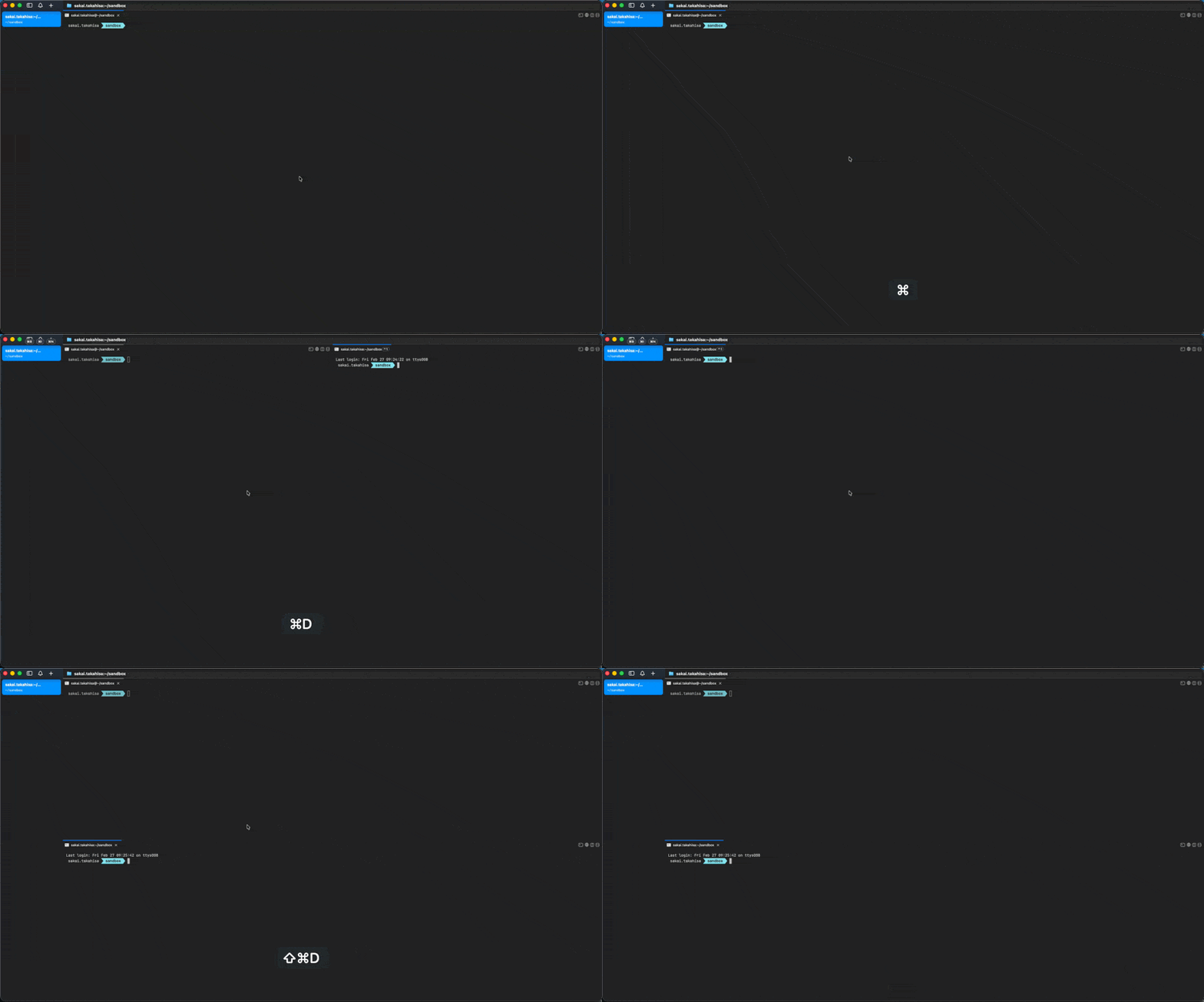
cmuxではショートカットキーでペインを分割できます。
Cmd + D: Split rightCmd + Shift + D: Split down
Ghosttyでも同様にPane分割で運用していたので、cmuxでもそのまま同じ使い方ができます。
Browser
個人的に一番気に入った機能です。
Cmd + Shift + L でターミナルの横にブラウザをスプリット表示できます。
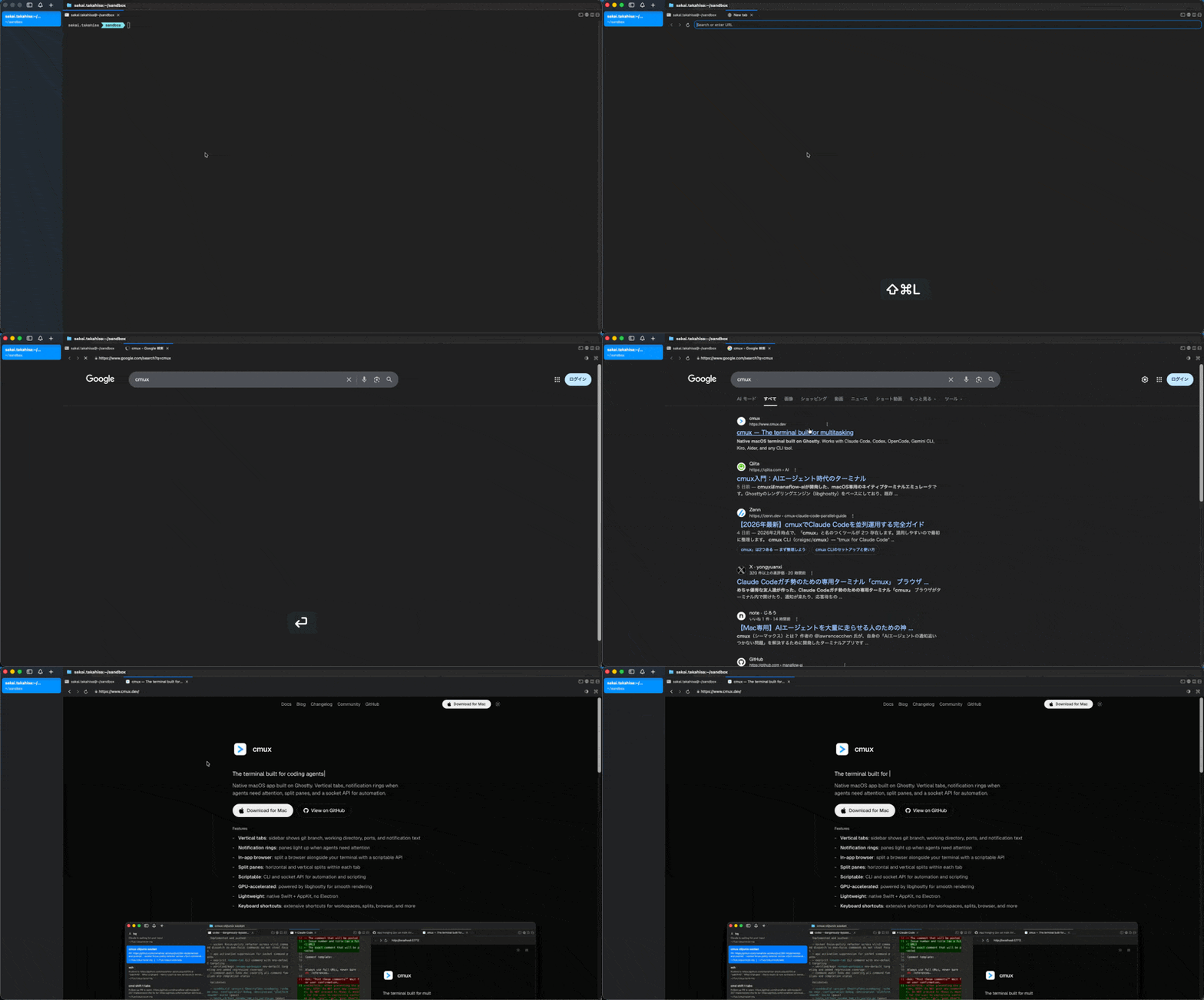
これまでドキュメントの確認や開発サーバーの表示確認のたびにブラウザへウィンドウを切り替えていましたが、cmuxなら同じウィンドウ内で完結します。
ウィンドウ切り替えがなくなるだけでこれほど快適になるとは思いませんでした。
ちなみに前回、ブラウザ上でターミナルを動かすghostty-webの記事を書いたばかりなのですが、cmuxの内蔵ブラウザで抱えていた課題を解決できてしまい、早速不要になりました...
とはいえcmuxは新規アプリの導入が必要なので、追加インストールなしで済むghostty-webにも利点はあります。
Workspaces
cmuxの左側にはサイドバーがあり、垂直タブでワークスペースを管理できます。
Cmd + N: 新規ワークスペースを作成Cmd + 1〜8: ワークスペースを番号で切り替え
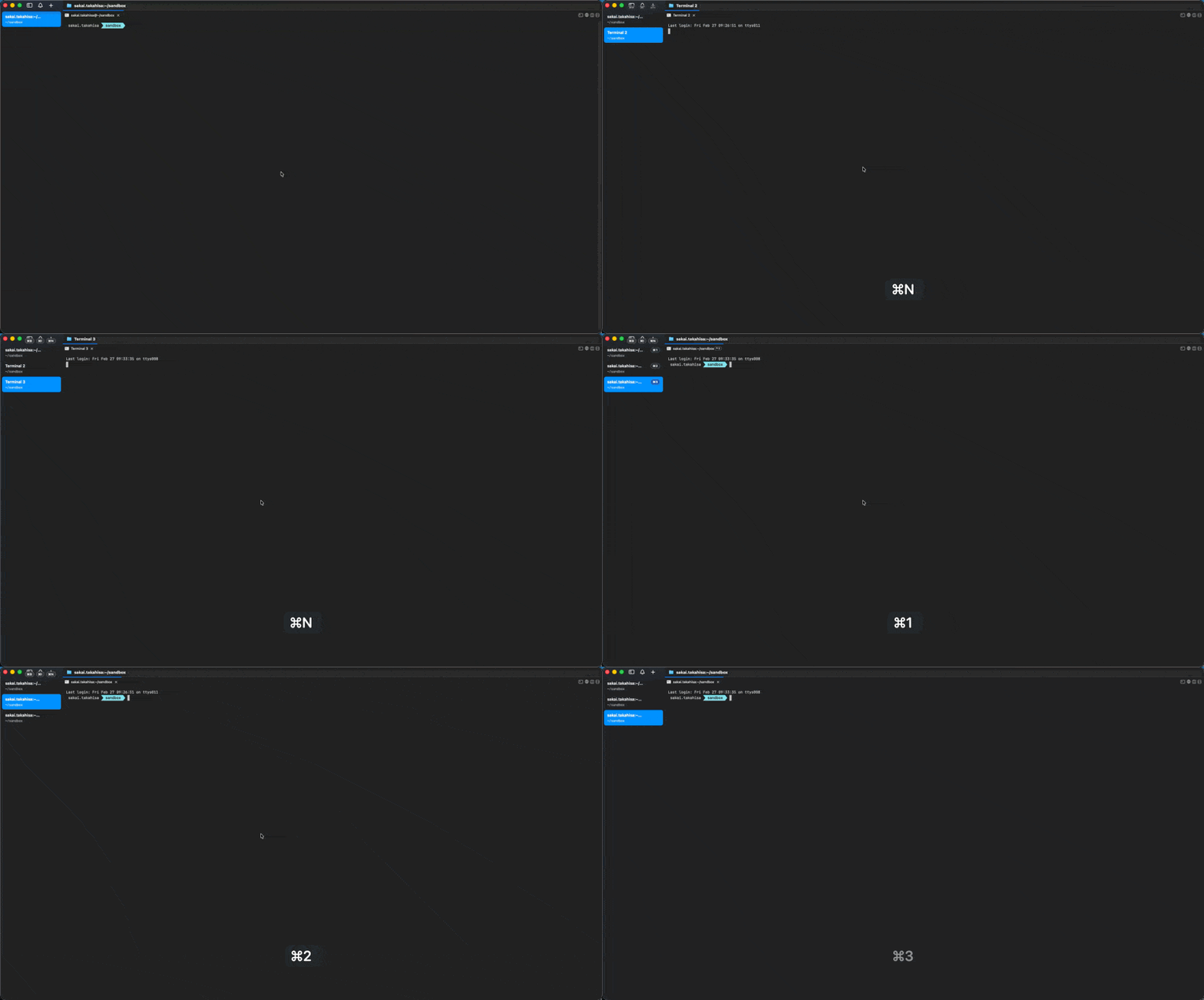
サイドバーにはgitブランチ名や作業ディレクトリが表示されるため、どのワークスペースがどのプロジェクトなのかがひと目でわかります。
プロジェクトごとにワークスペースを分ければ、複数タスクの並行作業も整理しやすくなります。
まとめ
今回はGhosttyからcmuxに移行してみました。
Ghosttyの設定をそのまま引き継げるため移行はスムーズで、内蔵ブラウザのおかげでウィンドウ切り替えが減ったのが一番の収穫です。
まだ触り始めたばかりなので、引き続き使い込んでいきたいと思います。
どなたかの参考になれば幸いです。