HashiCorp Terraform PowerのHCP Terraform機能を有効化してみる

この記事は クラスメソッド × AI駆動開発 Advent Calendar 2025 11日目の記事です。
HashiCorp Terraform Power(以下、Terraform Power)は、Terraform向けのKiro powersです。
これをインストールすることで、Terraformを利用する際のコンテキストやMCPサーバーのセットアップが簡単にできます。
Terraform Powerにはterraform-mcp-serverが含まれています。
terraform-mcp-serverにはHCP Terraformを操作する機能もあります。(デフォルトは無効)
今回は、Terraform Power経由でHCP Terraformを操作してみます。
やってみた
以下を前提とします。
- HCP Terraform Organizationsを作成済み
- HCPアカウントを作成済み
- Kiro IDEにTerraform Powerをインストール済み
インストール手順については、冒頭のブログをご確認ください。
HCP Terraform APIトークンの発行
ターミナル上で以下のコマンドを実行します。
terraform login
画面の指示に従いトークンを発行します。デフォルトではトークンはローカルに保存されます。(Macの場合は、~/.terraform.d/credentials.tfrc.json)
APIトークンの管理はセキュリティ上の理由から、1Passwordなどの認証情報管理ツールの使用を推奨します。
HCP Terraform APIトークンをTerraform Powerにセット
発行したトークンをTerraform Powerにセットします。
Kiro IDEを開きます。次にコマンドパレットを開き、Kiro: Open MCP Configを選択します。

Terraform Powerをインストールしている場合は、powers.mcpServers.power-terraform-terraformが確認できるはずです。
こちらにトークンを追加します。
{
  "mcpServers": {},
  "powers": {
    "mcpServers": {
      "power-terraform-terraform": {
        "command": "docker",
        "args": [
          "run",
          "-i",
          "--rm",
+          "-e", "TFE_TOKEN",
          "hashicorp/terraform-mcp-server"
        ],
        "env": {
+          "TFE_TOKEN": "<実際のHCP Terraform APIトークンに置き換えてください>"
        },
        "disabled": false
      }
    }
  }
}
追加後、MCP Serverビューでpower-terraform-terraformを選択し、Reconnectを選択します。
これによって、MCPサーバーが再起動されてHCP Terraform APIトークンが読み込まれます。
再起動後は、HCP Terraform関連のツールが利用可能になっていることを確認できます。

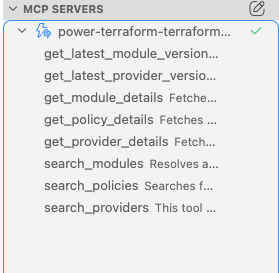
ちなみに、HCP Terraform APIトークン設定前の利用可能ツールは以下です。
動作確認
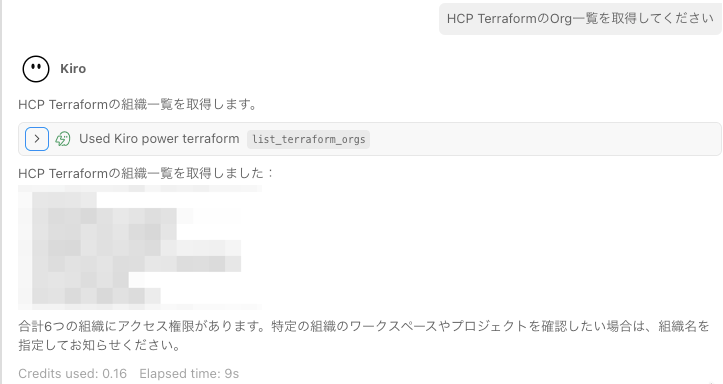
動作確認として、HCP Terraform Organizationsの一覧を取得してもらいました。
list_terraform_orgsツールを使って取得できていることを確認できました。
おわりに
Terraform PowerではHashiCorp Terraform MCPサーバーを使っているため、HCP Terraformの操作も利用可能です。
HCP Terraform機能はデフォルトは無効です。
HCP Terraform APIトークンをセットすることで有効になります。
KiroでもHCP Terraform活用していきたいと思います。