AWS Toolkit for Visual Studio での AWS Transform の変換機能を使ってみた

いわさです。
AWS Transform を使うとレガシー構成(.NET バージョンやフレームワークなど)の .NET アプリケーションを最新のモダン構成に変換出来ます。
AWS re:Invent 2025 では ASP.NET Web Forms もサポートされたりと様々な今日が行われ、以前は実際に AWS Transform 上で変換機能も試しました。
この .NET の AWS Transform 機能はマネジメントコンソールから使えますが、Visual Studio の拡張機能である AWS Toolkit で IDE からも操作することが出来ます。
今回こちらを始めて使う機会があったので紹介します。
使ってみる
事前に AWS Toolkit for Visual Studio をインストールしておきます。
今回は Visual Studio 2022 と、先日リリースされた Visual Studio 2026 の両方で試しました。
後述しますが、私が試した際には Visual Studio 2022 だと一部うまくいかない部分があり、2026 でジョブを実行することが出来ました。
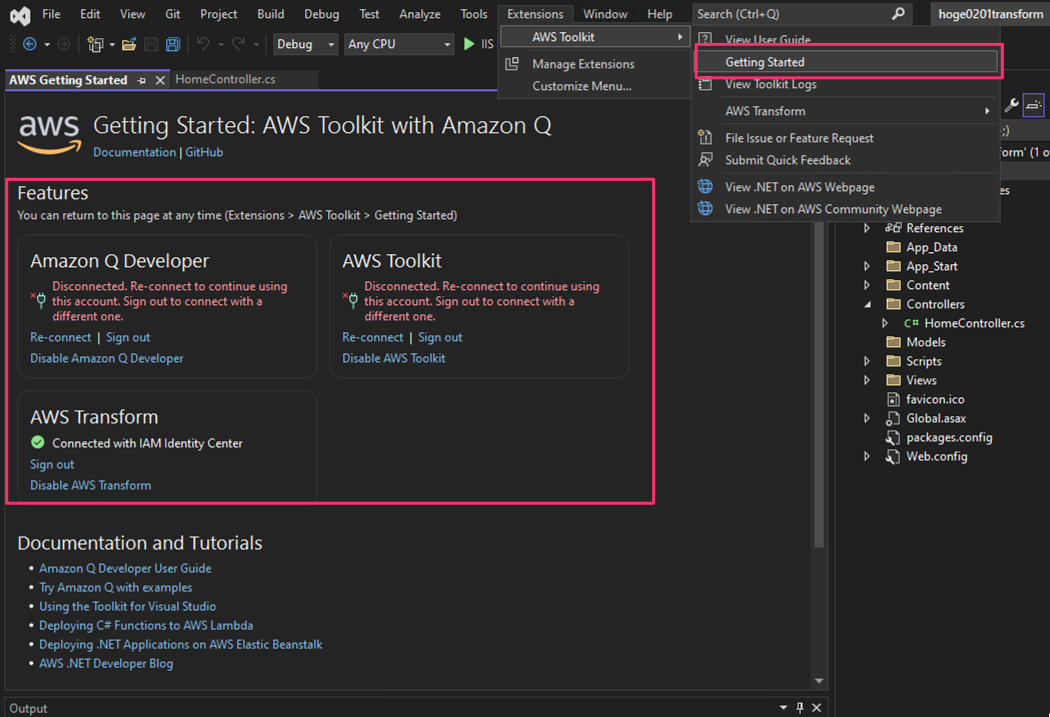
AWS Toolkit にはいくつかのサブ機能で構成されていまして、AWS Transform については Amazon Q などとは別で有効化が必要です。
Extensions メニューの AWS Toolkit -> Getting Started から、AWS Toolkit 有効化が可能です。
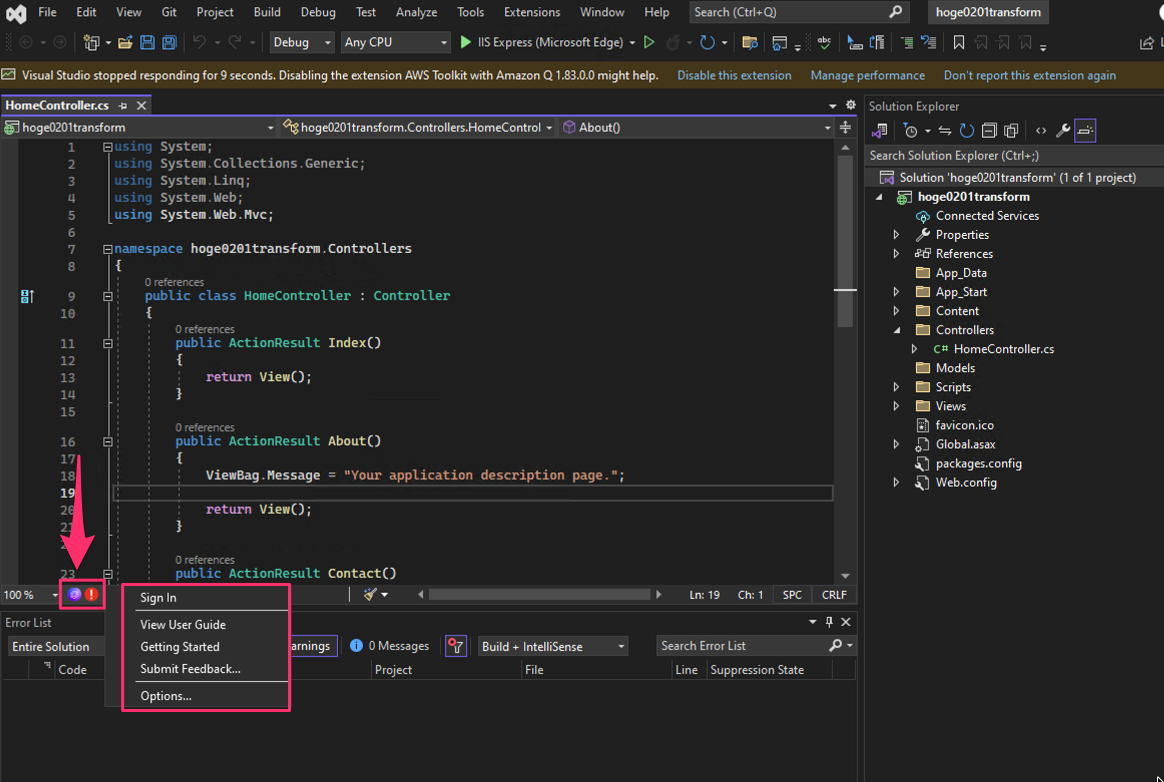
既に有効化されている場合はコードエディターのフッターに次のボタンが表示されます。
ここから AWS Transform へサインインしてプロファイルを統合することが出来ます。
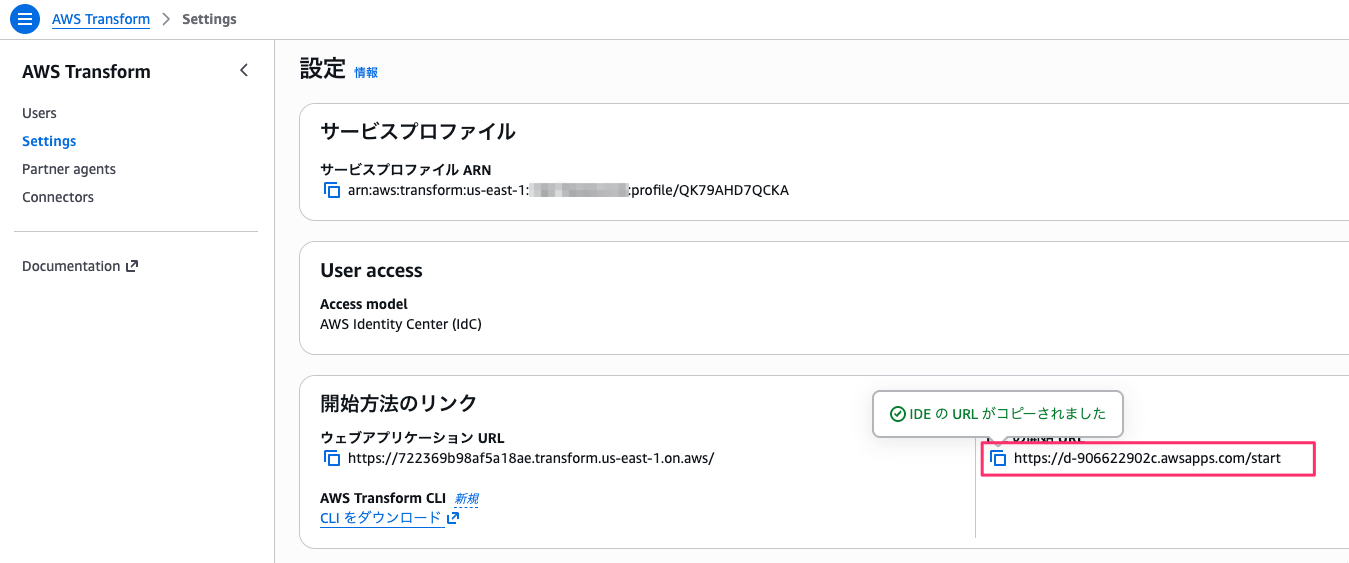
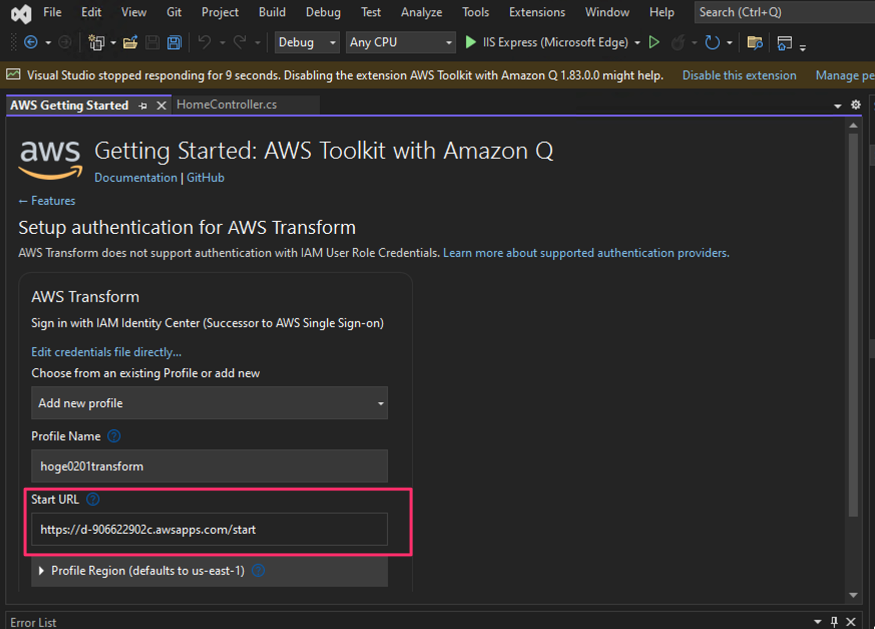
認証する際は、IDE 用のスタート URL がマネジメントコンソールに表示されているのでこれを使いましょう。
有効化するとソリューションエクスプローラー上に次のように AWS Transform 用のボタンが表示されます。
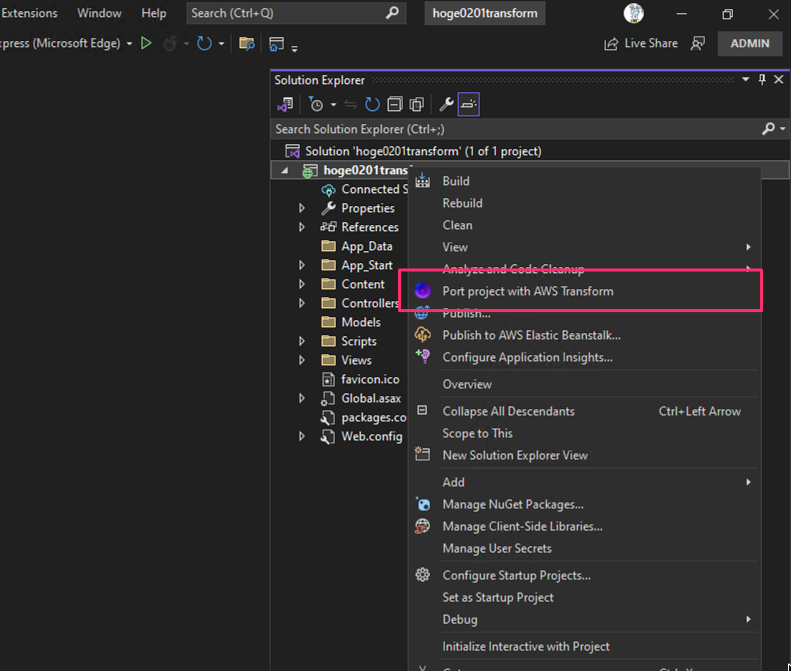
上記ボタンから変換を開始することが出来ます。
どうやらコードエディターを開いてプロファイル選択を済ませておく必要があるみたいで、それがされていないと次のように表示されます。
Looks like there isn't any code open in your workspace.
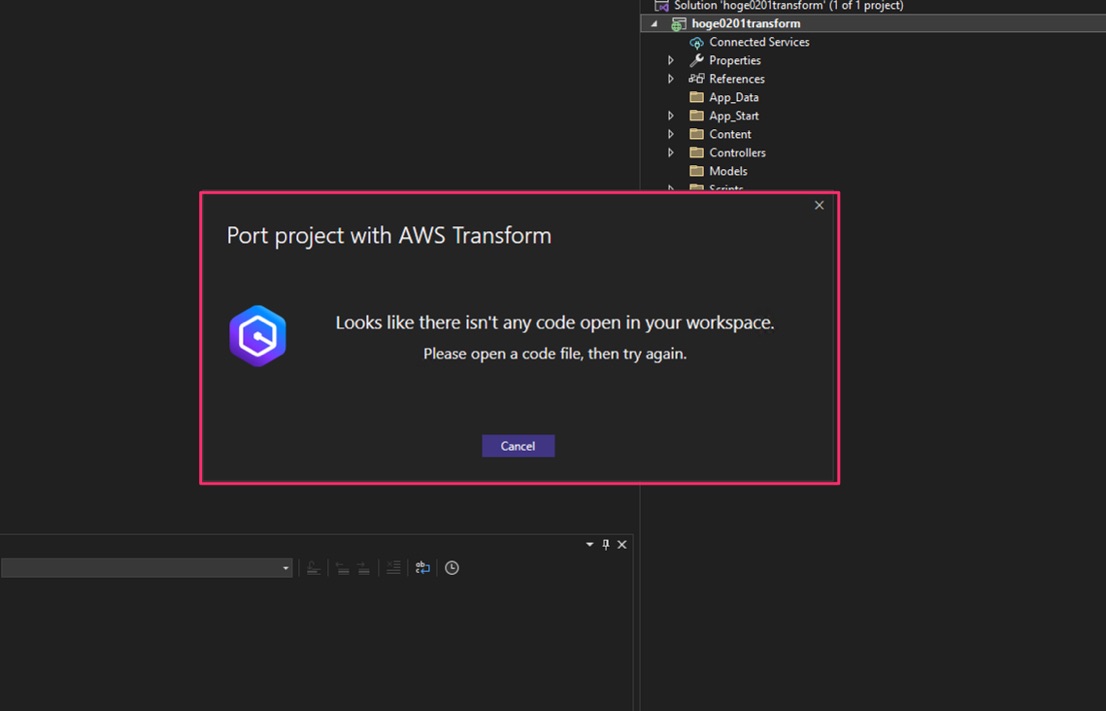
Visual Studio 2022 の場合
その後変換ダイアログが表示されるので、AWS Transform 上のワークスペースを選択します。
今回試したところ、なぜか Visual Studio 2022 の場合は次のようにワークスペースが表示されませんでした。
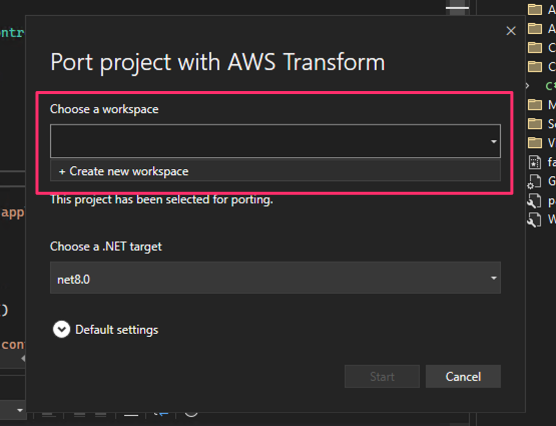
「Create new workspace」を押すと、エラーが発生しますがマネジメントコンソール上は新規ワークスペースが作成されていました。
どうやら IDE 側でうまく参照ができていないみたいです。
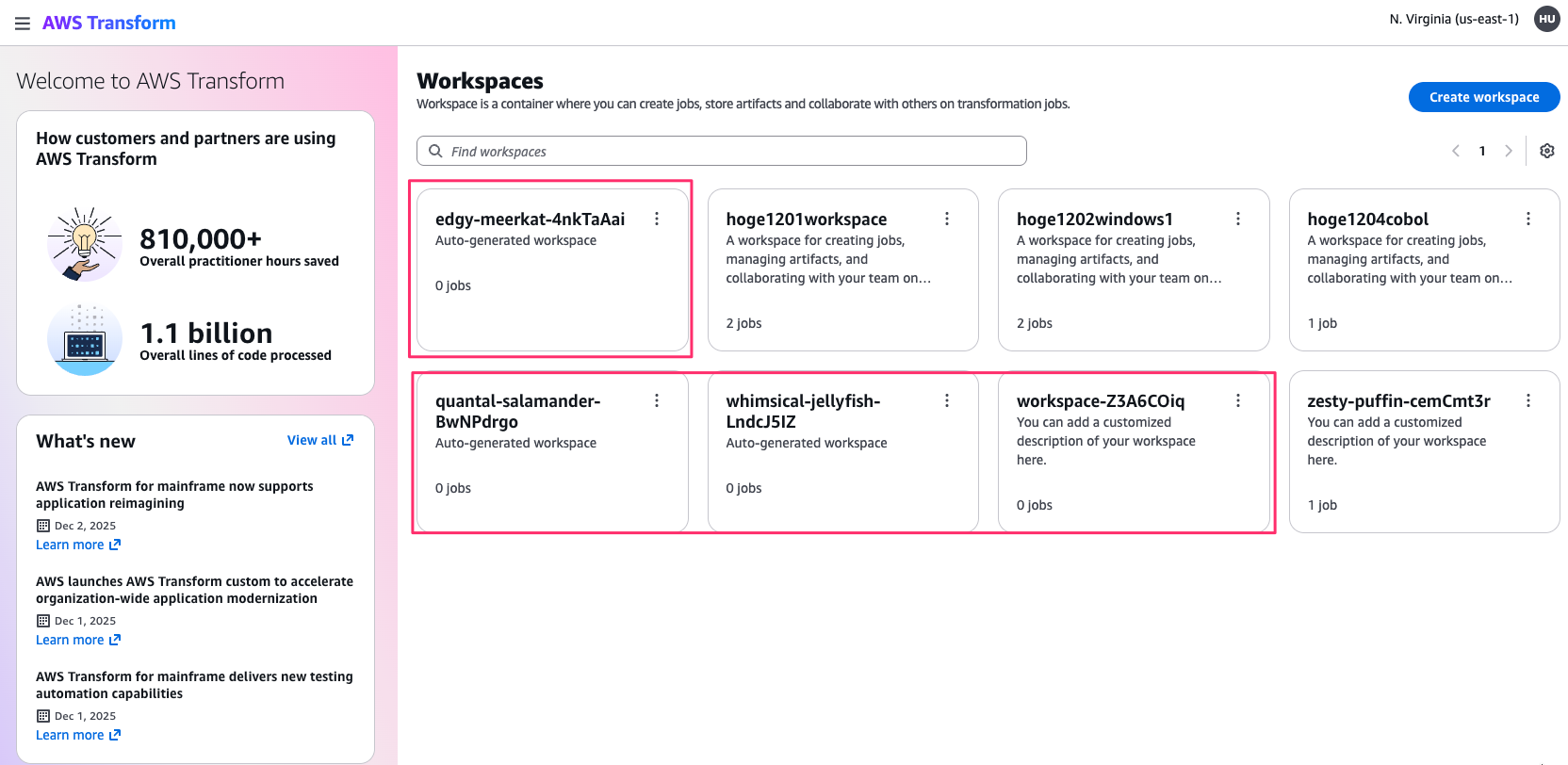
Visual Studio 2026 の場合
Visual Studio 2026 の場合だと次のように既存のワークスペースが表示されました。
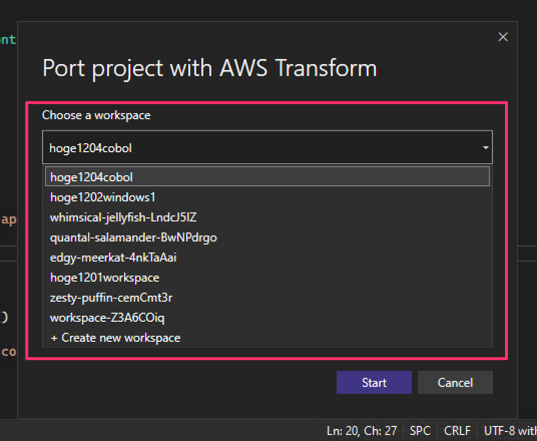
ワークスペース選択後にターゲットフレームワークバージョンを選択します。
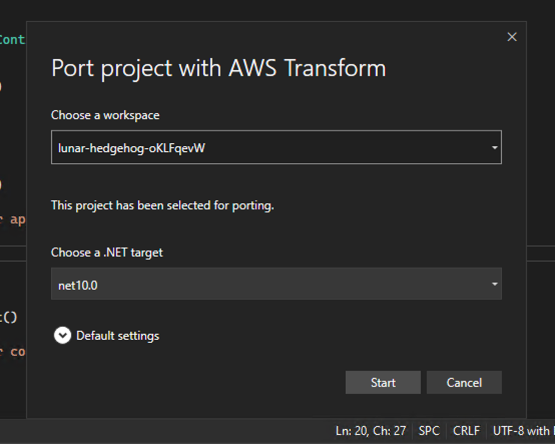
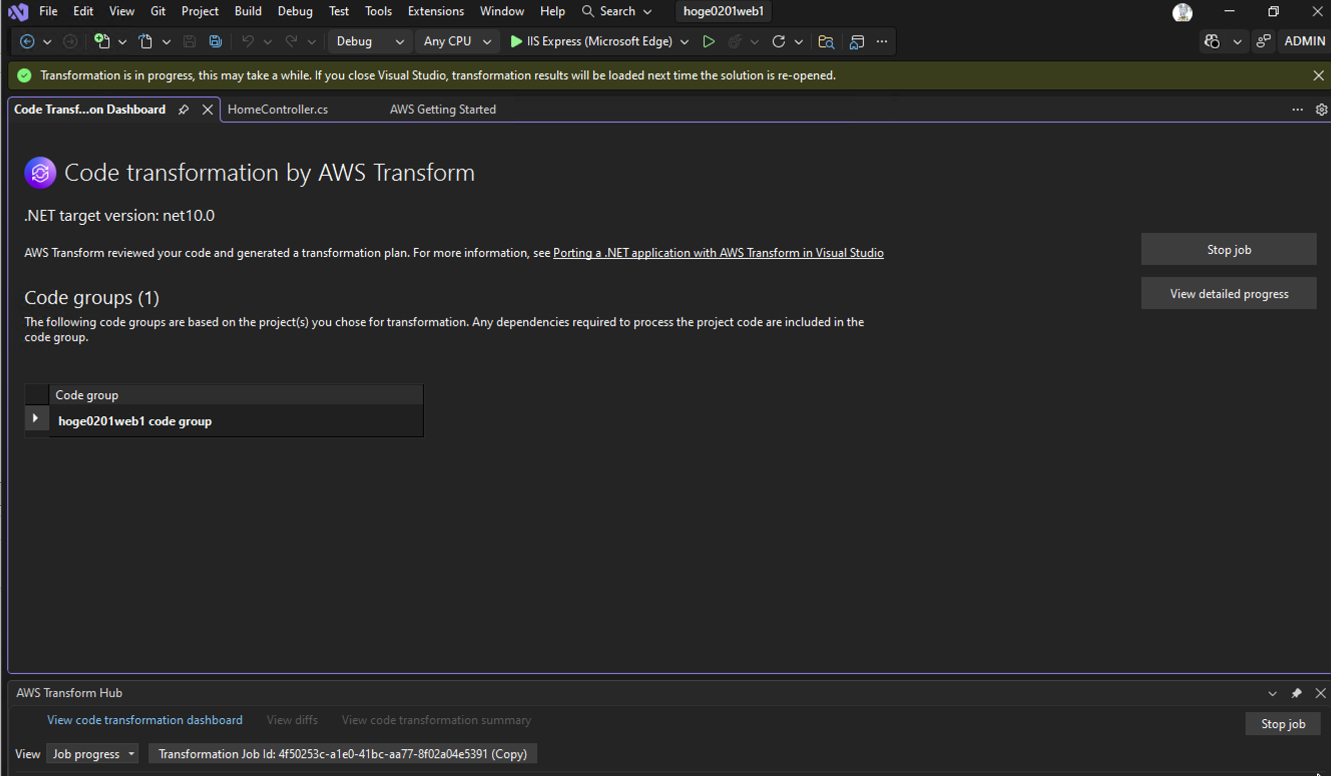
スタートするとすぐにジョブが開始されます。
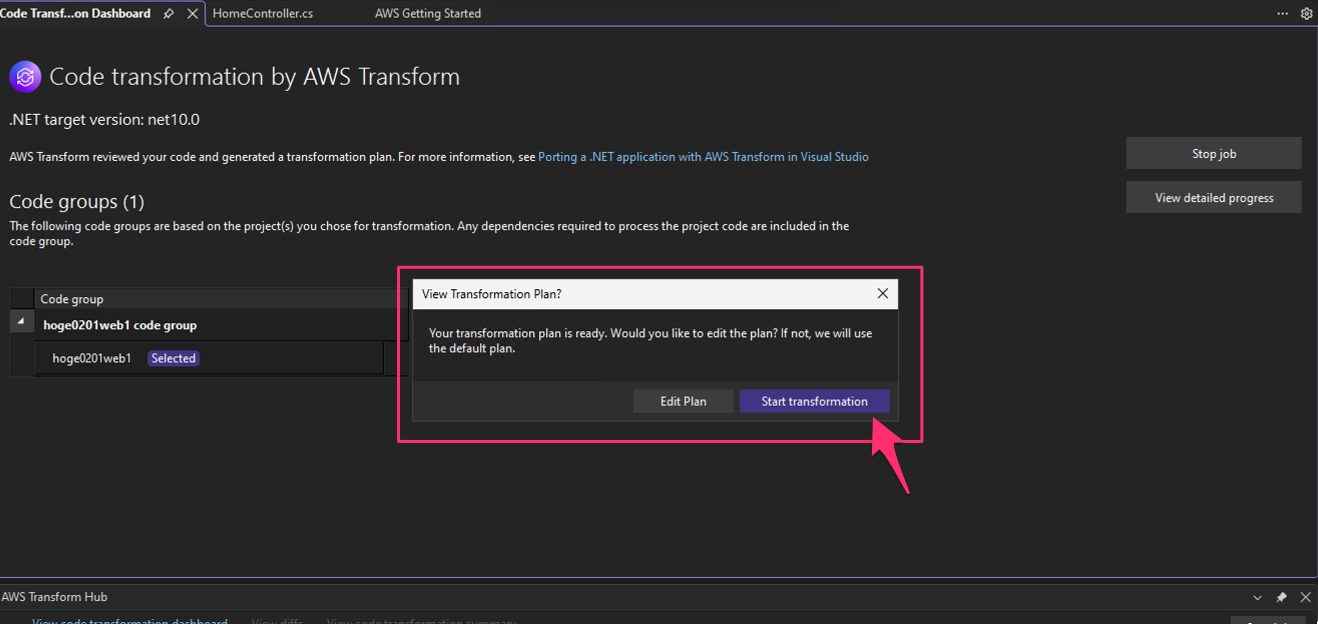
どうやらユーザーの操作が必要な場合は次のようにダイアログが表示されるみたいです。
あとは放置するとどんどんジョブを実行してくれます。
AWS Transform Hub というウィンドウで進捗状況を確認することが出来ます。
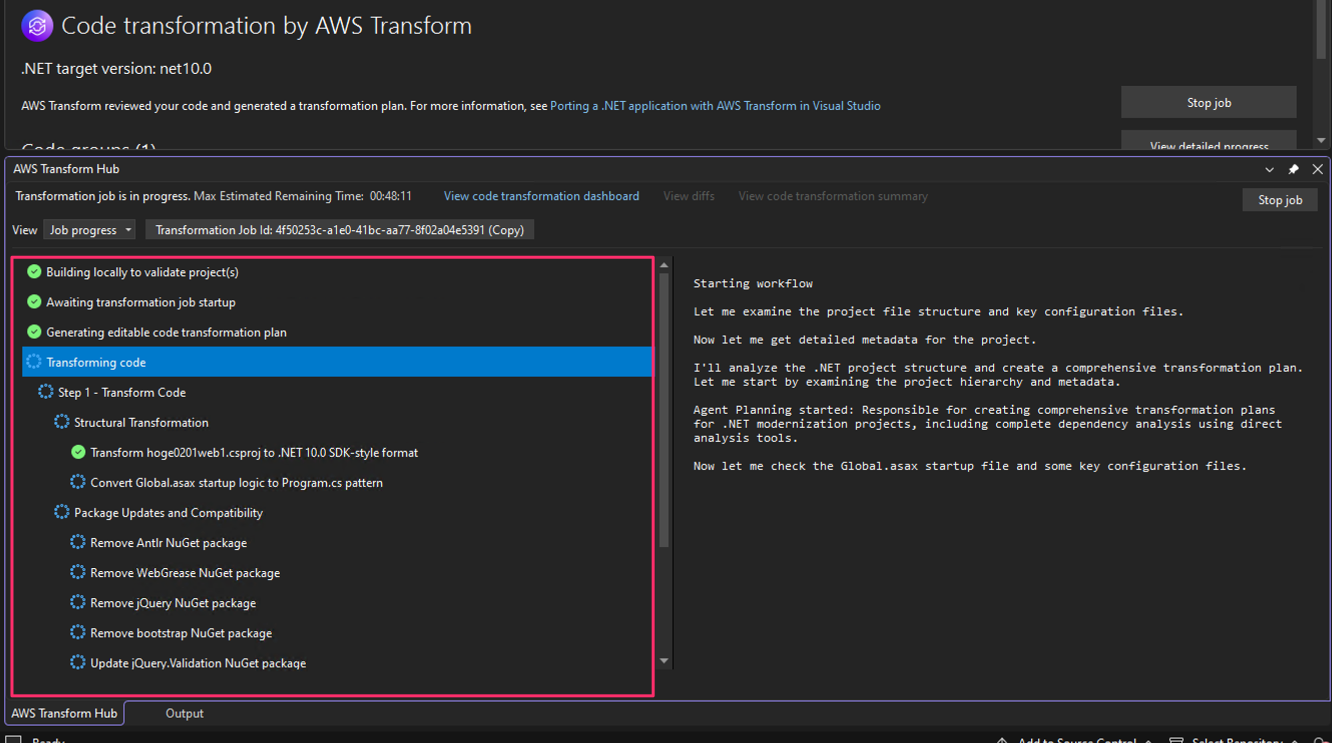
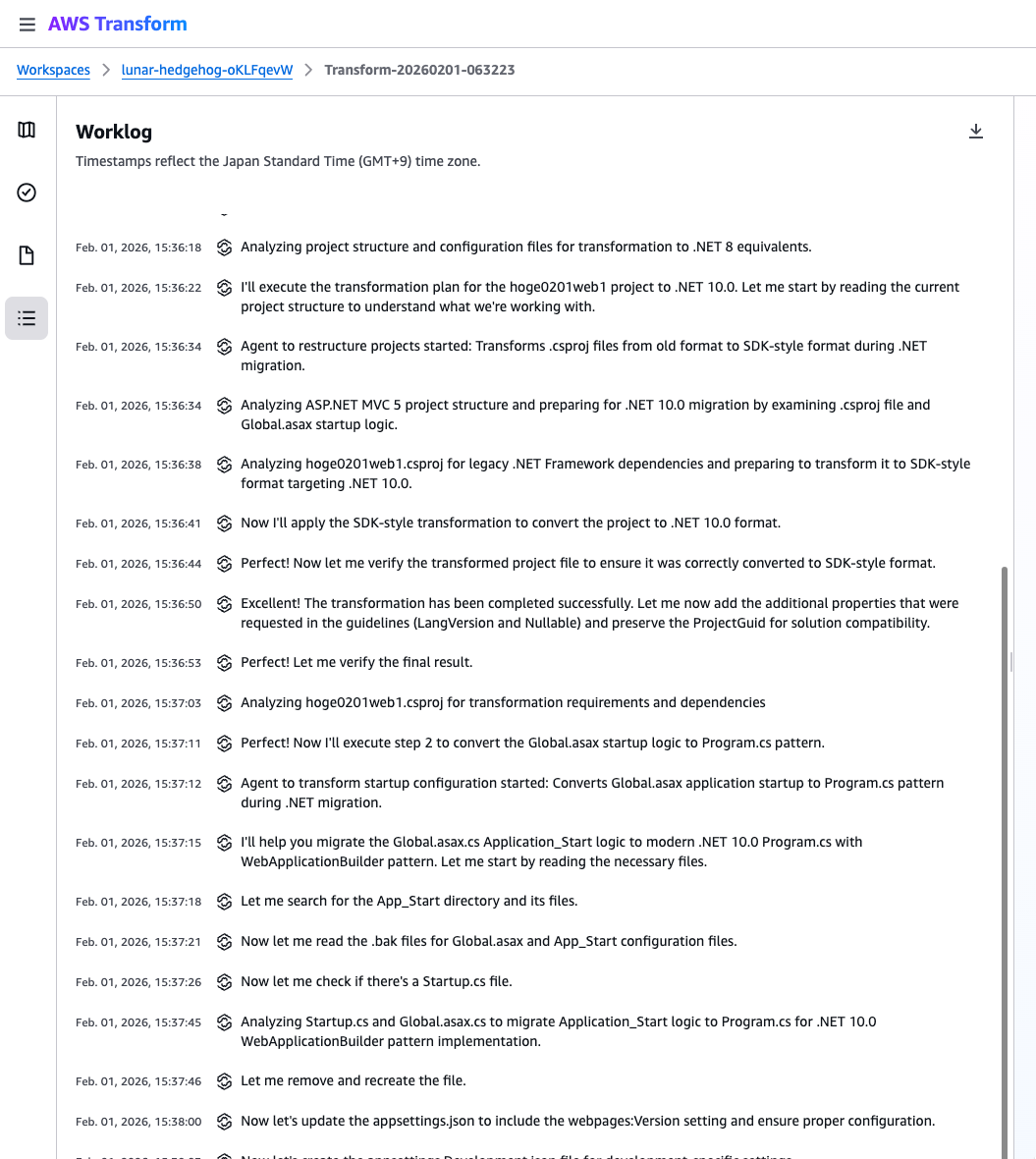
また、マネジメントコンソールで確認しても同じようにジョブの実行の様子を確認することが出来ました。
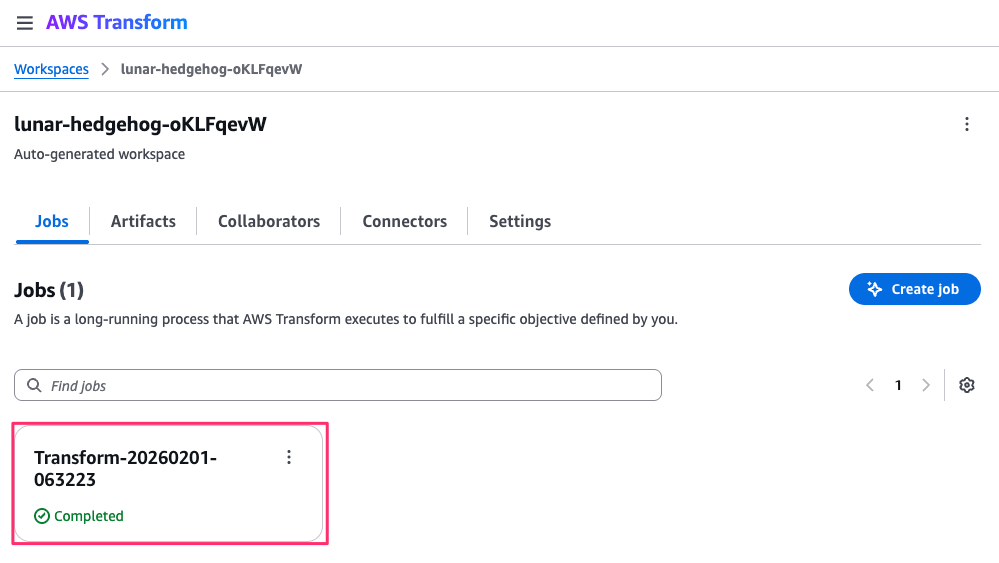
最終的には無事ジョブが完了しました。
Visual Studio から変換ボタン押してほぼ放置で終わりましたね。
さいごに
本日は AWS Toolkit for Visual Studio での AWS Transform の変換機能を使ってみました。
Visual Studio 2022 も対応しているはずなのですが、今回はなぜか 2026 でのみ成功しました。
気の所為かもしれませんが、マネジメントコンソールから行うよりもスムーズに完了したような印象です。Visual Studio お使いの方はぜひ試してみてください。