
Alteryx Designer のワークフローをドキュメント化する方法

困っていること
Alteryx Designer のワークフローをドキュメント化し、管理したいです。
どう対応すればいいの?
前提
ワークフローファイル(.yxmd)の実態は XML 形式のテキストファイルです。
ツール間の接続やパラメータなどもすべて記載されているため、テキストエディタで開くだけでも処理の流れを追うことは可能です。
ただしそのままでは人間にとって見づらく、ワークフローの編集によって大幅に差分が発生するため、変更管理等を目的としたドキュメントとしては扱いづらいです。
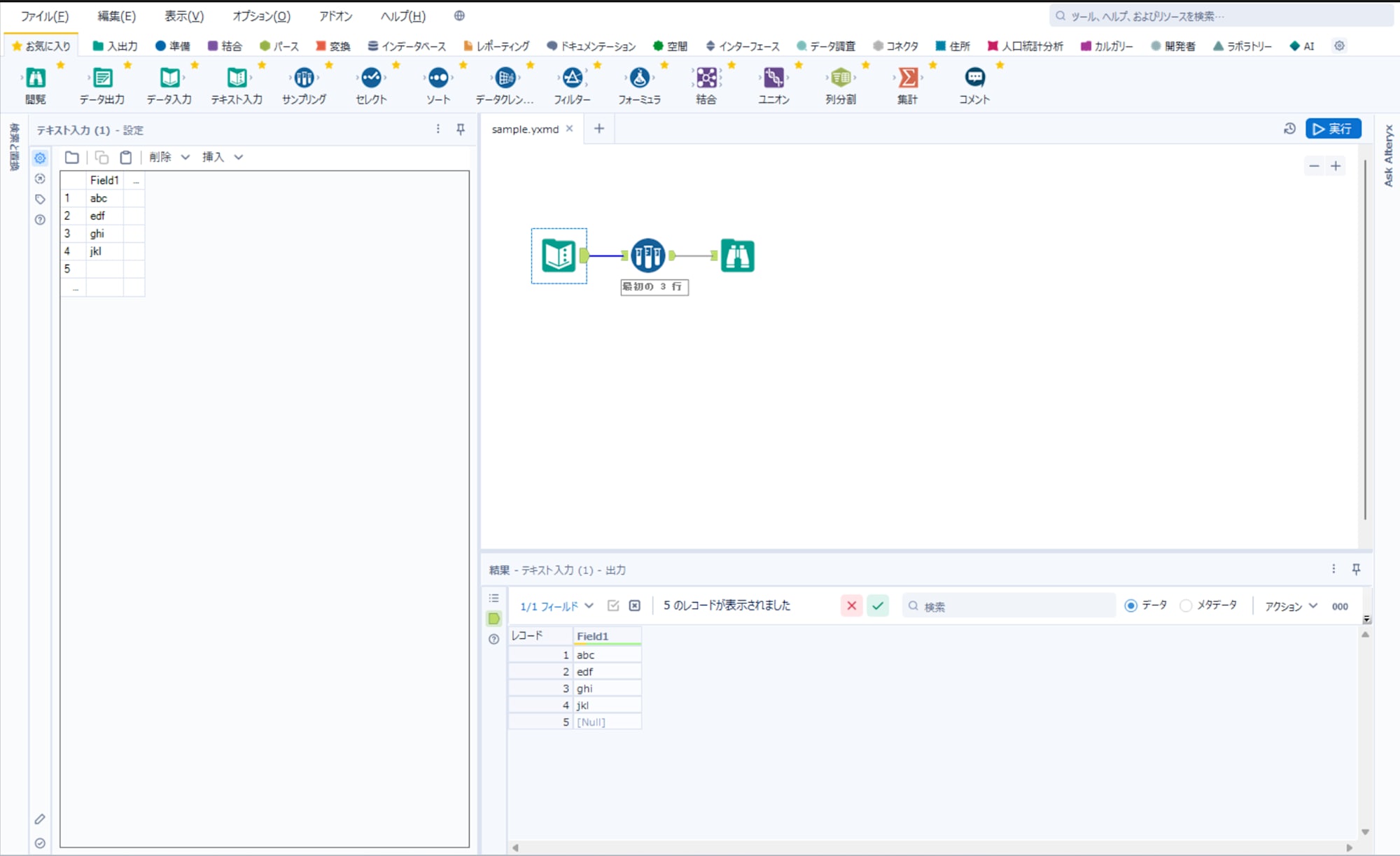
この規模のワークフローでも
<?xml version="1.0"?>
<AlteryxDocument yxmdVer="2026.1" RunE2="T">
  <Nodes>
    <Node ToolID="1">
      <GuiSettings Plugin="AlteryxBasePluginsGui.TextInput.TextInput">
        <Position x="54" y="90" />
      </GuiSettings>
      <Properties>
        <Configuration>
          <NumRows value="5" />
          <Fields>
            <Field name="Field1" />
          </Fields>
          <Data>
            <r>
              <c>abc</c>
            </r>
            <r>
              <c>edf</c>
            </r>
            <r>
              <c>ghi</c>
            </r>
            <r>
              <c>jkl</c>
            </r>
            <r>
              <c />
            </r>
          </Data>
        </Configuration>
        <Annotation DisplayMode="0">
          <Name />
          <DefaultAnnotationText />
          <Left value="False" />
        </Annotation>
      </Properties>
      <EngineSettings EngineDll="AlteryxBasePluginsEngine.dll" EngineDllEntryPoint="AlteryxTextInput" />
    </Node>
    <Node ToolID="2">
      <GuiSettings Plugin="AlteryxBasePluginsGui.Sample.Sample">
        <Position x="150" y="90" />
      </GuiSettings>
      <Properties>
        <Configuration>
          <Mode>First</Mode>
          <N>3</N>
          <GroupFields orderChanged="False" />
        </Configuration>
        <Annotation DisplayMode="0">
          <Name />
          <DefaultAnnotationText>最初の 3 行</DefaultAnnotationText>
          <Left value="False" />
        </Annotation>
      </Properties>
      <EngineSettings EngineDll="AlteryxBasePluginsEngine.dll" EngineDllEntryPoint="AlteryxSample" />
    </Node>
    <Node ToolID="3">
      <GuiSettings Plugin="AlteryxBasePluginsGui.BrowseV2.BrowseV2">
        <Position x="246" y="90" />
      </GuiSettings>
      <Properties>
        <Configuration>
          <TempFile>C:\Users\xxxx\AppData\Local\Temp\Alteryx\Engine_29252_3eef7682f1d44ff9b24c50e8dda56f12_\Engine_29252_f97aadaded7e4591bc3509e2e176b060~.yxdb</TempFile>
          <TempFileDataProfiling />
          <Layout>
            <ViewMode>Single</ViewMode>
            <ViewSize value="100" />
            <View1>
              <DefaultTab>プロファイル</DefaultTab>
              <Hints>
                <Table />
              </Hints>
            </View1>
            <View2 />
          </Layout>
        </Configuration>
        <Annotation DisplayMode="0">
          <Name />
          <DefaultAnnotationText />
          <Left value="False" />
        </Annotation>
      </Properties>
      <EngineSettings EngineDll="AlteryxBasePluginsEngine.dll" EngineDllEntryPoint="AlteryxBrowseV2" />
    </Node>
  </Nodes>
  <Connections>
    <Connection>
      <Origin ToolID="1" Connection="Output" />
      <Destination ToolID="2" Connection="Input" />
    </Connection>
    <Connection>
      <Origin ToolID="2" Connection="Output" />
      <Destination ToolID="3" Connection="Input" />
    </Connection>
  </Connections>
  <Properties>
    <Memory default="True" />
    <GlobalRecordLimit value="0" />
    <TempFiles default="True" />
    <Annotation on="True" includeToolName="False" />
    <ConvErrorLimit value="10" />
    <ConvErrorLimit_Stop value="False" />
    <CancelOnError value="False" />
    <DisableBrowse value="False" />
    <EnablePerformanceProfiling value="False" />
    <RunWithE2 value="True" />
    <DefaultTZ value="Local" />
    <PredictiveToolsCodePage value="932" />
    <DisableAllOutput value="False" />
    <ShowAllMacroMessages value="False" />
    <ShowConnectionStatusIsOn value="True" />
    <ShowConnectionStatusOnlyWhenRunning value="True" />
    <ZoomLevel value="0" />
    <LayoutType>Horizontal</LayoutType>
    <IsTemplate value="False" />
    <MetaInfo>
      <NameIsFileName value="True" />
      <Name>sample</Name>
      <Description />
      <RootToolName />
      <ToolVersion />
      <ToolInDb value="False" />
      <CategoryName />
      <SearchTags />
      <Author />
      <Company />
      <Copyright />
      <DescriptionLink actual="" displayed="" />
      <Example>
        <Description />
        <File />
      </Example>
      <WorkflowId value="c7c6c6a9-318d-44c1-8d74-663f15d79ddb" />
      <Telemetry>
        <PreviousWorkflowId value="f8cd7095-9351-42f0-9e8e-cb0166ba560f" />
        <OriginWorkflowId value="f8cd7095-9351-42f0-9e8e-cb0166ba560f" />
      </Telemetry>
      <PlatformWorkflowId value="" />
    </MetaInfo>
    <Events>
      <Enabled value="True" />
    </Events>
  </Properties>
</AlteryxDocument>
これくらいになります。
概要
ドキュメント化する目的に応じて、お好みの方法を選んでください。
ただしいずれも機密情報や個人情報の取り扱いについて十分注意し、AI の回答は使用者が責任を持ってチェックしてください。
- Ask Alteryx を使う
- 任意の生成 AI を使う
- PDF 化する
手順
Ask Alteryx を使う
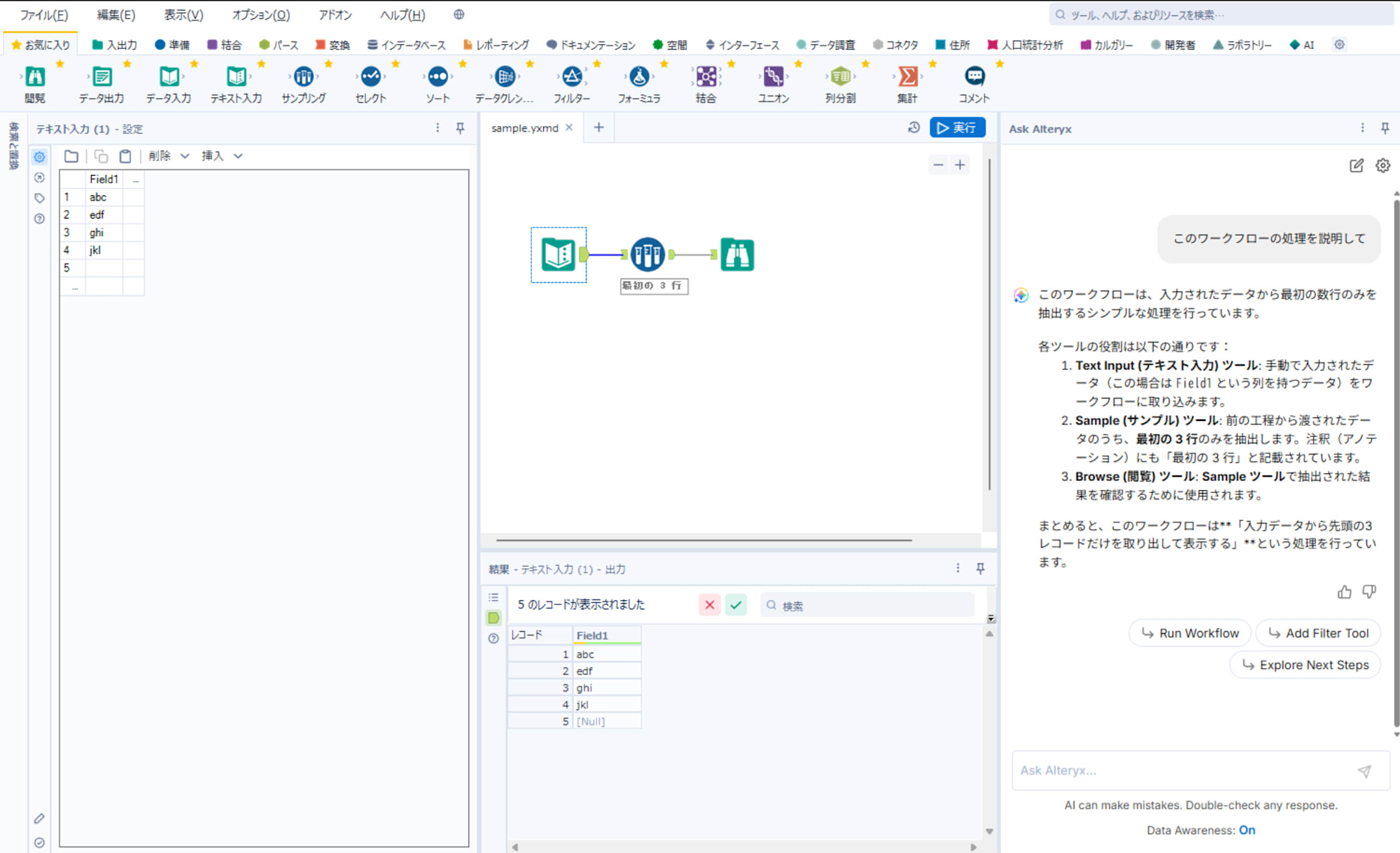
プロフェッショナルおよびエンタープライズプランの Alteryx Designer 2025.2 以降では、AI アシスタント機能である Ask Alteryx がベースインストールされるようになりました。[^1] [^2]
Ask Alteryx には Alteryx Designer の使い方を質問するだけでなく、すでに作成済みのワークフローに対する質問に答えてもらうことも可能です。
以下は前提の項で記載したサンプルワークフローの処理を質問した様子です。
統一された管理が必要ないユースケースでは、都度 Ask Alteryx に質問するだけでも十分な場合が多いでしょう。
任意の AI サービスを使う
自社のドキュメント管理標準等に準拠する必要があるユースケースでは、ご契約されている任意の AI サービスにワークフローファイルを読み込ませてドキュメント化する方法も考えられます。
こちらは別途 AI サービスが必要になるものの、Ask Alteryx と比較して以下の点でより柔軟な運用が可能となります。
- 任意のモデルを選択できる
- 事前にコンテキストや出力形式を指定することができる
- ワークフローファイルが手元にあればよいため、Alteryx Designer のインストールが必須ではない
PDF 化する
こちらは印刷に向いた形式となります。
大規模なワークフローや複雑な処理の表現には難があるため、説明資料の掲載用など限定的なユースケースが考えられます。
- 必要に応じて、ワークフロー内の各処理に注釈を記載してください。
- 処理をクリックして選択
- 画面左側のパネル > 注釈
- ファイル > 印刷設定 より 「1ページに収める」 を選択してください。
- ファイル > 印刷 > Microsoft print to PDF(デフォルト)
- 任意のファイル名で保存
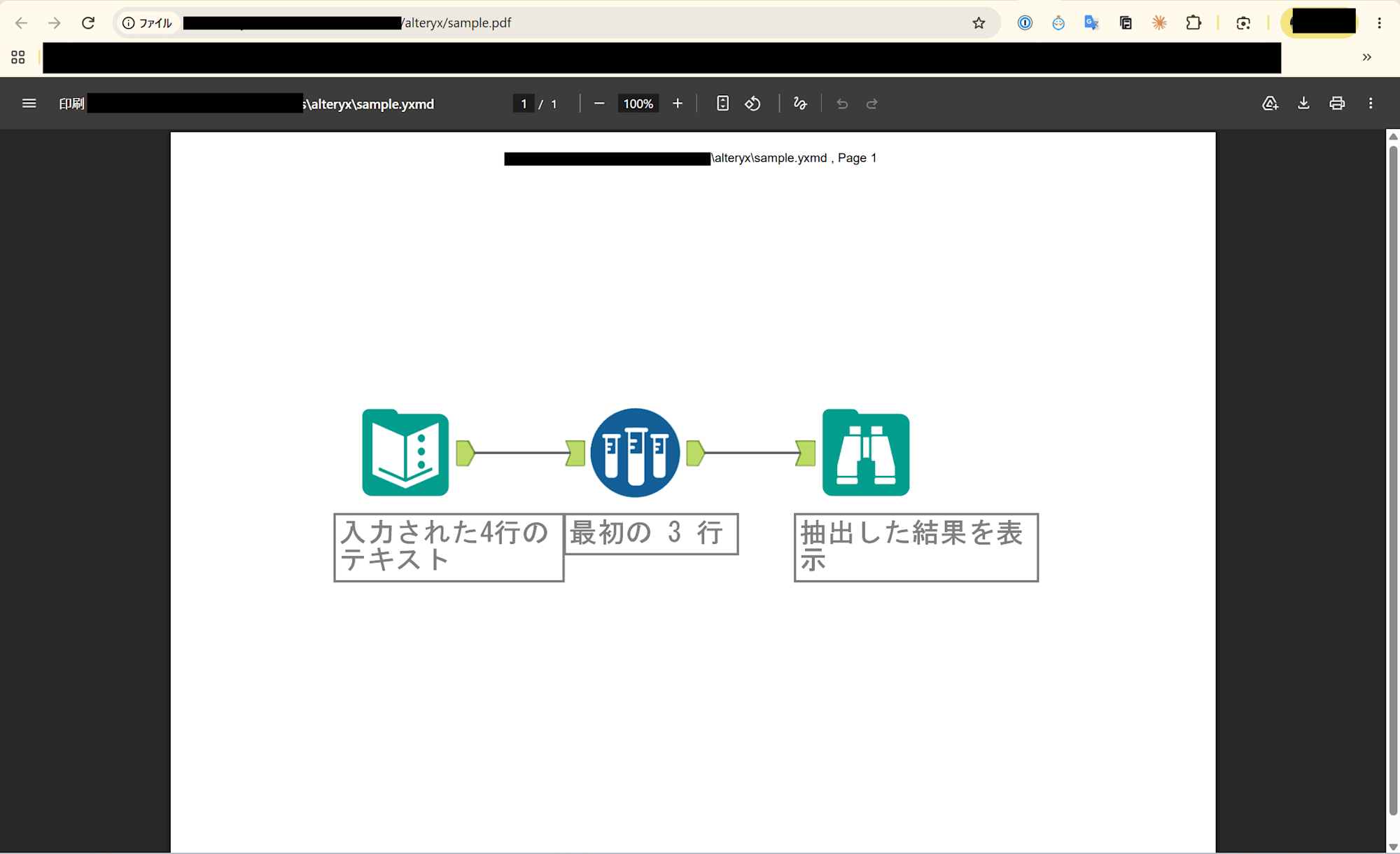
注釈だけでなく、コンテナツール等も併用するとより見やすくなります
参考資料
[^1] Designer 2025.2 Release Notes
[^2] DesignerのAsk Alteryx