Alteryx Server(Gallery)上で Box / Tableau 接続を使えるようにする方法

困っていること
Box および Tableau の接続を Alteryx Server (Gallery) 上のみで作成する方法を教えてください。
どう対応すればいいの?
前提
Box ツールや Tableau ツールは、Designer に標準搭載されているツールではなく、Alteryx Marketplace から .yxi 形式で追加インストールする SDK(Python SDK / .NET SDK)ベースのツールです。[^1] [^2]
こうした SDK ツールを Gallery(Server)上のワークフローで動かすには、次の 2 点をあわせて対応する必要があります。
- Designer だけでなく、Server 側にも同じツールをインストールすること
- 認証情報の受け渡しに DCM(Data Connection Manager) を使い、SDK からの参照を許可すること
概要
大まかな流れは以下のとおりです。
- Server に Box ツール・Tableau ツールをインストールする
- AlteryxService を再起動する
- System Settings で SDK (Gallery) Tools Support を有効化する
- DCM でデータソース・資格情報を作成し、SDK からの接続を許可する
- Designer でワークフローを作成し、Gallery にパブリッシュして実行する
手順
1. Server に Box ツール・Tableau ツールをインストールする
Box Tools・Tableau Tools はいずれも Alteryx Marketplace で配布されている追加ツールで、.yxi ファイルとしてダウンロードします。[^2] [^3]
2. AlteryxService を再起動する
ツールのインストール後、Windows のサービス管理画面などから AlteryxService を再起動し、追加したツールを Gallery に認識させます。
SDK ツールの追加だけでなく、後述の SDK Tools Support の設定を変更した場合も同様に Server の再起動が必要です。
3. SDK (Gallery) Tools Support を有効化する
Server の System Settings > DCM にある SDK (Gallery) Tools Support を確認します。[^4]
- Deny: SDK ツールは利用不可(既定値)
- Allow: SDK ツールを利用可能。ただし資格情報ごとに「Allow in SDKs」を個別にチェックする必要がある
- Allow All: SDK ツールを利用可能。すべての資格情報がデフォルトで許可される
Box/Tableau ツールを Gallery で動かす場合はここが Deny のままになっていないかをまず確認してください。設定変更後は Server の再起動が必要です。
4. DCM でデータソース・資格情報を追加する
Server UI の DCM Data Sources で、Box や Tableau 向けの接続を作成します。[^5]
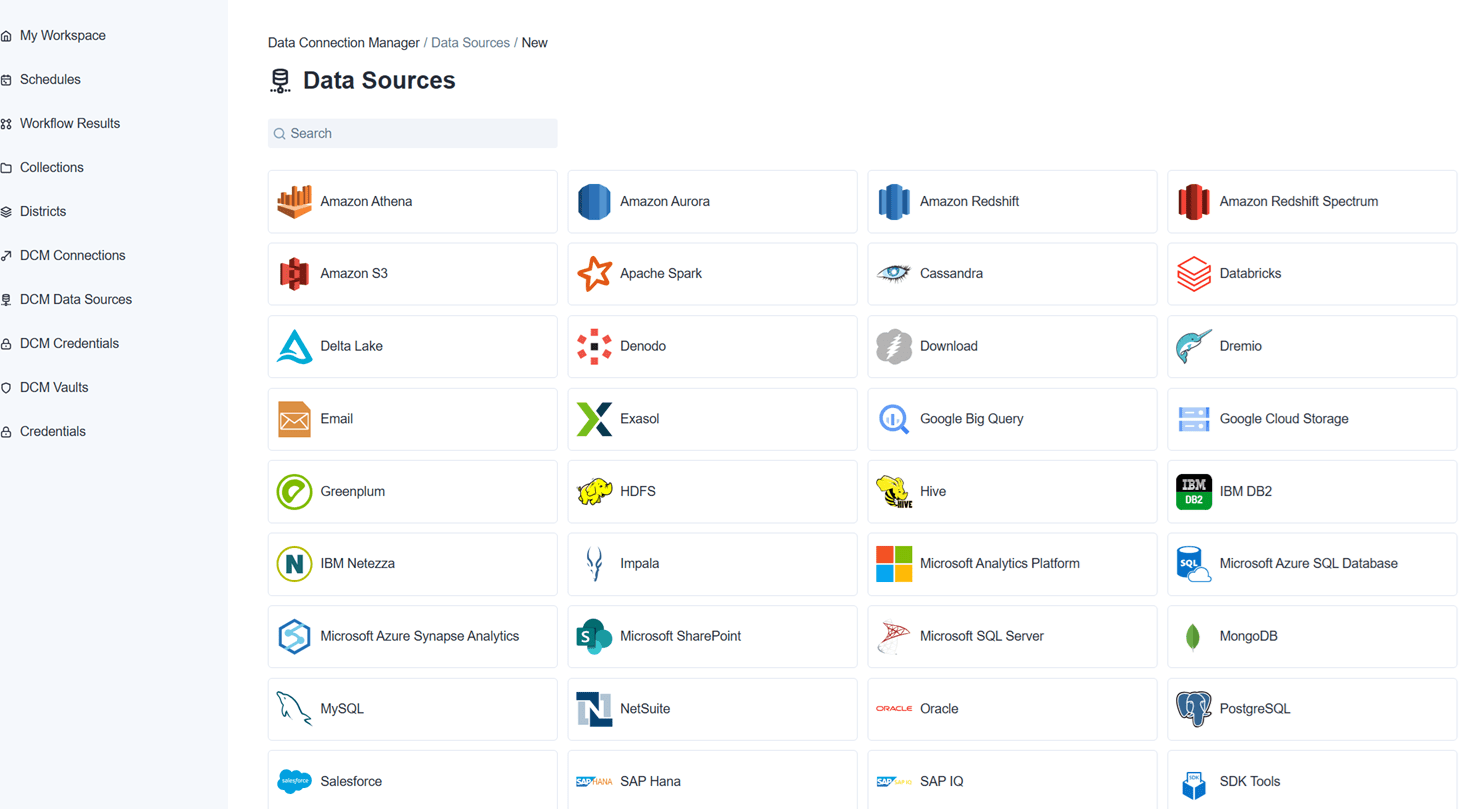
- DCM Data Sources で + New を選択し、Technology に Box または Tableau を選択してデータソースを作成
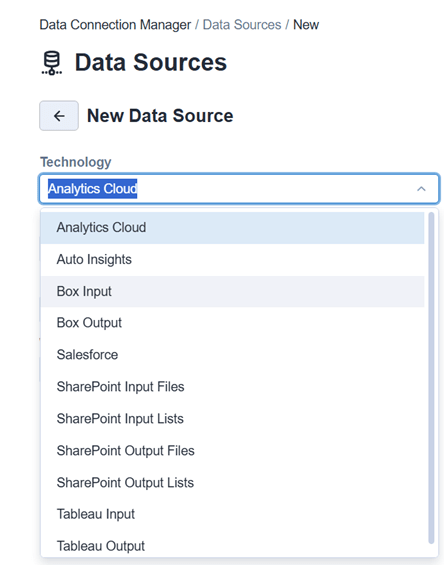
- DCM Credentials で + New を選択し、認証方式に応じた資格情報を作成
- 作成したデータソースの詳細画面で + Connect Credential から資格情報をリンク
- 手順 3 で SDK Tools Support を Allow にした場合は、ここで Allow connection for SDK にチェックを入れる(Allow All の場合は自動的に許可された状態になります)
なお、この「Allow connection for SDK」のチェックが入った接続は、Collaboration 用の共有(Share for Collaboration)はできない仕様になっている点に注意してください。
5. Designer でワークフローを作成し、Gallery で実行する
- Designer で File > Manage Connections から DCM を Server と同期する
- Developer タブなどから Box Input/Output、Tableau Input/Output ツールを配置し、同期した DCM 接続を選択してワークフローを作成
- 動作確認後、ワークフローを Gallery にパブリッシュし、スケジュール実行やアプリとしての公開を行う
補足・注意点
- Designer と Gallery/Worker でツールのバージョンが異なると、Gallery 上での実行時にエラーになることがあります。
.yxiはできるだけ同じバージョンを両方にインストールしてください。
参考資料
[^1] DCM Supported Connectors and Tools https://help.alteryx.com/current/en/designer/tools/dcm---designer/dcm-supported-connectors-and-tools.html
[^2] Tableau Output Tool https://help.alteryx.com/current/en/designer/tools/connectors/tableau-output-tool.html
[^3] Alteryx Marketplace(Tableau Tools) https://marketplace.alteryx.com/en-US/apps/417931/tableau-tools
[^4] DCM - Server https://help.alteryx.com/current/en/server/configure/system-settings/dcm---server.html
[^5] Data Connection Manager: Server UI https://help.alteryx.com/current/en/server/use-alteryx-server-ui/data-connection-manager--server-ui.html