![[アップデート] Cloud Run のカスタムURL機能が Preview になりました](https://images.ctfassets.net/ct0aopd36mqt/2xSCRrqyqJtZ9jvKZFBiqL/d81f1df98096ed1586b2ea821b35cd37/googlecloud-cloudrun.png?w=3840&fm=webp)
[アップデート] Cloud Run のカスタムURL機能が Preview になりました

はじめに
2026/09/28 に、Cloud Run の「カスタムURL」機能が Public Preview として公開されたので、早速触ってみました。
また、既存の機能であるデフォルトURLやカスタムドメインとの違いも調べてみました。
カスタムURLとは
カスタムURLは、覚えやすいURLを自分で決定できる機能です。
例えば https://MY_SERVICE_SUBDOMAIN.cloud.run のようなURLで、 MY_SERVICE_SUBDOMAIN を自分で設定できます。
従来のカスタムドメインと異なり、 .cloud.run のサブドメイン部分のみを決めるため、DNSの設定などなしで利用可能な点が嬉しいポイントです。
また、 この機能による追加費用は一切かからない という点も、使いやすく嬉しいですね。
デフォルトURL・カスタムドメインとの違い
既存機能として、デフォルトURLとカスタムドメインとの違いを確認してみます。
| デフォルトURL | カスタムURL | カスタムドメイン | |
|---|---|---|---|
| URLの形 | https://SERVICE_NAME-PROJECT_NUMBER.REGION.run.app |
https://CUSTOM_URL_DOMAIN.cloud.run |
https://app.example.com |
| URLの決め方 | 自動で付く | サブドメイン部分を自分で決める | 自分で持っているドメインを使う |
| 覚えやすさ | 長くて覚えにくい | 覚えやすい | 覚えやすい |
| 必要な準備 | なし | なし(DNS設定・LB構築は不要) | ドメイン取得・DNS設定・証明書の発行待ち |
| 設定方法 | なし(自動) | gcloud beta run domain-mappings create |
ALB + Serverless NEG またはドメインマッピング |
| リビジョンタグ | 使える | 使えない | 使えない |
総合すると、「カスタムドメインを用意するほどではないけど、デフォルトURLは使いたくない」といったケースで役に立ちそうですね。
特徴と制限事項
上記に挙げた以外にも、以下のような特徴があります。
特徴
- 1つのサービスに対して複数のカスタムURLを付けられる
.run.appと同じくどこからでもアクセスできる- リビジョンを再デプロイせずに付け外しできる
一方で、以下のような制限事項もあります。
制限事項
- サブドメインは Google Cloud 全体で重複不可
- 6〜63文字、英数字とハイフンのみ、先頭・末尾にハイフン不可、一部予約済み
- 一時的な無効化はできない(止めるには削除)
- 更新コマンドはない(付け替えは削除→再作成)
- 削除するとサブドメインはすぐ他人が取得できる
- サービスを削除してもマッピングは自動で解放されない
- ingress が「内部」「内部と Cloud Load Balancing」のサービスでは使えない
なお、公式ドキュメントには上記の他、以下の点が重要な制限事項として挙げられています。
重要: Google は、ドメインを管理する権利を有します。これには、不正使用の防止、商標の保護、セキュリティ問題への対応、その他の運用上または法的な要件の遵守を目的として、サブドメインを取り消したり、再割り当てしたりする機能が含まれます。
問題のある利用に関して制限があるのはもちろんですが、「ドメインを確保したまま長期間利用しない」といったケースでも再割り当てされる可能性があると考えられます。
ミッションクリティカルなサービスの公開には向いていないため、注意しましょう。
やってみた
では、実際にカスタムURLを設定してみます。
カスタムURLを作成する
サービスの新規作成画面と、既存サービスの画面それぞれでの設定を確認してみます。
新規作成
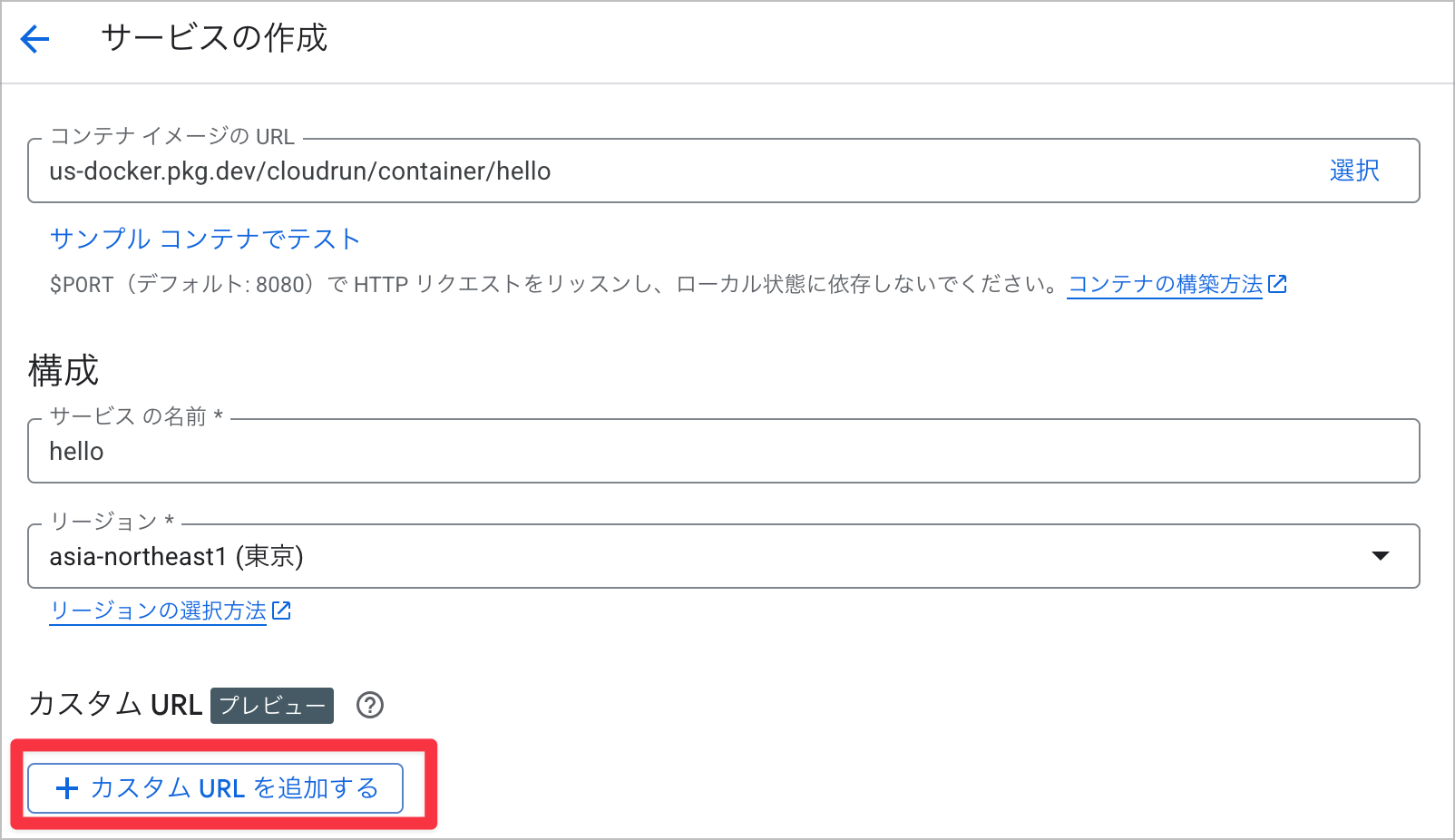
サービスの新規作成画面では、以下のようにカスタムURLのボタンが新たに表示されています。
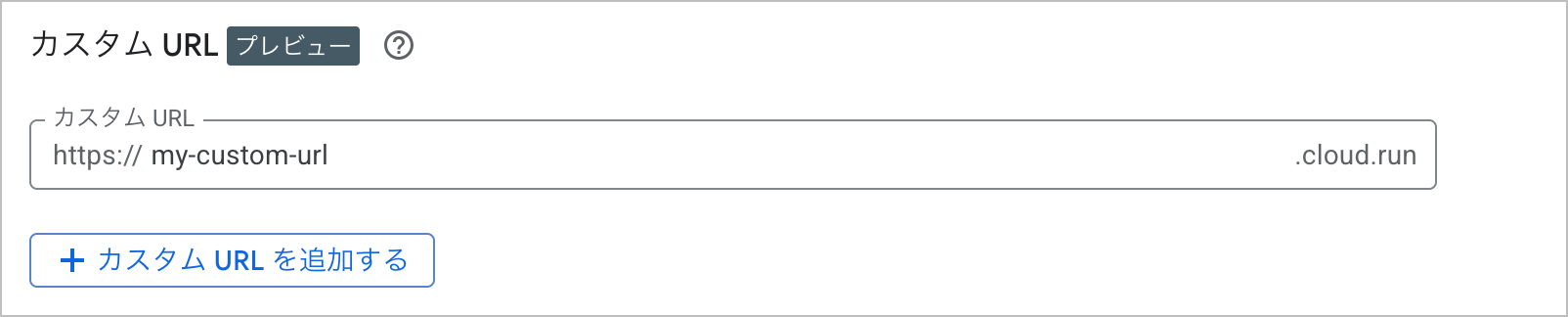
以下のように値を入力して、作成してみます。
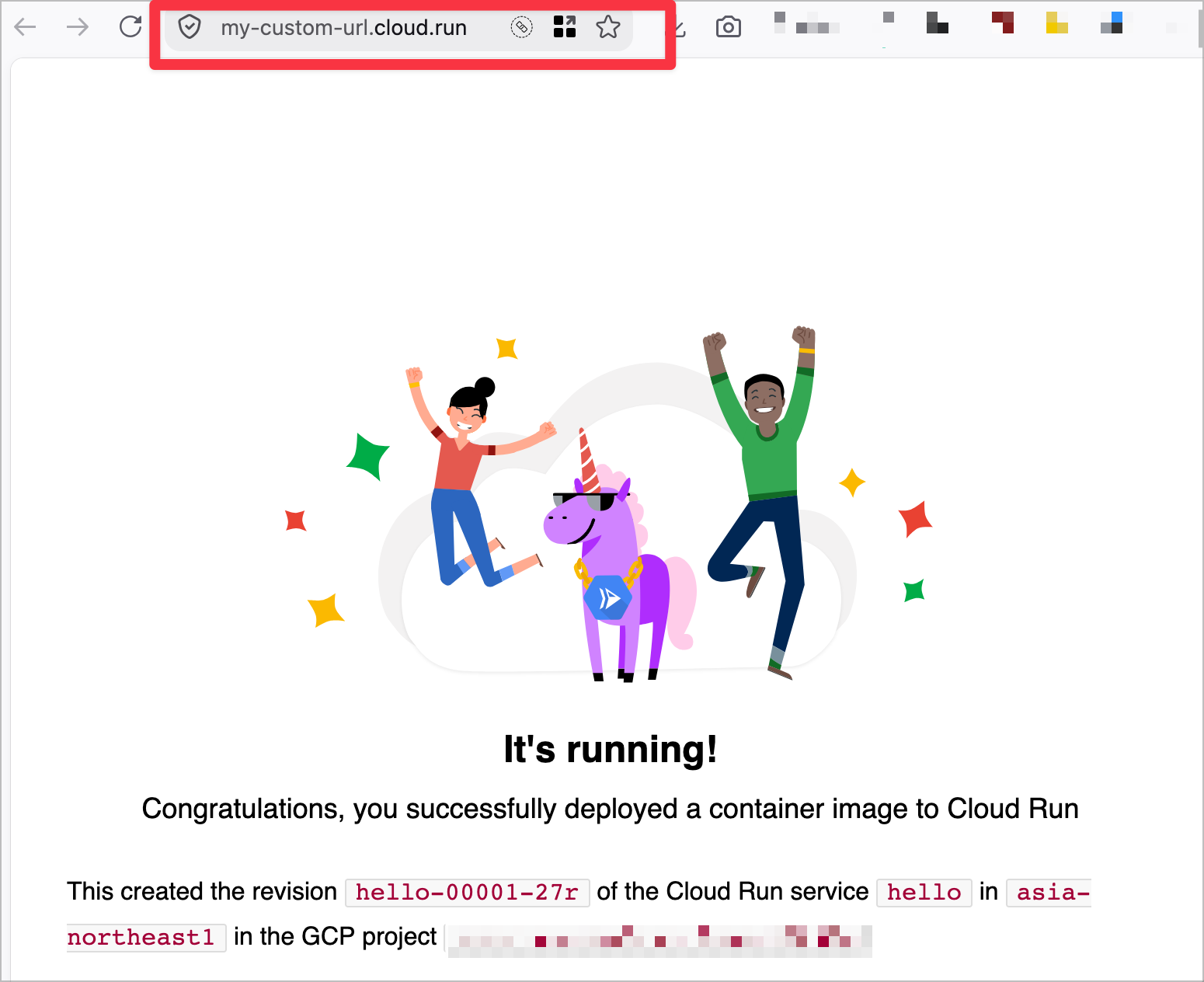
サービスの作成が完了すると、実際にカスタムURLでアクセスできました。
既存サービスの編集
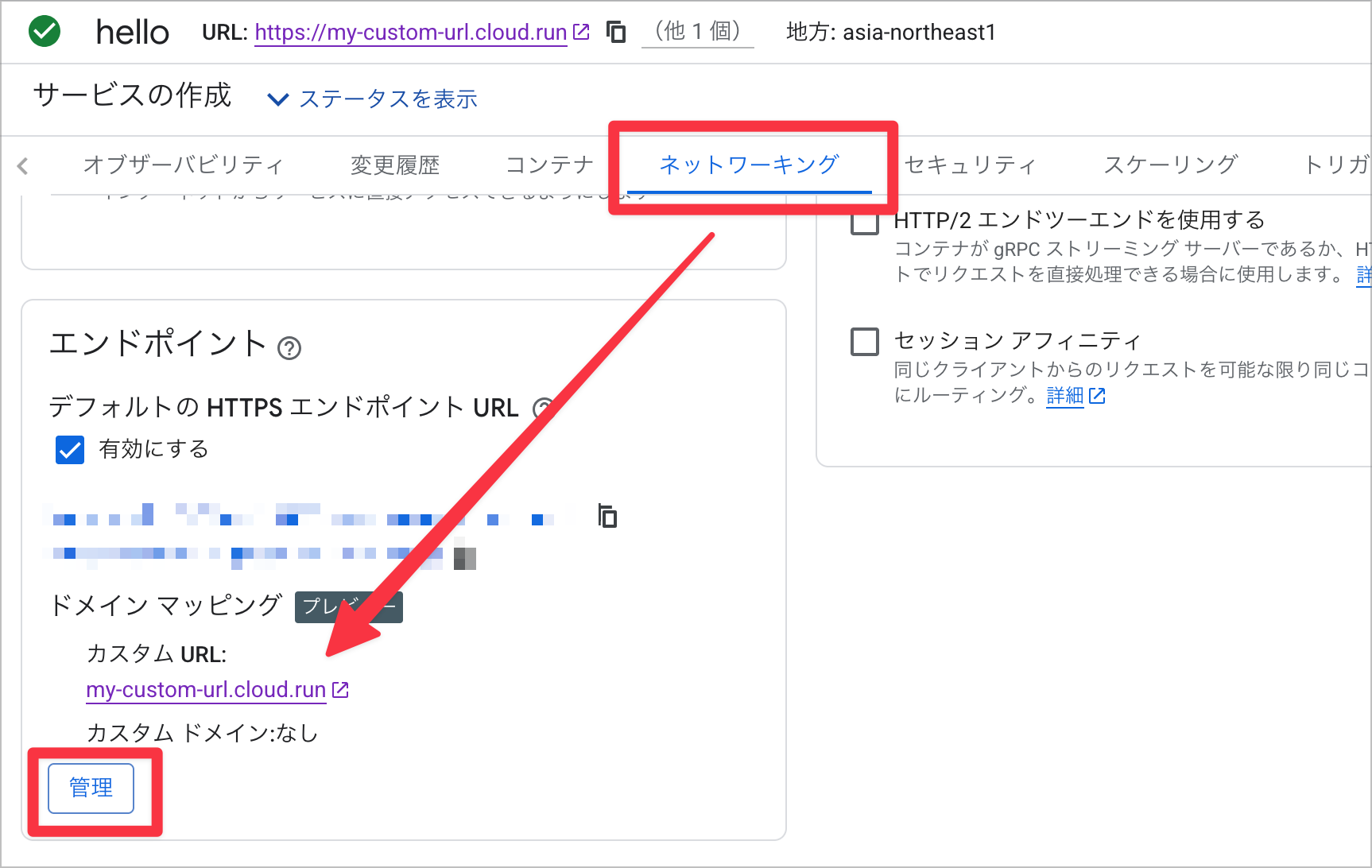
既存のサービスは「ネットワーキング」の画面から設定が可能です。
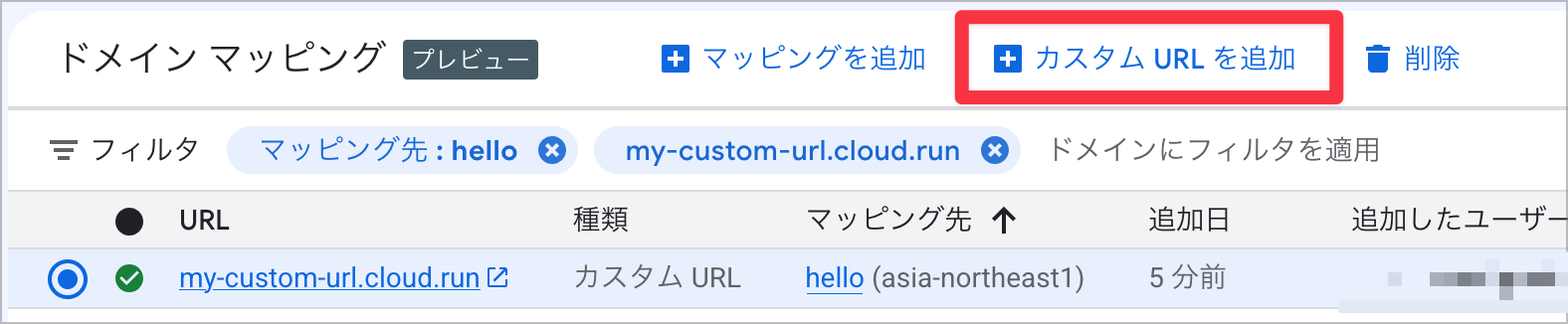
「カスタムURLを追加」から、以下のようにマッピングを追加できます。
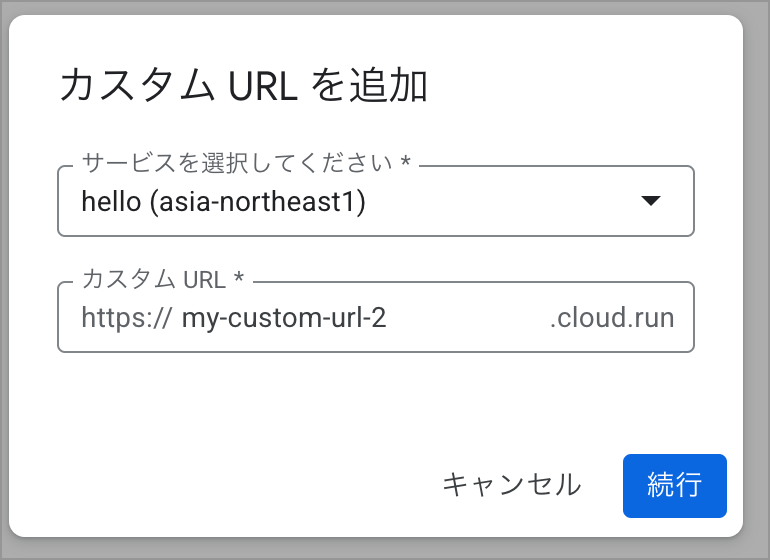
追加が完了すると、新しいURLでもアクセスできるようになりました。
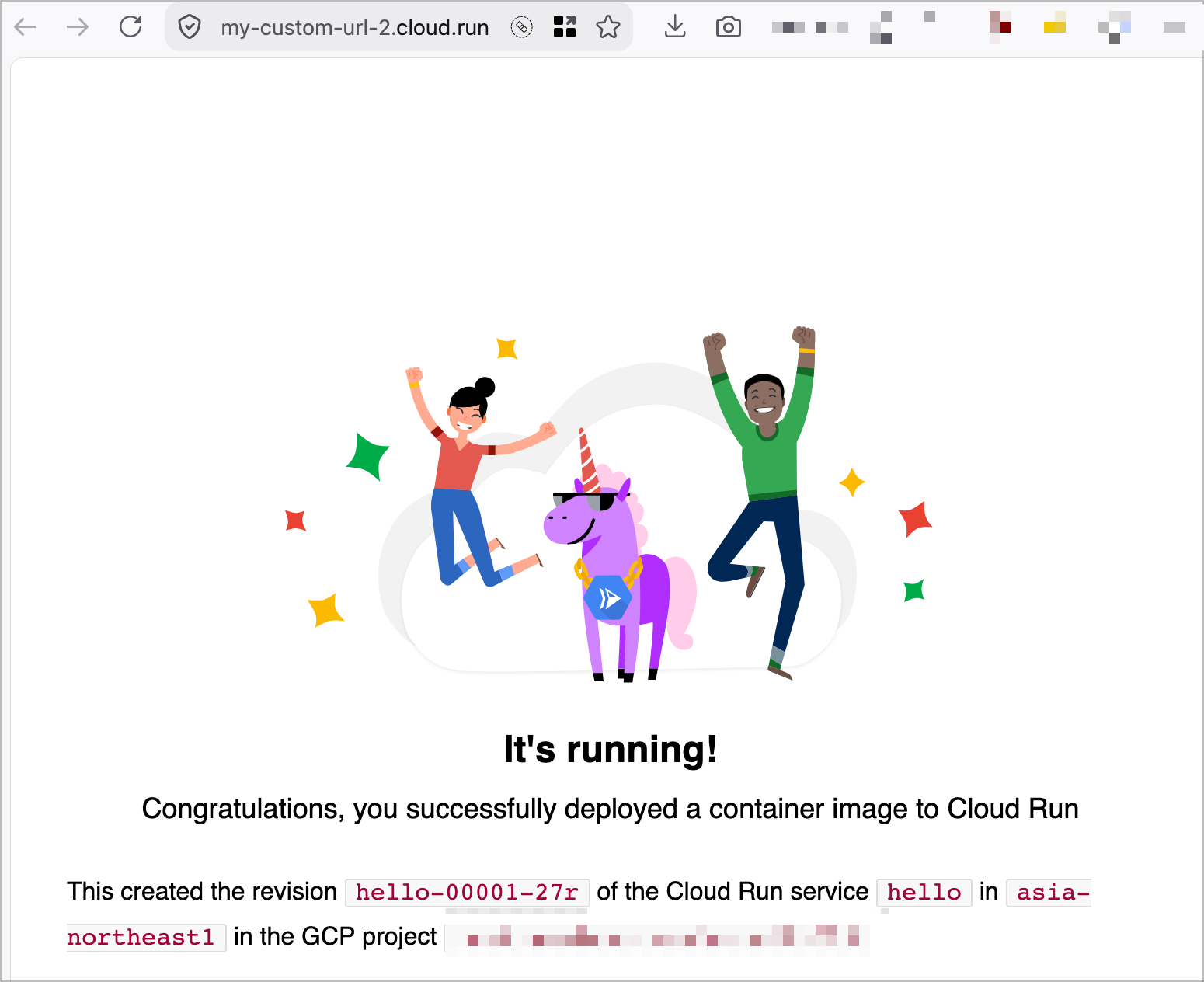
複数のマッピングもできる
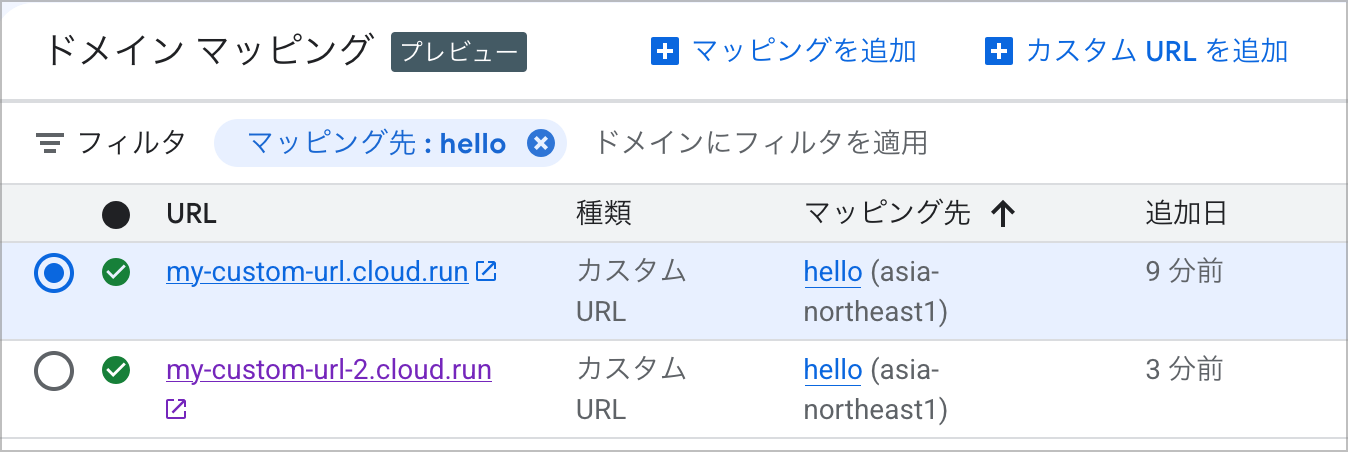
設定画面を確認すると、以下のように複数のマッピングができています。両方のURLで同時にアクセスできているので、複数のカスタムURLを併用できるようです。
IAP でアクセス制限をかけてみる
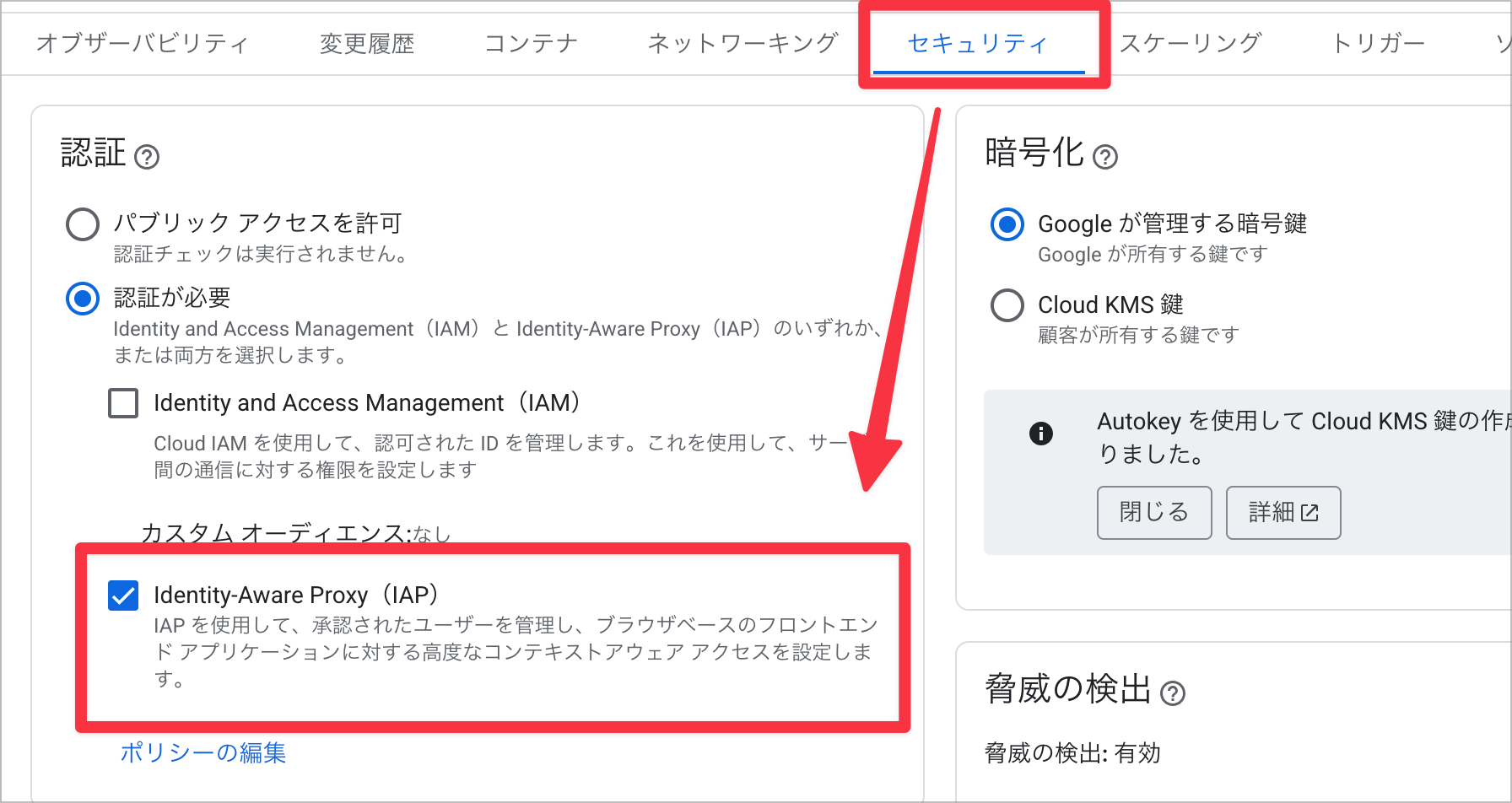
IAP を使ったアクセス制限も試してみます。通常の Cloud Run サービスと同様に、「セキュリティ」タブから IAP を有効化し、必要な設定をしてみます。
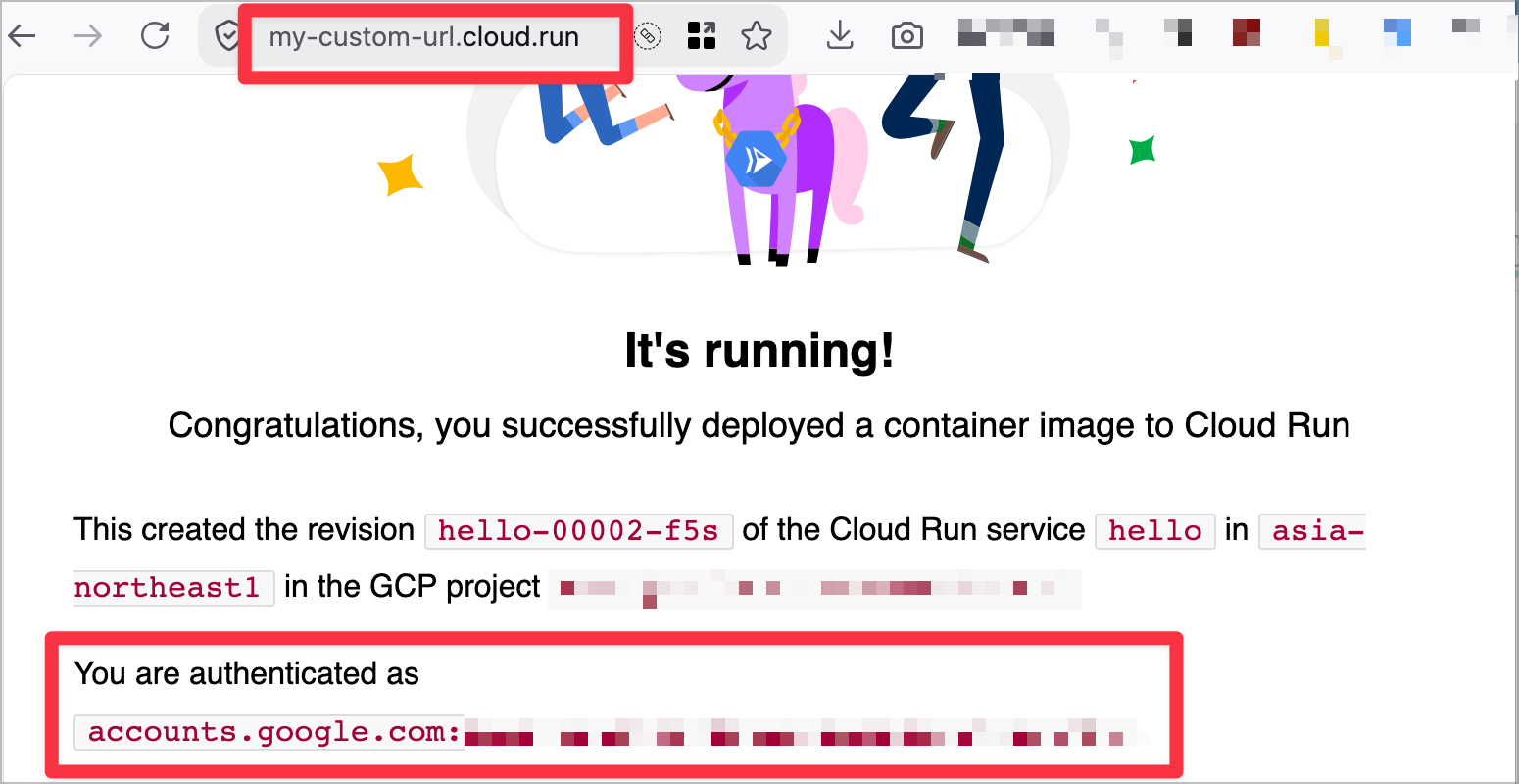
設定が完了したあと、カスタムURLでアクセスしたところ正しくIAPが有効になっていることが確認できました。
カスタムURL + IAP の組み合わせがあれば、社内向け Web サイトの展開がかなり簡単になりそうで嬉しいですね。
注意点
便利な一方で、いくつか注意すべき点も見つかりました。
- カスタムURLは「変更」ができず、「作成」と「削除」しかできない
- カスタムURLは削除した時点で、他のユーザーがそのURLを利用できるようになる
- 「デフォルトのHTTPSエンドポイントURL」を無効化しても、カスタムURLの設定は残る
- 内部向けサービスには使えない(通常の https エンドポイントと同様)
カスタムURLは「変更」ができず、「作成」と「削除」しかできない
現在のUIでは、カスタムURLの「変更」ボタンは存在しません。
「作成」と「削除」の2つの操作のみ受け付けているため、変更作業を安全に行いたい場合は、以下の手順で作業しましょう。
- 新しいカスタムURLを作成
- 古いものを削除

変更ボタンが存在しない
カスタムURLは削除した時点で、他のユーザーがそのURLを利用できるようになる
カスタムURLのドメインである .cloud.run は世界中で共有となります。そのため、既に誰かが使っているドメインは利用できません。
また、 削除した時点で他のユーザーが再利用できる ため、カスタムURLを削除する場合は注意が必要です。
「デフォルトのHTTPSエンドポイントURL」を無効化しても、カスタムURLの設定は残る
カスタムドメインと同様、デフォルトのエンドポイントURLの設定とは連動しません。そのため、デフォルトのエンドポイントURLを無効化しても、カスタムURLを通じてアクセスできます。
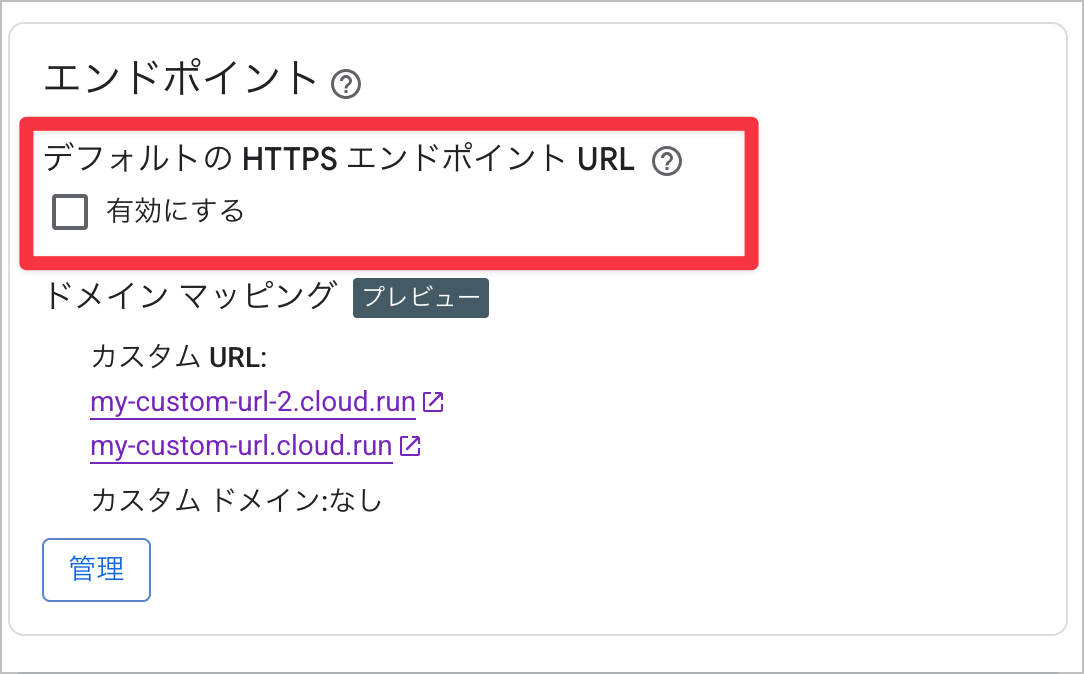
パブリックドメインを削除したいとき、デフォルトのエンドポイントURLを無効化しただけで満足しないようにしましょう。
内部向けサービスには使えない
この機能は DNS に登録されるため、内部向けのサービスには適用できません。これはデフォルトのHTTPSエンドポイントURLと同様の挙動ですね。
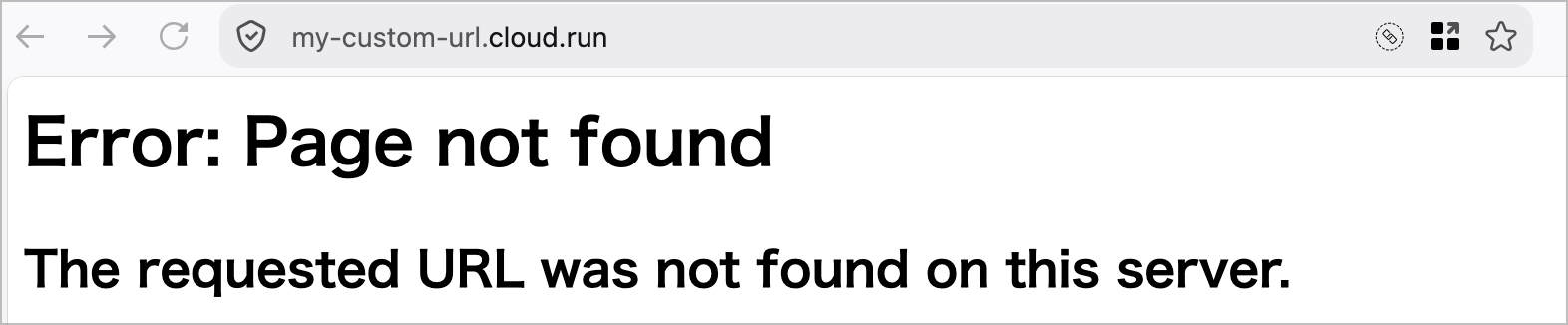
内部向けサービスに変更すると、ドメインは有効だが Not Found エラーになる
他にも、リビジョン付きURLも同様の挙動になりました。
まとめ
以上、カスタムURLについて試してみました。
DNS設定やドメイン取得の手間をかけずにわかりやすいURLを設定できるのは便利ですね。
最も思いつきやすい使い方は IAP を使った特定のユーザー向けのサービスですが、趣味レベルのサイトを公開する際にも活用できそうです。
ただし、この機能を利用していることはドメインを見れば一目でわかります。この機能を使って不特定多数のユーザー向けにページを公開する場合、カスタムURLを手放した後に悪意のあるユーザーに不正利用されるリスクがある点を念頭に置いた上で利用するようにしましょう。
この記事がどなたかの助けになれば幸いです。以上、すらぼでした!