Amazon Route 53で管理しているドメインを別アカウントに移管してみた

はじめに
みなさんこんにちは2025年ももう終わりですね。クラウド事業本部コンサルティング部の浅野です。
今回はAmazon Route 53で管理しているドメインを別のアカウントのAmazon Route 53に移管してみました。
ドメイン管理アカウントにドメインを集約したり、新規アカウントを作成した際にドメインを移管するシチュエーションもあると思いますのでこの記事にて手順を紹介します。
気をつけるべきポイント
基本的には以下の公式ドキュメントの手順に沿って実行していきますが、気をつけるべきポイントがいくつかあるので箇条書きでまとめます。
- ドメインを取得してから14日以内は別アカウントや別レジストラに移管できません
- ドメインに紐づくホストゾーンは自動で移行されませんので別途移行する必要があります
- 移管リクエストは3日以内に移行先アカウントで承認する必要があります(期限を過ぎるとリクエストが自動キャンセルされます)
- 一部のTLD(トップレベルドメイン)はRoute 53でサポートされていない場合があります
事前にやっておくこと
- 移行先アカウントのアカウントID(12桁)を取得しておく
- ドメイン登録者の E メールアドレスで E メールを受信できることを確認する
- 移行元アカウントで必要なIAM権限があることを確認する
- 以下のマネージドポリシーのいずれかが付与されたIAMユーザー/ロール
AdministratorAccessAmazonRoute53DomainsFullAccessAmazonRoute53FullAccessPowerUserAccess
- または以下のすべてのアクションを実行できる権限を持つIAMユーザー/ロール
route53domains:TransferDomainorroute53domains:TransferDomainToAnotherAwsAccountroute53domains:DisableDomainTransferLockroute53domains:RetrieveDomainAuthCode
- 以下のマネージドポリシーのいずれかが付与されたIAMユーザー/ロール
- 移行先アカウント(ドメインを受け取る側)で必要なIAM権限があることを確認する
route53domains:AcceptDomainTransferFromAnotherAwsAccount
- 移行元アカウントでドメインの「移管のロック」をオフにしておく
- DNSSECが有効な場合は、親ゾーンからDSレコード(Delegation Signer)を削除しておく
- Route 53はDNSSEC設定の移行をサポートしていないため、移行前に無効化し、移行後に再設定する必要があります
- 進行中の操作がないことを確認する(例:SSL/TLS証明書の更新など、DNS解決に依存する操作)
参考:
やってみた
今回は3fshefjshi35wiuhfss.clickというドメインを移行元アカウントから移行先アカウントへ移管してみます。
移行元アカウントでの移管リクエスト送付
まず移行元アカウントにログインしコンソール画面から「Route 53」>「登録済みドメイン」を選択します。
登録日を確認して、15日以上経過しているか、「移管のロック」がオフになっているか、「DNSSECのステータス」が設定されていないことを確認してください。
条件がOKであれば、「移管(OUT)」を選択します。

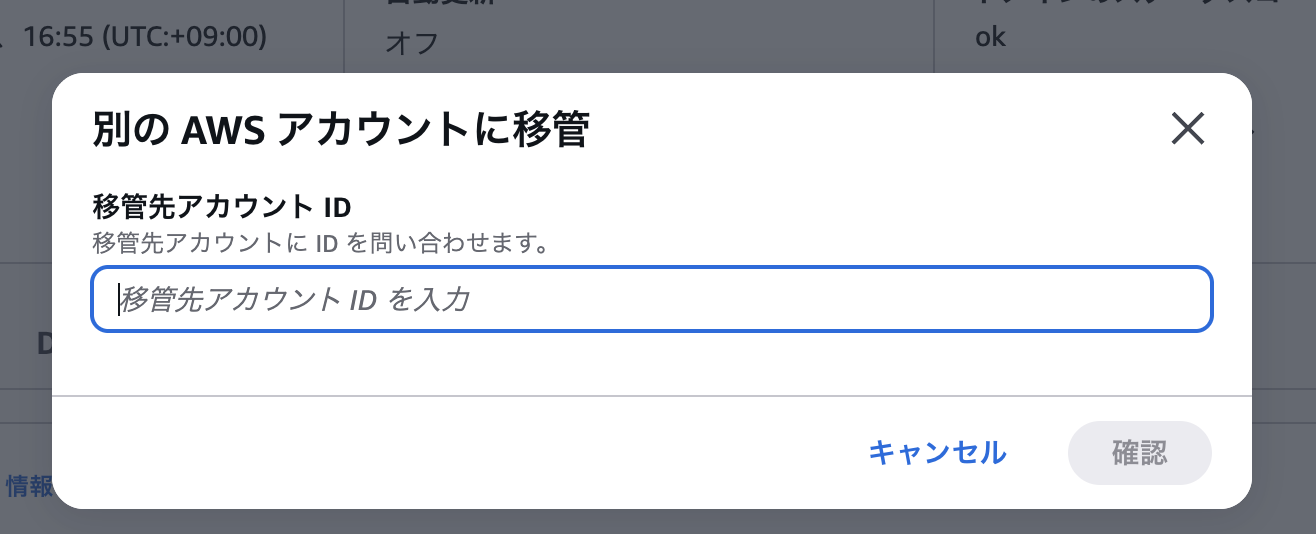
入力画面にて「移管先アカウントID」を入力して「確認」を選択します。
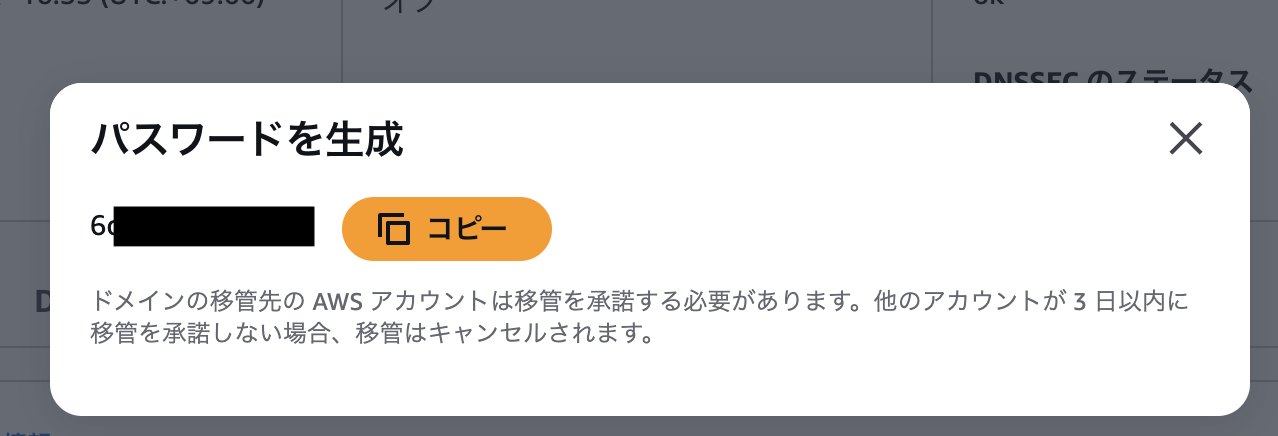
移行先アカウントでの移管承諾時に必要なパスワードが生成されるのでコピーしておきます。
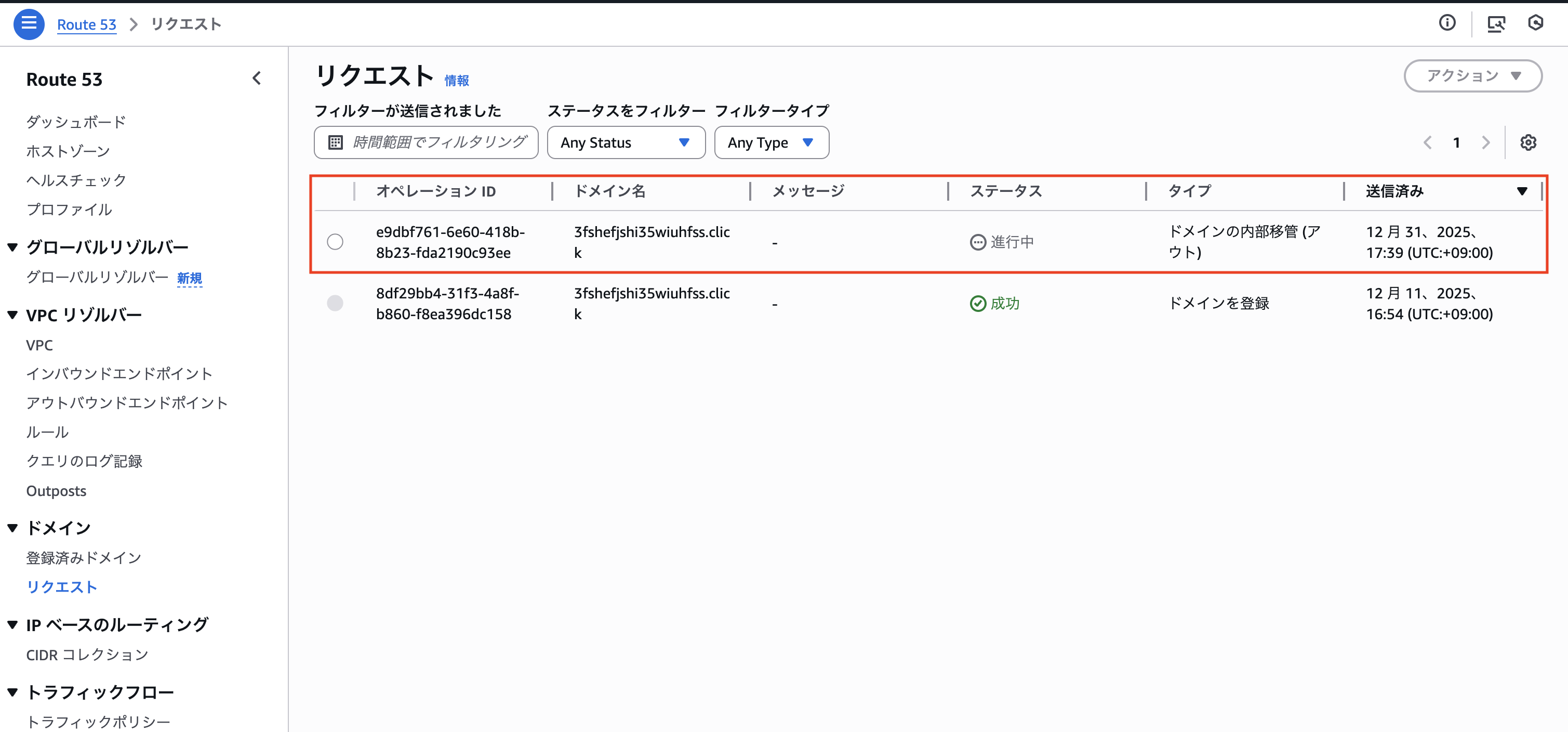
移行元アカウントのRoute 53コンソールからサイドバーの「リクエスト」を選択すると新規で「ドメインの内部移管(OUT)」リクエストが生成されていることが確認できます。
移行先アカウントでの移管リクエスト承諾
続いては移行先アカウントにサインインし、同じくRoute 53コンソールのサイドバーから「リクエスト」を選択します。
「アクションが必要です」ステータスのリクエストが作成されているので選択します。
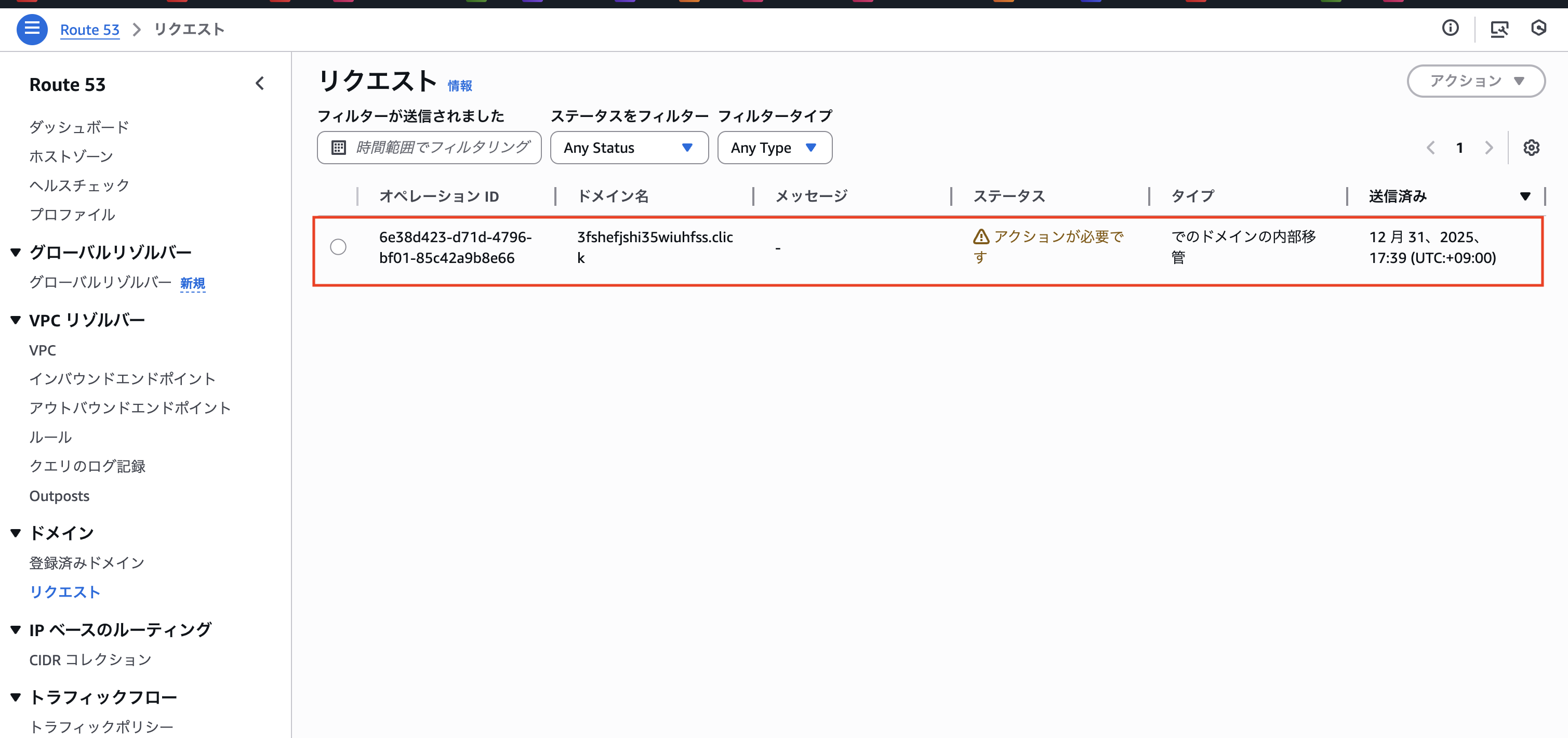
リクエスト選択後、「アクション」>「承諾」を選択します。この承諾猶予は3日間です。3日経つとこれまでのステップをやり直す必要があります。

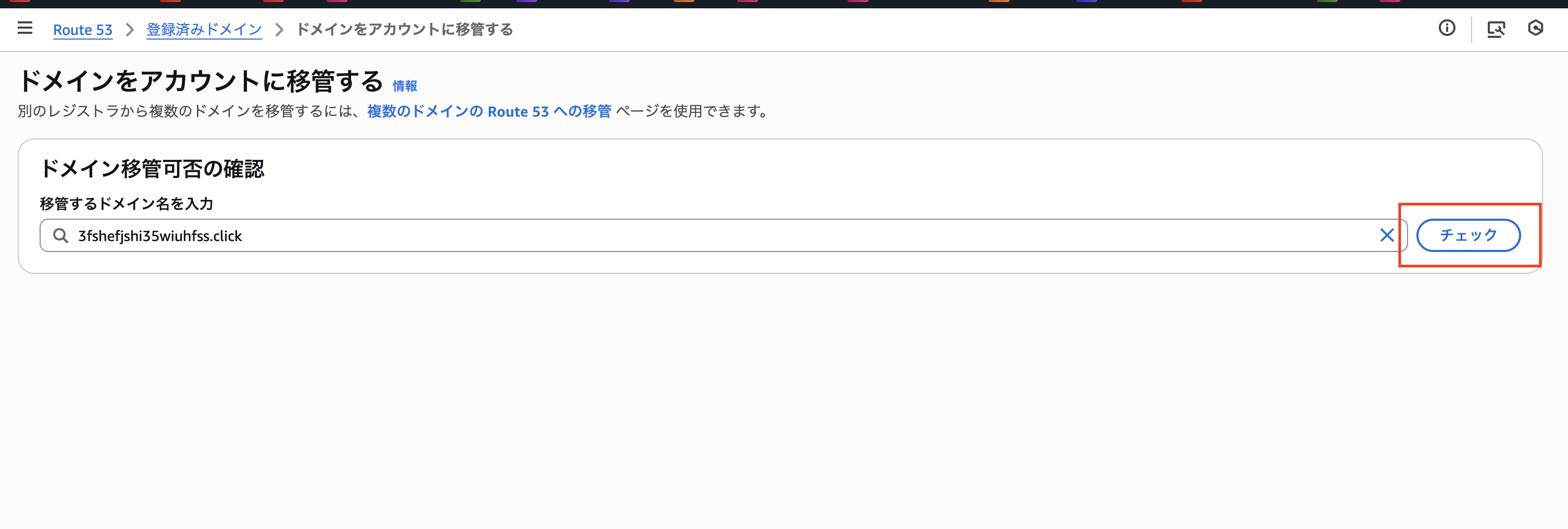
移管するドメイン名を入力する欄が表示されるので移行ドメインである3fshefjshi35wiuhfss.clickを入力して「チェック」を押下します。
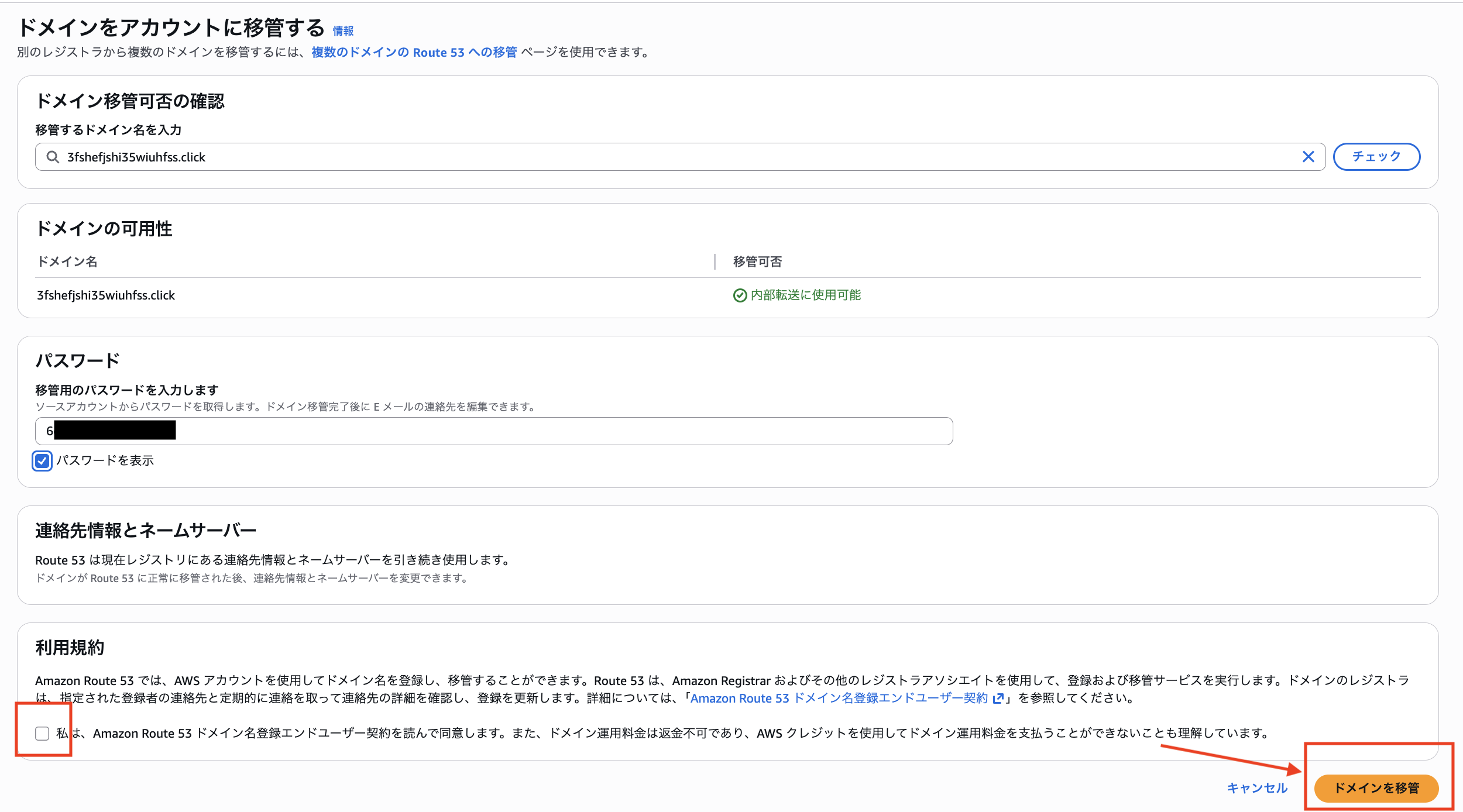
その後、先ほどコピーした「パスワード」を入力し、「利用規約」にチェックを入れ
「ドメインを移管」を選択します。
ドメイン移管確認
移管リクエストの承諾を無事行ったあと、移行先アカウントのリクエストを確認してステータスが「成功」に変わっていれば正常に移行が完了です。
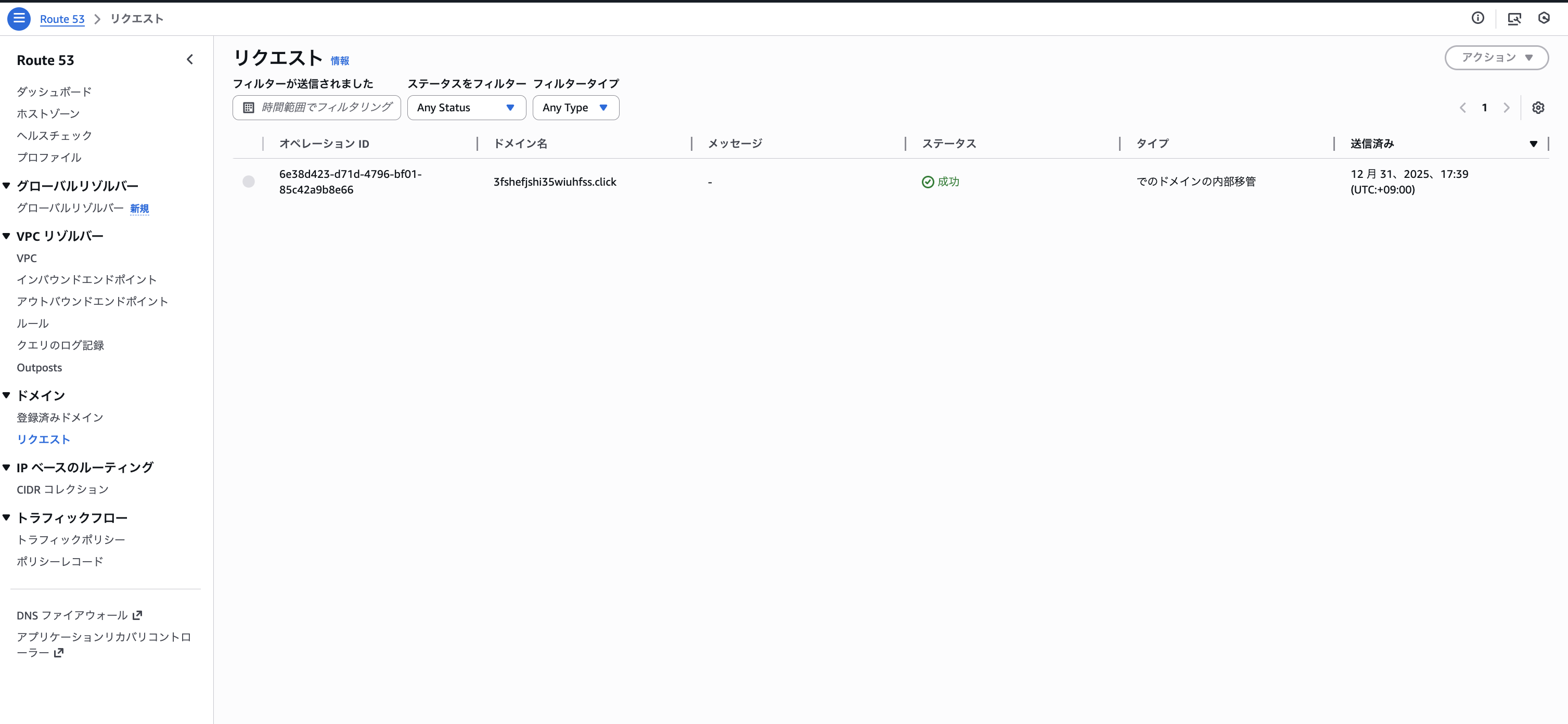
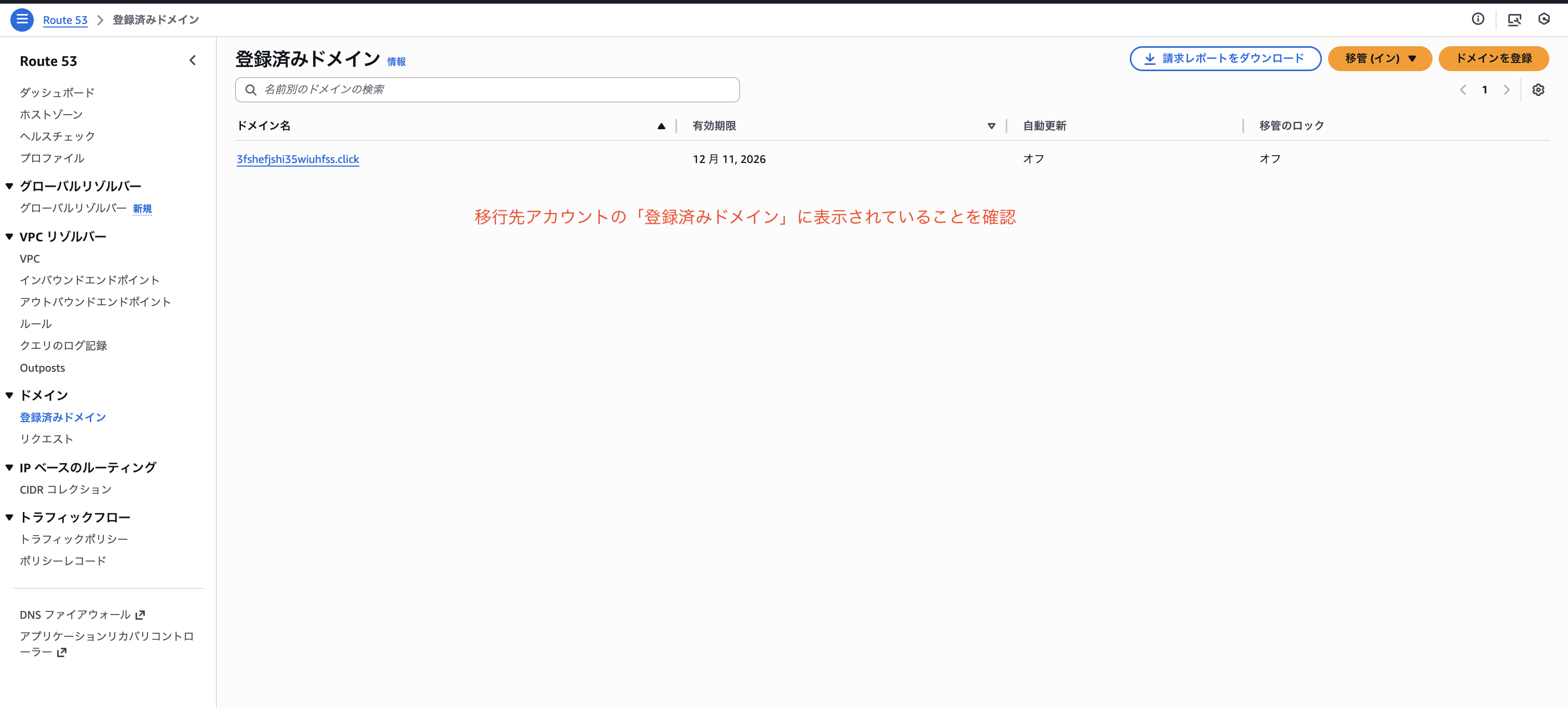
また、数分待つと、移行先アカウントの「登録済みドメイン」に3fshefjshi35wiuhfss.clickが登録されていました、
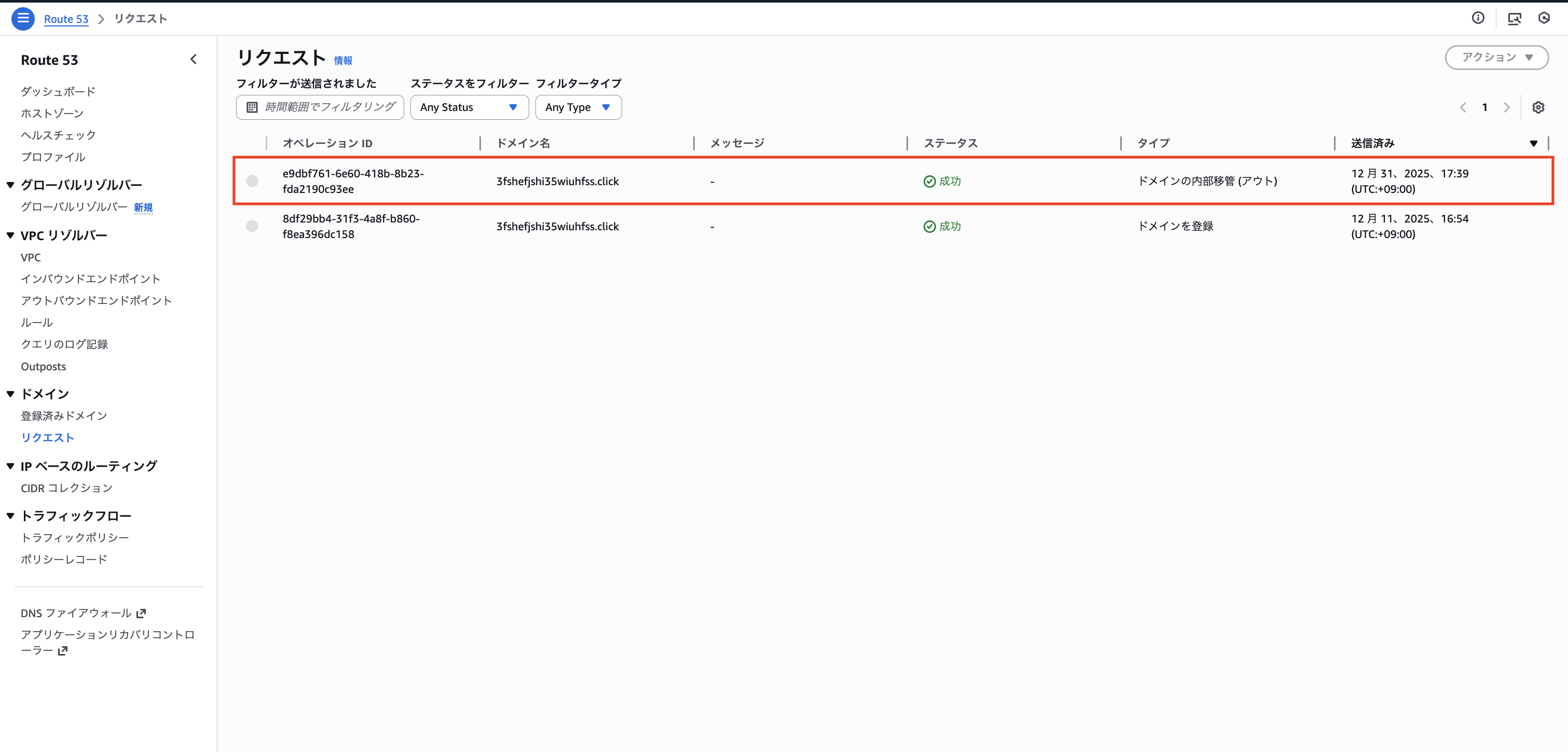
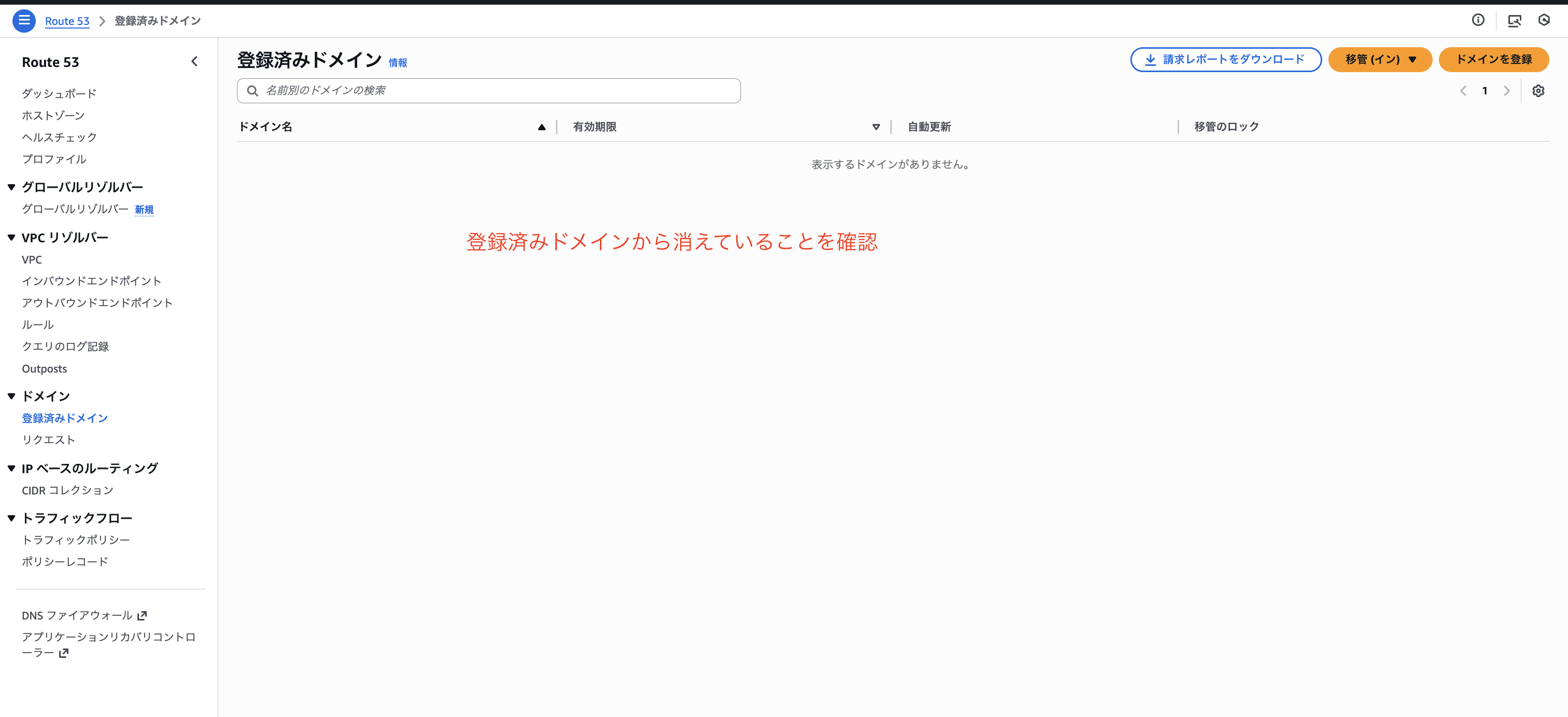
再度、移行元アカウントに戻ってリクエストのステータスが「成功」になっていること、「登録済みドメイン」から3fshefjshi35wiuhfss.clickが消えていることも確認できました。
移管後の連絡先編集
ドメインの移管が終了すると移行先アカウントでドメインに紐づく連絡先情報の編集が可能になります。移管した際に情報も更新したいことがあると思いますので簡単に手順を添付しておきます。
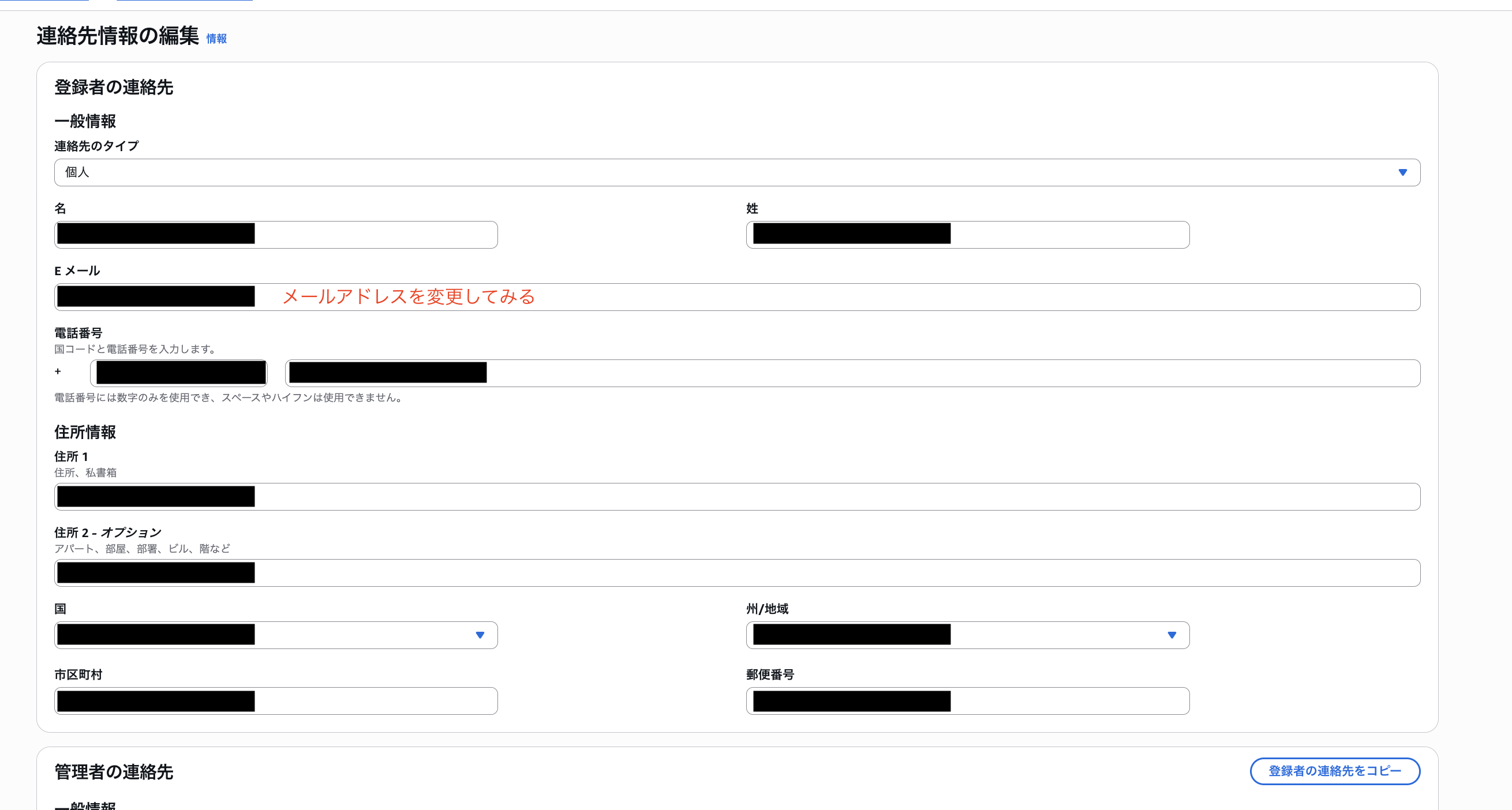
移行先アカウントで「登録済みドメイン」>「ドメインを選択」>「連絡先を編集」を選択します。
今回は登録者、管理者の連絡先としてメールアドレスを編集しました。
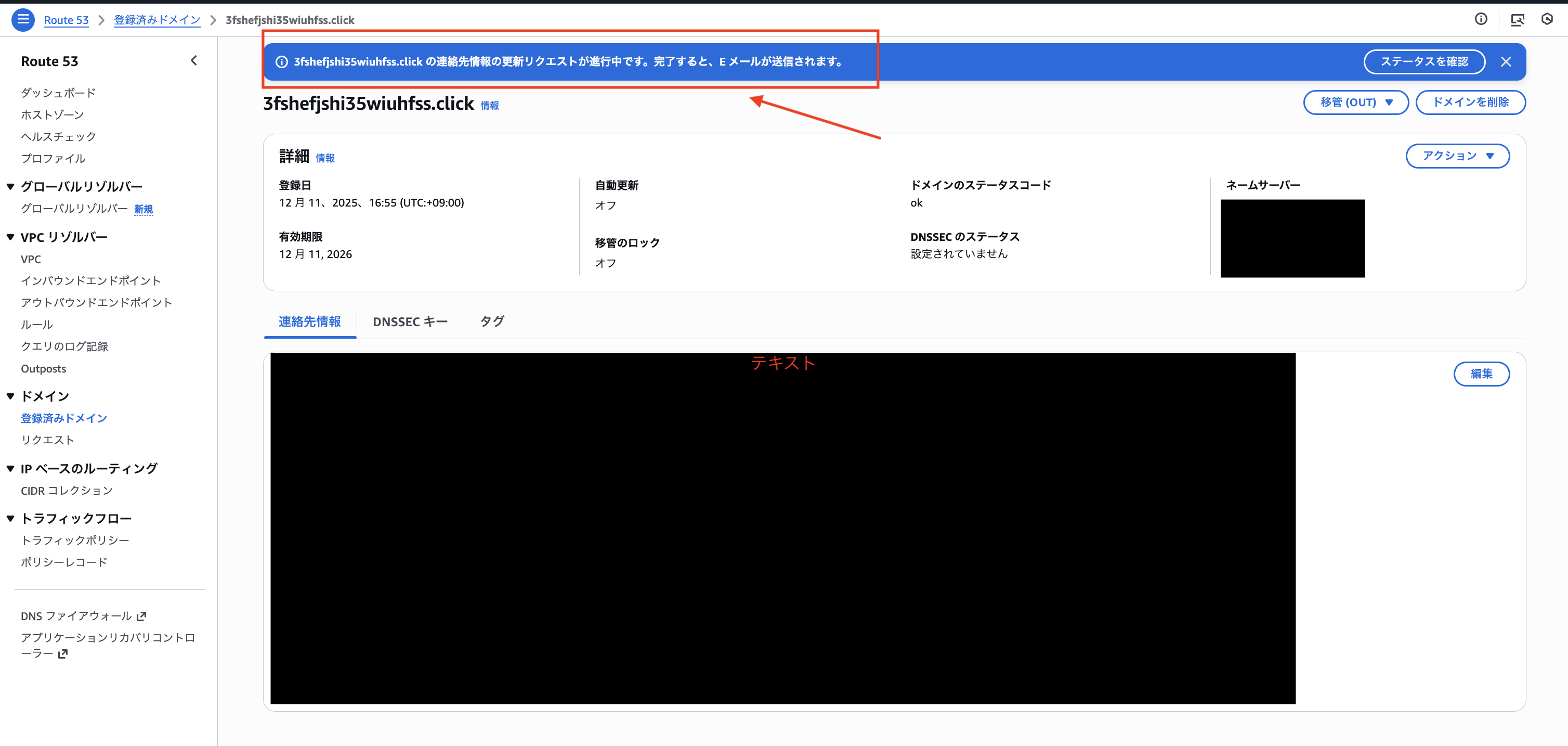
連絡先情報の更新リクエストが進行中になりました。
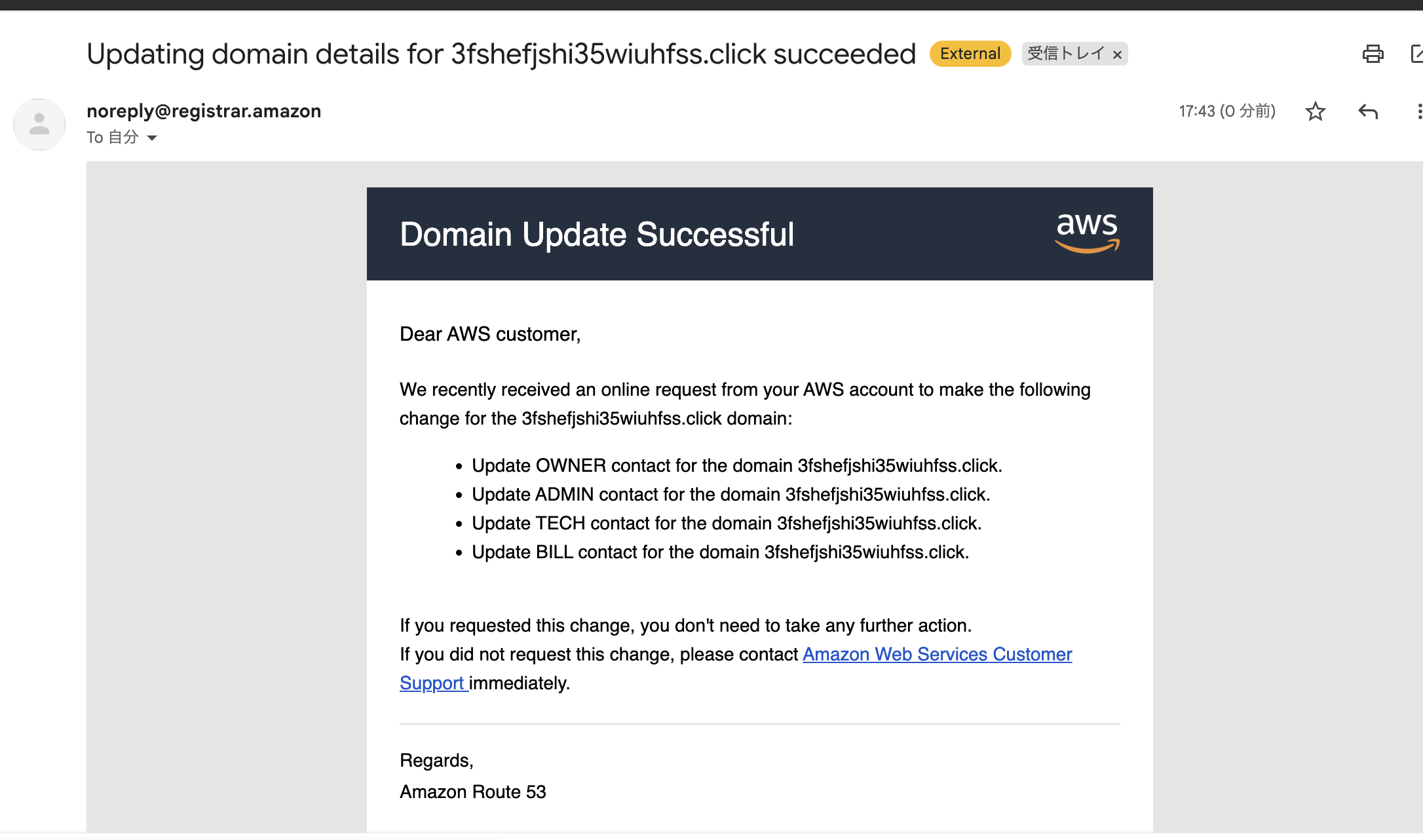
この状態で更新したメールアドレスのメールボックスを確認し、以下のようなメールが来ており、メールアドレスの更新が成功しました。
最後に
今回はAmazon Route 53で管理しているドメインを別アカウントのAmazon Route 53に移管する手順を記事にしました。
移管操作自体は単純ですが、移管に伴うドメインの使用には必ずダウンタイムが発生するため、事前のサービス停止や、行っておくべき作業一覧を再度確認してから実行するようにして下さい。
この記事がどなたかのお役に立てば幸いです。今回は以上です。