Trend Vision Oneの招待受理の方法について

こんにちは、シマです。
Trend Vision Oneを導入する際、管理者が他のメンバーをアカウントに招待する必要があります。招待メールが届いたものの、「どうやって承認すればいいの?」と迷ってしまった経験はありませんか?
今回は、Vision Oneのアカウント招待を受理する手順をご紹介します。
アカウントの招待について
Vision Oneでは、1つのユーザーアカウントに対して複数の組織(ビジネスアカウント)を関連付けることができます。招待メールから登録する際、Vision Oneのユーザーアカウントを持っていない場合は新規登録を行い、既に持っている場合は既存のユーザーアカウントに新しい組織を関連付ける形になります。
招待受理の手順
招待メールのリンクをクリック
受信した招待メール本文にある「メールアドレスの確認」をクリックします。
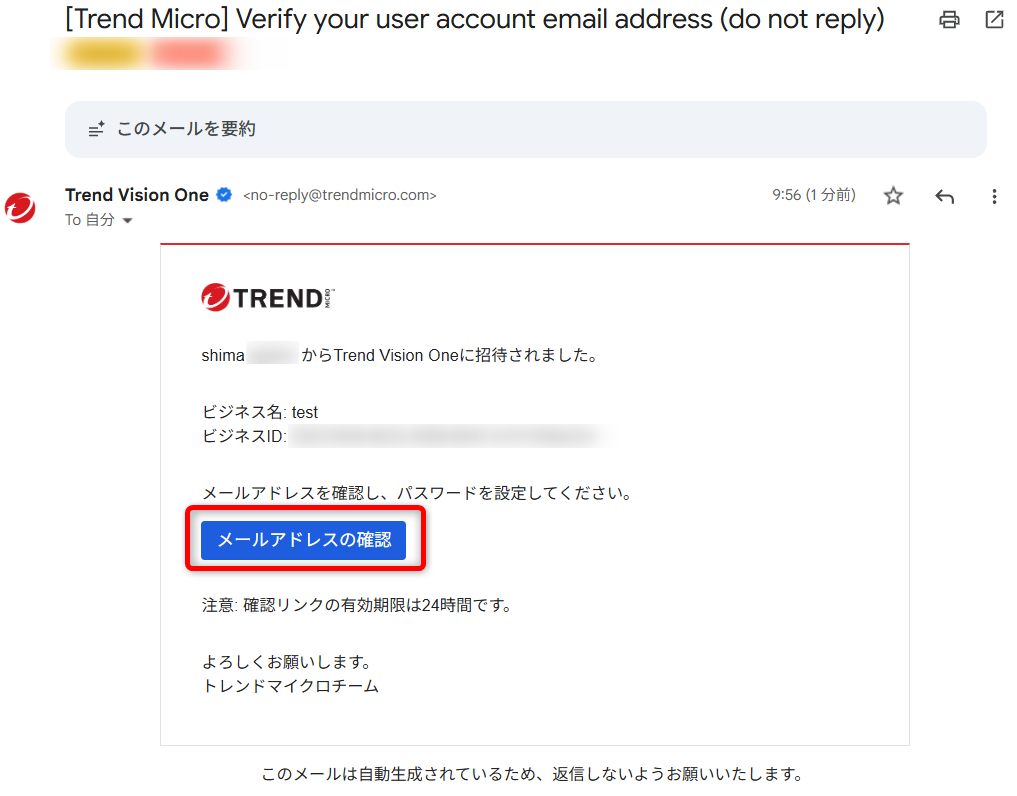
※招待から24時間以内に対応する必要があります
ユーザー登録またはログイン
リンクをクリックすると、Vision Oneの画面が表示されます。
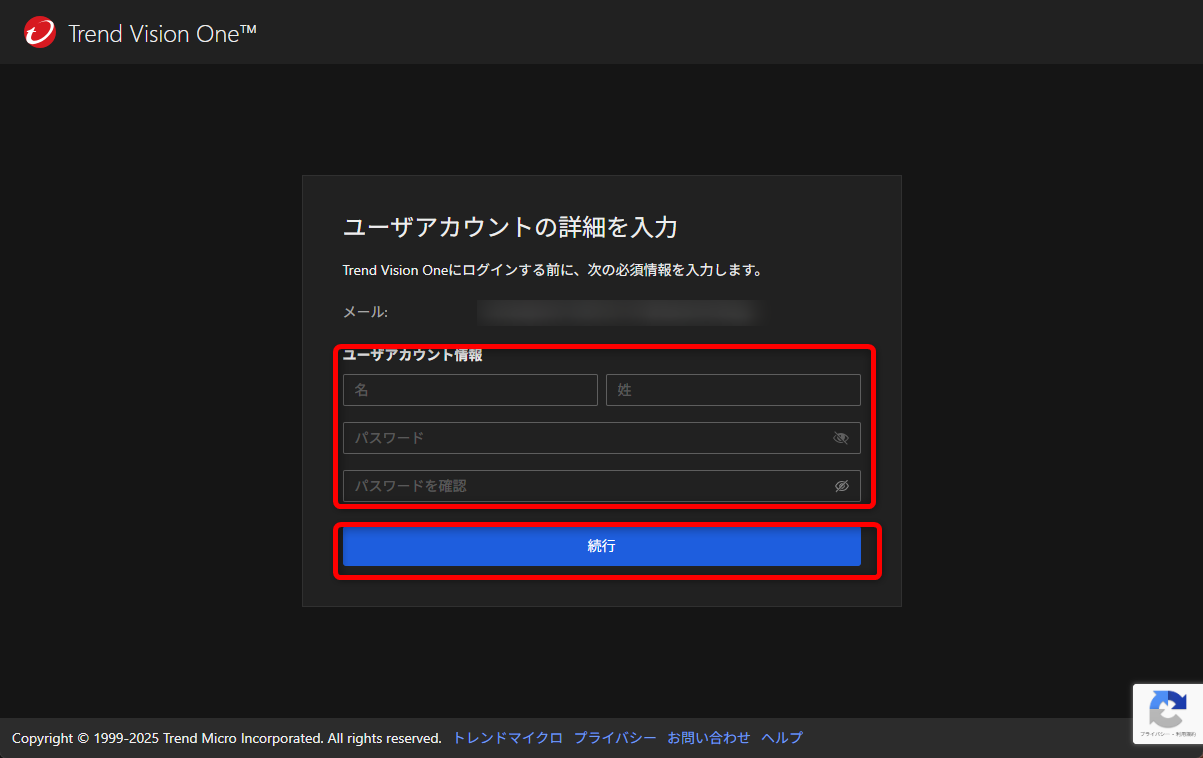
新規ユーザーの場合
初めてVision Oneを利用する場合は、ユーザー登録が必要です。名前やメールアドレス、パスワードなどの必要情報を入力して「続行」をクリックします。
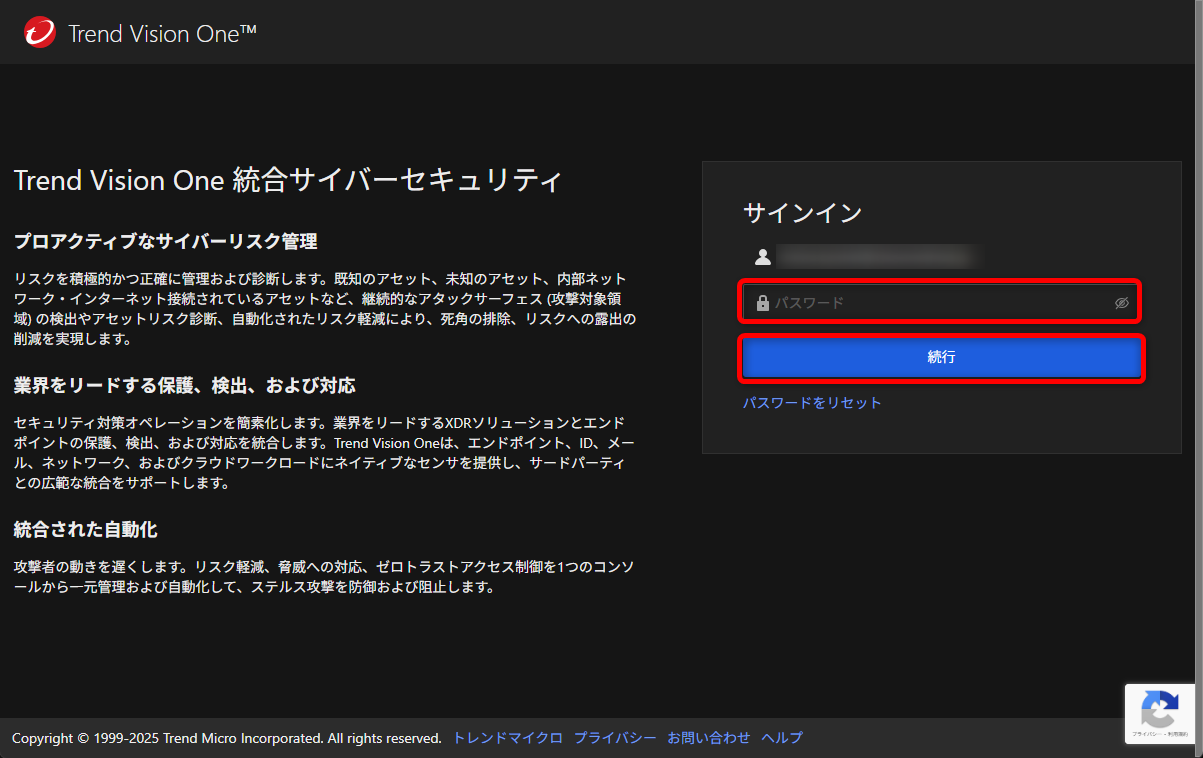
既存ユーザーの場合
すでにVision Oneのアカウントを持っている場合は、登録済みのメールアドレスとパスワードでログインします。
登録後によく行われる操作
V1ESアラートメールの受信設定
Vision One Endpoint Security(Server & Workload Protection)(以降V1ES)からのアラートメールを受信したい場合、ユーザーごとに設定が必要です。
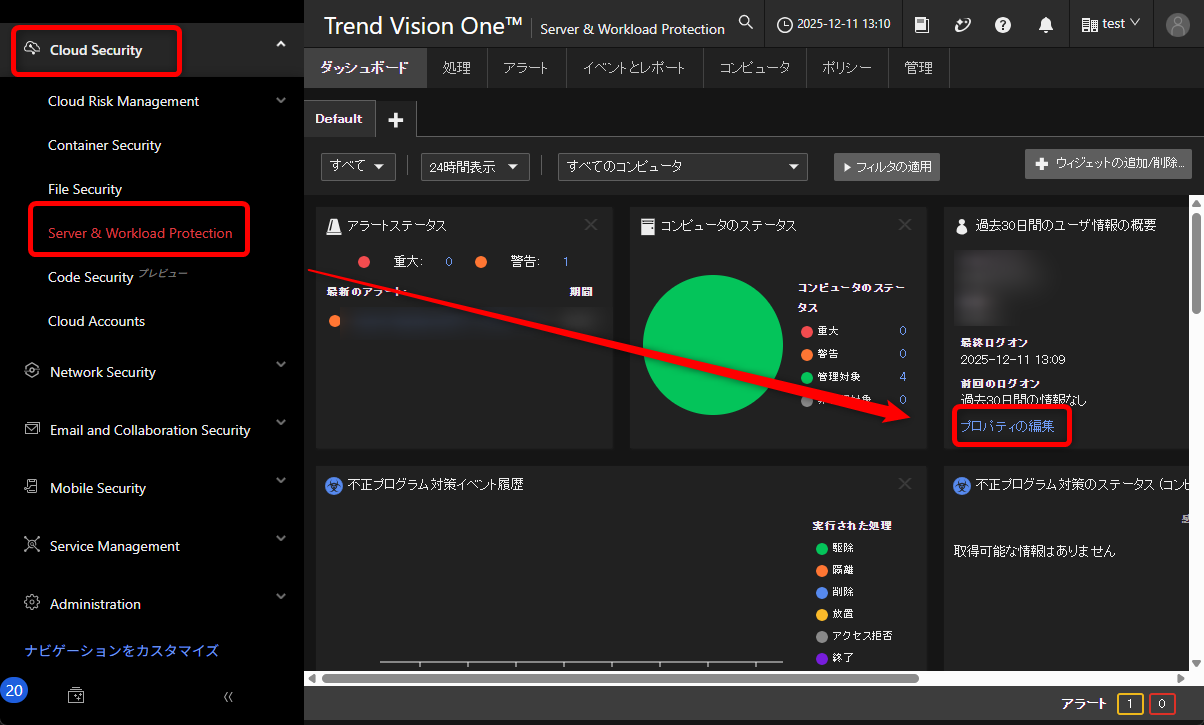
Vision Oneの管理コンソールから、「Cloud Security」→「Server & Workload Protection」でV1ESの画面に移動し、「プロパティの編集」をクリックします。
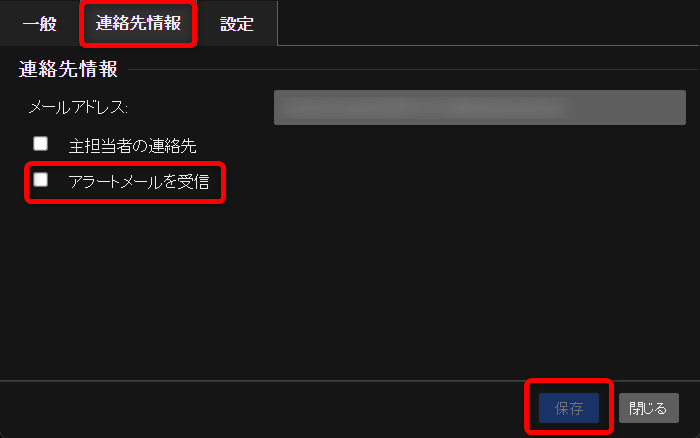
「連絡先情報」タブから、「アラートメールを受信」を有効化し、「保存」ボタンをクリックします。
プロフィール、パスワード、MFA設定
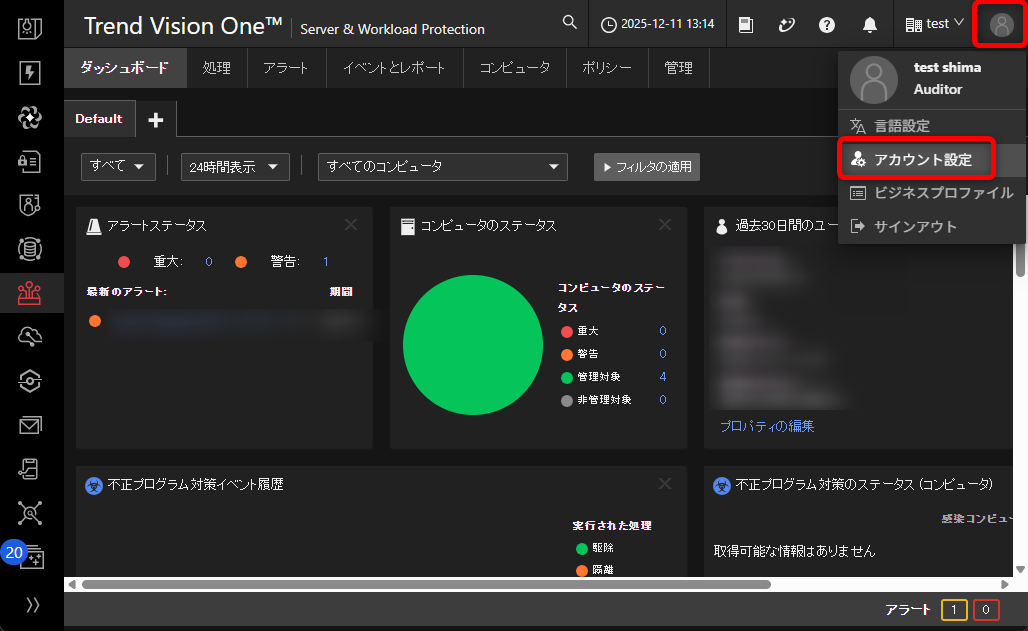
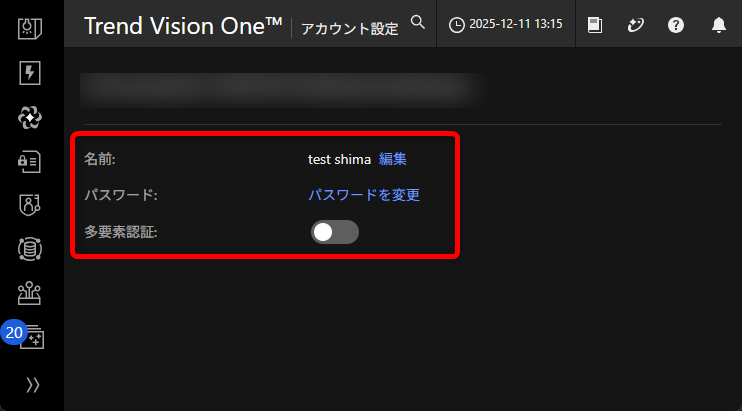
プロフィールやパスワードの変更、MFAの設定を行いたい場合は、画面右上のアイコンから「アカウント設定」をクリックすると設定変更できます。
まとめ
Vision Oneの招待を受理する手順をご紹介しました。招待メールが届いたら24時間以内に対応することを忘れずに、スムーズにVision Oneを利用開始できるようにしましょう。
本記事がどなたかのお役に立てれば幸いです。