![[小ネタ] Trend Vision Oneのログイン直後の画面をV1ESに変更する方法](https://images.ctfassets.net/ct0aopd36mqt/wp-thumbnail-7281d84ded2718fe0aacc70e189e88e5/60aa60421f88bc9e84ef439bd744473c/trend_micro_logo_2023.png?w=3840&fm=webp)
[小ネタ] Trend Vision Oneのログイン直後の画面をV1ESに変更する方法

こんにちは、シマです。
Cloud One Workload Security(以降C1WS)を使っていて、Trend Cloud OneからTrend Vision Oneへ移行された皆さん、毎回ログイン後にTrend Vision One Endpoint Security(Server & Workload Protection)(以降V1ES)の画面に移動するのが面倒だと感じていませんか?Vision Oneは多機能なプラットフォームのため、初期設定ではログイン時に「Cyber Risk Overview」がトップページになっています。
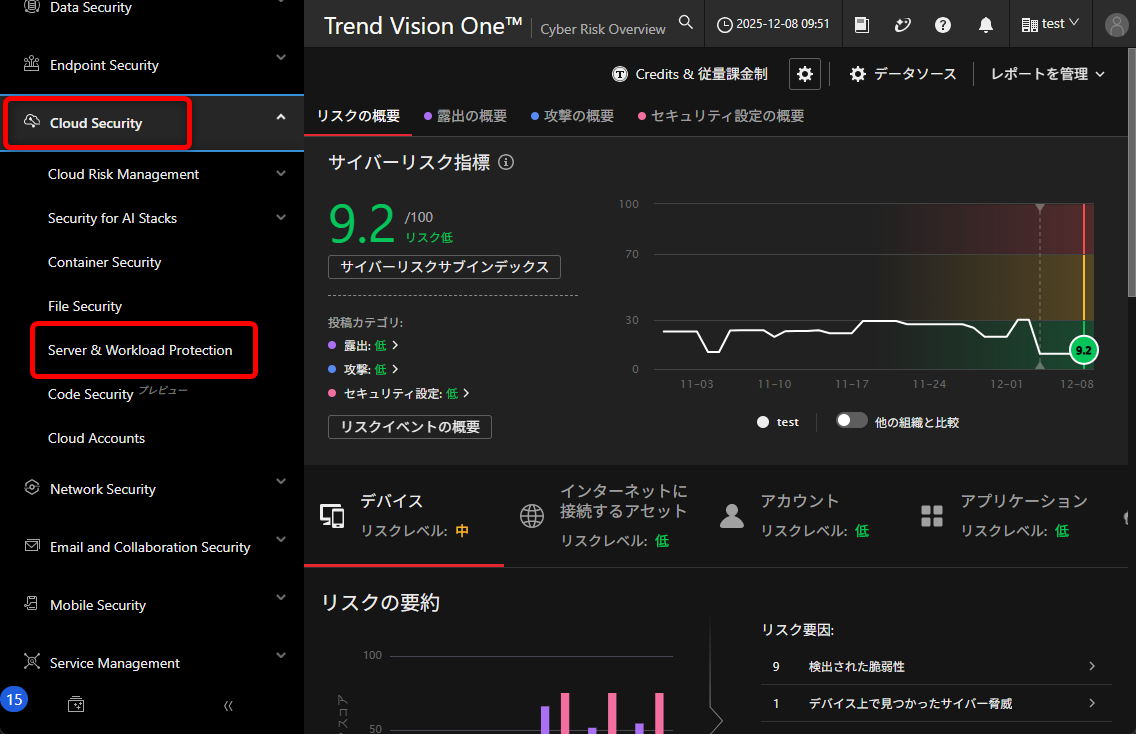
この画面では組織全体のセキュリティリスクを一目で把握でき、複数のVision Oneサービスを利用している場合は便利です。ただ、従来C1WSだけを使っていた方で、そのままVision OneでもV1ESだけを使いたい場合、毎回V1ESの画面に移動するのは少し手間ですよね。
実は、「Platform Directory」で「ホームページ」の設定を変更すると、ログイン直後にV1ESの画面を表示できるので、その方法をご紹介します。
設定方法
Platform Directoryでホームページを変更
Vision Oneにログインしたら、画面左の「Platform Directory」をクリックします。
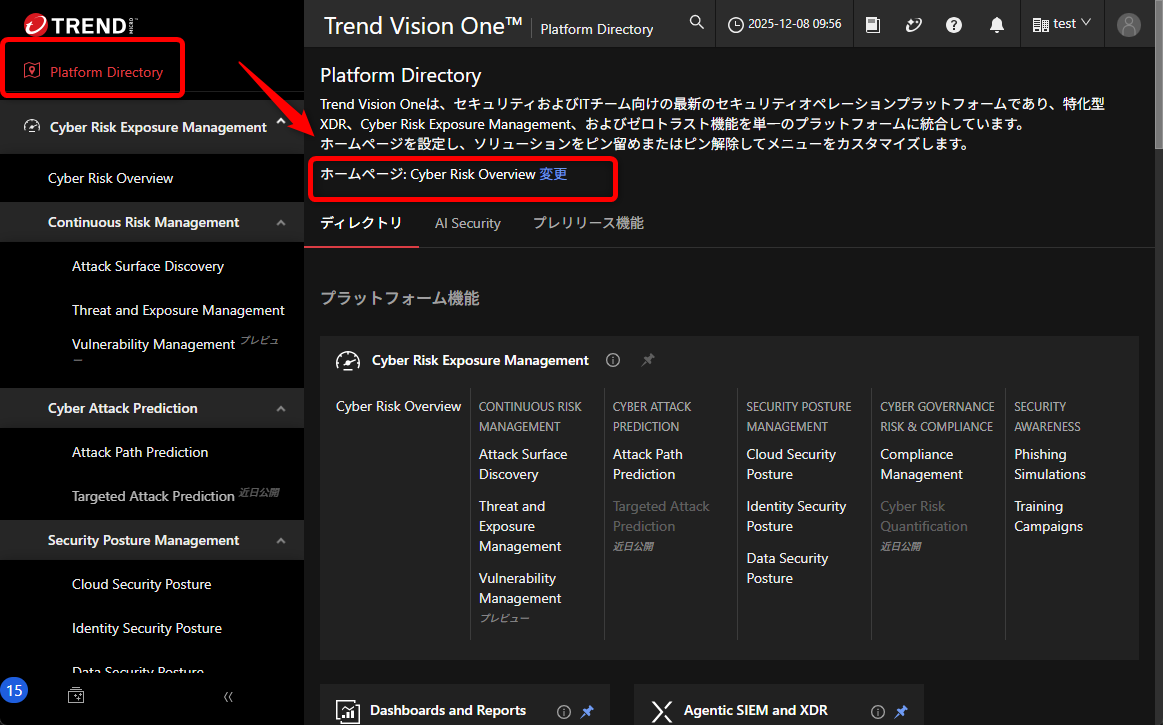
Platform Directoryが開いたら、ホームページ欄の「変更」をクリックし、「Server & Workload Protection」を選択します。
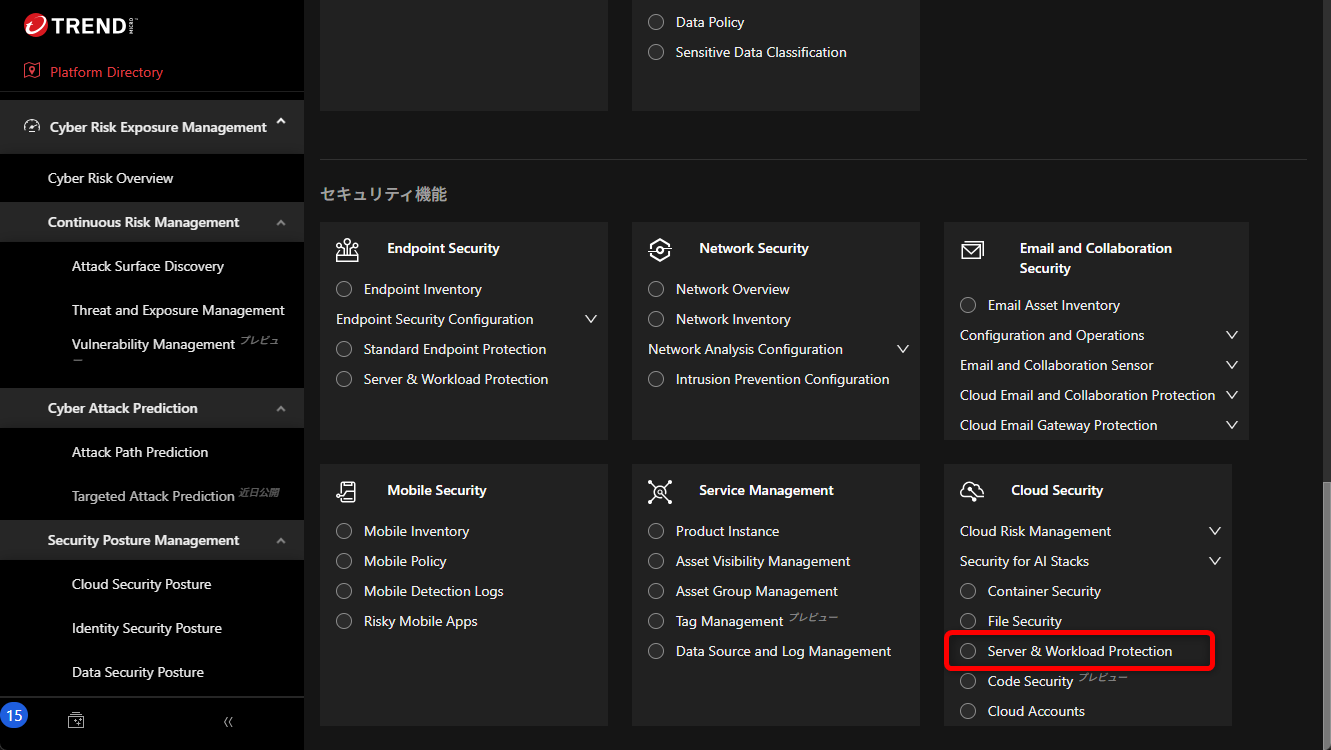
※Endpoint Security側のServer & Workload Protectionでも問題ありません
正常に変更されたことが確認できました。
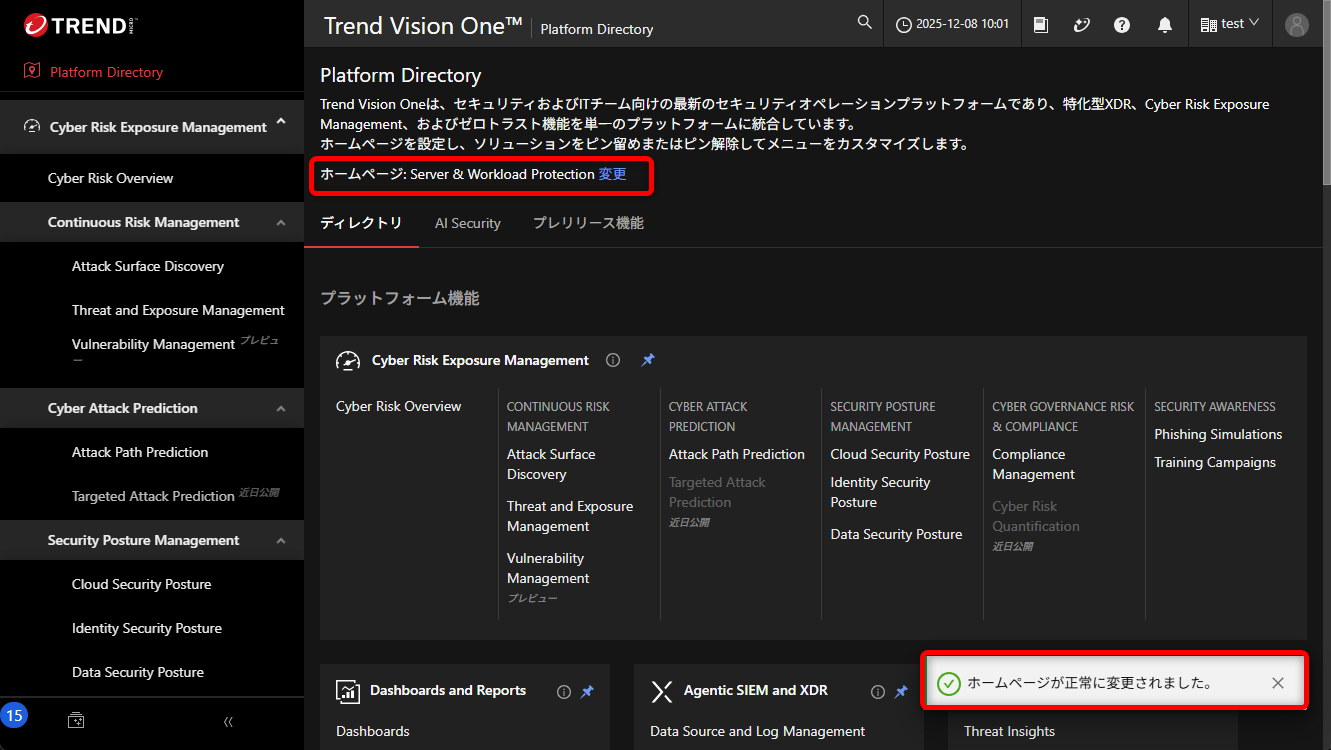
変更後の確認
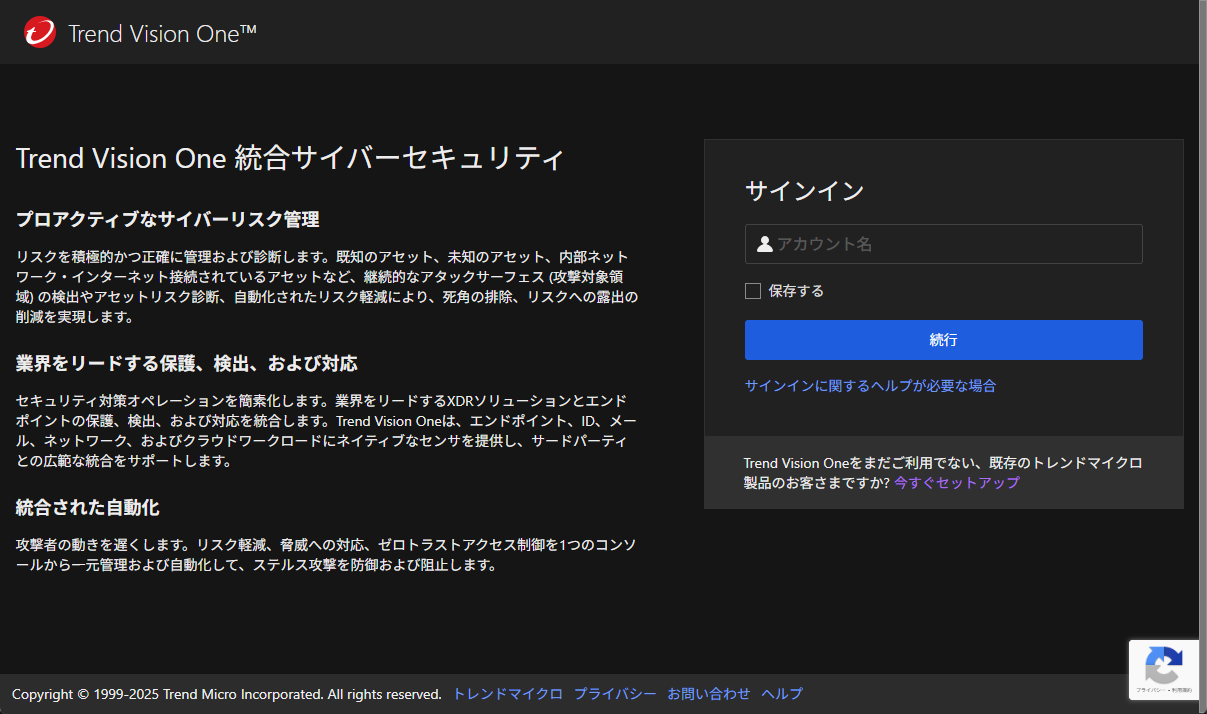
改めてVision Oneへログインしてみましょう。
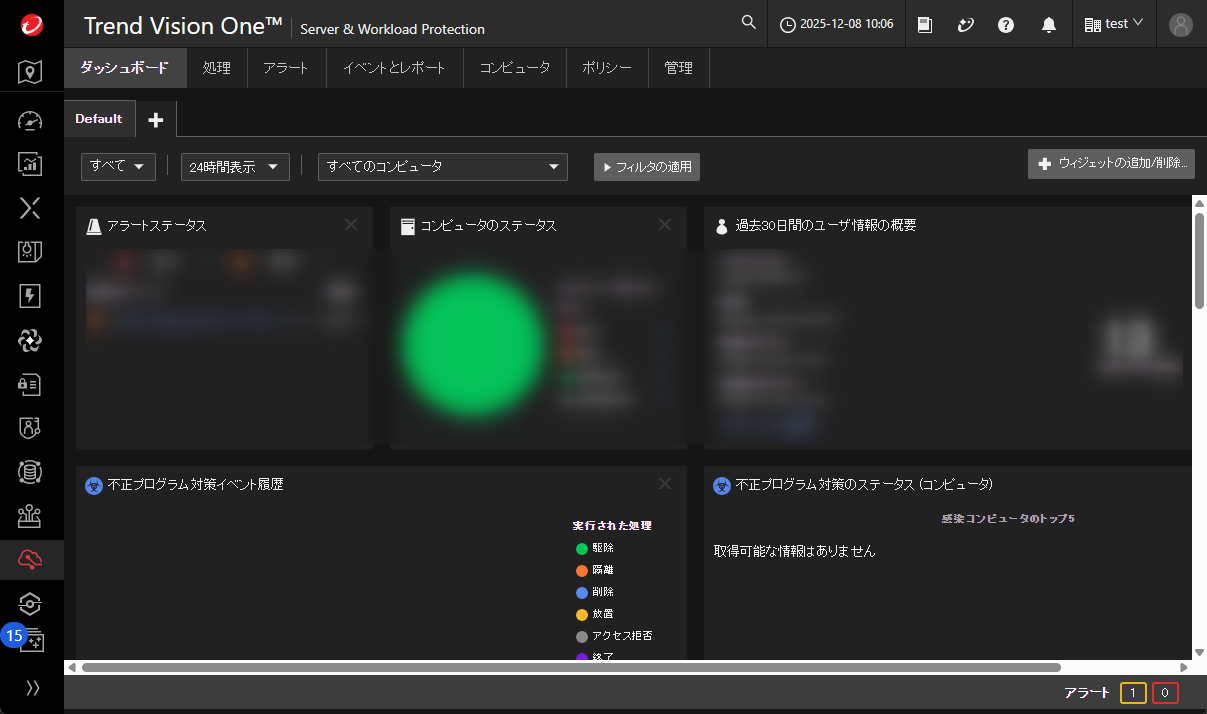
ログイン直後にV1ESの画面が表示され、スムーズにやりたいことができるようになりました。
まとめ
Platform Directoryのホームページ設定を変更するだけで、ログイン後の操作がスムーズになります。C1WSから移行してV1ESをメインで使っている方は、ぜひこの設定を試してみてください。
本記事がどなたかのお役に立てれば幸いです。