Vision One Endpoint Security導入後におすすめのCREMについて

こんにちは、シマです。
以前、Trend Vision One Endpoint Security(V1ES)の新規導入手順や、Cloud One Workload SecurityからV1ESへの移行手順について記事を書かせていただきました。
V1ESの導入や移行を完了された方から、「せっかくTrend Vision Oneプラットフォームを使い始めたので、その他の機能も活用したい」というご相談をいただくことが増えてきました。
今回は、Trend Vision Oneの機能の中でも特に注目度の高い「Cyber Risk Exposure Management(CREM)」について、その機能と設定方法をご紹介します。
CREMとは
Cyber Risk Exposure Management(CREM)は、組織のサイバーリスクを包括的に可視化・管理するためのソリューションです。従来のセキュリティ対策が「脅威が発生してから対応する」受動的なアプローチだったのに対し、CREMは「脅威が顕在化する前にリスクを特定し、優先順位をつけて対処する」能動的なアプローチを実現します。
CREMでは、ご利用予定の機能に応じて準備するライセンスが異なります。
今回は、V1ESを従量課金で使っている方が比較的導入しやすいクラウドアカウント評価を従量課金で利用する方法をご紹介します。Trend Vision Oneプラットフォームに統合されているため、V1ESをすでに導入している環境であれば、複雑な設定なく機能を有効化できます。
従量課金の金額は、連携しているAWSアカウント内の対象リソース数によって変化し、500リソースあたり0.12USDとなっています。
CREM設定手順
今回はV1ES構築時に連携済みのAWSアカウントやエージェント導入済みのEC2を対象に可視化していきます。CREMを有効化して使い始める具体的な手順を説明します。
前提条件
上記のどちらかの方法でV1ESをAWS Marketplace経由の従量課金で既にご利用いただいている想定です。
CREMの従量課金設定
まずはCREMもV1ES同様に従量課金で利用したいため、請求モデルを切り替えます。
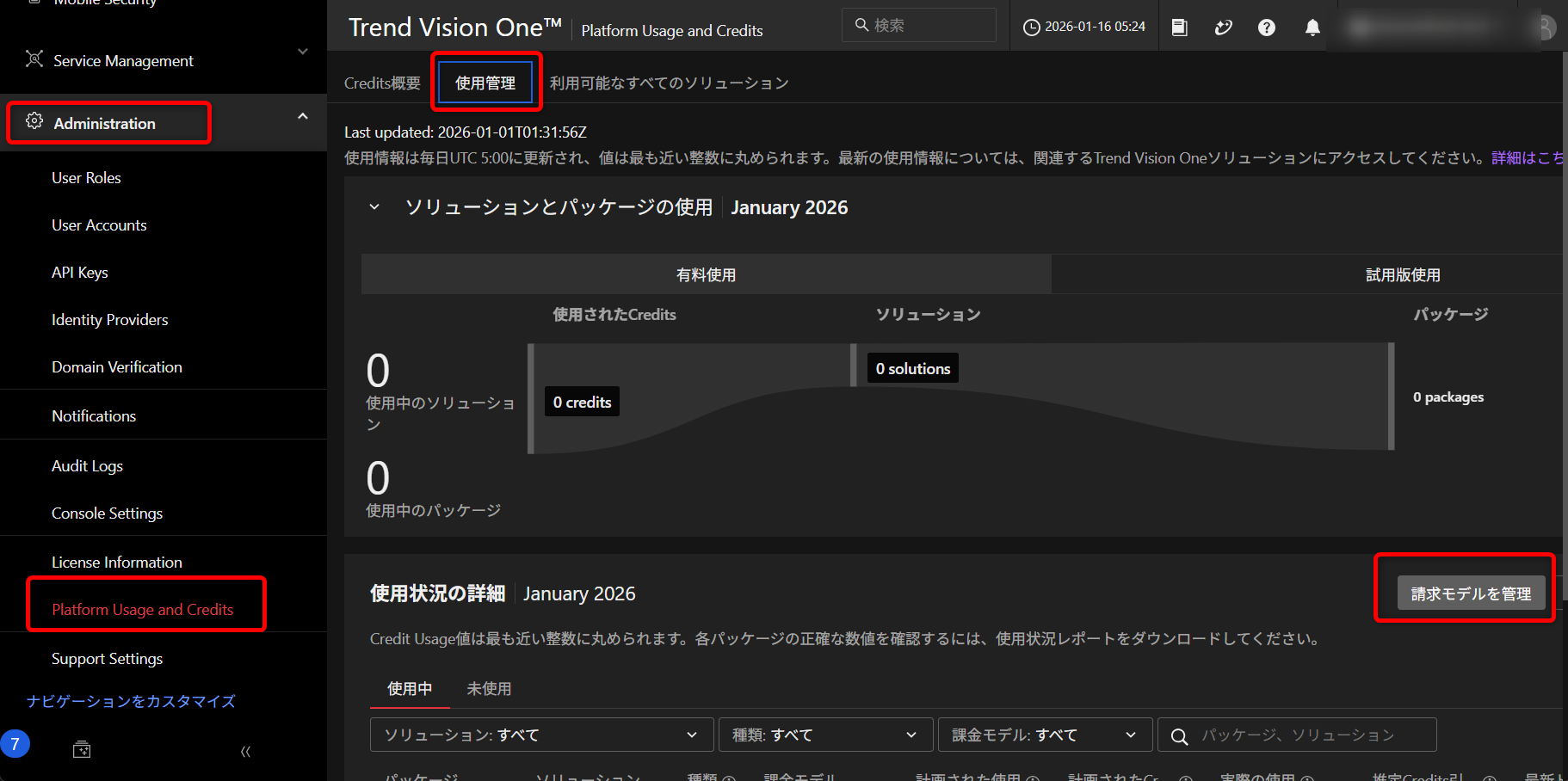
Trend Vision Oneコンソールへログインし、左ペインから「Administration」→「Platform Usage and Credits」を選択し、「使用管理」タブから「請求モデルを管理」ボタンをクリックします。
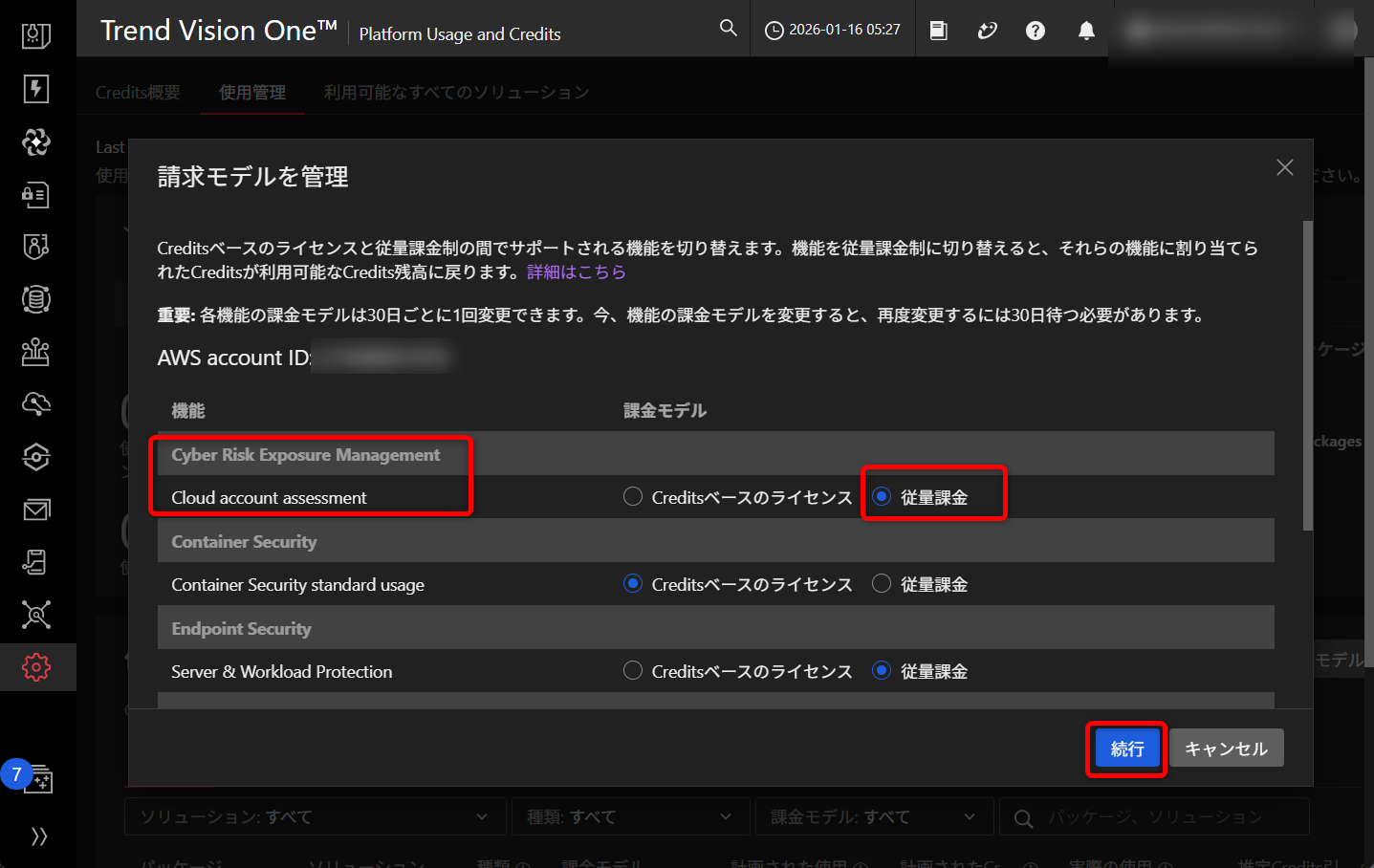
「Cyber Risk Exposure Management」の欄で「Creditsベースのライセンス」から「従量課金」へ変更し、「続行」ボタンをクリックし、表示される確認画面で「確認」ボタンをクリックします。
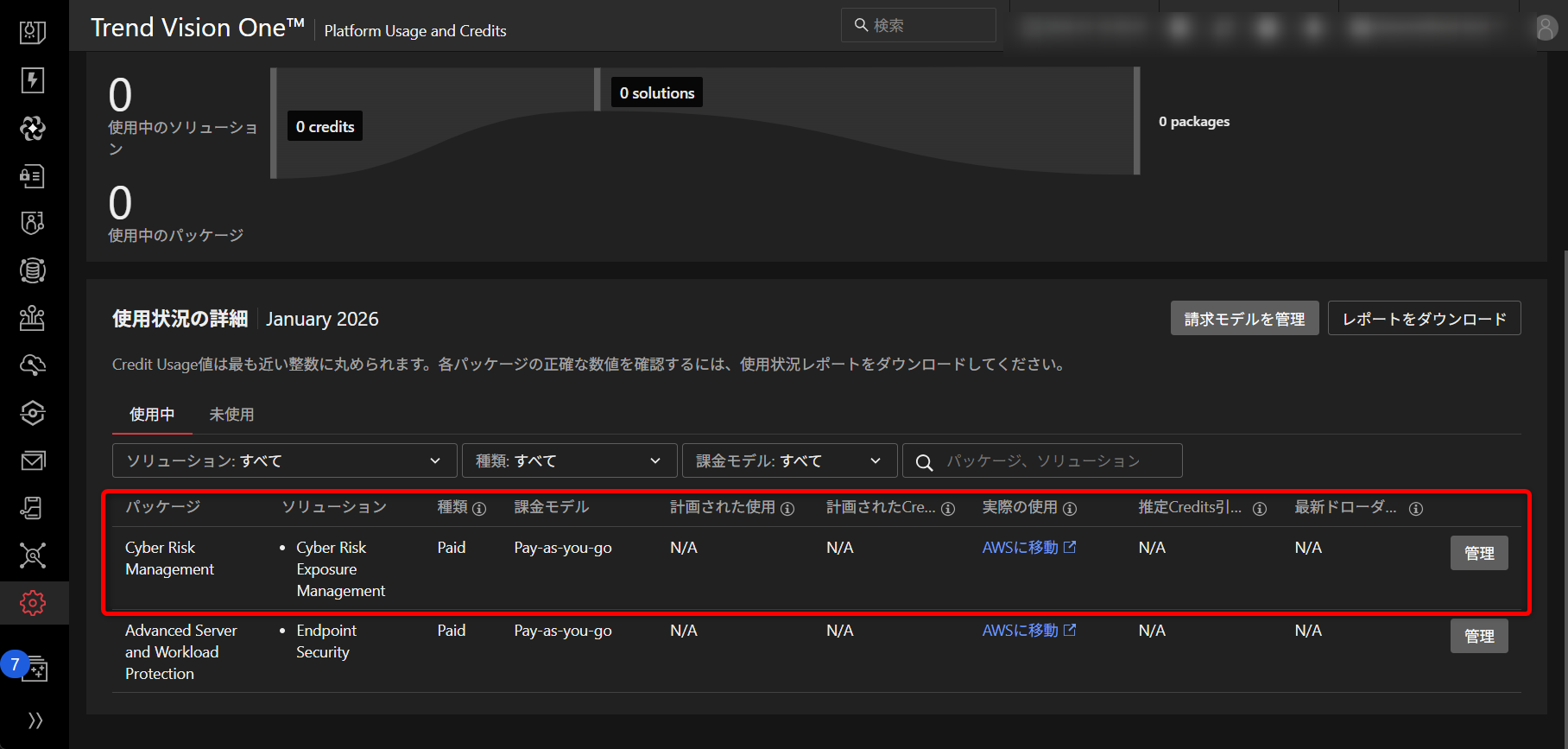
従量課金へ切り替わっていることを確認します。
Endpoint Sensorの有効化
V1ESを導入しているEC2サーバを対象としてセンサーを有効化していきます。Endpoint Sensorは通常別料金ですが、V1ESを従量課金で利用している場合は追加料金不要でご利用いただけます。
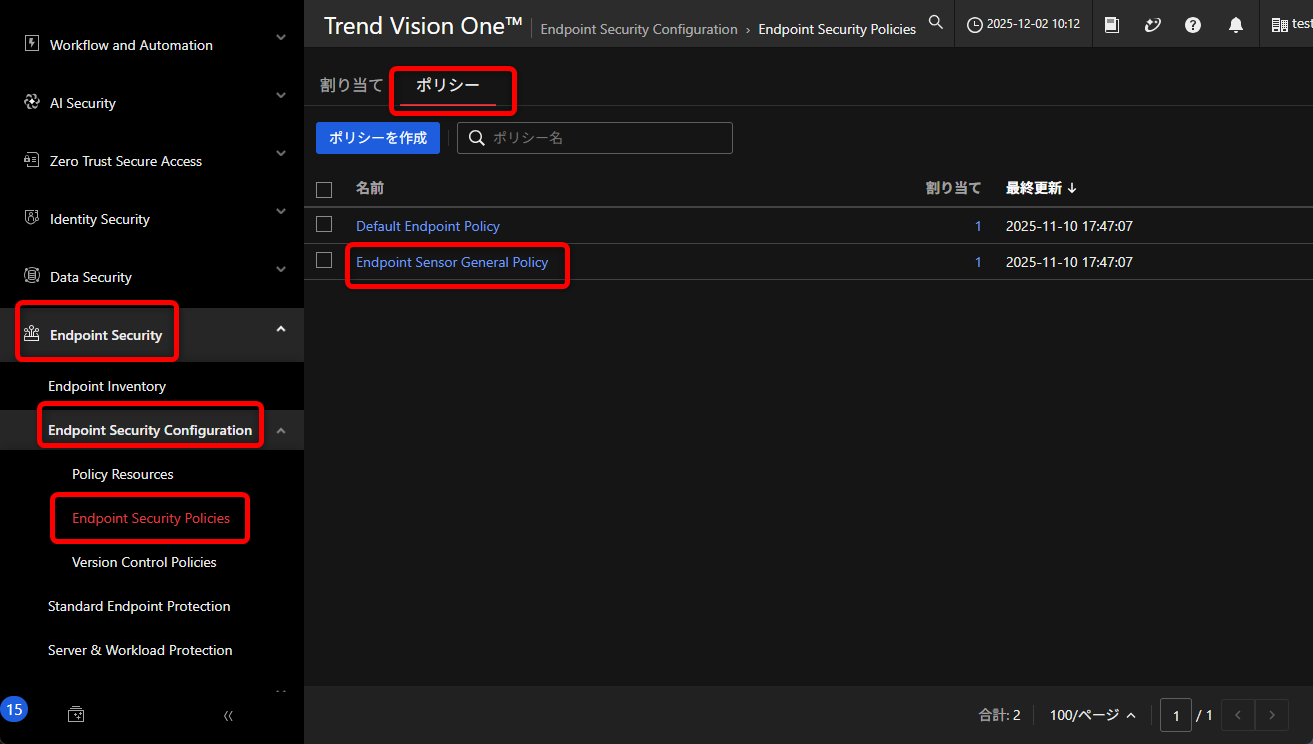
左ペインから「Endpoint Security」→「Endpoint Security Configuration」→「Endpoint Security Policies」を選択し、「ポリシー」タブから「Endpoint Sensor General Policy」ボタンをクリックします。
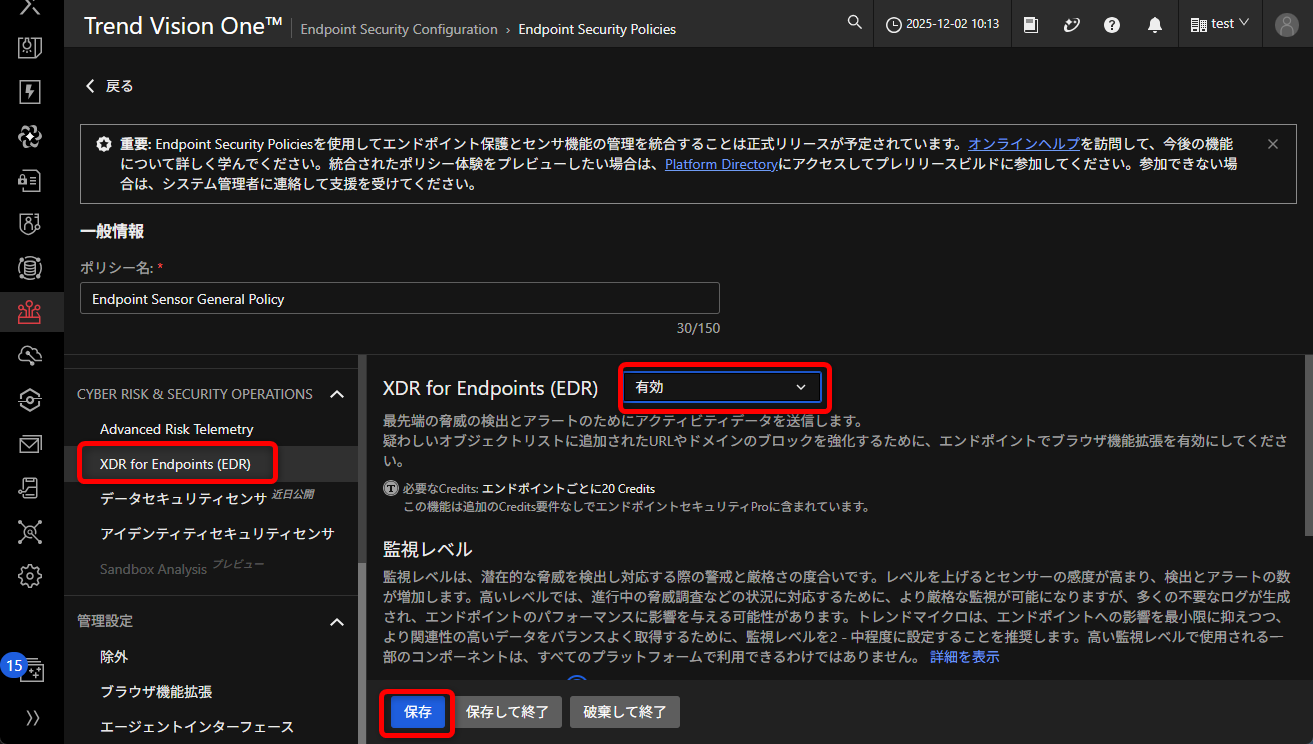
「XDR for Endpoints (EDR)」を有効にして、「保存」ボタンをクリックします。
初期スキャンの実行
CREMの従量課金を有効化すると、自動的にスキャンが開始されます。環境の規模にもよりますが、初回スキャンには数時間から半日程度かかる場合があります。
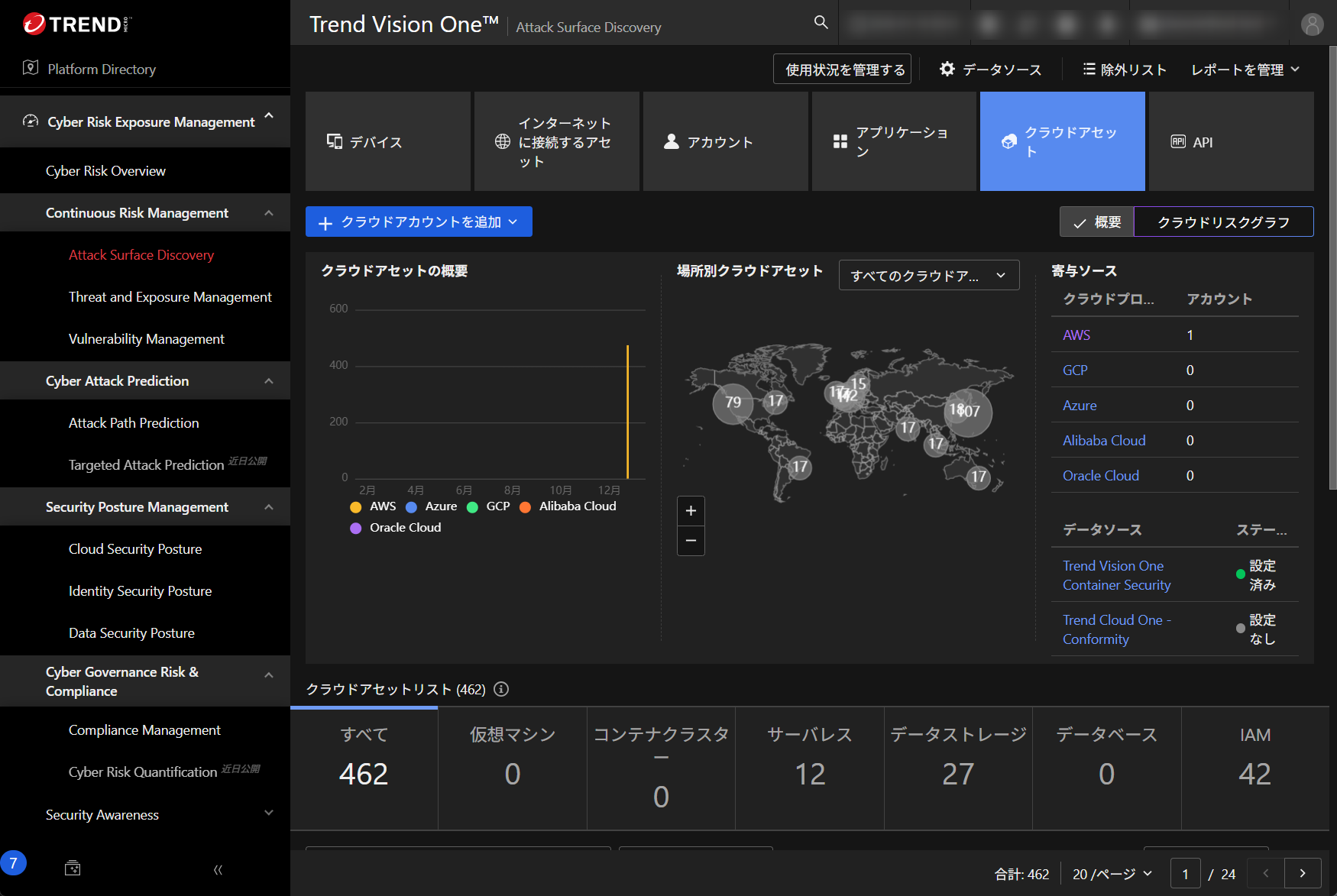
スキャンが進行すると、Attack Surface Discoveryに様々な情報が表示されてきます。
おまけ
CREMクラウドアカウント評価のライセンスの範囲内で、エージェントレスの脆弱性および不正プログラムのスキャンも利用可能です。
過去に試した記事も作成しているのでそちらも確認してみてください。
まとめ
V1ESを導入した環境への次のステップとしてCREMの活用をご紹介いたしました。
本記事がどなたかのお役に立てば幸いです。