Trend Vision Oneを契約期間中に解約してみた(AWS Marketplace Credits版)

こんにちは、シマです。
AWS Marketplaceで契約できるVision Oneには、事前購入したCreditsを消費するCredits版と、使用量ベースで課金されるPay-As-You-Go版(以降PAYG版)の2パターンがあり、両者の違いは別記事で整理しています。
今回取り上げるのはCredits版です。Credits版は年間契約のため、基本的には途中解約ができませんが、過去の記事の中で「契約期間中にどうしても変更が必要な場合はトレンドマイクロサポートへの問い合わせが必要」「購入済みCreditsの扱いも合わせて確認が必要」と記載しました。
今回、検証用に契約していたCredits版のVision Oneを契約期間中に解約する機会があったので、実際の流れを紹介します。なお今回は検証用途で残Creditsがわずかだったため、Creditsは破棄する前提で進めています。
年間契約を期間中に解約するケース
Credits版はCreditsの追加購入(増量)は可能ですが、それ以外の契約条件を変更したい場合や、契約期間内に利用を終了したい場合は期間中の解約が必要です。利用終了であれば自動更新をOFFにして期限切れを待つ方法もありますが、明示的に契約を終わらせたい場合もこの手順を踏むことになります。
解約の全体の流れ
AWS Marketplace経由のCredits版で契約したVision Oneを契約期間中に解約する場合、次の3ステップで進めます。
- トレンドマイクロへケース発行し、AWS MarketplaceとVision Oneの紐付けを解除してもらう
- Private Offer発行元(今回はクラスメソッド)へ解約依頼を行い、AWS Marketplace側でキャンセルリクエストを発行してもらう
- AWSアカウントに届くキャンセルリクエスト通知に従って、AWS Marketplaceコンソールで承認する
Private Offer契約はトレンドマイクロへの問い合わせだけでは完結せず、Private Offerを発行したパートナー(今回はクラスメソッド)側での操作が必須になる点が大きなポイントです。
ステップ1. トレンドマイクロへケース発行
まずはトレンドマイクロのビジネスサクセスポータルからケースを発行し、AWS MarketplaceサブスクリプションとVision Oneテナントの紐付け解除を依頼します。ケース発行の具体的な手順は過去記事を参照してください。
問い合わせ時は、次の内容を添えておくとやり取りがスムーズです。
- 対象のVision OneテナントID
- 現在の契約形態(Public Offer か Private Offer か)
トレンドマイクロ側で紐付け解除が完了すると、対応完了の連絡が届きます。その際、AWS Marketplace上での契約解除操作についてはPrivate Offerを発行したパートナー側での対応が必要になる旨の案内がありますので、次のステップへ進みます。
ステップ2. Private Offer発行元へ解約依頼
Private Offerで契約している場合、AWS Marketplace上での契約解除操作はPrivate Offerを発行したパートナー側で実施する必要があります。今回はクラスメソッド発行のPrivate Offerだったため、クラスメソッドの問い合わせ窓口へ解約依頼を行いました。
依頼を受けたクラスメソッド側でAWS Marketplaceに対してキャンセルリクエストが発行されると、AWSアカウントに紐付いた通知先にAWS Marketplaceからのキャンセル通知メールが届きます。
通知メールの件名は [Action required] You received an agreement cancellation request で、本文にはキャンセルの承認/拒否のための手順とリンク、7日以内に応答しないと自動承認される旨、およびその期限日時が記載されていました。
ステップ3. AWS Marketplaceでキャンセルリクエストを承認
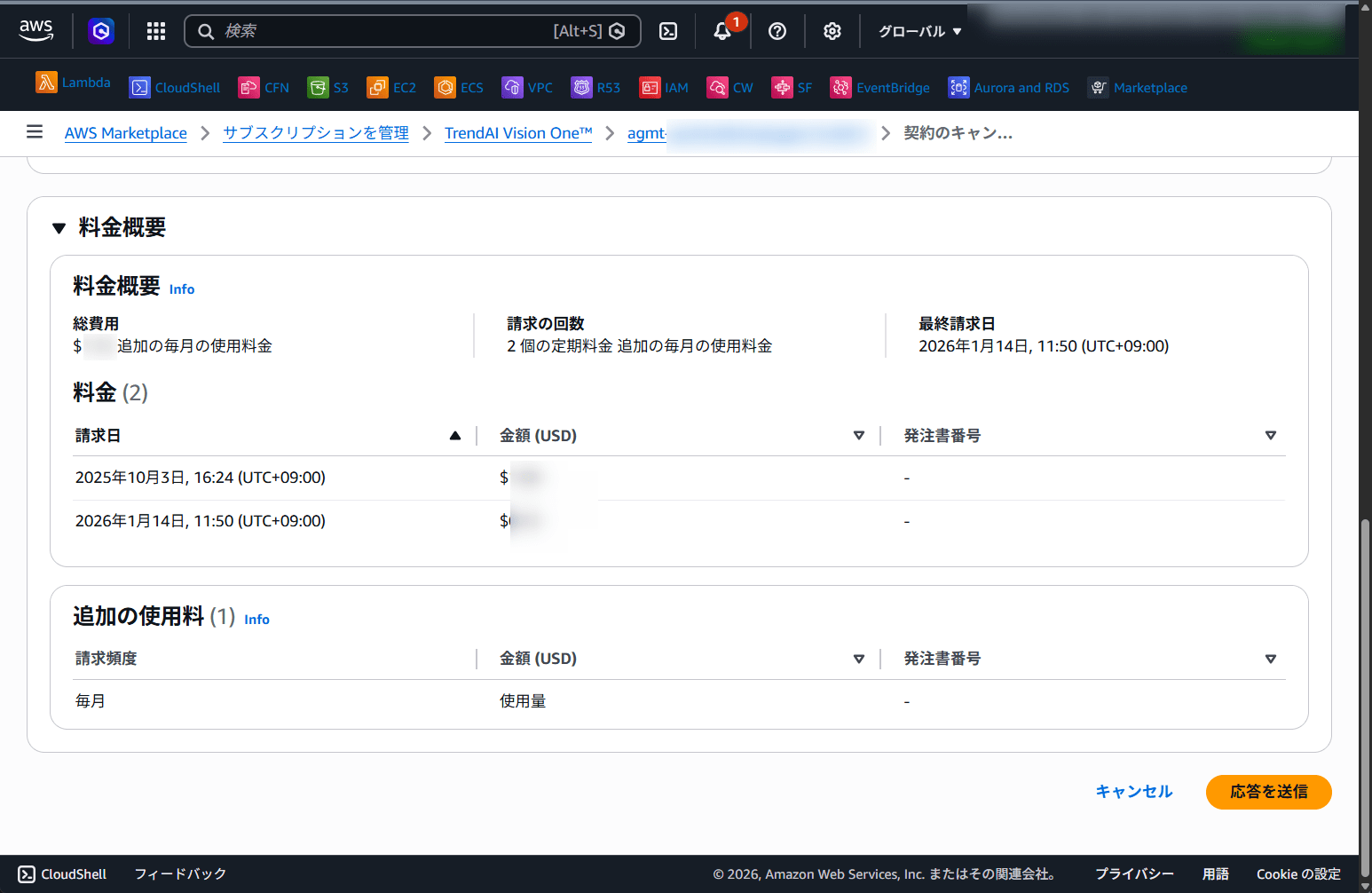
通知メール内のリンク、もしくはAWS Marketplaceコンソールの「サブスクリプションを管理」からキャンセルリクエストの応答画面へ遷移します。
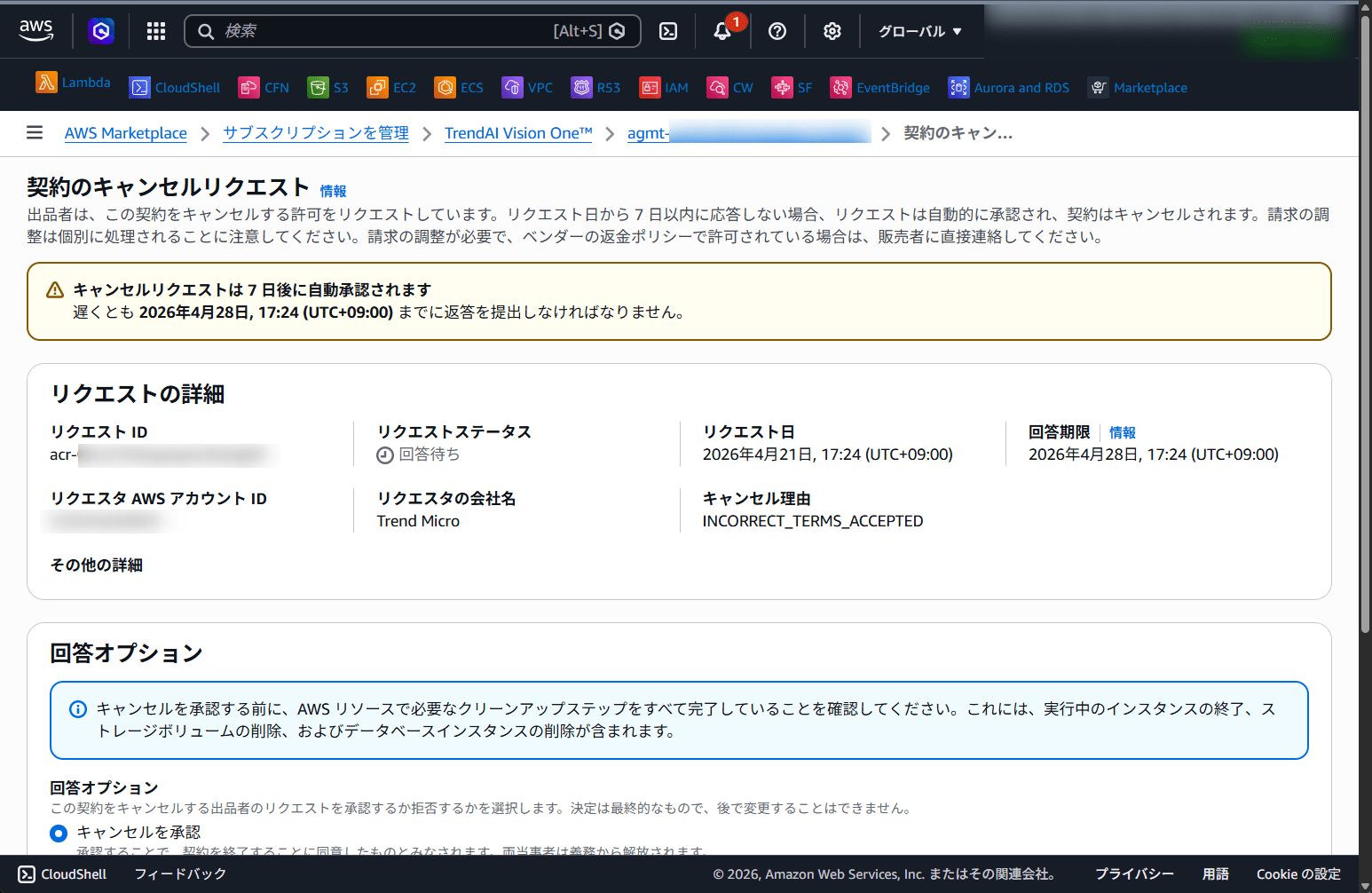
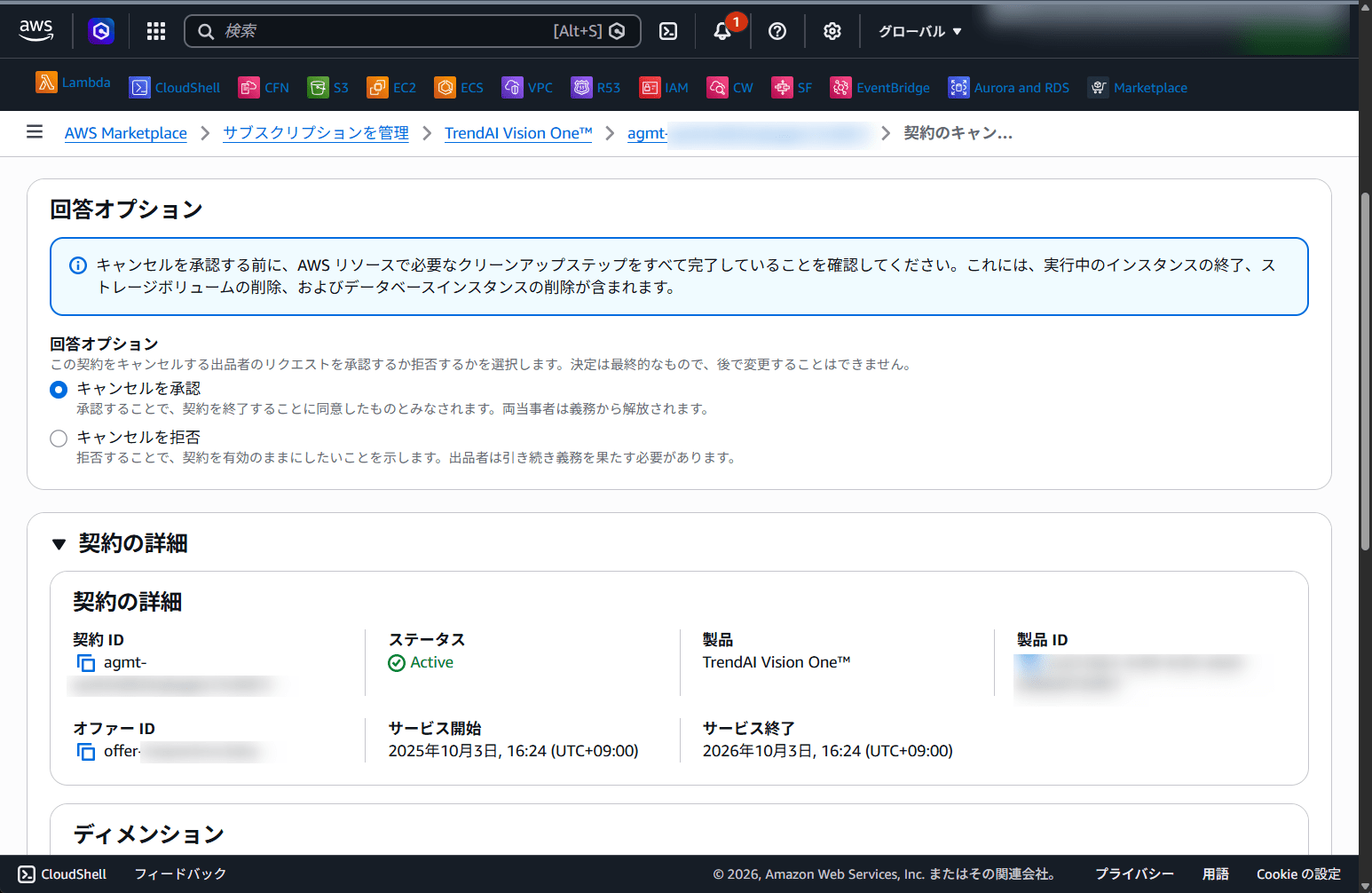
回答オプションで「キャンセルを承認」が選択されていることを確認します。
さらに下部には「料金概要」として、この契約で請求済みの金額等が確認できます。今回は途中でCreditsを追加購入しているので請求日が2つ表示されています。内容を確認したら右下の「応答を送信」をクリックします。
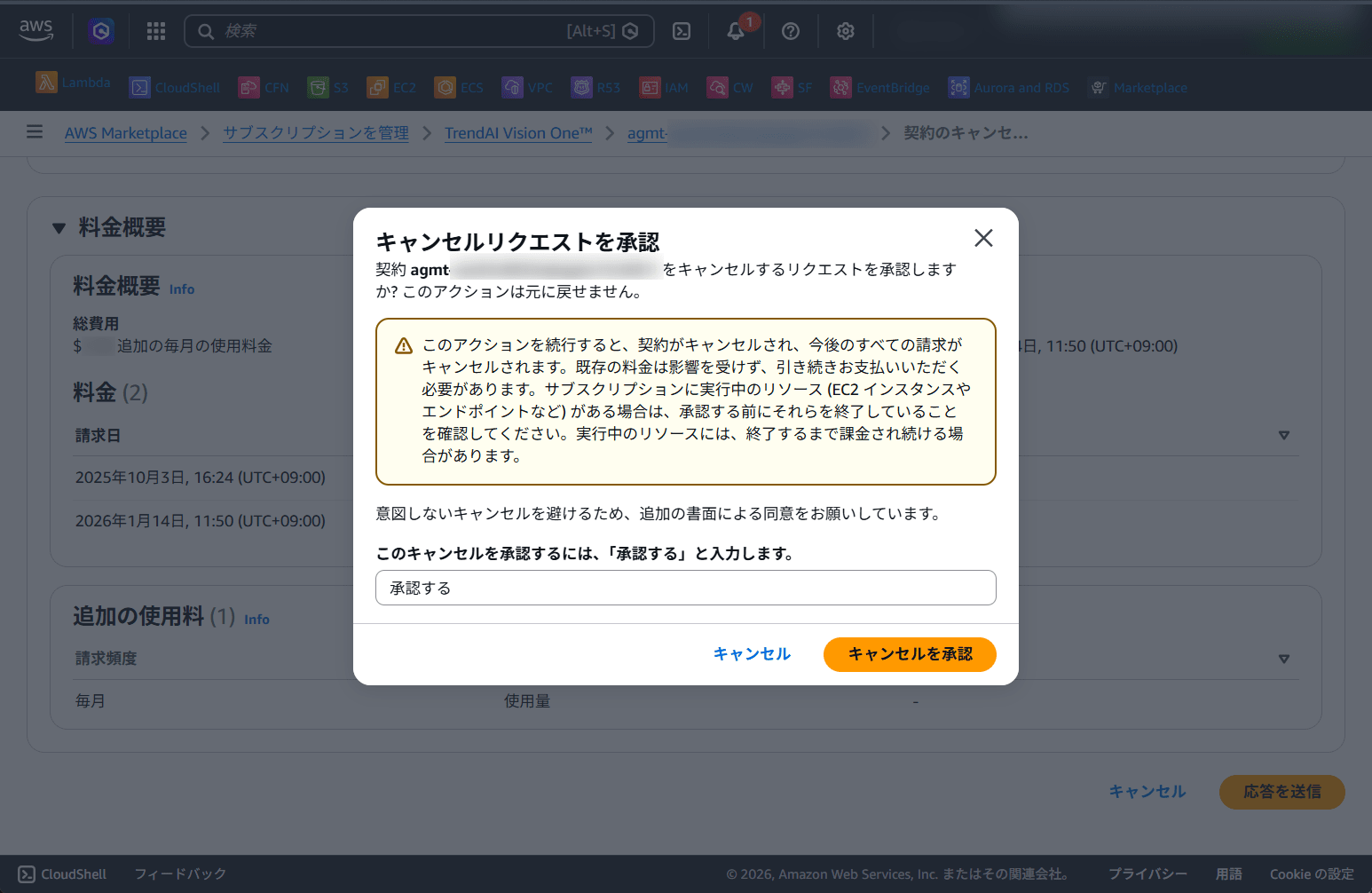
「応答を送信」を押すと、キャンセルリクエストを承認するためのモーダルが開きます。キャンセルして問題ないことを確認し、「承諾する」と入力し、「キャンセルを承認」 ボタンをクリックします。
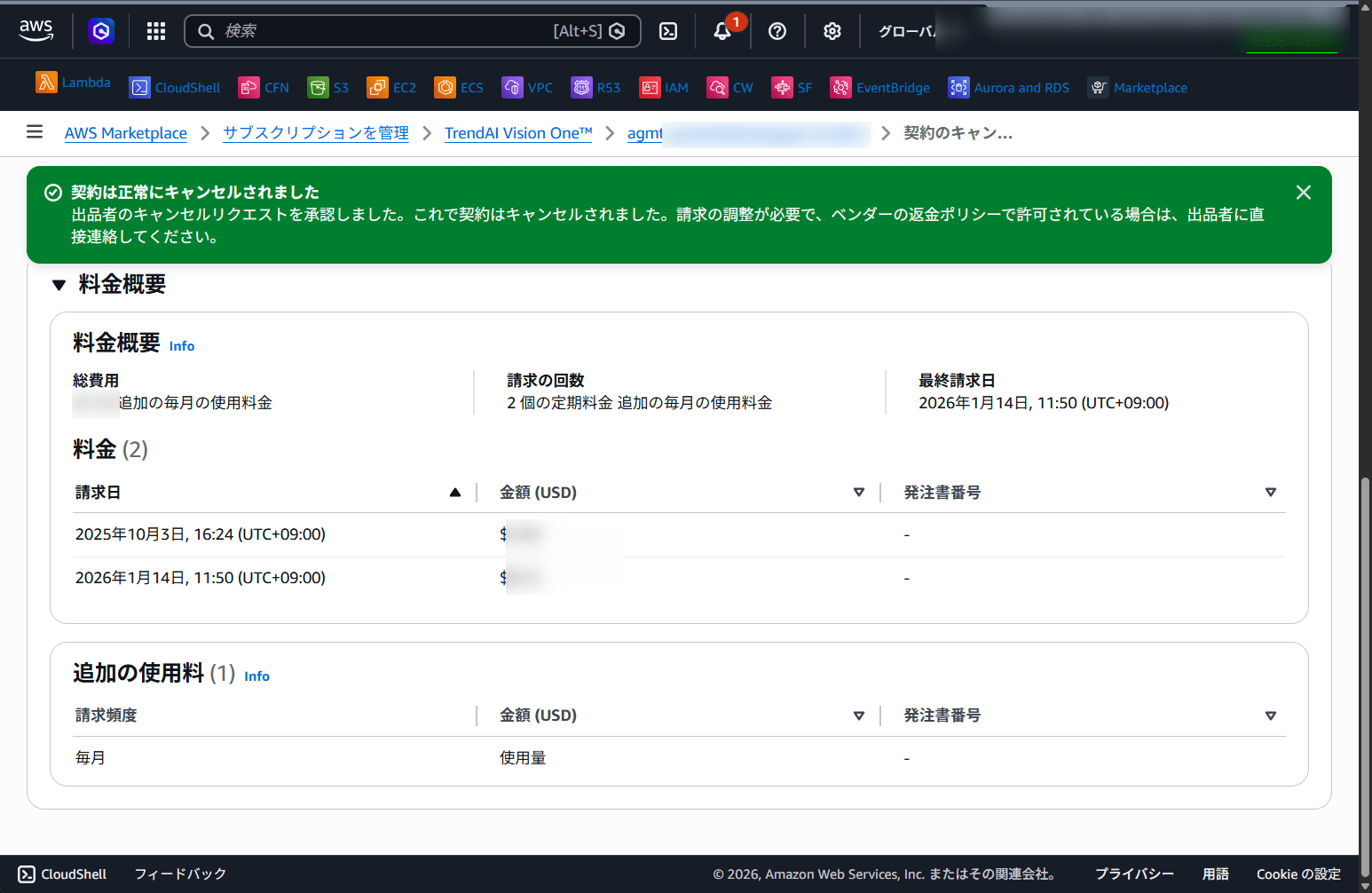
承認処理が完了すると、画面上部に「契約は正常にキャンセルされました」というバナーが表示されます。
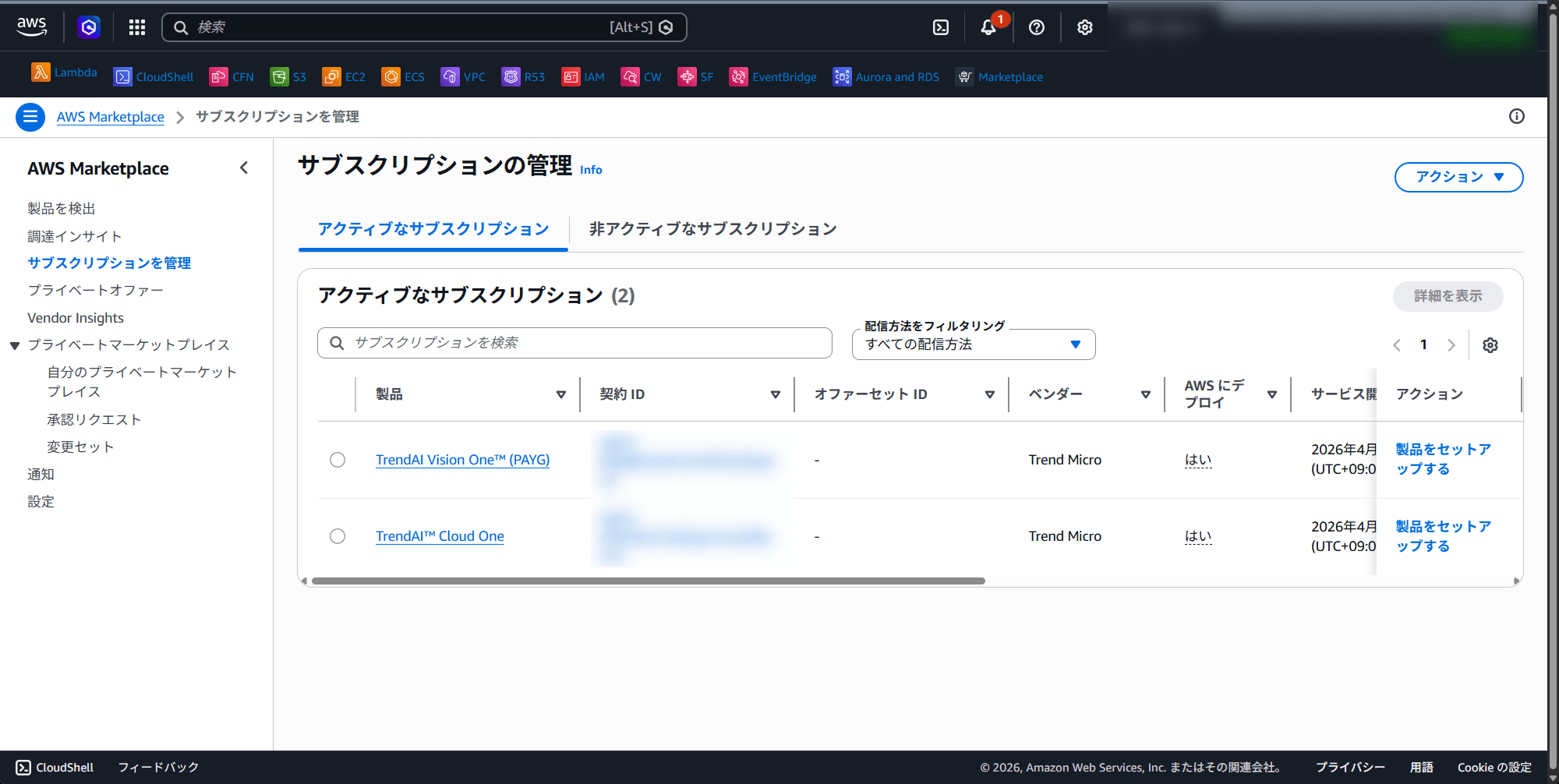
念のため、「サブスクリプションの管理」画面へ戻り、今回解約したTrendAI Vision One(Credits版)の契約がアクティブなサブスクリプション一覧から消えていることを確認しました。なお別契約のTrendAI Vision OneやTrend Cloud Oneが残っている場合は、それらは引き続き一覧に表示されます。
Credits残量の扱い
冒頭でも触れたとおり、今回は検証契約でCredits残量がわずかだったため、残Creditsは破棄する前提で解約しました。本番環境で残Creditsが多く残っている状態で解約する場合は、ステップ1のトレンドマイクロへのケース発行時に、残Creditsの扱い(返金可否、他契約への振替可否など)を合わせて確認することをおすすめします。
まとめ
AWS Marketplace経由のPrivate Offer(Credits版)で契約したVision Oneを契約期間中に解約する流れを紹介しました。
Private Offer契約はAWS Marketplace側だけで完結しないため、サポートとのやり取りを含めて少し時間がかかります。契約期間中の解約を検討される際は、スケジュールに余裕を持って進めるとよさそうです。
本記事がどなたかのお役に立てれば幸いです。