AWS Billing Transfer で複数の AWS Organizations の請求を 1 つに集約してみた

クラウド事業本部 コンサルティング部のいたくらです。
はじめに
複数の AWS Organizations を運用していると、「請求書も支払いも組織ごとにバラバラで面倒だなぁ、まとめて管理できたらいいのに」と思ったことはありませんか?私はあります。
2025 年 11 月に登場した AWS Billing Transfer を使うと、複数の AWS Organizations の請求を 1 つのアカウントに集約して、一括で管理・支払いできるようになります。
ということで、実際に 4 つの Organizations 環境を用意して Billing Transfer を設定し、「設定するとどう変わるのか」を確認してみました。
この記事では設定方法と移管後の変化にフォーカスします。Billing Transfer 環境でのクレジット適用の挙動については、別記事で確認する予定です。
三行まとめ
- AWS Billing Transfer を使うと、複数の Organizations の請求を 1 つの支払いアカウント(bill-transfer account)に集約できる
- 設定は bill-transfer 側で招待を送信し、bill-source 側で承諾する流れ。コンソールから設定する場合は AWS Billing Conductor が前提だが、「AWS Billing Conductor の基本料金(AWS managed pricing plan)」を選べば追加費用はかからない
- 移管後は、全 Organizations の請求書が bill-transfer account の取引一覧に集約され、同一のクレジットカードで支払われるようになる
用語の整理
設定に入る前に、2 つのアカウントを整理しておきます。
| 用語 | 役割 |
|---|---|
| bill-transfer account | 請求を受け取る側。他の Organizations の一括請求を管理・支払いする management account。招待を送信する |
| bill-source account | 請求を移管する側。移管後は AWS から請求書を受け取らなくなる management account。招待を承諾する |
bill-transfer account は複数の bill-source account から招待を受け入れられますが、bill-source account が請求を移管できる先は 1 つの Organizations のみです。
前提
今回の検証環境は以下のとおりです。
- 検証日: 2026 年 2 月(請求開始は 2026 年 3 月 1 日)
- bill-transfer account: 1 環境(itkr_mgmt)
- bill-source account: 3 環境(itkr2_mgmt、itkr3_mgmt、itkr4_mgmt)
- 計 4 つの Organizations 環境
- 料金設定: AWS Billing Conductor の基本料金(AWS managed pricing plan、無料)
- 両 Organizations とも機能セットが「すべての機能(All features)」になっていること(SCP などを利用していれば有効になっています)
なお、請求の移管に関するクォータは AWS Billing ではなく AWS Organizations 配下にあり、Service Quotas(us-east-1)の「Inbound billing transfers」(クォータコード L-DC9D128D)で確認できます。
注意点
「AWS のデフォルトのクォータ値」は 0 ですが、今回の検証アカウントでは引き上げリクエストの履歴がないにもかかわらず「適用されたアカウントレベルのクォータ値」が 10 に設定されていました。そのため、3 組織分の移管を引き上げ操作なしで行えています。多数の Organizations をまとめて集約する場合は、このクォータの値を確認し、必要に応じて引き上げを検討してください。
やってみた
1. bill-transfer account 側で招待を送信する
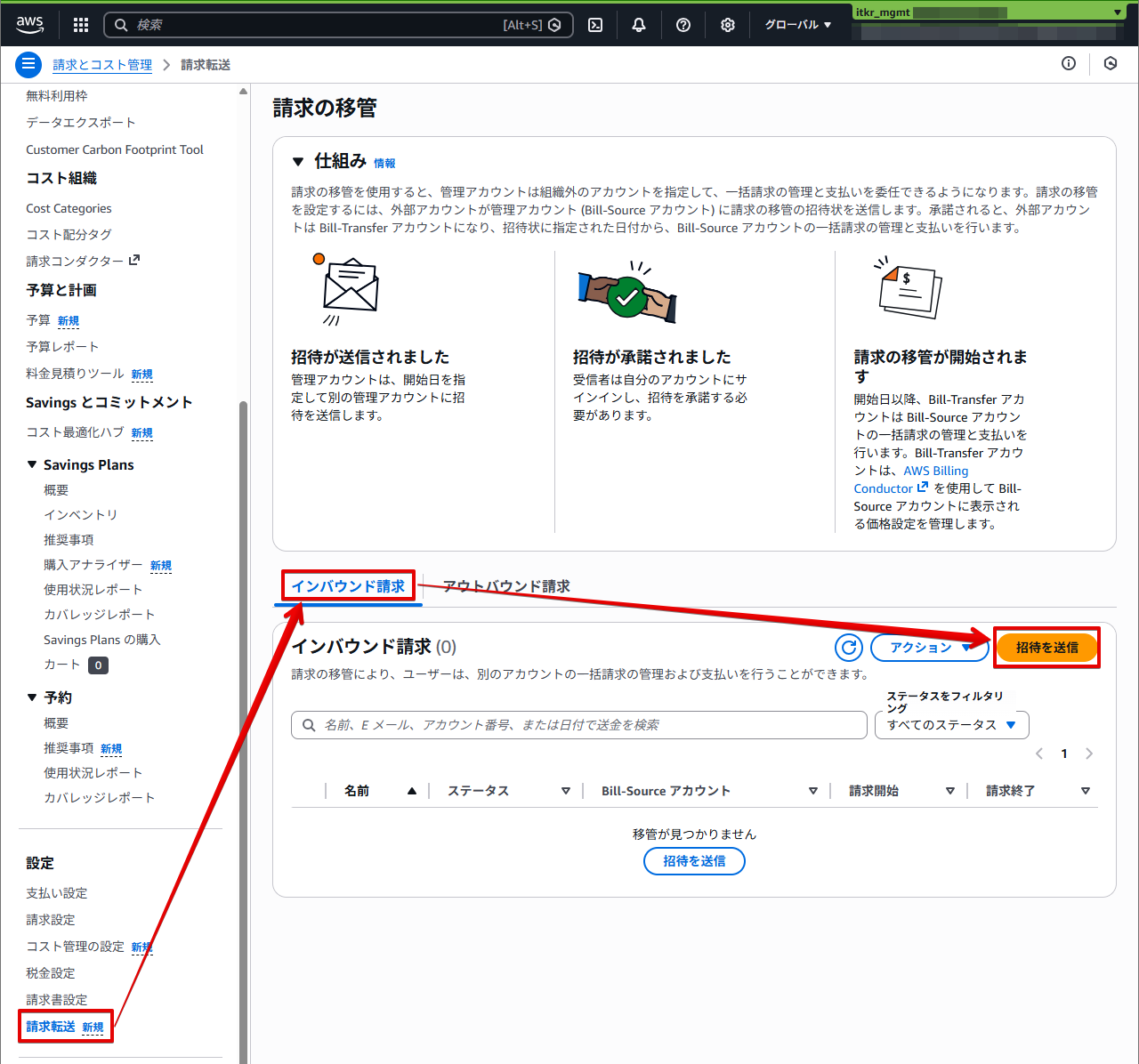
bill-transfer account(itkr_mgmt)の請求とコスト管理コンソールで、左メニューの「請求転送」を開きます。「インバウンド請求」タブを選択し、「招待を送信」をクリックします。
招待フォームに必要事項を入力します。
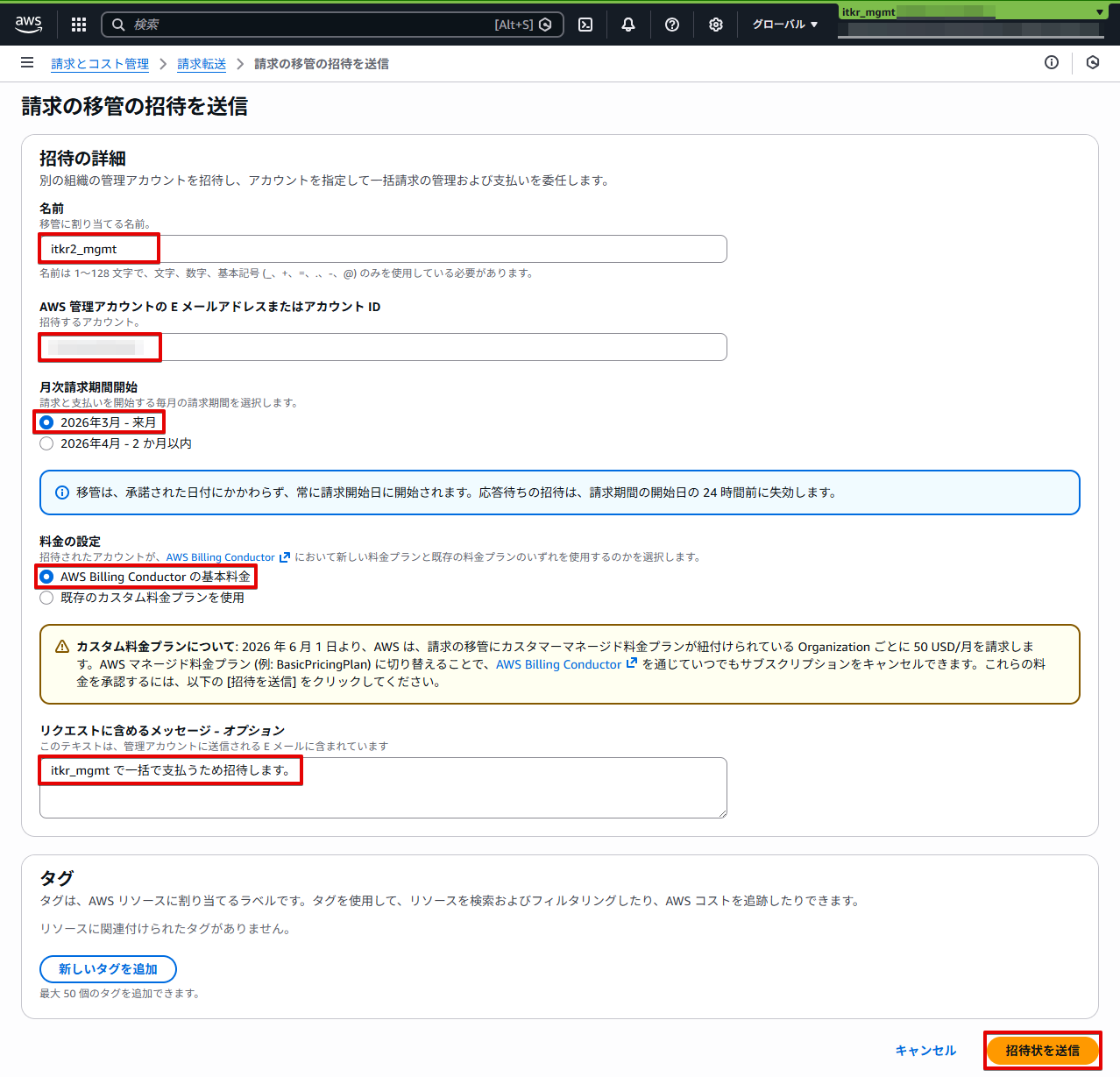
ポイントは以下です。
- 名前: 移管を識別するための名前
- AWS 管理アカウントの E メールアドレスまたはアカウント ID: 招待先の bill-source account
- 月次請求期間の開始: 移管を開始する日(翌月 1 日または翌々月 1 日)。今回は 2026 年 3 月 1 日を指定
- 料金設定: 今回は「AWS Billing Conductor の基本料金」を選びました。AWS Billing Conductor は AWS managed pricing plan を選べば追加費用なしで利用でき(料金ページに「there is no cost to use AWS Billing Conductor, when you choose an AWS managed pricing plan」(AWS managed pricing plan を選べば AWS Billing Conductor の利用に費用はかからない)と記載)、実際の請求でも追加課金はありませんでした。請求を集約したいだけであればこれで十分です
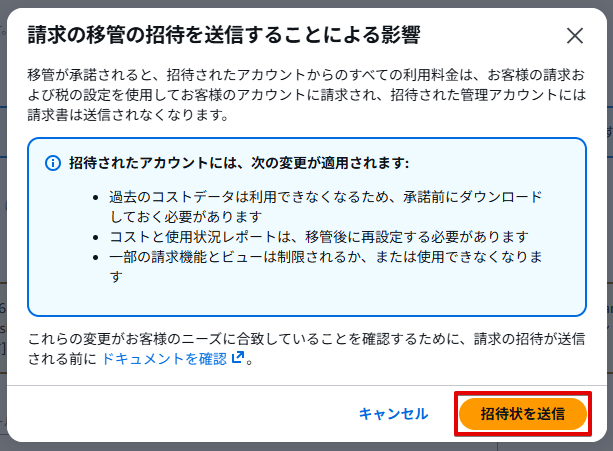
入力後に「招待を送信」を押すと、移管による影響の確認ダイアログが表示されます。移管後は招待されたアカウント(bill-source 側)で過去のコストデータにアクセスできなくなる、といった注意が表示されるので、内容を確認して「招待状を送信」をクリックします。
招待が送信されました。インバウンド請求の一覧に、送信した招待が表示されます。
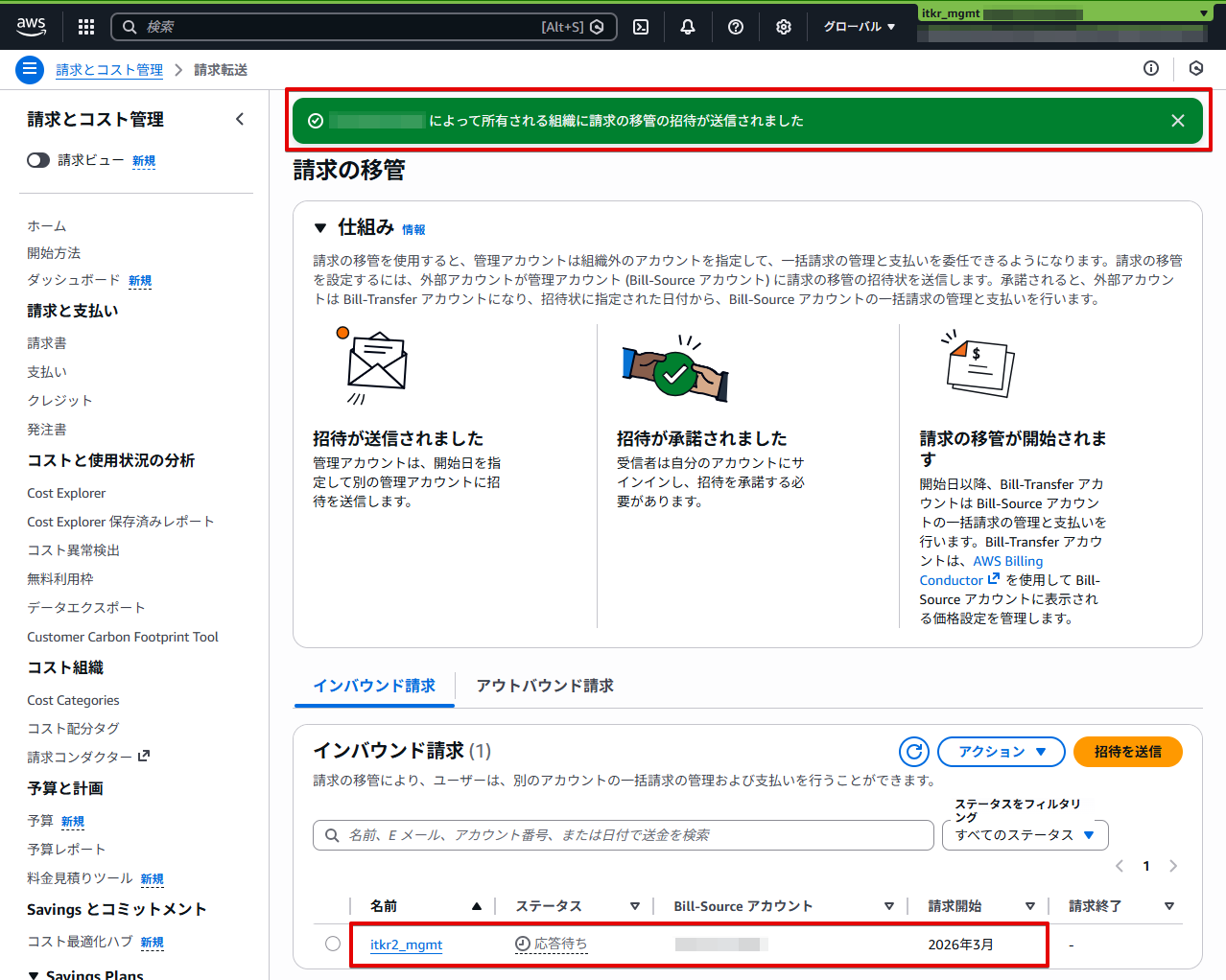
招待は bill-source account ごとに送信します。ここでは 1 件分の操作を例に記載していますが、今回は 3 つの bill-source account(itkr2_mgmt、itkr3_mgmt、itkr4_mgmt)それぞれに対して招待を送信しました。
2. bill-source account 側で事前バックアップを取る
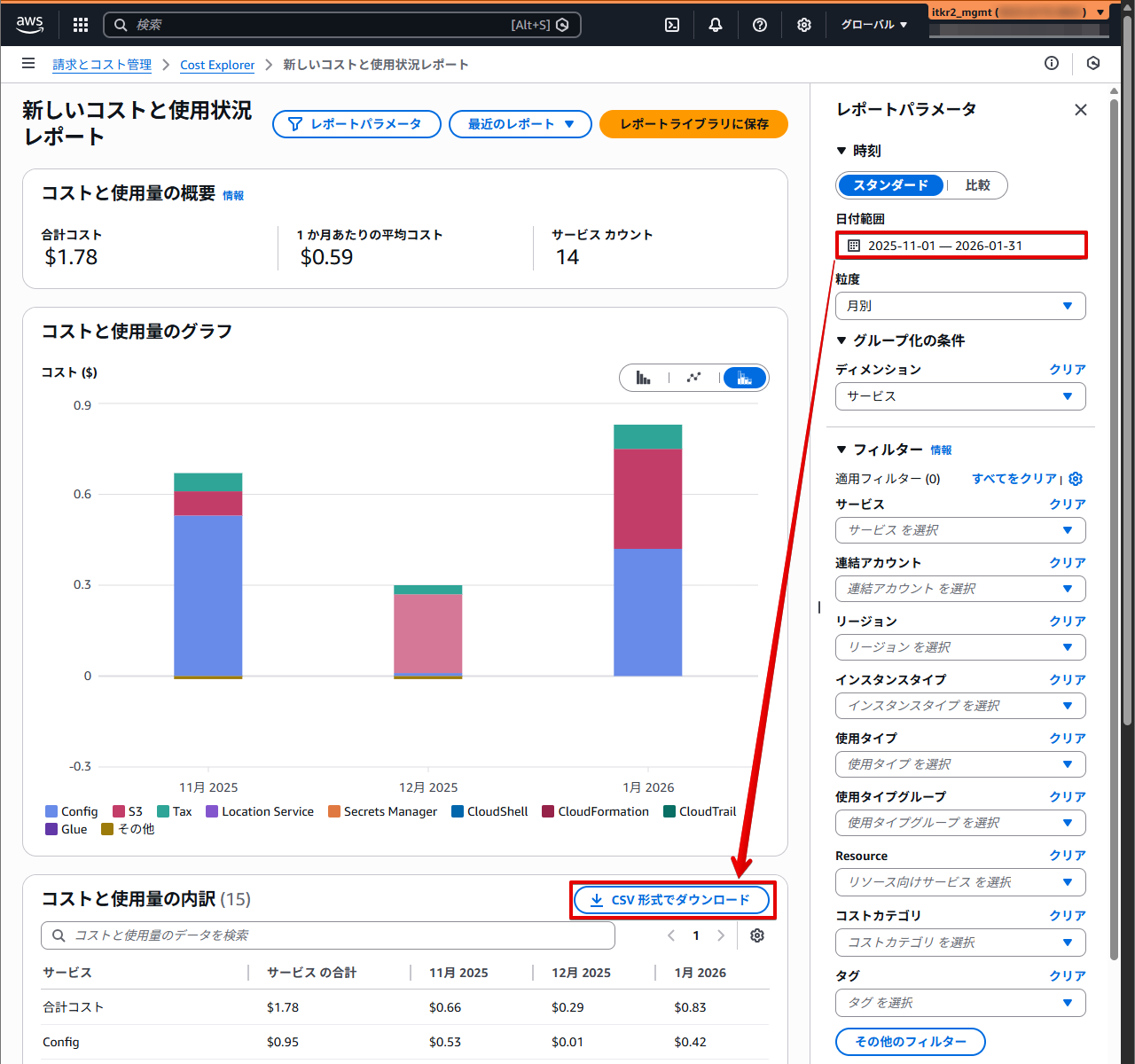
招待を承諾すると、bill-source account は移管後に過去のコストデータへアクセスできなくなります。承諾前に必要なデータをバックアップしておきます。
今回は bill-source account(itkr2_mgmt)で以下を保存しました。
- Cost Explorer のデータ(CSV エクスポート)
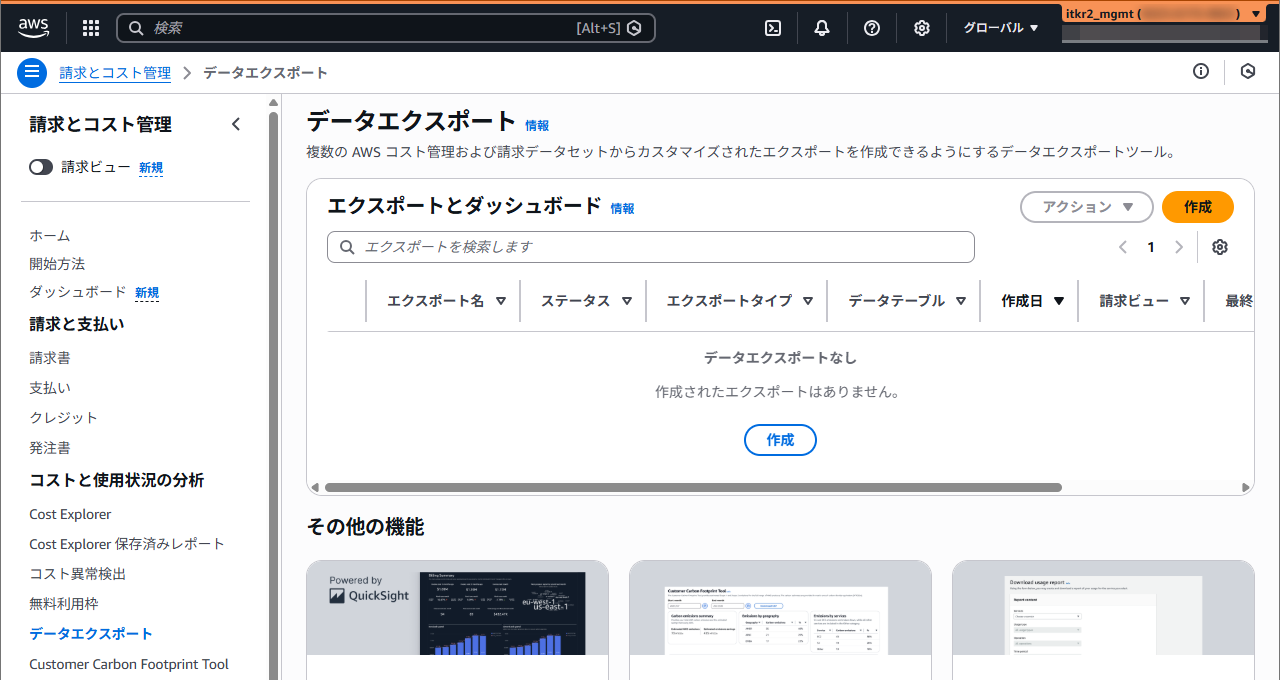
- データエクスポート(Cost and Usage Report 等)の設定確認
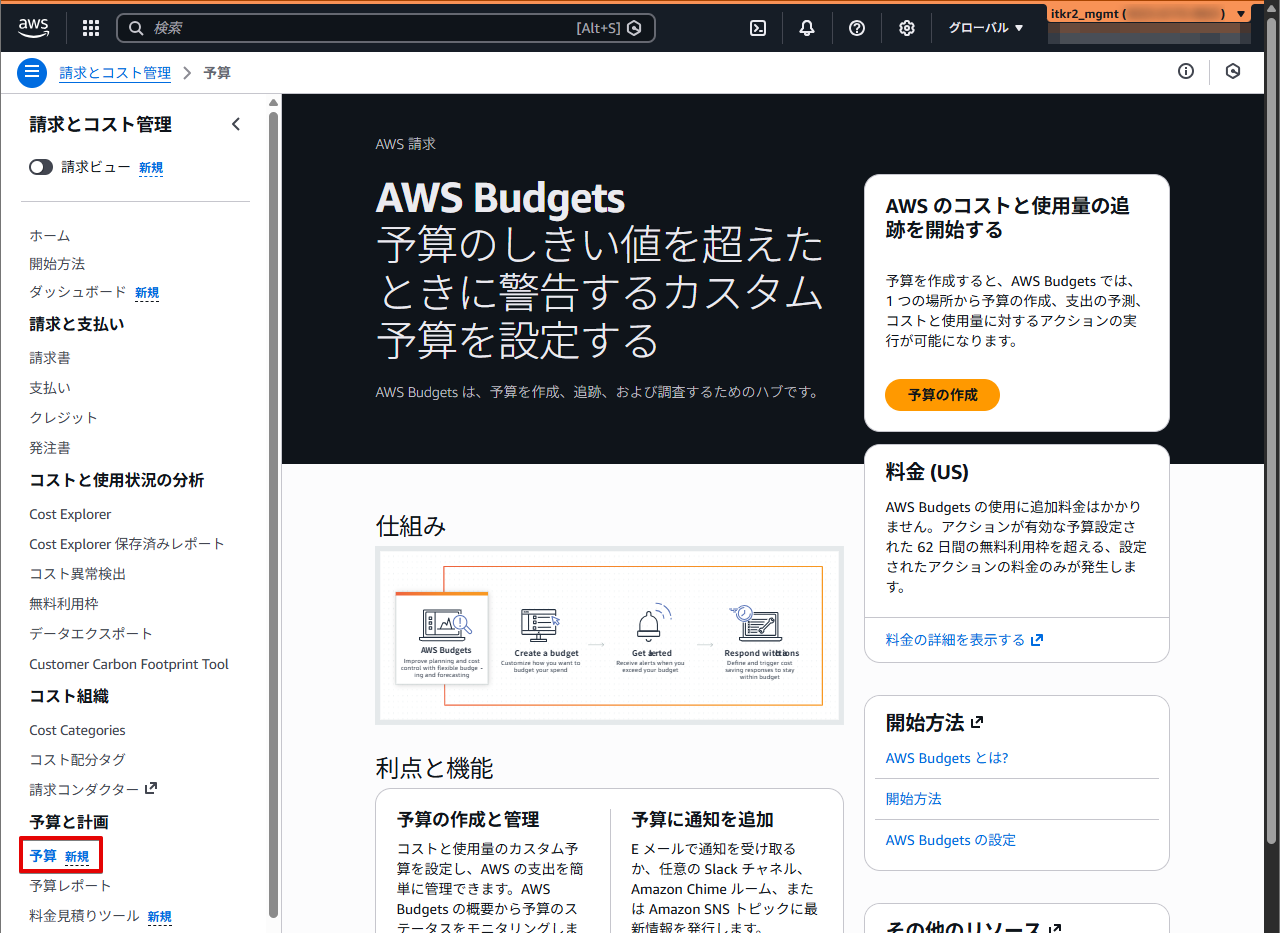
- AWS Budgets の設定
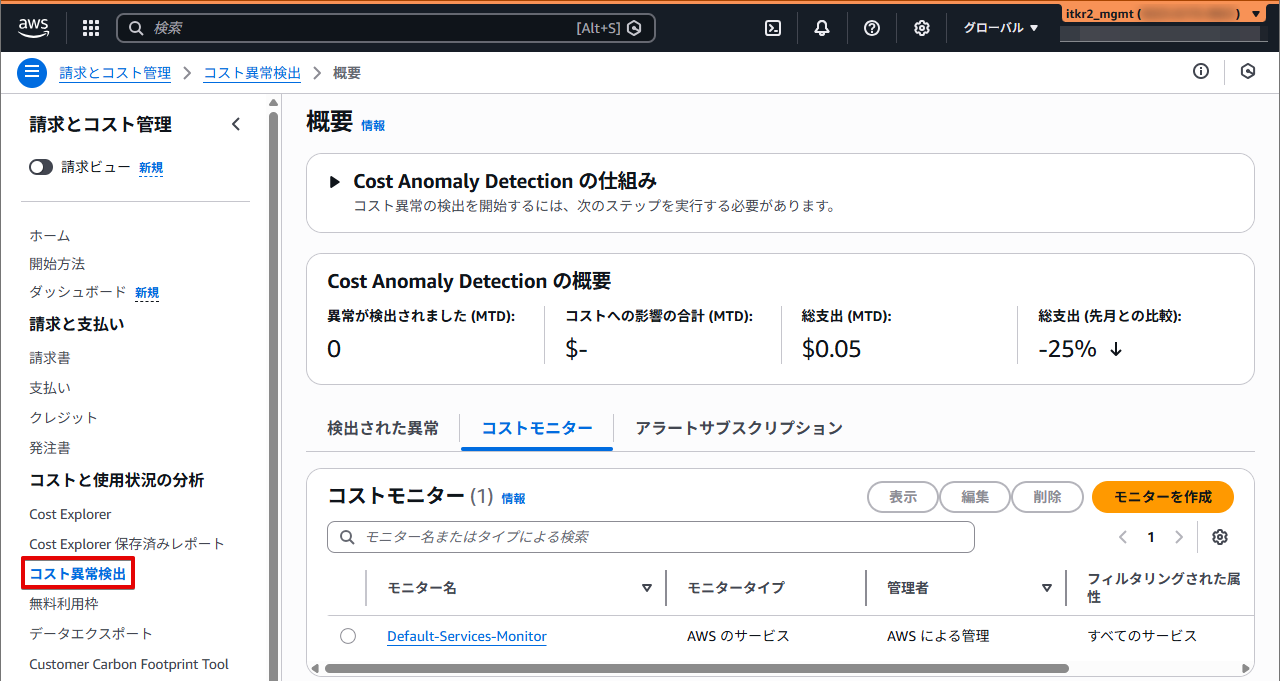
- コスト異常検出(Cost Anomaly Detection)の設定
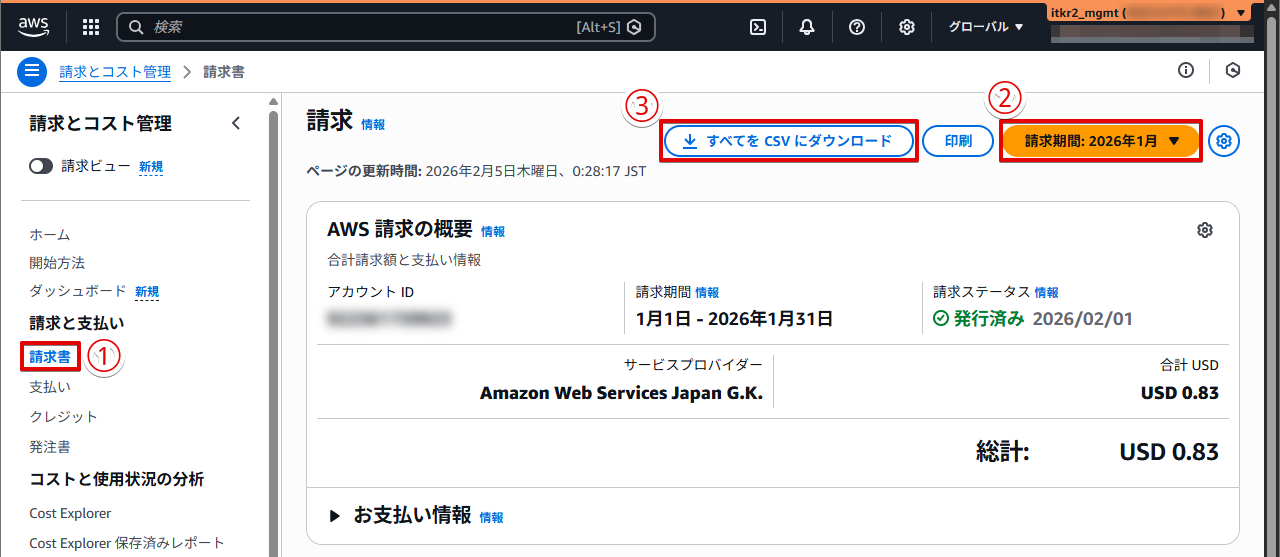
- 請求書(CSV ダウンロード、請求期間ごと)
移管後は Cost and Usage Report の設定が「Unhealthy」になり再設定が必要になる点、コスト異常検出(CAD)の挙動にも注意が必要です(いずれも詳しくは後述の補足を参照)。
3. bill-source account 側で招待を承諾する
bill-source account(itkr2_mgmt)の「請求転送」を開き、「アウトバウンド請求」タブを選択します。届いている招待の「詳細を表示」をクリックします。
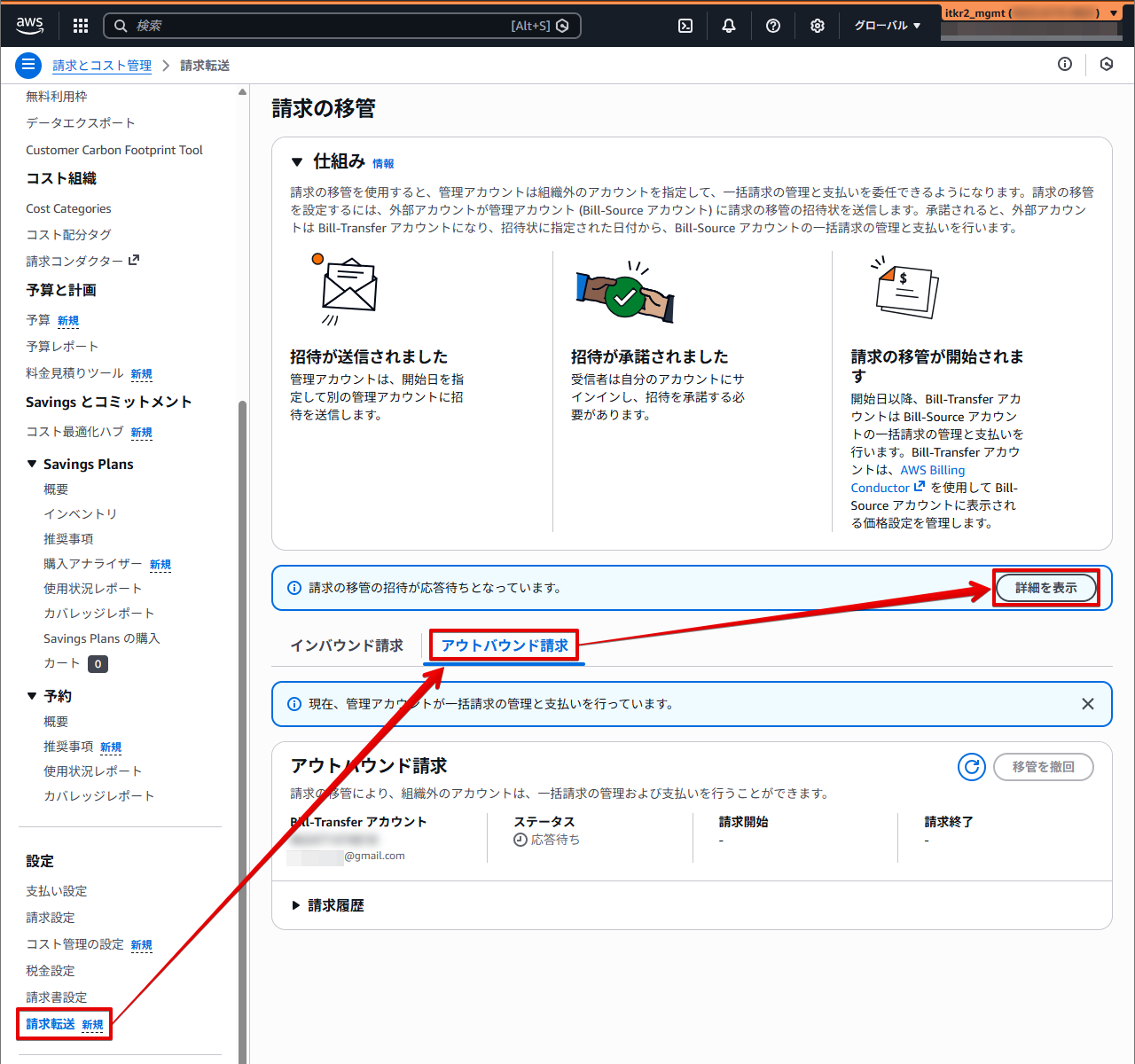
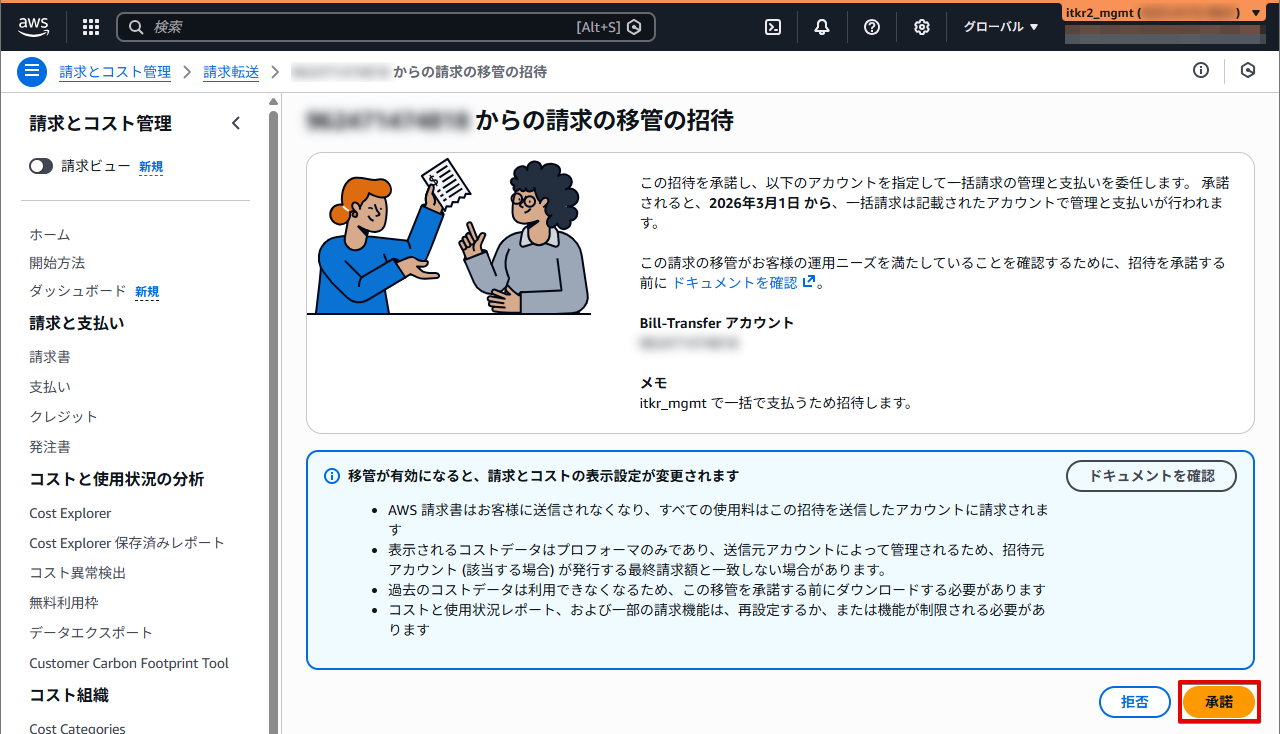
招待の詳細を確認して、「承諾」をクリックします。
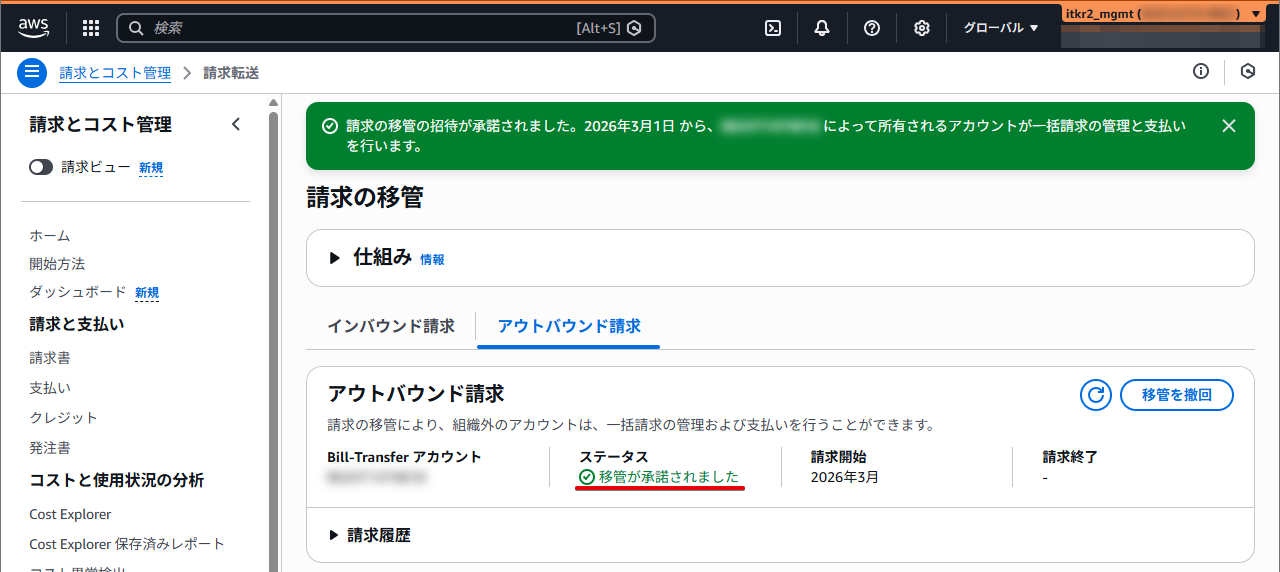
承諾が完了すると、「2026 年 3 月 1 日から、(bill-transfer account)によって所有されるアカウントが一括請求の管理と支払いを行います」というメッセージが表示されます。

アウトバウンド請求のステータスが「移管が承諾されました」、請求開始が「2026 年 3 月」になっていることが確認できました。
なお、ステップ 2 の事前バックアップとステップ 3 の招待の承諾は bill-source account ごとに必要です。ここでは itkr2_mgmt を例に記載しましたが、残りの itkr3_mgmt、itkr4_mgmt についても同じ手順を繰り返しました。
4. bill-transfer account 側で承諾を確認する
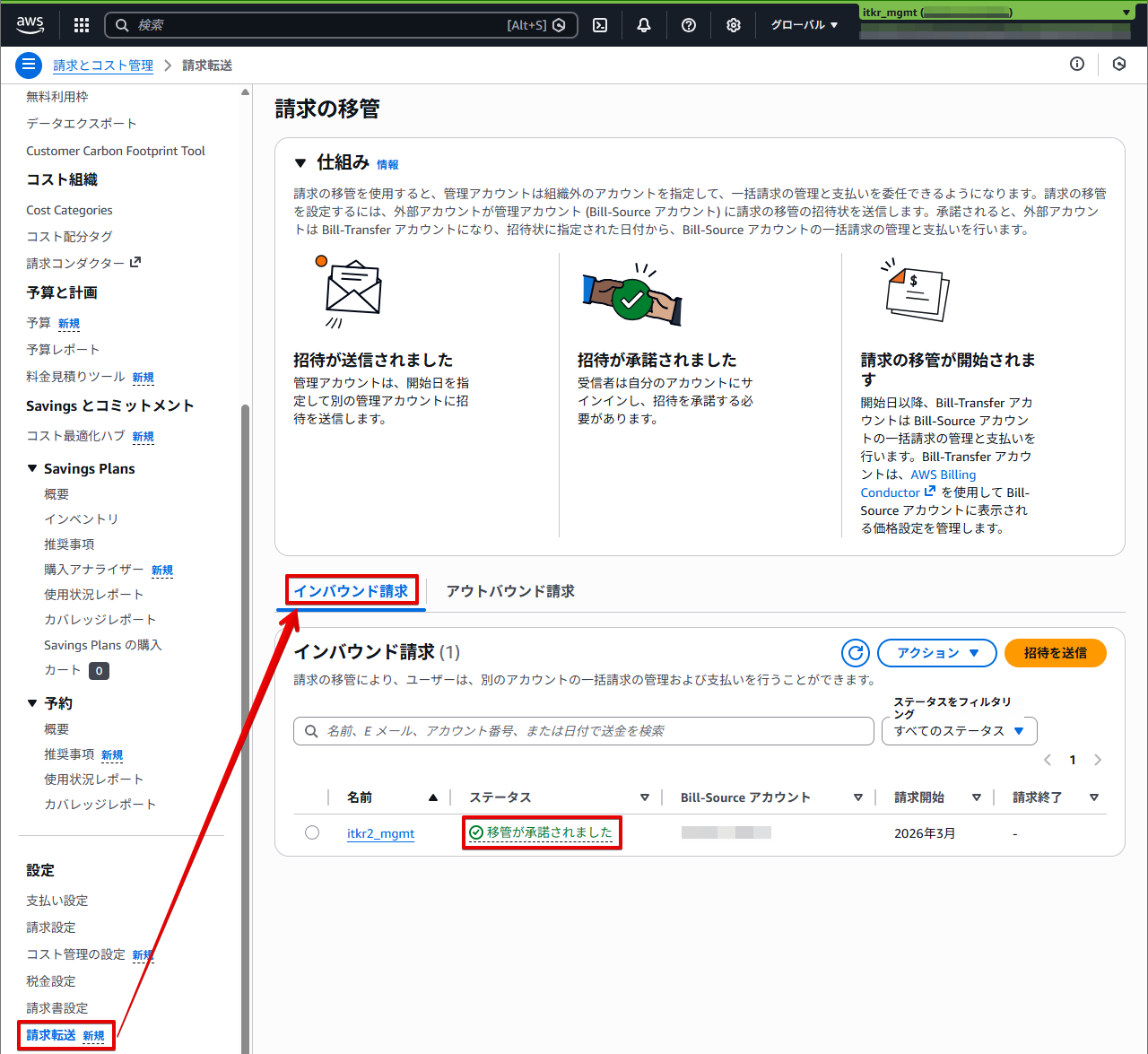
bill-transfer account(itkr_mgmt)に戻り、「インバウンド請求」タブを確認します。承諾した bill-source account のステータスが「移管が承諾されました」に変わっています。
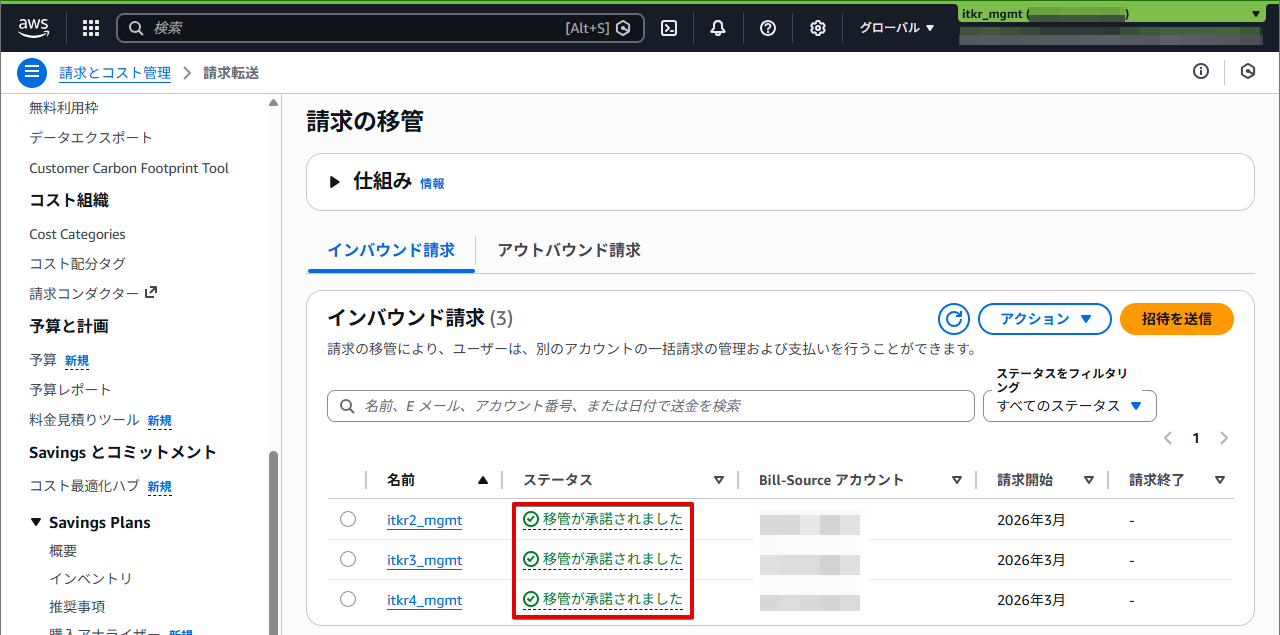
3 つすべての bill-source account(itkr2_mgmt、itkr3_mgmt、itkr4_mgmt)が「移管が承諾されました」、請求開始「2026 年 3 月」になり、設定が完了しました。
Billing Transfer 後にどう変わったか
設定が反映された後、最初の請求が発行されるタイミングで実際の変化を確認しました。
以下は bill-transfer account(itkr_mgmt)の「支払い」画面の取引一覧です。2026 年 5 月 1 日に発行された 4 月利用分の請求書が 4 件並んでいます。
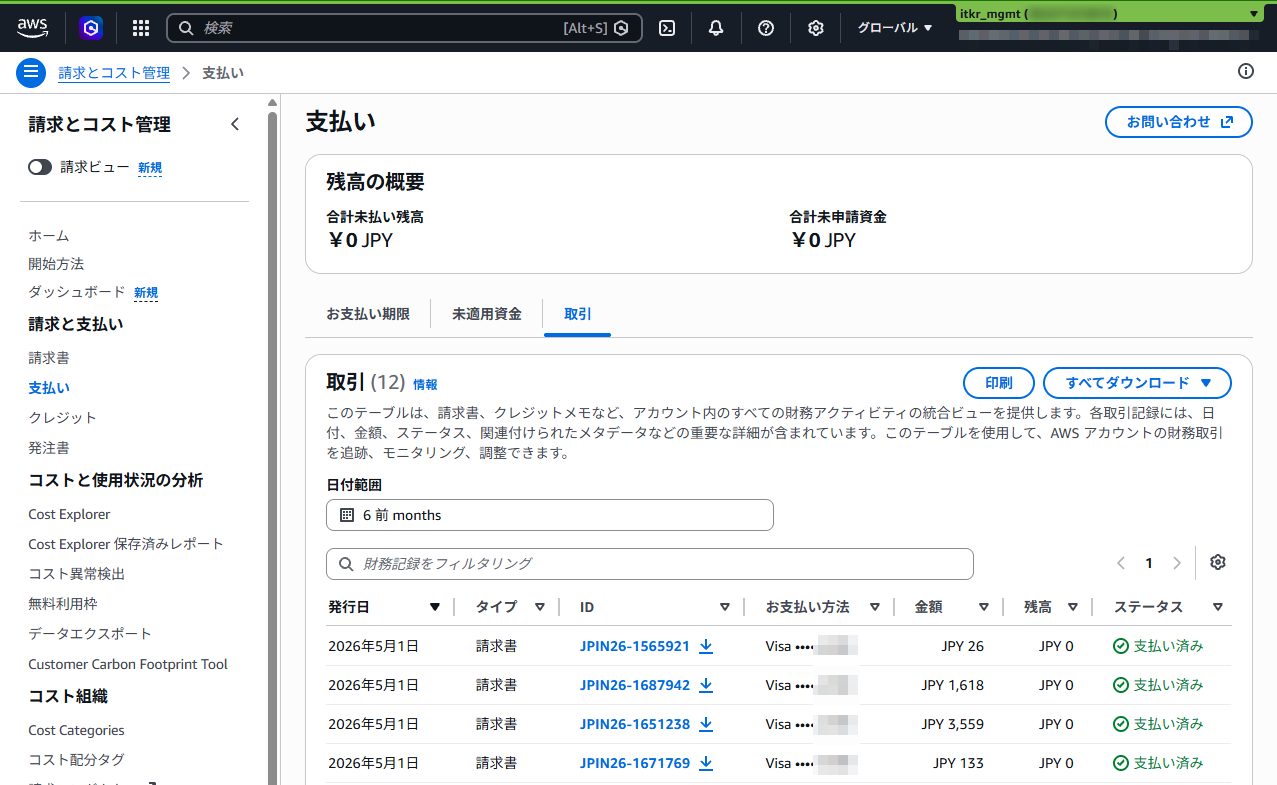
ここから分かる変化は以下のとおりです。
- 4 つの Organizations 分の請求書が、すべて bill-transfer account の取引一覧に集約された
- すべて同一のクレジットカード(Visa)で支払われている
- bill-transfer account から各請求書を一覧・ダウンロードできる
つまり、これまで Organizations ごとにバラバラだった請求書と支払いが、bill-transfer account 1 つに集約されました。複数組織のコストを一元的に管理したいケースで、まさに期待どおりの挙動でした。
補足: 設定時の注意点
-
招待の有効期限: 招待は請求開始日の 2 日前(米国東部時間の夜)に失効します。それまでに bill-source 側で承諾しないと、招待を送り直すことになります
-
事前バックアップは必須: 移管後、bill-source account は Cost Explorer や請求書などの過去データにアクセスできなくなります。承諾前に必ずバックアップを取りましょう
-
Cost and Usage Report の再設定: 移管後に既存の CUR 設定が「Unhealthy」になるため、再設定が必要です
-
コスト異常検出(CAD)は画面が使えても要注意: 移管後も bill-source account のコスト異常検出の画面は開け、モニターの作成もでき、コスト自体も表示されます。一見すると問題なく使えそうに見えます。しかし公式ドキュメントには「bill-source account では既存・新規モニターともアラートを生成しない」と明記されており、異常があっても通知が飛びません(bill-transfer 側でも移管元のコストには CAD を適用できません)。画面の見た目で「使える」と判断せず、コスト監視は bill-transfer account の AWS Budgets(閾値・予測アラート)や Cost Explorer の定期確認、CUR 分析で補うのが安全です
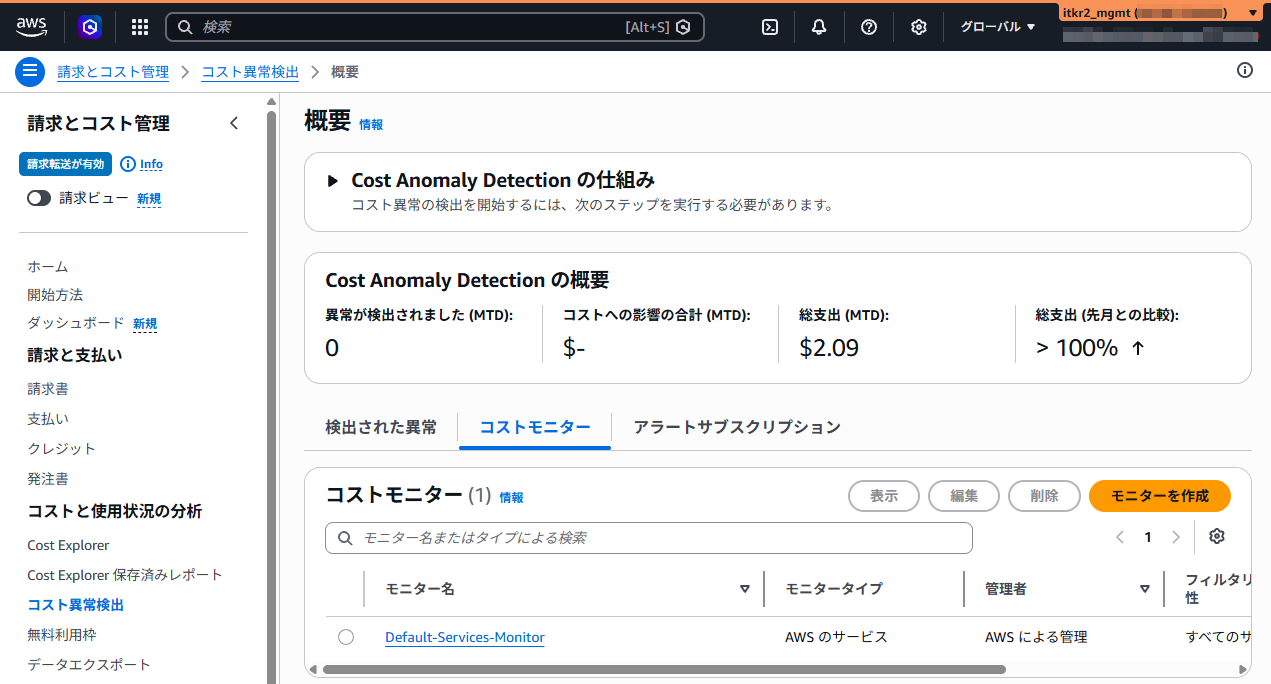
実際に bill-source account(移管済み)でコスト異常検出の画面を開いた様子です。左メニューに「請求転送が有効」と表示されつつも、概要やコストモニターは通常どおり表示され、一見すると使えるように見えます。
-
割引は Organizations 単位: ボリューム割引(volume discount tiers)、リザーブドインスタンス(RI)、Savings Plans は、移管しても各 Organizations 単位で個別に計算・適用されます。組織をまたいで共有されるわけではない点に注意が必要です
-
インバウンドクォータ: 請求の移管のクォータは AWS Organizations 配下にあり、Service Quotas(us-east-1)の「Inbound billing transfers」で確認できます。AWS のデフォルト値は 0 ですが、検証アカウントでは引き上げリクエスト履歴がないまま「適用されたアカウントレベルのクォータ値」が 10 となっており、3 組織分の移管に引き上げは不要でした。多数の組織を集約する場合は、この値を確認のうえ引き上げを検討してください
参考ドキュメント
- Transfer billing management to external accounts - AWS Billing
- Sending invitations - AWS Billing
- Responding to invitations - AWS Billing
- Best practices - AWS Billing
- AWS Billing Conductor の料金
- 複数の組織にわたる AWS 請求とコストを一元管理するための新しい AWS Billing Transfer | Amazon Web Services ブログ
さいごに
AWS Billing Transfer を設定すると、複数の Organizations の請求書と支払いが bill-transfer account に集約され、同一のクレジットカードで一括支払いされることが確認できました。複数組織のコスト管理をシンプルにしたい場面で活躍してくれそうです。
一方で、補足でも触れたとおり、割引は Organizations 単位で適用されます。では、bill-transfer account が保有する「クレジット」は、移管した bill-source account の請求にも適用されるのでしょうか?次回はこのクレジット適用の挙動を実際の請求書で確認してみます。
この記事がどなたかのお役に立てれば幸いです。
以上、クラウド事業本部 コンサルティング部のいたくら(@itkr2305)でした!