![[アップデート] Amazon Quick の自然言語プロンプトからマルチシート分析の生成を試してみた](https://images.ctfassets.net/ct0aopd36mqt/2x7muHjvW69fxuVNSKWZHp/b37e05a972fc8125e9214abd764928fa/amazon-quick.png?w=3840&fm=webp)
[アップデート] Amazon Quick の自然言語プロンプトからマルチシート分析の生成を試してみた

クラウド事業本部の石川です。Amazon Quick は、データセットとプロンプトから複数シートで構成された分析(Analysis)を一括生成できる新機能が追加されました。ビジネス上の問いを文章で記述するだけで、計算フィールドやフィルターコントロールまで備えた分析が数分で組み上がるため、ダッシュボード作成の作成できるようになります。本日は、この機能を試してみます。
アップデート内容
Quick Sight では、自然言語プロンプトを入力するだけで、複数シートからなる分析(multi-sheet analysis)を生成できるようになりました。生成前に対話的にプラン(Outline)を確認・編集できるため、想定外の出力になりにくいのが特徴です。
主な変更点は以下のとおりです。
- ビジネス課題を自然言語で記述するだけで、複数シート構成の Quick Sight 分析を生成
- 1 回の生成で最大 3 つのデータセットを組み合わせて利用可能(例: 注文データと商品マスタを同時に指定)
- ビジュアル、フィルターコントロール、計算フィールド(前年比較や前月比較などの year-over-year growth、month-over-month comparisons など)を自動生成
- 生成前にインタラクティブなアウトラインをレビューし、シート名・ビジュアル構成・プロンプトを編集可能
- 生成にかかる時間はシートとビジュアルの数に応じて 2〜5 分
- 生成された分析はネイティブの Quick Sight 分析であり、既存の公開ワークフロー、埋め込み、CI/CD パイプライン、ポイント&クリック編集と完全に互換
- 生成後は Publish ボタンでダッシュボード化し、共有・アプリ埋め込み・メール配信スケジュール設定まで一気通貫で実施可能
前提条件
本機能を利用するには以下が必要です。
- AWS アカウント
- Amazon Quick Enterprise Edition
- 少なくとも 1 つのデータセット
やってみた
自然言語プロンプトから分析を生成する手順を紹介します。
Step 1: Generate analysis 画面を開く
分析(analysis)画面に[Generate analysis]ボタンが新たに追加されています。
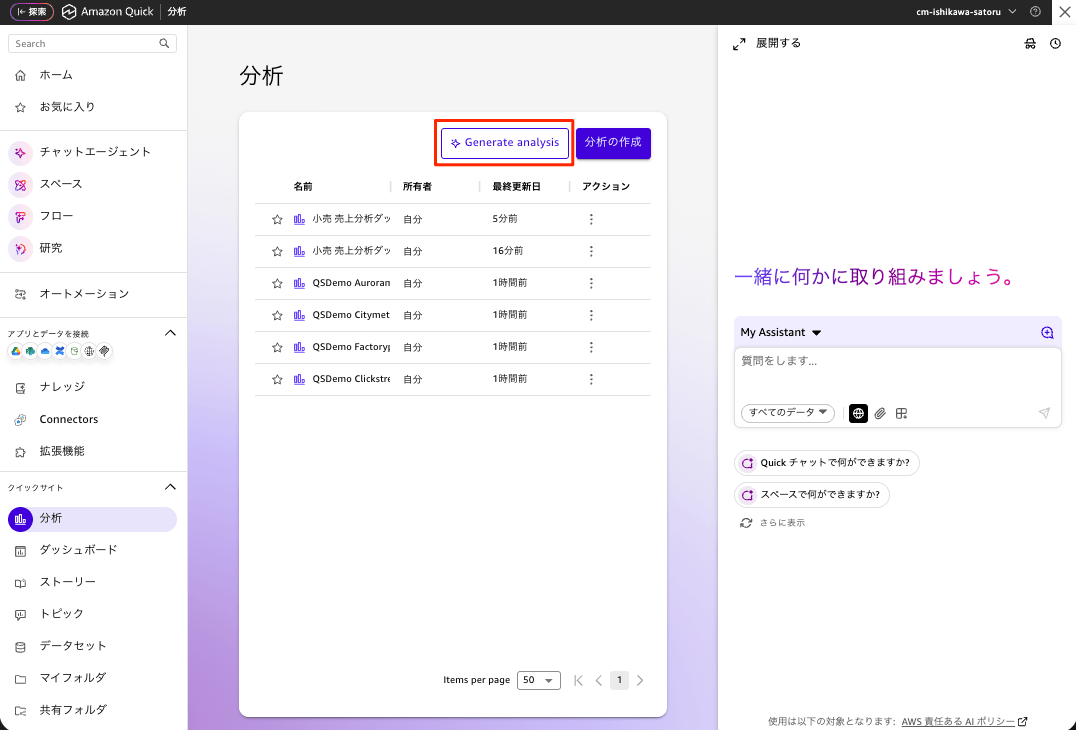
[Generate analysis]ボタンを押してGenerate analysis 画面を開きます。
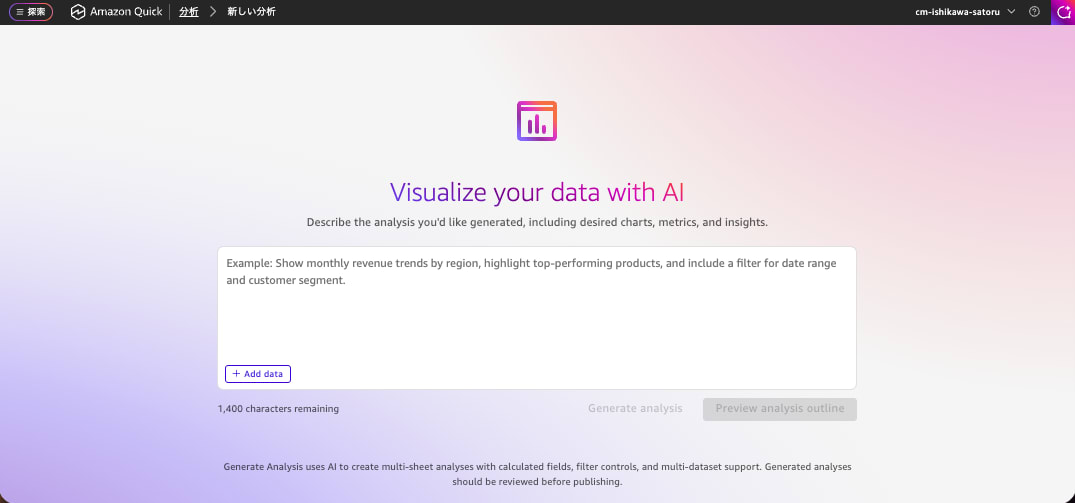
Step 2: データセットを追加する
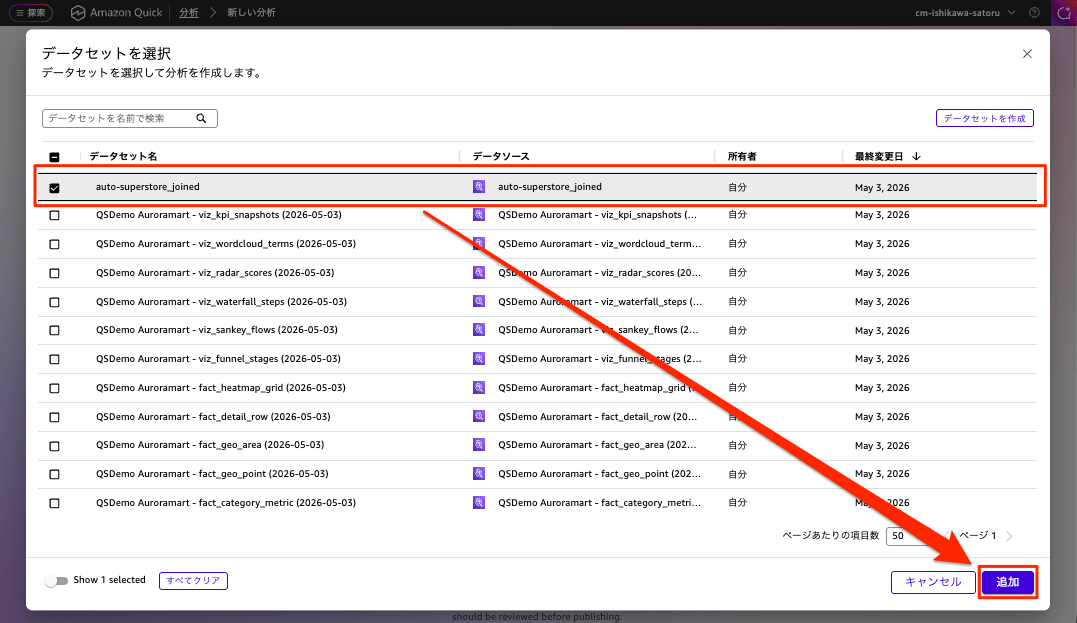
Add data を選択し、分析に使用するデータセットを 1〜3 個選びます。たとえば「注文データ」と「商品マスタ」のように、複数のテーブルにまたがるデータも組み合わせ可能です。
Step 3: 自然言語プロンプトを入力する
回答してほしいビジネス上の質問、注目すべき指標、シートをどう組み立てたいかを自然言語で記述します。
注文量の推移、売上KPI、配送予定日と実際の配送日を比較した配送実績、売上と注文数別の製品カテゴリ別内訳を表示する運用ダッシュボードを作成します。総売上、平均注文額、前月比注文増加率の計算フィールドを含めます。日付範囲と顧客セグメントで絞り込み検索できるフィルター機能を追加します。
このように「ダッシュボードの目的」「見たい指標」「比較軸」「計算フィールドの定義」をまとめて指定できます。
Step 4: Generate analysis または Preview analysis outline を選ぶ
入力後、以下のいずれかを選択します。
- Generate analysis: ただちに分析の生成を開始
- Preview analysis outline: 生成前にアウトライン(プラン)を確認
今回は、Preview analysis outline を選択しました。
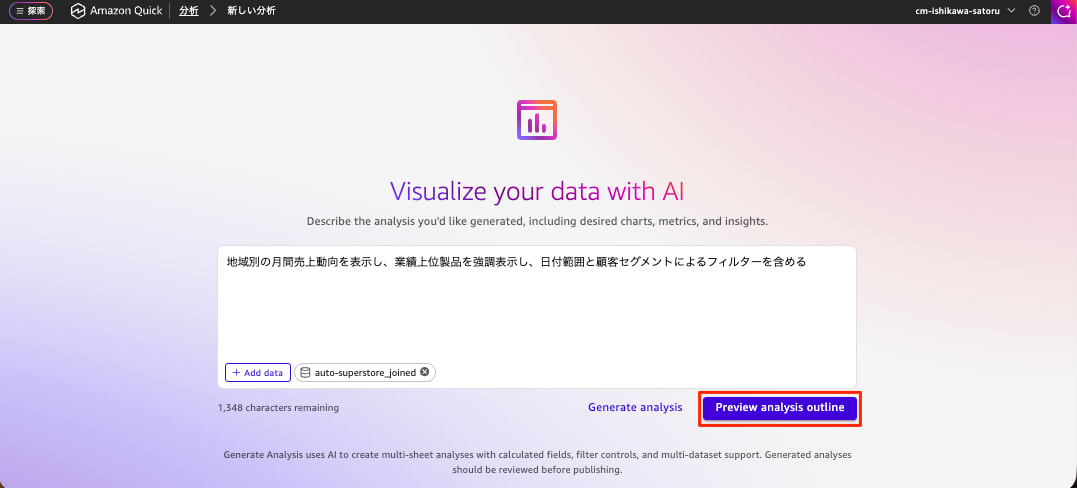
地域別の月間売上動向を表示し、業績上位製品を強調表示し、日付範囲と願客セグメントによるフィルターを含める
Step 5: Outline detailの確認と調整
Outline Analysis では、2 ペイン構成のビューが表示されます。
- 左ペイン(Context): 入力したプロンプトと、選択中のデータセットの要約
- 右ペイン(Outline detail): 計画されているフィルターコントロール、シート、各シートに配置されるビジュアル一覧
ここで、シート名の変更、ビジュアルの追加・削除、プランの調整、プロンプトの再修正が可能です。納得した上で生成に進めるため、想定との乖離を最小化できます。
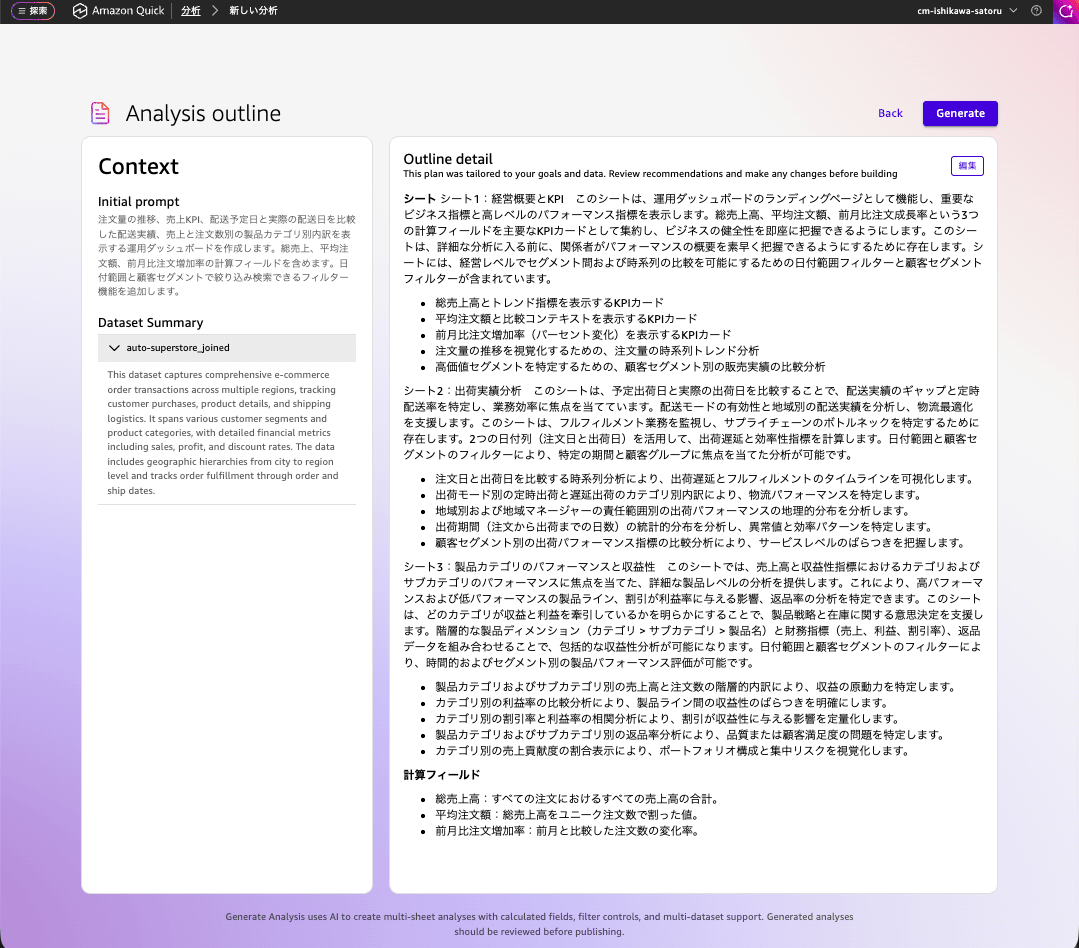
生成された Outline detail は、英語でしたが、生成結果が日本語にならないかと期待を込めて、日本語で入力しました。
シート
シート1:経営概要とKPI このシートは、運用ダッシュボードのランディングページとして機能し、重要なビジネス指標と高レベルのパフォーマンス指標を表示します。総売上高、平均注文額、前月比注文成長率という3つの計算フィールドを主要なKPIカードとして集約し、ビジネスの健全性を即座に把握できるようにします。このシートは、詳細な分析に入る前に、関係者がパフォーマンスの概要を素早く把握できるようにするために存在します。シートには、経営レベルでセグメント間および時系列の比較を可能にするための日付範囲フィルターと顧客セグメントフィルターが含まれています。
- 総売上高とトレンド指標を表示するKPIカード
- 平均注文額と比較コンテキストを表示するKPIカード
- 前月比注文増加率(パーセント変化)を表示するKPIカード
- 注文量の推移を視覚化するための、注文量の時系列トレンド分析
- 高価値セグメントを特定するための、顧客セグメント別の販売実績の比較分析
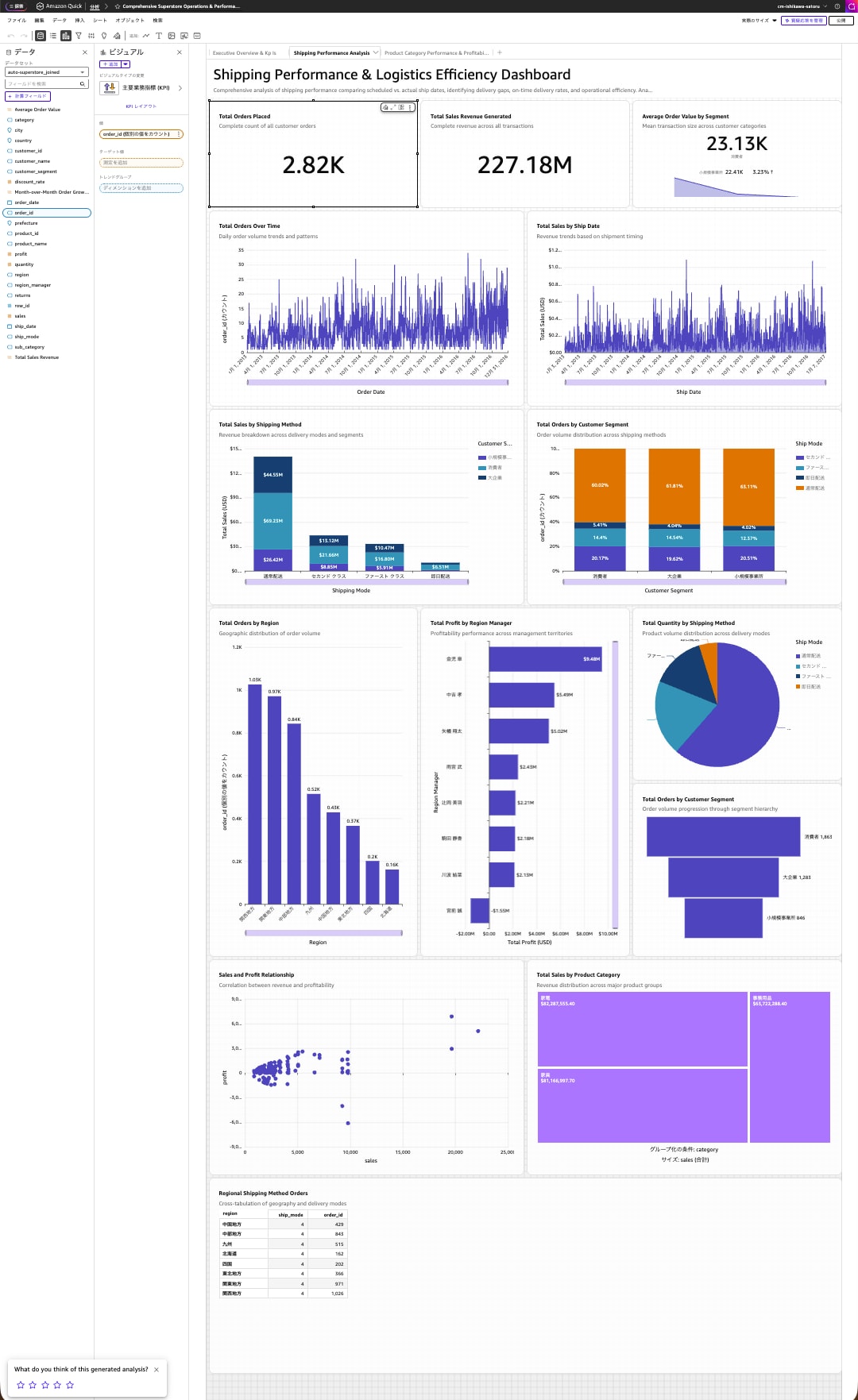
シート2:出荷実績分析 このシートは、予定出荷日と実際の出荷日を比較することで、配送実績のギャップと定時配送率を特定し、業務効率に焦点を当てています。配送モードの有効性と地域別の配送実績を分析し、物流最適化を支援します。このシートは、フルフィルメント業務を監視し、サプライチェーンのボトルネックを特定するために存在します。2つの日付列(注文日と出荷日)を活用して、出荷遅延と効率性指標を計算します。日付範囲と顧客セグメントのフィルターにより、特定の期間と顧客グループに焦点を当てた分析が可能です。
- 注文日と出荷日を比較する時系列分析により、出荷遅延とフルフィルメントのタイムラインを可視化します。
- 出荷モード別の定時出荷と遅延出荷のカテゴリ別内訳により、物流パフォーマンスを特定します。
- 地域別および地域マネージャーの責任範囲別の出荷パフォーマンスの地理的分布を分析します。
- 出荷期間(注文から出荷までの日数)の統計的分布を分析し、異常値と効率パターンを特定します。
- 顧客セグメント別の出荷パフォーマンス指標の比較分析により、サービスレベルのばらつきを把握します。
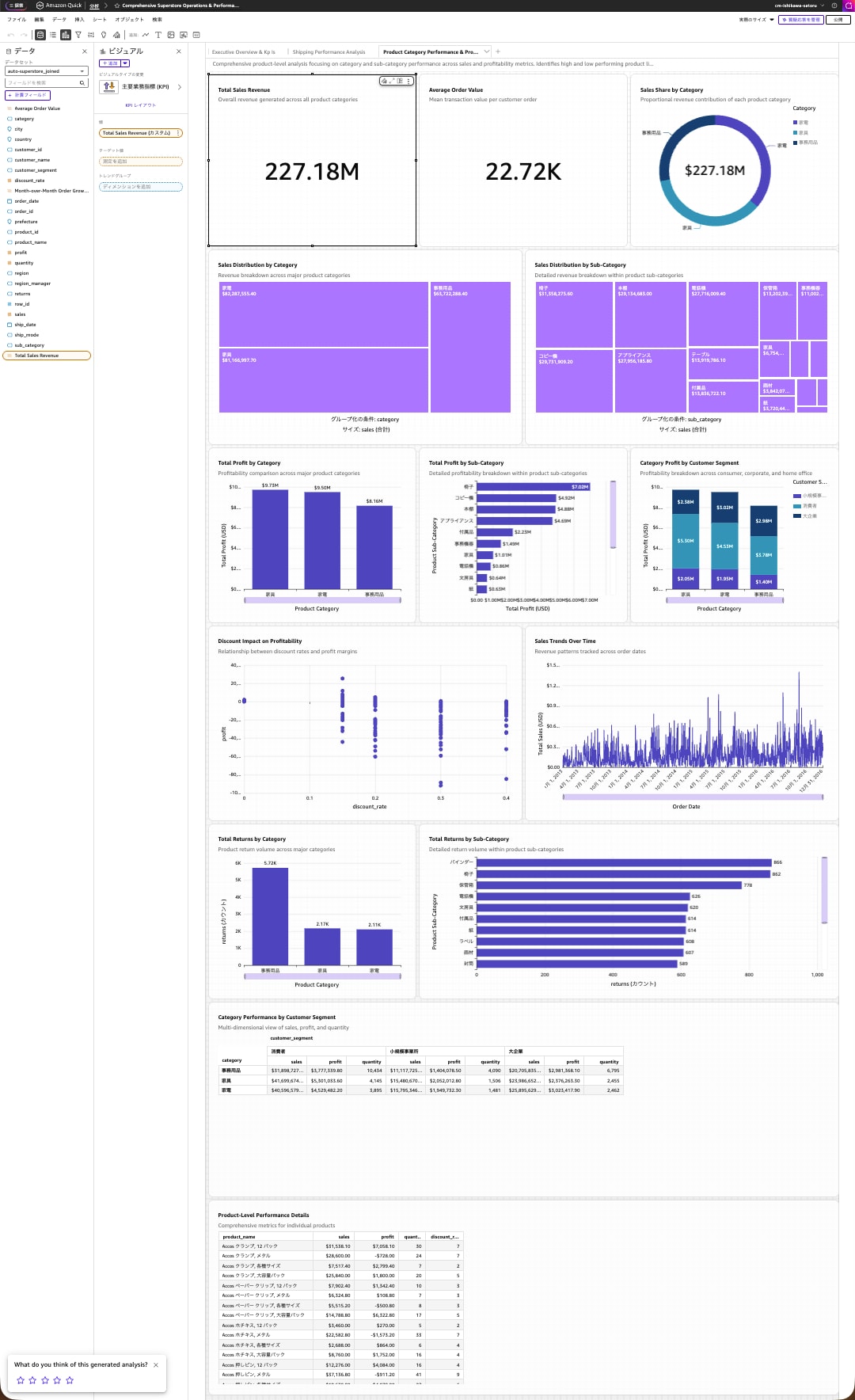
シート3:製品カテゴリのパフォーマンスと収益性 このシートでは、売上高と収益性指標におけるカテゴリおよびサブカテゴリのパフォーマンスに焦点を当てた、詳細な製品レベルの分析を提供します。これにより、高パフォーマンスおよび低パフォーマンスの製品ライン、割引が利益率に与える影響、返品率の分析を特定できます。このシートは、どのカテゴリが収益と利益を牽引しているかを明らかにすることで、製品戦略と在庫に関する意思決定を支援します。階層的な製品ディメンション(カテゴリ > サブカテゴリ > 製品名)と財務指標(売上、利益、割引率)、返品データを組み合わせることで、包括的な収益性分析が可能になります。日付範囲と顧客セグメントのフィルターにより、時間的およびセグメント別の製品パフォーマンス評価が可能です。
- 製品カテゴリおよびサブカテゴリ別の売上高と注文数の階層的内訳により、収益の原動力を特定します。
- カテゴリ別の利益率の比較分析により、製品ライン間の収益性のばらつきを明確にします。
- カテゴリ別の割引率と利益率の相関分析により、割引が収益性に与える影響を定量化します。
- 製品カテゴリおよびサブカテゴリ別の返品率分析により、品質または顧客満足度の問題を特定します。
- カテゴリ別の売上貢献度の割合表示により、ポートフォリオ構成と集中リスクを視覚化します。
計算フィールド
- 総売上高:すべての注文におけるすべての売上高の合計。
- 平均注文額:総売上高をユニーク注文数で割った値。
- 前月比注文増加率:前月と比較した注文数の変化率。
Step 6: 生成と公開
「Generate] ボタンを押すと、データセット構造とカラム統計の解析、シートとビジュアルの作成が順次実行されます。リアルタイムで進捗が表示され、シート数とビジュアル数に応じて 2〜5 分で完成します。
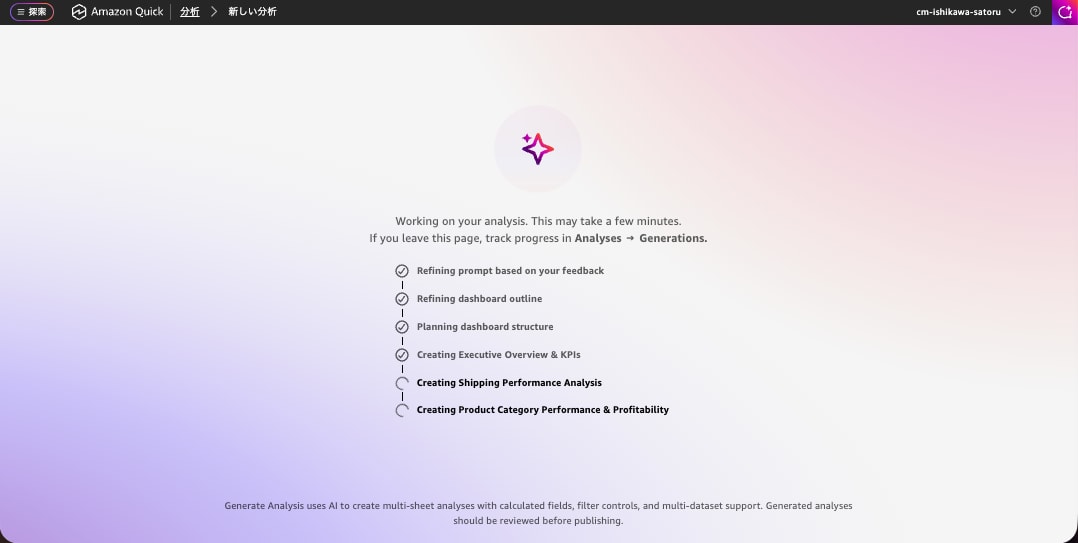
進捗画面から離れても、Analyses ページの Generations タブから生成ステータスをいつでも確認できます。生成名を選択すれば、進捗画面に戻ることも可能です。
完成した分析は、Publish ボタンでダッシュボード化できます。公開後は他ユーザーへの共有、アプリケーションへの埋め込み、メール配信スケジュールの設定など、既存の Quick Sight ダッシュボードと同様のオペレーションが可能です。
生成された分析(Analysis)
分析(Analysis)の一覧画面に追加されているのが確認できます。
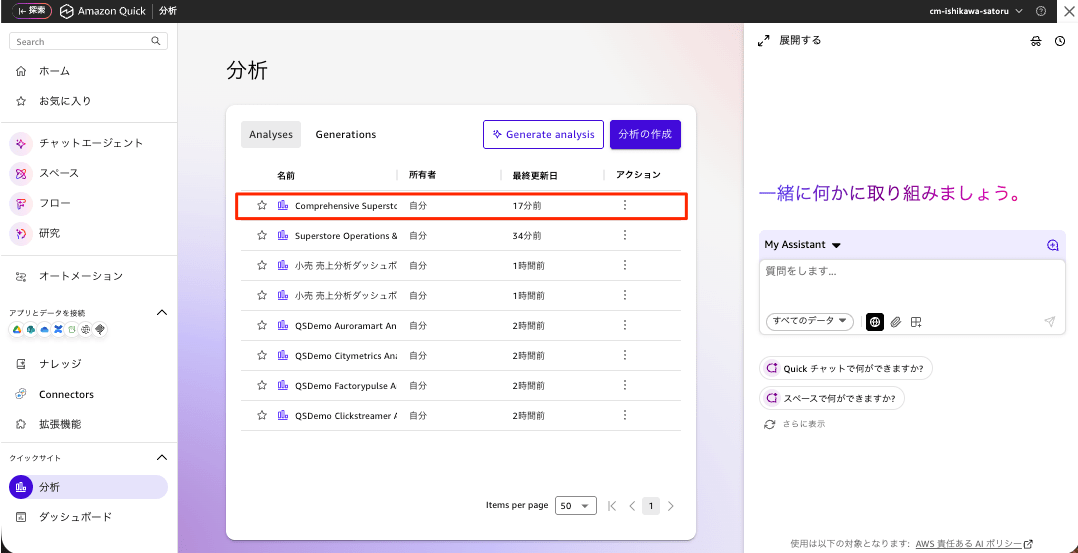
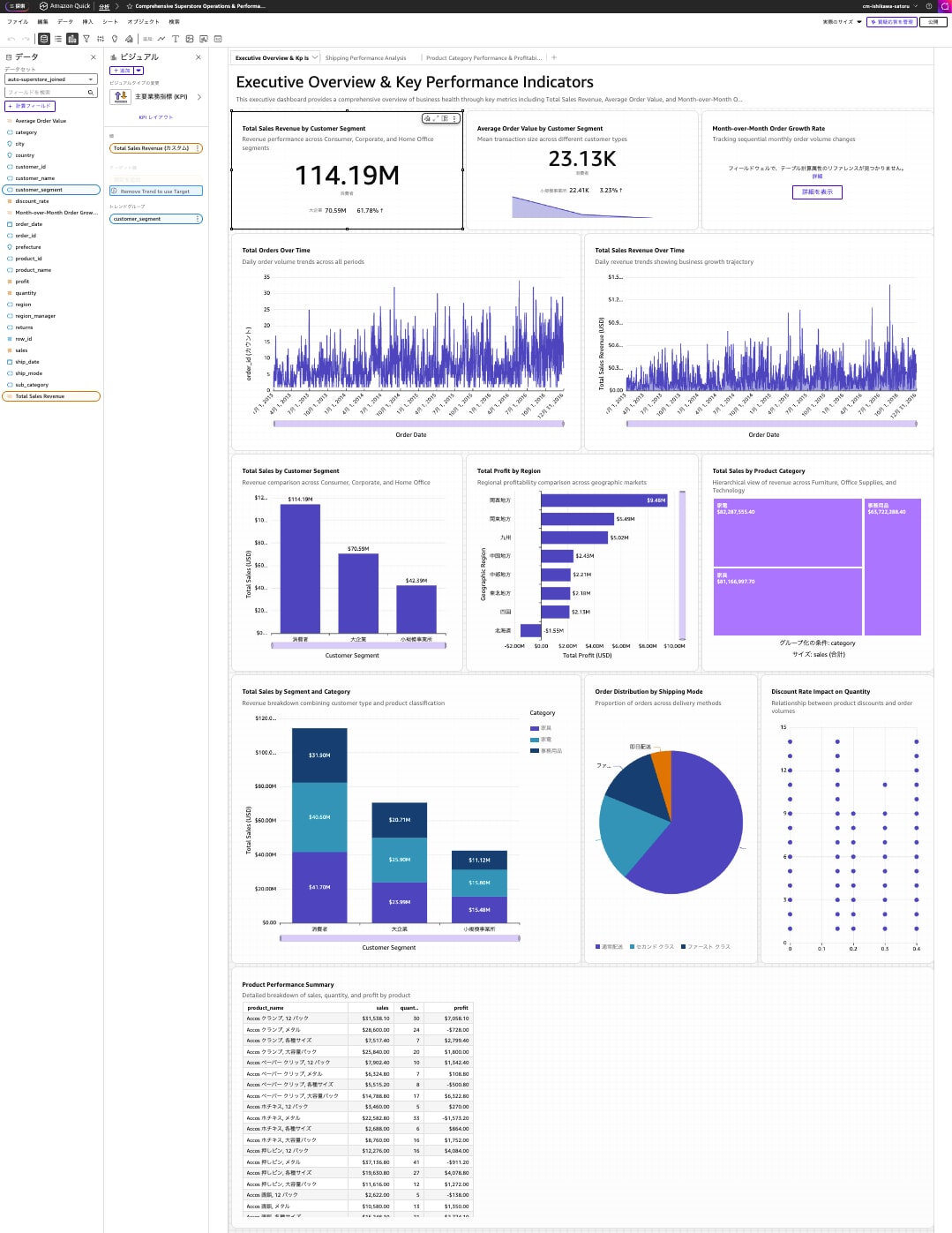
3つのシートが作成されました。いずれも出力結果は英語でした。
- Executive Overview & KpIs
- Shipping Performance Analysis
- Product Category Performance & Profitability
Executive Overview & KpIs
Shipping Performance Analysis
Product Category Performance & Profitability
利用上の注意
- 1 回の生成で組み合わせられるデータセットは最大 3 個までです
- 生成された分析はあくまで初稿として扱い、各ビジュアルの最終調整はポイント&クリック編集や Generative BI による Refine 機能で詰めるのがおすすめです
最後に
Amazon Quick Suite の Quick Sight に、自然言語プロンプトから複数シート分析を一括生成できる機能が追加されました。プロンプトに業務上の問いを書き、必要に応じてアウトラインを調整するだけで、計算フィールドやフィルターコントロールまで備えた実用的な分析が短時間で立ち上がります。ダッシュボードの初稿作成や、データに対する仮説検証のスピードアップを図りたい方は、ぜひ本機能を試してみてはいかがでしょうか。
参考