![[アップデート] Quick Sight でシートツールチップが追加されデータポイントにホバーするだけでリッチな詳細情報を表示できるようになりました](https://images.ctfassets.net/ct0aopd36mqt/2x7muHjvW69fxuVNSKWZHp/b37e05a972fc8125e9214abd764928fa/amazon-quick.png?w=3840&fm=webp)
[アップデート] Quick Sight でシートツールチップが追加されデータポイントにホバーするだけでリッチな詳細情報を表示できるようになりました

いわさです。
Amazon Quick の Quick Sight ではダッシュボードのビジュアル上のデータポイントにカーソルをホバーすると、ツールチップが表示されます。
従来のツールチップには「基本的なツールチップ」と「詳細なツールチップ」の 2 種類があり、フィールドの値や集計結果をテキストベースで表示することが出来ました。
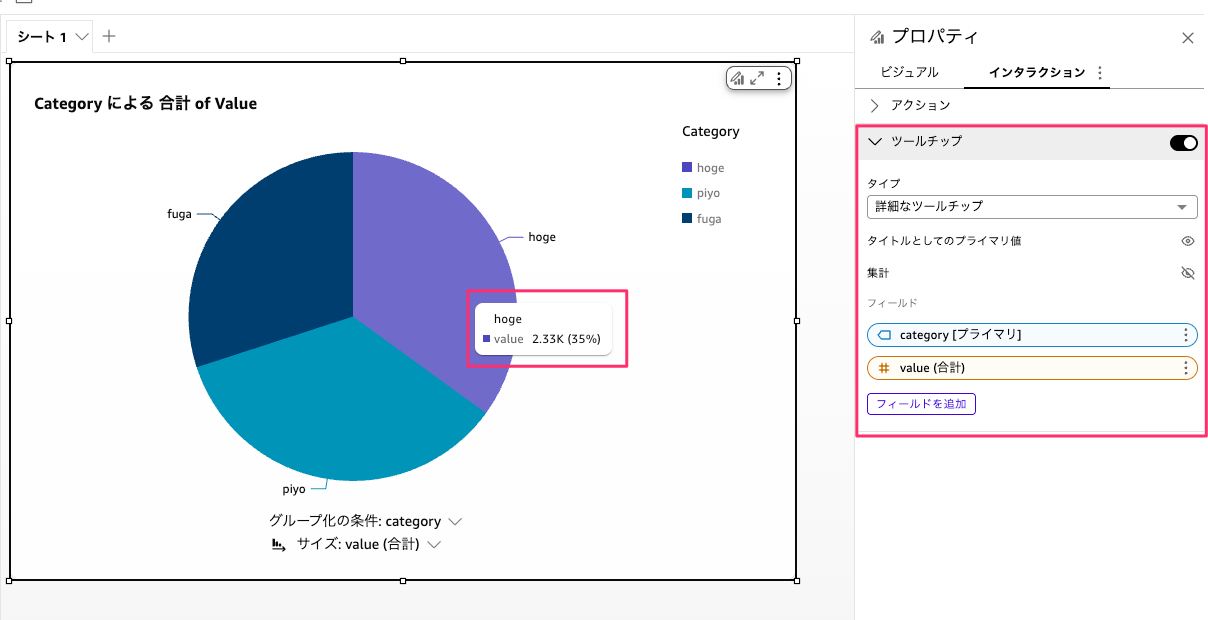
ただ、テキストベースの表示だけでは、データポイントの背景にあるトレンドや関連指標を把握するために別のシートに移動したり、複数のビジュアルを見比べたりする必要がありました。
今回のアップデートで、Amazon Quick の Quick Sight に「シートツールチップ」が追加されました。
シートツールチップでは、フリーフォームレイアウトの専用シートにチャートや KPI、テキストボックス、画像などを自由に配置し、データポイントにホバーするだけでそれらをツールチップとして表示出来ます。
ツールチップシートはソースビジュアルのフィルターを自動的に継承し、ホバーしたデータポイントに対する追加フィルターも適用されるので、コンテキストに応じた詳細情報が即座に表示されるようです。
今回こちらを確認してみたので紹介します。
実際に確認してみる
では早速 Quick Sight のコンソールから確認してみましょう。
ビジュアルを選択し、プロパティペインの「インタラクション」>「ツールチップ」を開きます。
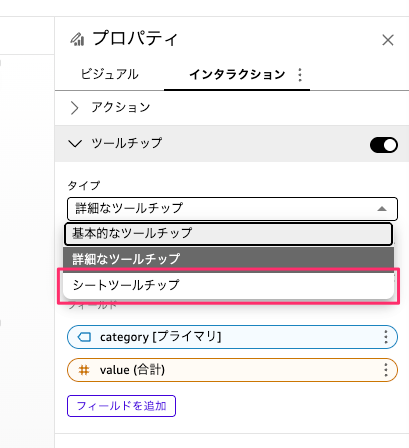
タイプのドロップダウンを見ると、従来の「基本的なツールチップ」「詳細なツールチップ」に加えて「シートツールチップ」が追加されていることがわかります。
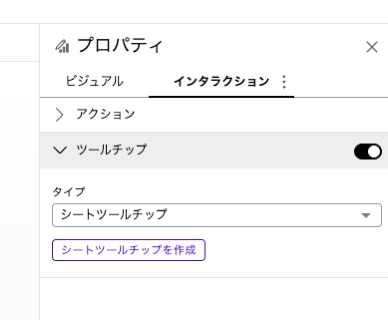
「シートツールチップ」を選択すると、「シートツールチップを作成」ボタンが表示されます。
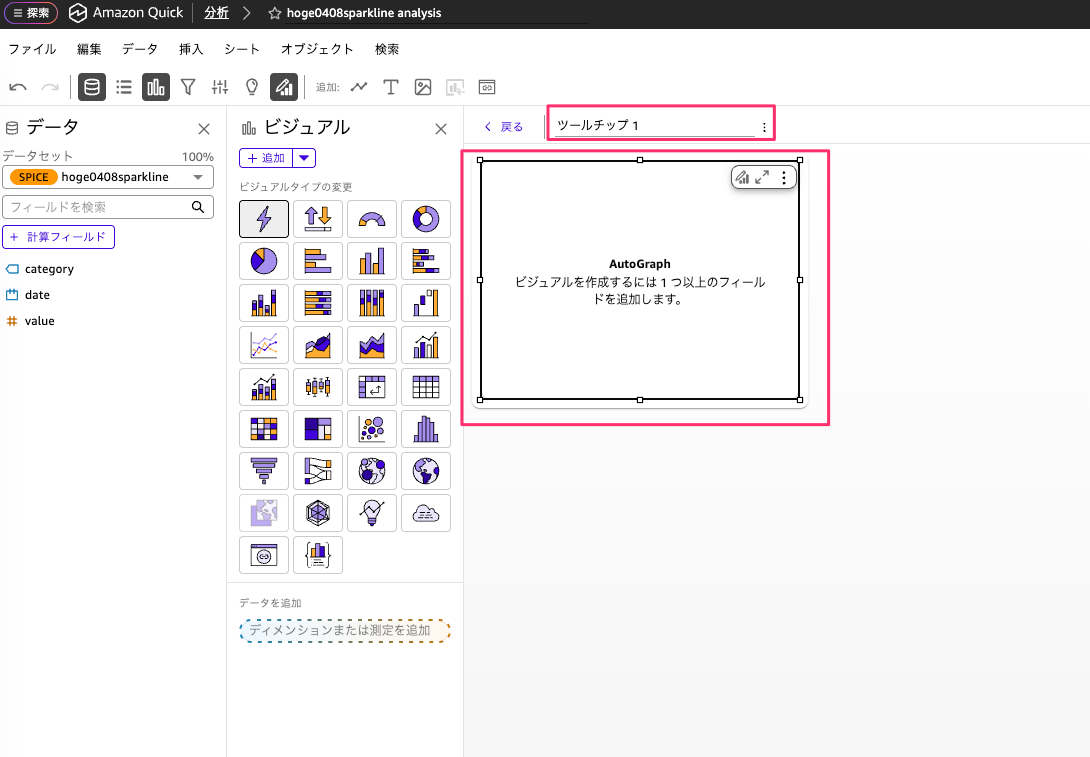
「シートツールチップを作成」を押してみると、「ツールチップ 1」という名前のツールチップシート編集画面に遷移しました。
フリーフォームレイアウトのキャンバスが表示され、左ペインにはビジュアルタイプの一覧とデータフィールドが表示されています。いつものビジュアル作成画面と同じですね。
なお、公式ドキュメントによるとツールチップシートにはいくつかの制限があるみたいです。
1 つのツールチップシートにはビジュアルを最大 5 つ、テキストボックスと画像もそれぞれ最大 5 つまで配置出来るみたいですね。
また、分析あたり最大 50 のツールチップシートを作成出来るようです。
Up to 50 tooltip sheets per analysis
Up to 5 visuals per tooltip sheet
Up to 5 text boxes per tooltip sheet
Up to 5 images per tooltip sheet
Tooltip sheets use free-form layout only
Maximum size of a tooltip sheet is 640px wide by 720px tall
今回はテーブルビジュアルを配置して、グループ化の条件に category、値に value(合計)を設定してみました。
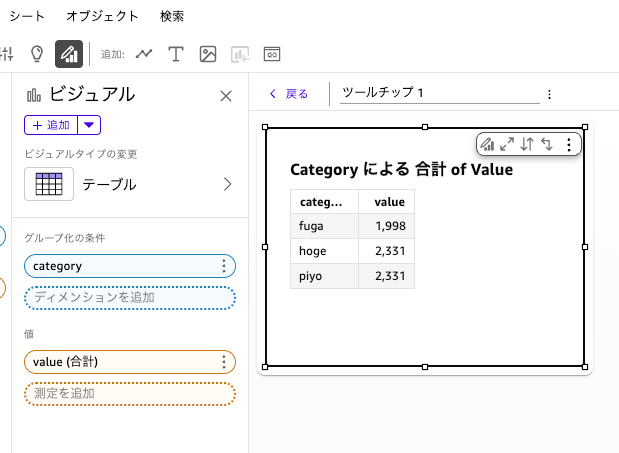
編集が完了したら、上部の「< 戻る」ボタンでソースシートに戻ります。
プロパティペインを見ると、シートツールチップの欄に「ツールチップ 1」が設定されていることが確認出来ます。
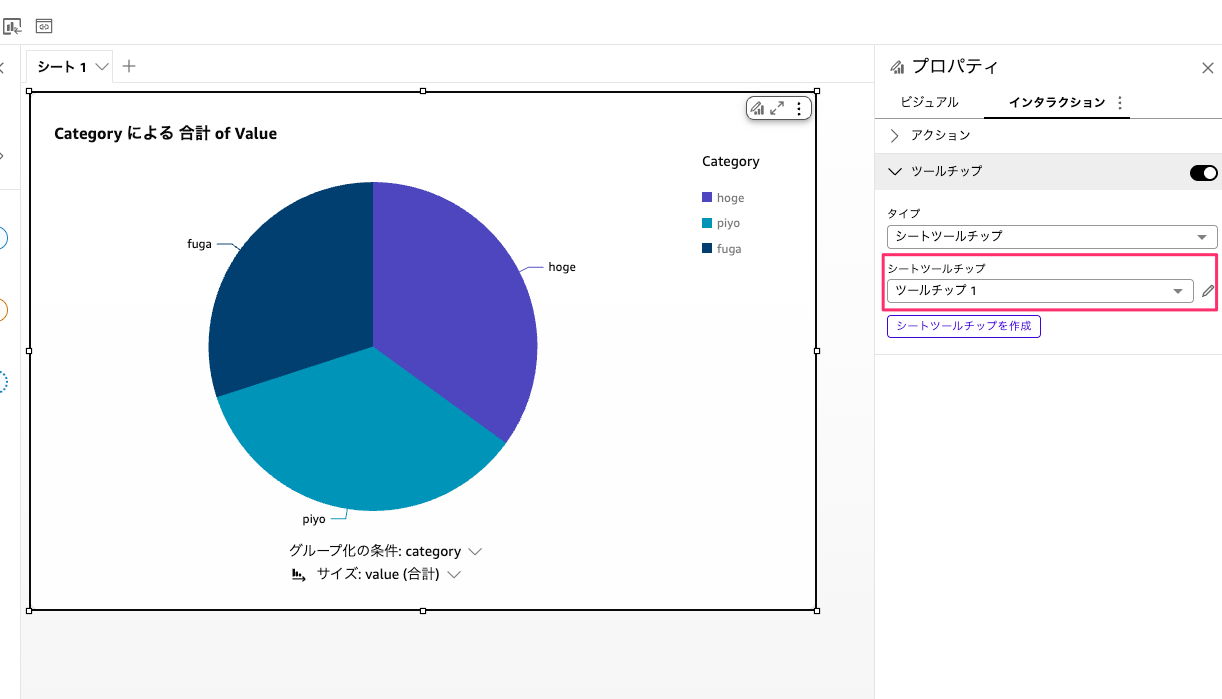
では、円グラフのデータポイントにカーソルをホバーしてみると...
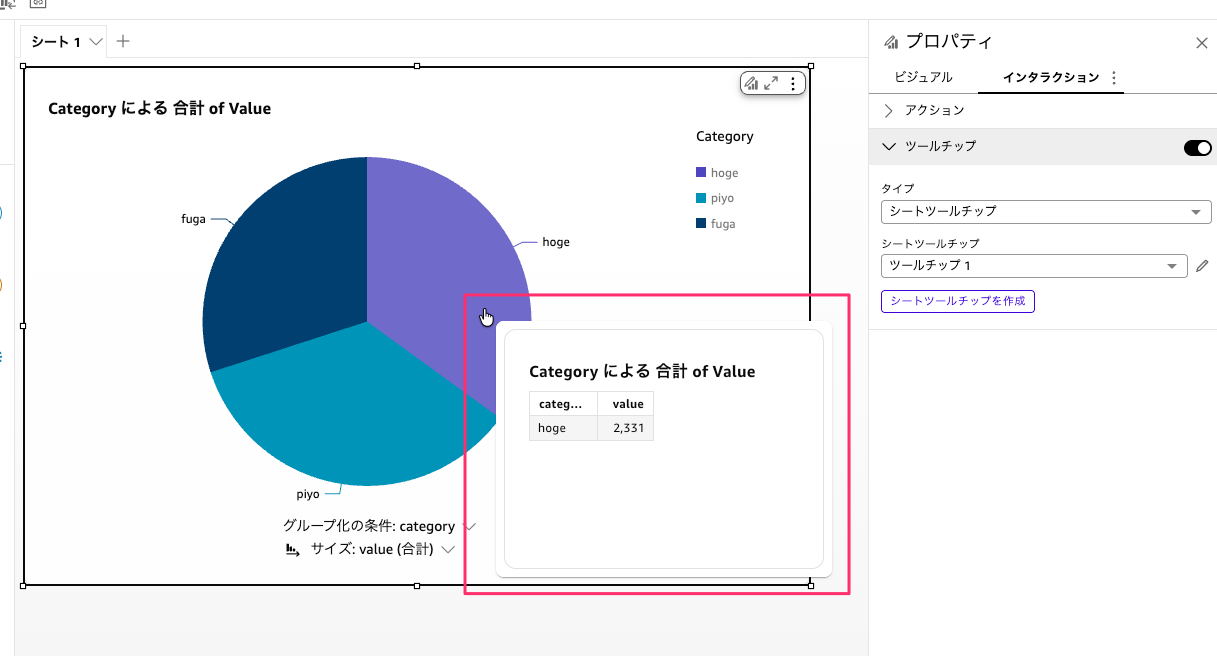
おお、ツールチップ内にテーブルビジュアルが表示されました。
ホバーした hoge のデータポイントに対してフィルターが自動適用され、テーブルには hoge の行だけが表示されていることがわかります。
別のデータポイント(piyo)にホバーしてみると、今度は piyo の行だけが表示されました。
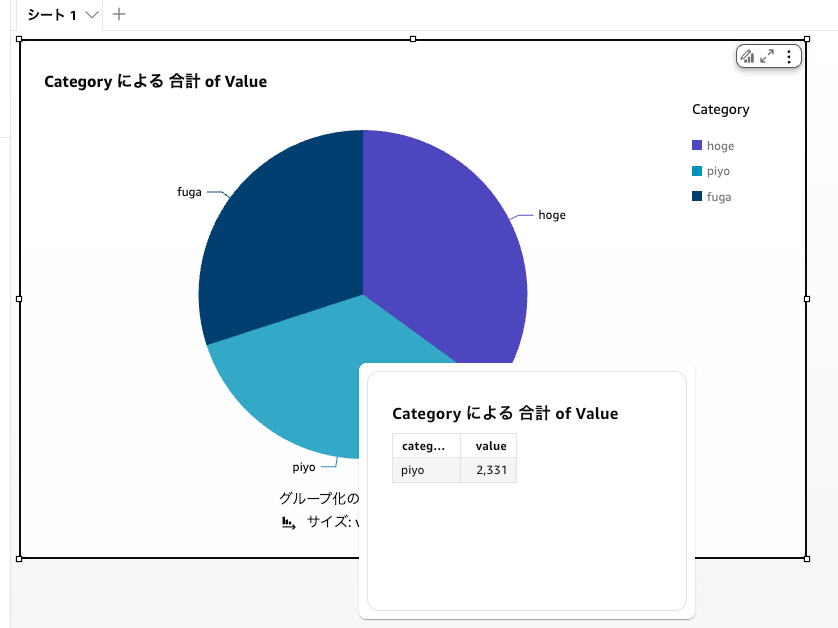
ホバーするデータポイントに応じてツールチップ内のビジュアルが動的にフィルターされていることが確認出来ますね。
テーブル・ピボットテーブルでも使える
なお、テーブルやピボットテーブルでもシートツールチップを使えるみたいです。
従来の「基本的なツールチップ」「詳細なツールチップ」はテーブルやピボットテーブルには対応していなかったので、シートツールチップで初めてテーブル系ビジュアルにもツールチップを設定出来るようになったようです。
Tables and pivot tables support sheet tooltips but not basic or detailed tooltips.
実際にテーブルビジュアルにシートツールチップを設定してホバーしてみると、ちゃんとツールチップが表示されました。
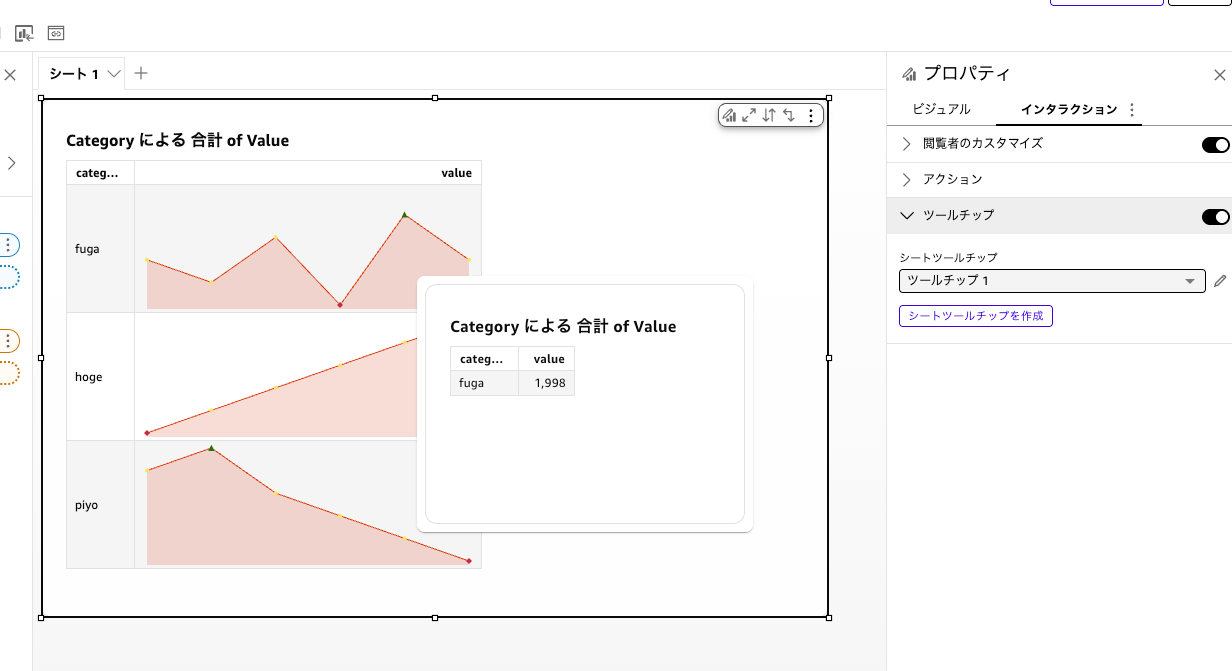
テーブル系ビジュアルでもツールチップが使えるのは嬉しい人も多いかもしれないですね。
対応していないビジュアルタイプ
公式ドキュメントによると、一部のビジュアルタイプではシートツールチップを使えないみたいです。
サンキー、ウォーターフォール、KPI、レーダー、ワードクラウド、カスタムコンテンツ、Highcharts のビジュアルには対応していないようです。
また、シートツールチップはインタラクティブシートでのみ利用可能で、ページ分割レポートでは使えないみたいですね。
Sheet tooltips are not supported on the following chart types: Sankey, Waterfall, KPI, Radar, Wordcloud, Custom content, and Highcharts.
さいごに
本日は Amazon Quick の Quick Sight にシートツールチップが追加されたので確認してみました。
これはかなり嬉しいのではないしょうか。
従来のテキストベースのツールチップと比べて、チャートやテーブルなどのビジュアルをツールチップ内に配置出来るのは表現力がかなり上がりますね。
データポイントにホバーするだけでフィルター済みの詳細情報を確認出来るので、ダッシュボードのシート数を減らしつつ、閲覧者が必要な情報にたどり着きやすくなりそうです。
テーブルやピボットテーブルでもツールチップが使えるようになったのも非常に良いです。