[アップデート] AWS Quick でエージェント・スキル・コネクタ・フローをまとめてインストールできる「プラグイン」が使えるようになったので試してみた

クラウド事業統括本部の石川です。AWS Quick で、エージェント・スキル・コネクタ・フローを 1 つにまとめてインストールできる「プラグイン」がサポートされましたので、本日は、公式プラグインのインストールから、カスタムプラグインの作成・公開・削除までを試してみます!
AWS Quick がプラグインをサポートしたことが発表されました。多くの業務では複数の機能を同時に使います。ここでいう「機能」は業務で使うシステムに接続するコネクタ、チームの仕事の進め方を記述したスキル、タスクを考えて進めるエージェント、処理を順番に実行するフローの 4 つです。プラグインはこれらをまとめたもので、業務に必要な機能を 1 ステップでインストールできます。
AWS が提供する公式プラグインの例として、「休暇前の予定調整や会議メモからのアクションアイテム作成を支援する」 Calendar and Meetings Assistant と、「見込み客の調査からアプローチ、提案書の作成までを扱う」 Sales Development が紹介されています。日常の業務、財務・マーケティング・法務などの職種、業界、よく使われる業務アプリケーション向けに、100 以上のスキルとプラグインが用意されています。
チームや部門、組織向けのカスタムプラグインも作成できます。チャットで業務の内容を説明すると Quick がプラグインを組み立て、作成したプラグインはチームのメンバーに共有できます。プラグインは、AWS Quick が使えるすべてのリージョンで利用できます。
AWS Quick のプラグインとは
AWS Quick のプラグインは役割・チーム・タスクに必要な機能をまとめたパッケージです。プラグインには次の 4 種類の機能を合計で最大 50 個まで含められます。
| 機能 | 内容 |
|---|---|
| エージェント | 指示・ナレッジ・ツールを設定して、質問に答えたりタスクを実行したりする AI |
| スキル | 特定のタスクの進め方をエージェントに教える、再利用できる指示 |
| コネクタ | 外部のアプリケーションやサービスに接続し、データの取得や操作を行う |
| フロー | 繰り返し行う作業を自動化する、複数ステップのワークフロー |
自分が所有するプラグインには、Draft(下書き) と Published(公開版) の 2 つのバージョンがあります。編集した内容は Draft に保存され、インストール済みのコピーには影響しません。Publish すると公開版が置き換わります。共有するには先に Publish が必要で、共有先は特定のユーザーかアカウント全体から選びます。インストールされたプラグインはオーナーの公開版に自動で追従し、オーナーが再度 Publish すると、共有先にも更新が反映されます。変更の影響を受けたくない場合は、複製して自分が所有する別のプラグインとして使います。コネクタのサインイン情報は共有されず、各ユーザーが自分のアカウントでサインインします。
プラグインに対する役割は Owner と Viewer の 2 種類です。Owner は編集・公開・共有・複製・削除ができ、Viewer はインストール・アンインストール・複製ができます。管理者は Custom permissions で「Plugins」と「Share plugins with individuals」を制限できます。
やってみた
前提条件
- AWS Quick のアカウント(Enterprise エディション)
- 検証環境: ap-northeast-1(東京リージョン)
公式プラグインのカタログを確認する
左のメニューから「カスタマイズ」を開き、「プラグイン」タブを選びます。URL は https://<リージョン>.quicksight.aws.amazon.com/sn/account/<アカウント名>/start/customize?tab=plugins です。検証を始めた時点では、プラグインは 1 件もありませんでした。
「すべて閲覧」を押すとカタログが開きます。検証アカウントでは 22 件の公式プラグインが表示されました。作成者はほとんどが AWS で、Informatica が作成したプラグインもあります。カタログは提供元・業界・役割・所有者で絞り込めます。
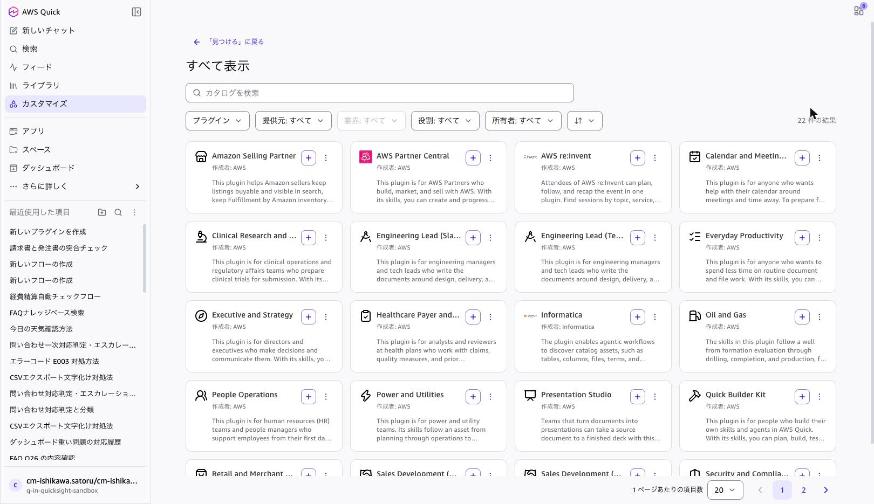
What's New で紹介されていた Calendar and Meetings Assistant の詳細画面を開くと、スキル 3 個(OOO Setup、Meeting Notes to Actions、Standup Summarizer)と、Microsoft Outlook コネクタ(必須)が表示されました。今回はコネクタが不要なプラグインで試すため、Everyday Productivity を選びました。
Everyday Productivity をインストールする
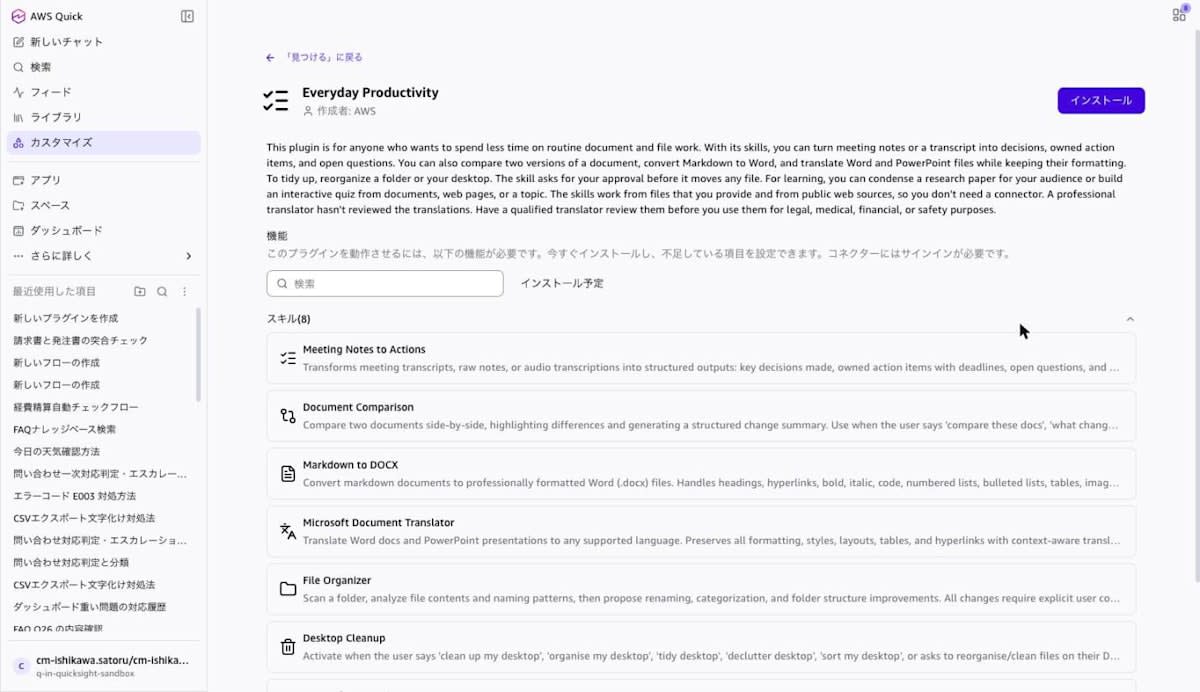
Everyday Productivity の詳細画面には、プラグインに含まれる機能の一覧が表示されます。含まれているのは次の 8 個のスキルで、コネクタはありません。
- Meeting Notes to Actions(会議メモから決定事項やアクションアイテムを作成)
- Document Comparison(2 つの文書を比較)
- Markdown to DOCX(Markdown を Word に変換)
- Microsoft Document Translator(Word と PowerPoint を書式を保ったまま翻訳)
- File Organizer(フォルダの整理を提案)
- Desktop Cleanup(デスクトップの整理)
- Research Paper Digest(論文の要約)
- Teach Me(資料からクイズを作成)
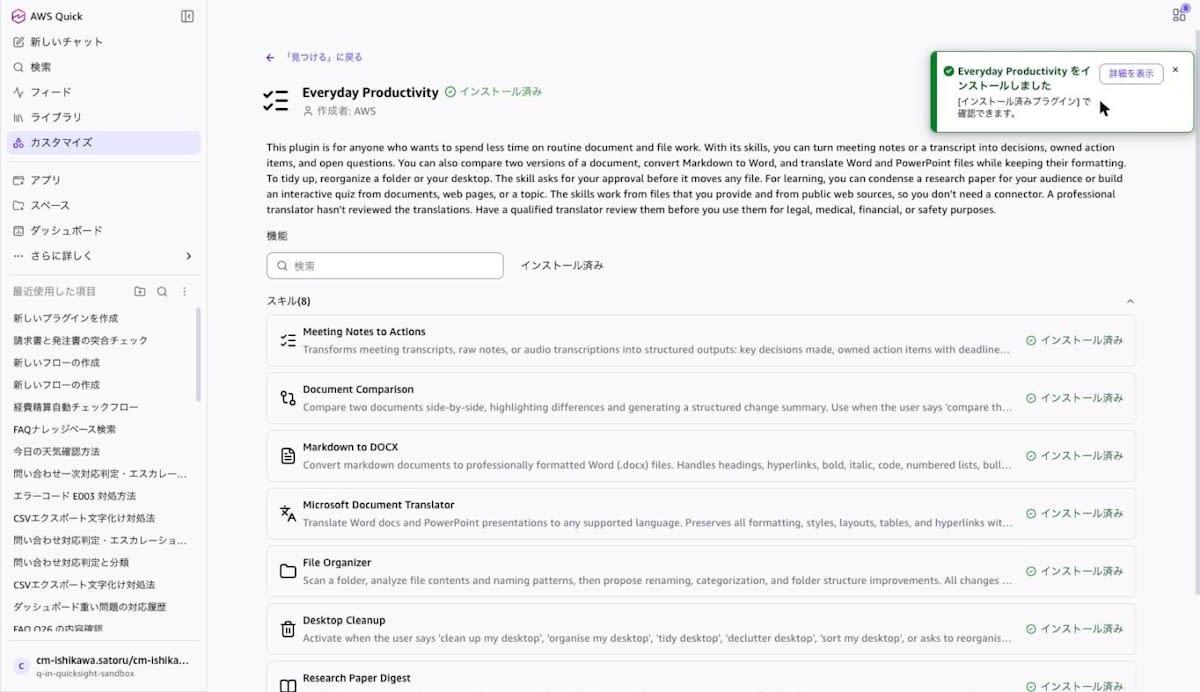
「インストール」を押すと、確認画面は表示されずにインストールが完了しました。すべてのスキルに「インストール済み」と表示されます。
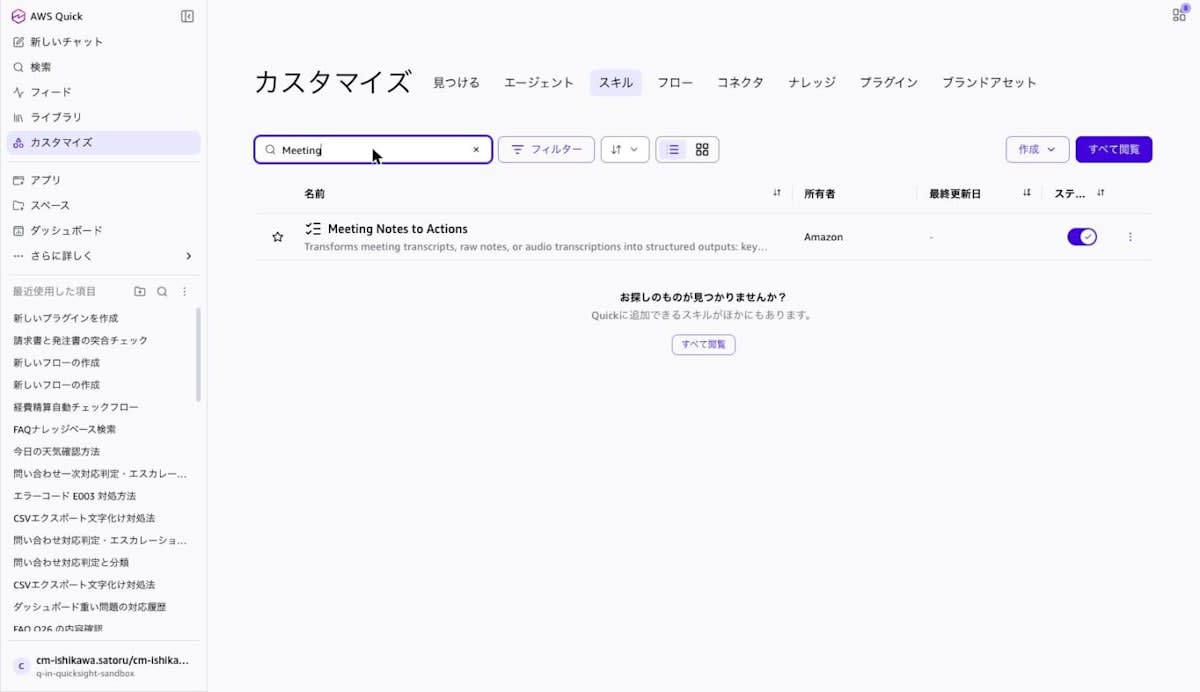
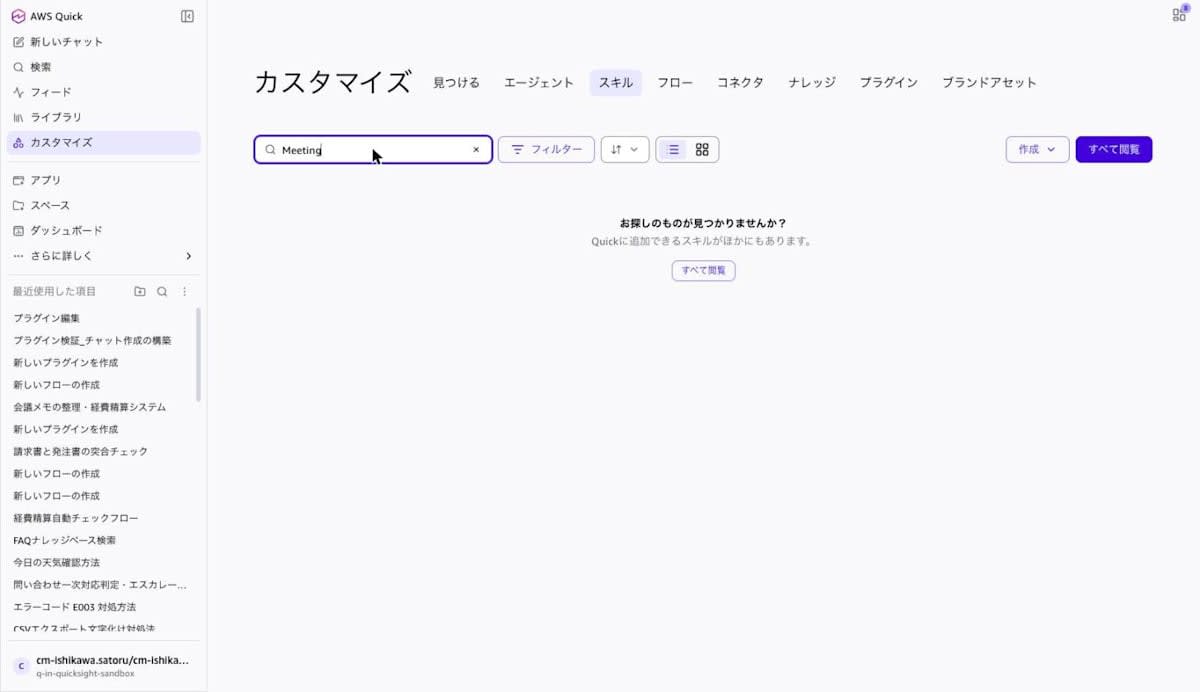
「スキル」タブで「Meeting」と検索すると、Meeting Notes to Actions が所有者 Amazon のスキルとして表示されました。プラグインに含まれるスキルが、スキル一覧に追加されています。
インストールしたスキルをチャットで使う
新しいチャットを開き、次の依頼を送りました。スキル名は指定していません。
以下の会議メモから、決定事項・担当者と期限付きのアクションアイテム・未解決の質問を日本語で整理してください。【会議メモ、11/20 定例ミーティング(参加: 田中、佐藤、鈴木)。新しい経費精算システムは12月から試験運用することに決定。佐藤さんが11/28までに試験運用の手順書を作成する。鈴木さんが対象部署向けの説明会を12/2に開く。交通費の上限をいくらにするかは未定で、田中さんが次回までに経理部に確認する。試験運用の対象部署を営業部だけにするかは結論が出なかった。
回答の上にある「コンテキストを確認」を開くと、「スキル『Meeting Notes to Actions』を読み込んでいます」と表示されていました。依頼の内容から、インストールしたスキルが選ばれています。
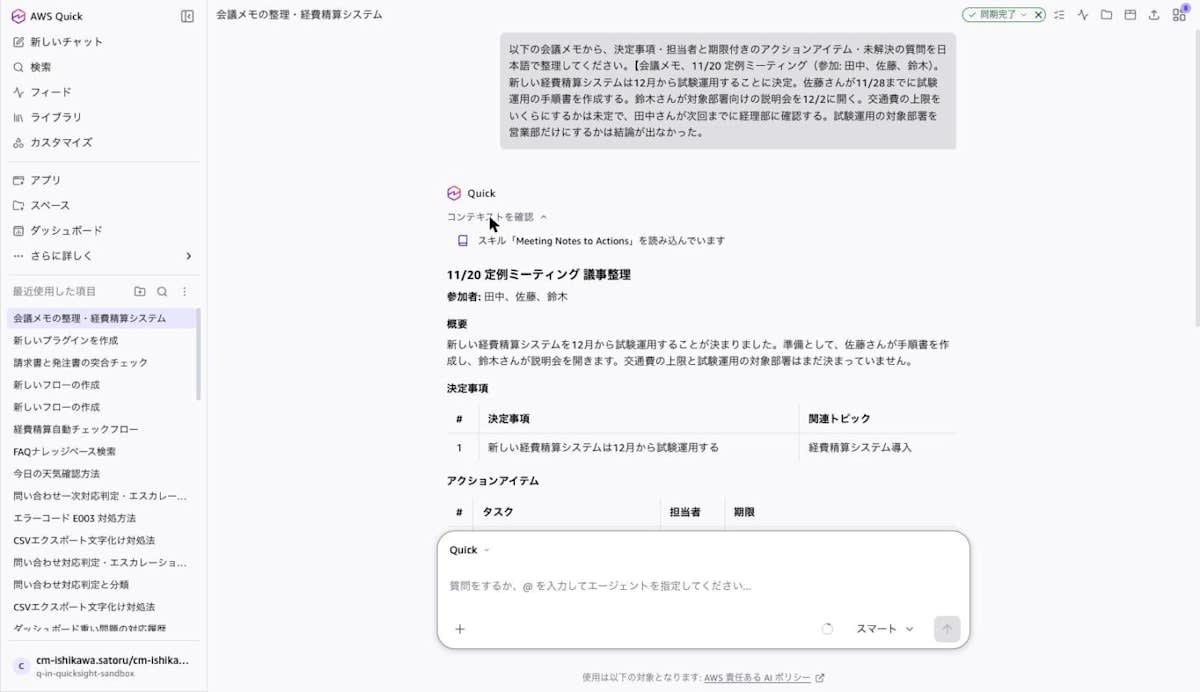
回答には「決定事項」「アクションアイテム」「未解決の質問」の 3 つの表がありました。このうちアクションアイテムの表は次のとおりです。
| # | タスク | 担当者 | 期限 |
|---|---|---|---|
| 1 | 試験運用の手順書を作成する | 佐藤さん | 11/28 |
| 2 | 対象部署向けの説明会を開く | 鈴木さん | 12/2(開催日) |
| 3 | 交通費の上限を経理部に確認する | 田中さん | 次回ミーティングまで(日付の記載なし) |
未解決の質問の表は次のとおりです。
| # | 質問 | 次のステップ |
|---|---|---|
| 1 | 交通費の上限をいくらにするか | 田中さんが経理部に確認し、次回報告する |
| 2 | 試験運用の対象部署を営業部だけにするか | 結論が出ていません。担当者と次のステップも決まっていません |
最後に「説明会は『対象部署向け』の予定ですが、対象部署(未解決の質問 2)がまだ決まっていません。12/2 の説明会の前に決めておく必要があります」という注意も付いていました。
カスタムプラグインに入れるスキルとフローを用意する
カスタムプラグインに入れるスキルとフローを、検証専用に新しく作りました。既存のスキルやフローを使わなかったのは、あとでアンインストールや削除をしたときに、何が残るかを確認するためです。
スキル
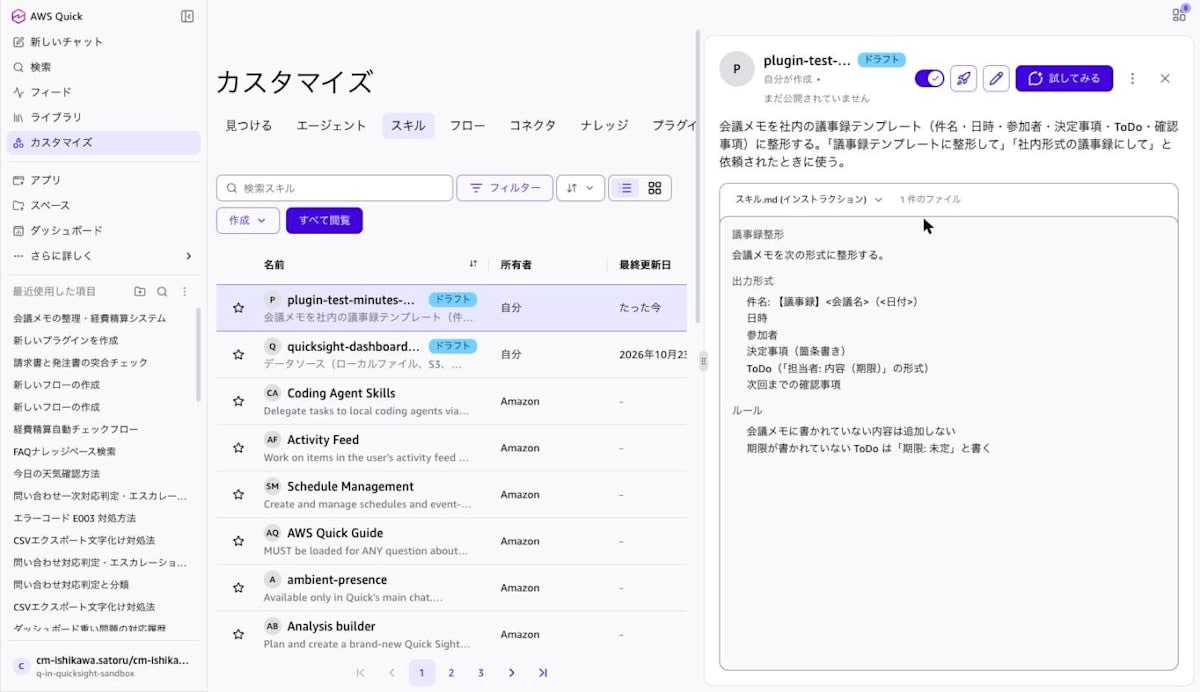
「スキル」タブの「作成」には「AI を使った制作」「ファイルから作成(.md または .zip)」「フォルダから」の 3 つがあります。名前と内容を固定するため、「ファイルから作成」で次の SKILL.md をアップロードしました。
---
name: プラグイン検証_議事録整形
description: 会議メモを社内の議事録テンプレート(件名・日時・参加者・決定事項・ToDo・確認事項)に整形する。「議事録テンプレートに整形して」「社内形式の議事録にして」と依頼されたときに使う。
---

# 議事録整形

会議メモを次の形式に整形する。

## 出力形式

- 件名: 【議事録】<会議名>(<日付>)
- 日時
- 参加者
- 決定事項(箇条書き)
- ToDo(「担当者: 内容(期限)」の形式)
- 次回までの確認事項

## ルール

- 会議メモに書かれていない内容は追加しない
- 期限が書かれていない ToDo は「期限: 未定」と書く
アップロードすると、次のエラーが表示されました。
Error uploading skill: No skills could be installed from the upload. skill-SKILL.md: invalid name 'プラグイン検証_議事録整形'. Names must use only lowercase letters, numbers, hyphens, and underscores (e.g. 'my-skill-name'). Add a YAML frontmatter block with 'name: valid-name' to fix.
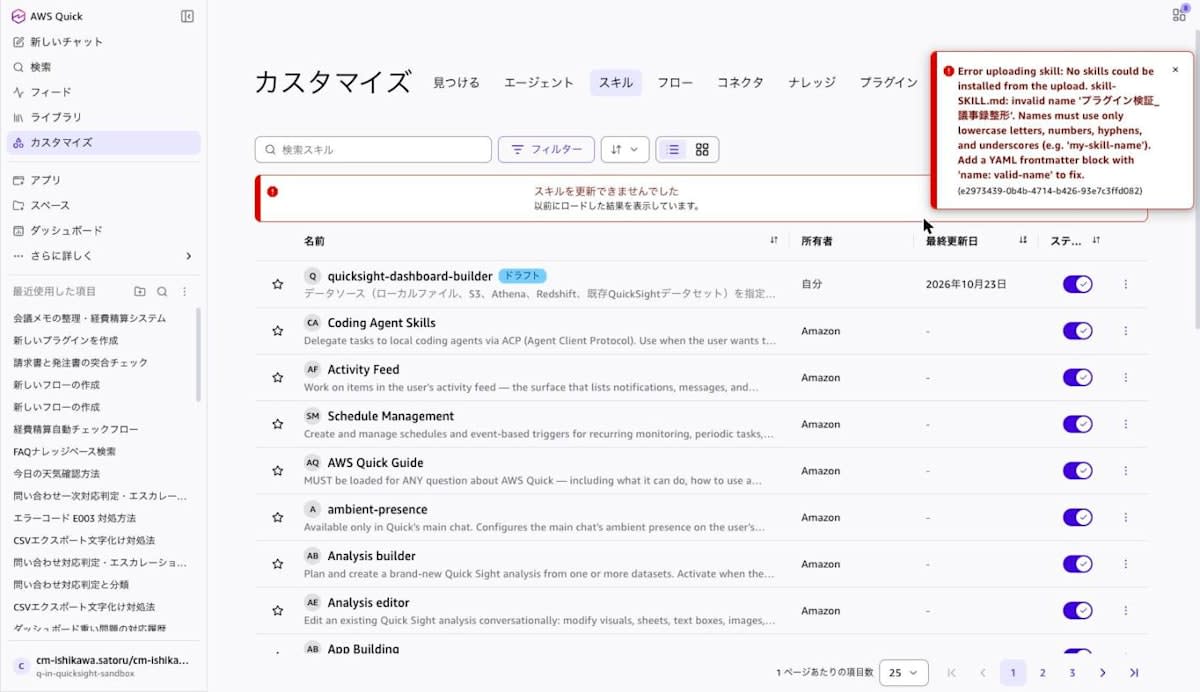
スキルの name に使えるのは、小文字の英字・数字・ハイフン・アンダースコアだけです。name を plugin-test-minutes-format に変えて再度アップロードすると、ドラフトのスキルとして作成されました。description と本文は日本語のままで問題ありませんでした。
フロー
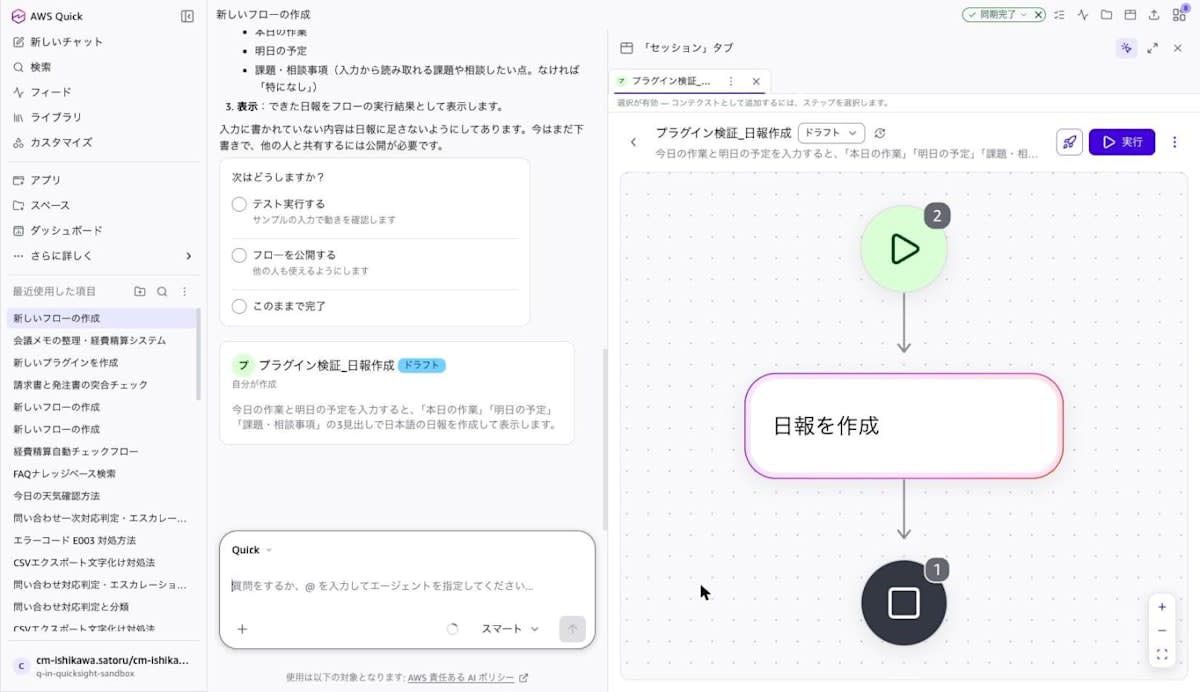
「フロー」タブの「作成」には「AI で作成」だけがあります。選ぶとチャットが開き、スキル「Flow Builder」が読み込まれます。作りたいフローを次のように伝えました。
フロー名は「プラグイン検証_日報作成」にしてください。1. ユーザーに今日やった作業と明日の予定を入力してもらう 2. 入力内容から「本日の作業」「明日の予定」「課題・相談事項」の3つの見出しで日報を日本語で作成する 3. 作成した日報を表示する。コネクタや外部サービスへの送信は使わないでください。
開始・「日報を作成」・終了の 3 つのノードで構成されたフローが、ドラフトとして作成されました。フロー名には日本語を使えました。
チャットでプラグインを作成する
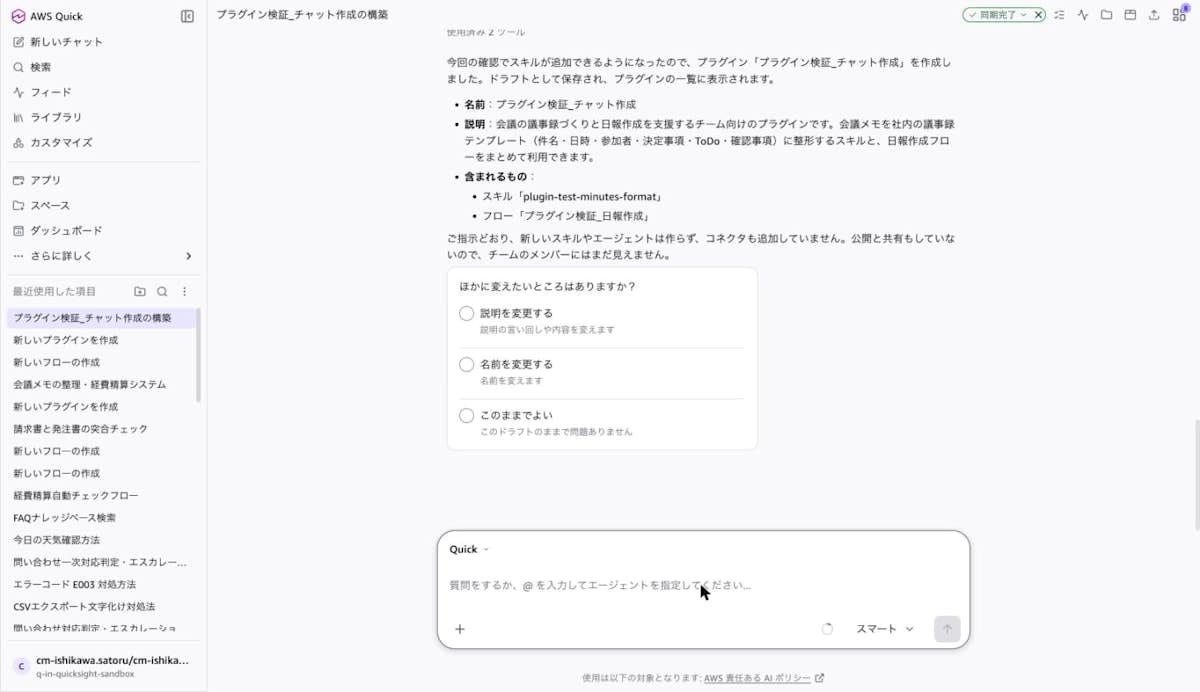
新しいチャットで、作成したスキルとフローをまとめたプラグインの作成を依頼しました。
「プラグイン検証_チャット作成」という名前のプラグインを作ってください。会議の議事録づくりと日報作成を支援するチーム向けのプラグインです。スキル「plugin-test-minutes-format」と、フロー「プラグイン検証_日報作成」を含めてください。新しいスキルやエージェントは作らず、コネクタも追加しないでください。公開と共有はまだしないでください。
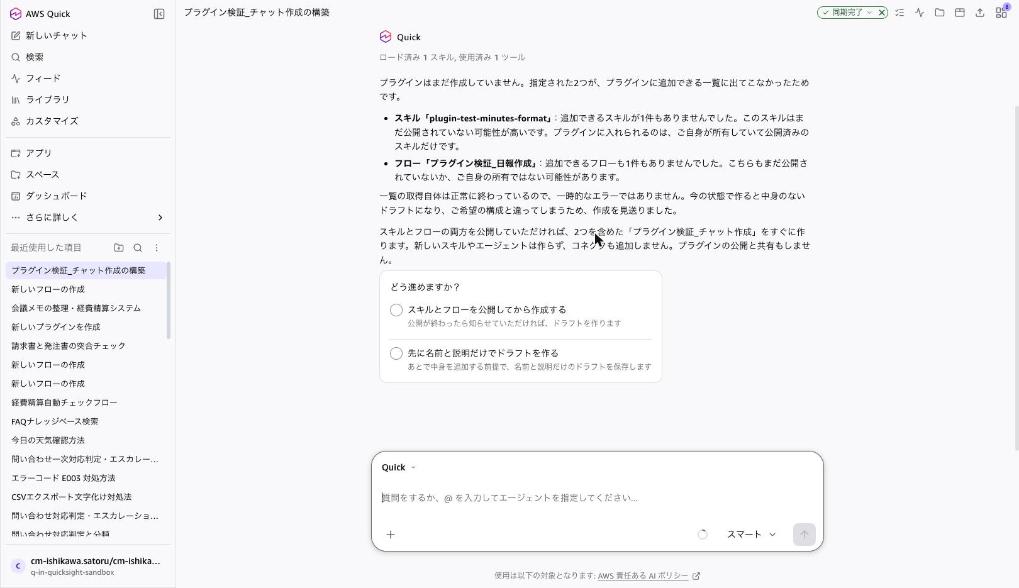
スキル「Plugin Builder」が読み込まれましたが、プラグインは作成されませんでした。回答は「指定された 2 つが、プラグインに追加できる一覧に出てこなかった」というもので、「プラグインに入れられるのは、ご自身が所有していて公開済みのスキルだけです」と説明されていました。スキルもフローもドラフトのままだったためです。
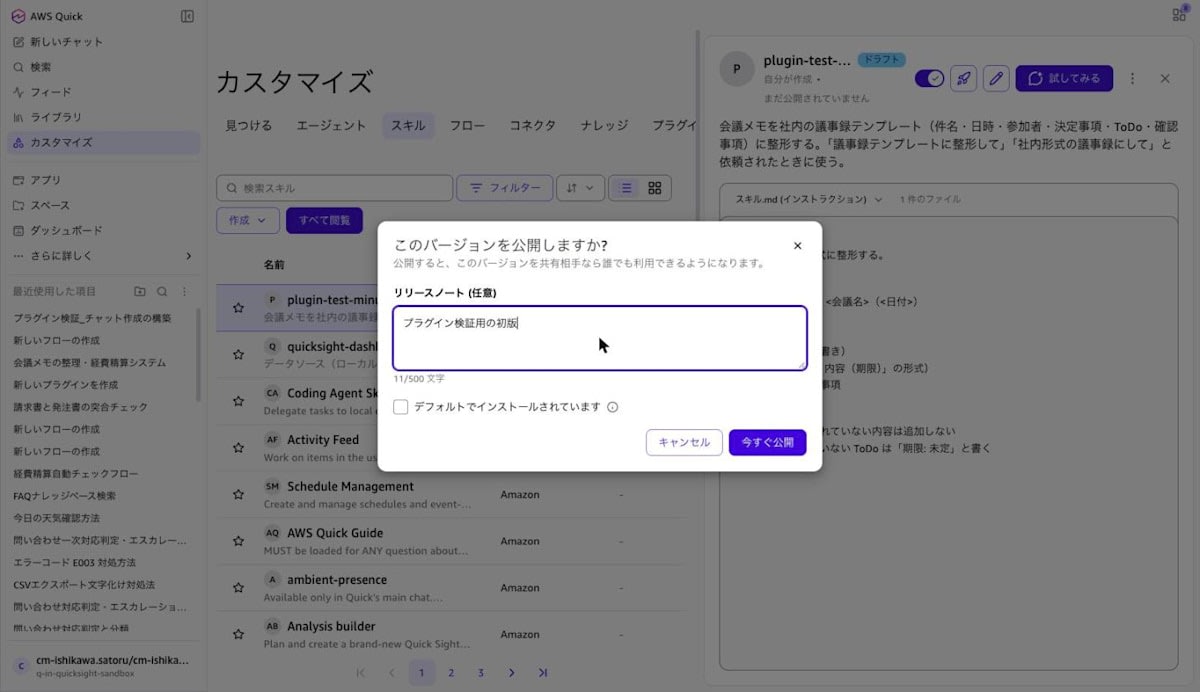
そこで、スキルとフローを公開しました。スキルの公開ダイアログには「公開すると、このバージョンを共有相手なら誰でも利用できるようになります。」と表示されます。「デフォルトでインストールされています」というオプションもありましたが、オフのまま公開しました。スキルの共有はしていません。
同じチャットで「スキルとフローの両方を公開しました」と伝えて再度依頼したところ、フローは追加できるようになりましたが、スキルは追加候補に出てきませんでした。少し待ってから「もう一度確認してから作成する」を選んでも、結果は同じでした。
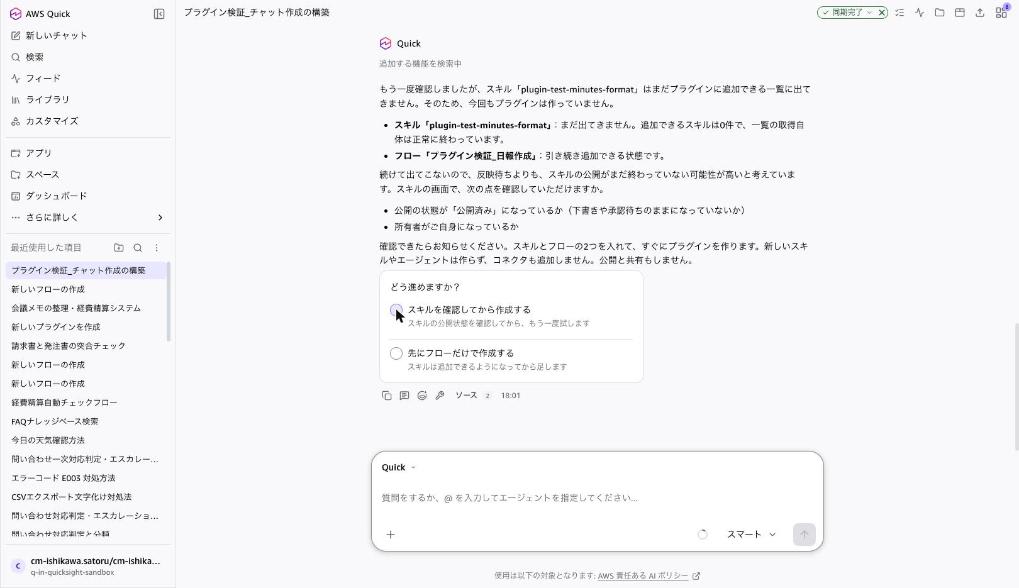
この時点で、後述する作成画面ではこのスキルを選べていました。3 回目に「スキルは公開済みで、所有者は自分です。作成画面では表示されています」と伝えると、今度はプラグインが作成されました。スキルの公開から約 5 分後です。時間の経過で反映されたのか、状況を伝えたことで結果が変わったのかは、今回の検証では切り分けられていません。
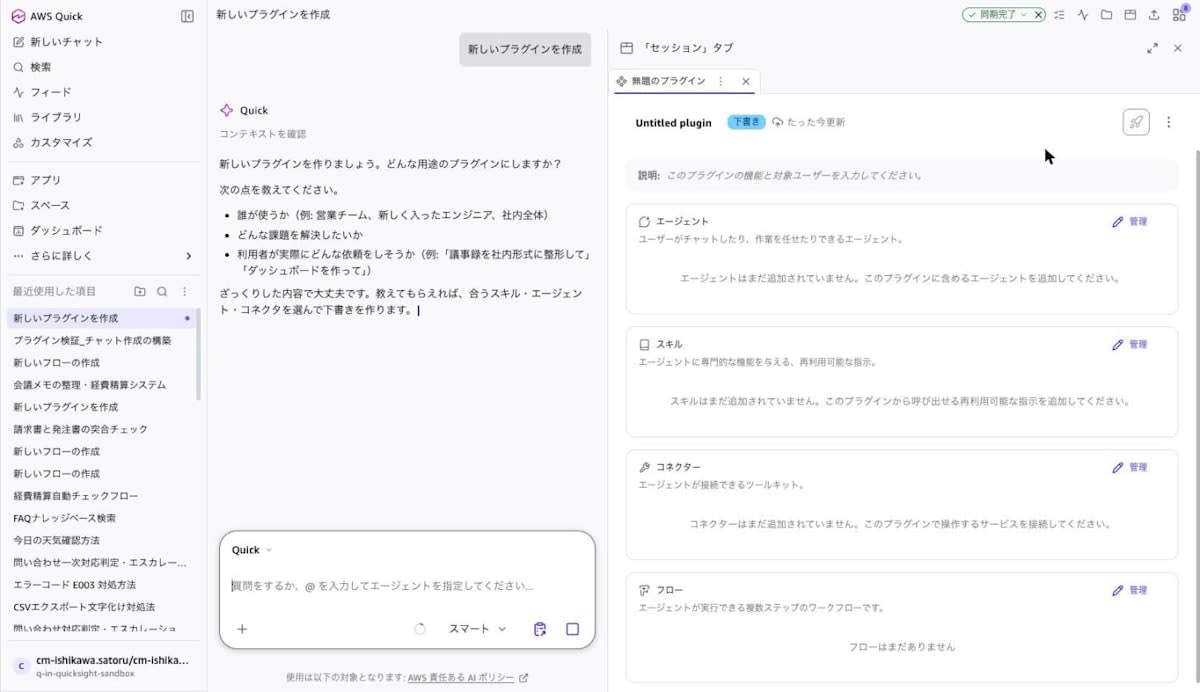
作成画面からプラグインを作成する
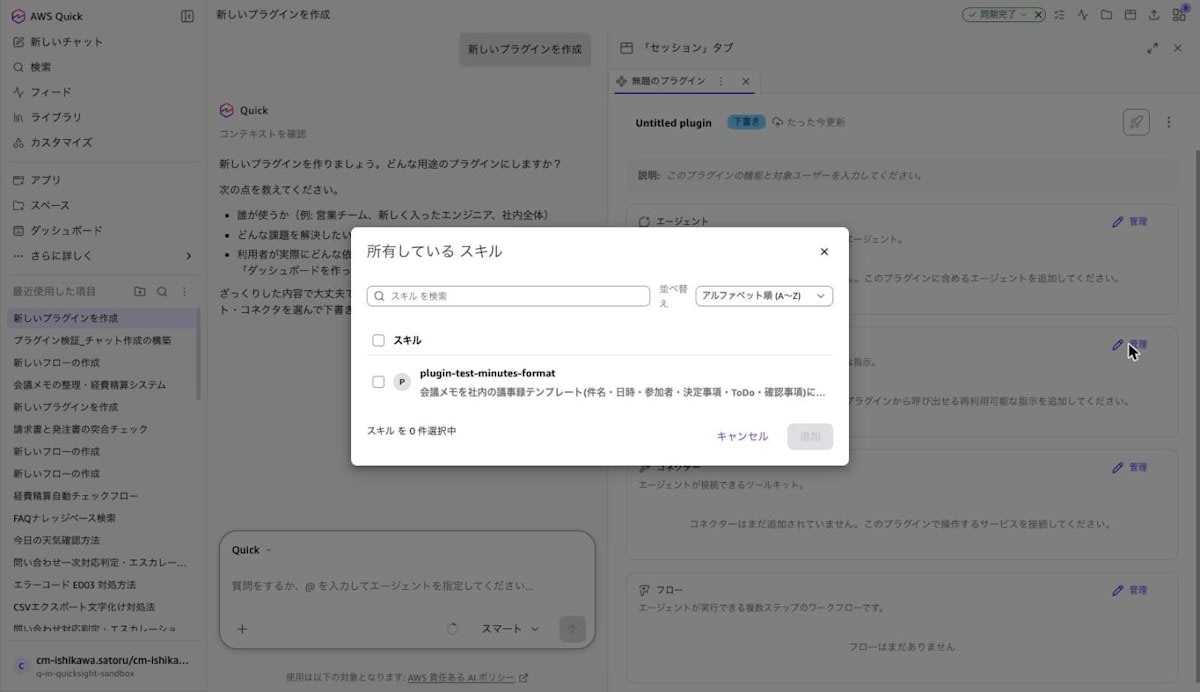
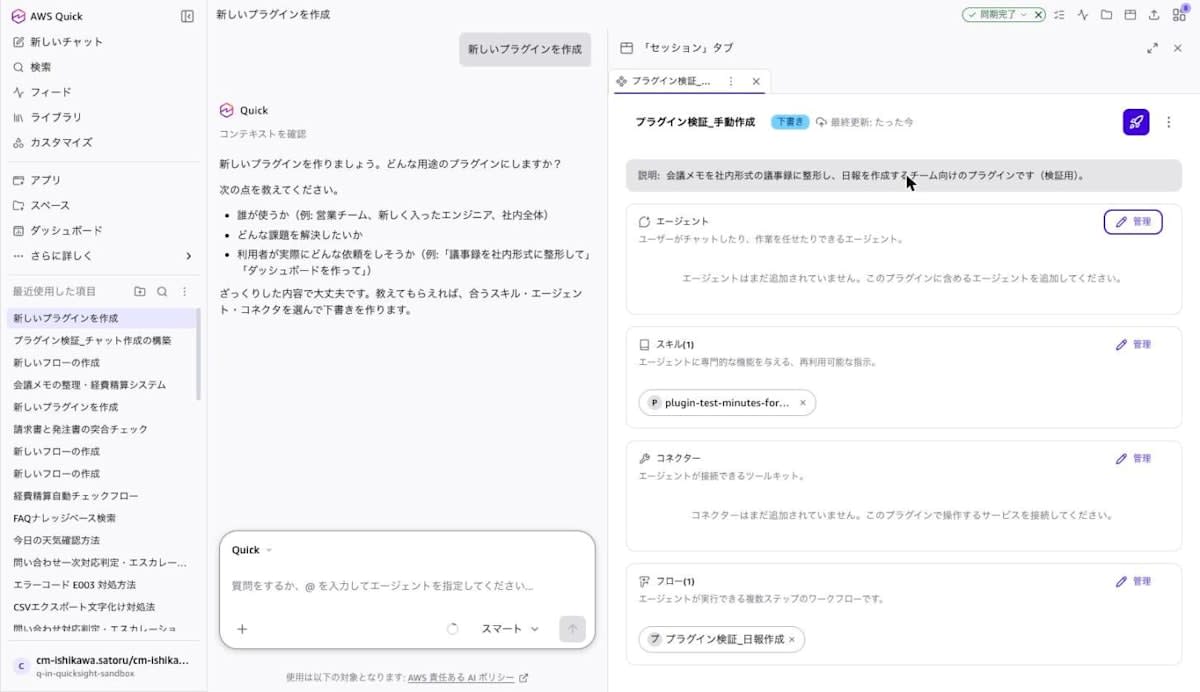
「プラグイン」タブの「作成」を押すと、左にチャット、右にプラグインのエディタが開きます。エディタには「エージェント」「スキル」「コネクター」「フロー」の 4 つの区分があり、それぞれの「管理」から追加します。
スキルの「管理」を押すと「所有している スキル」というダイアログが開き、plugin-test-minutes-format だけが表示されました。Amazon が提供するスキル(さきほどインストールした Meeting Notes to Actions など)や、ドラフトのままの自作スキルは表示されません。
フローの「管理」でも同じように、「所有している フロー」には自分が作成して公開した プラグイン検証_日報作成 だけが表示されました。
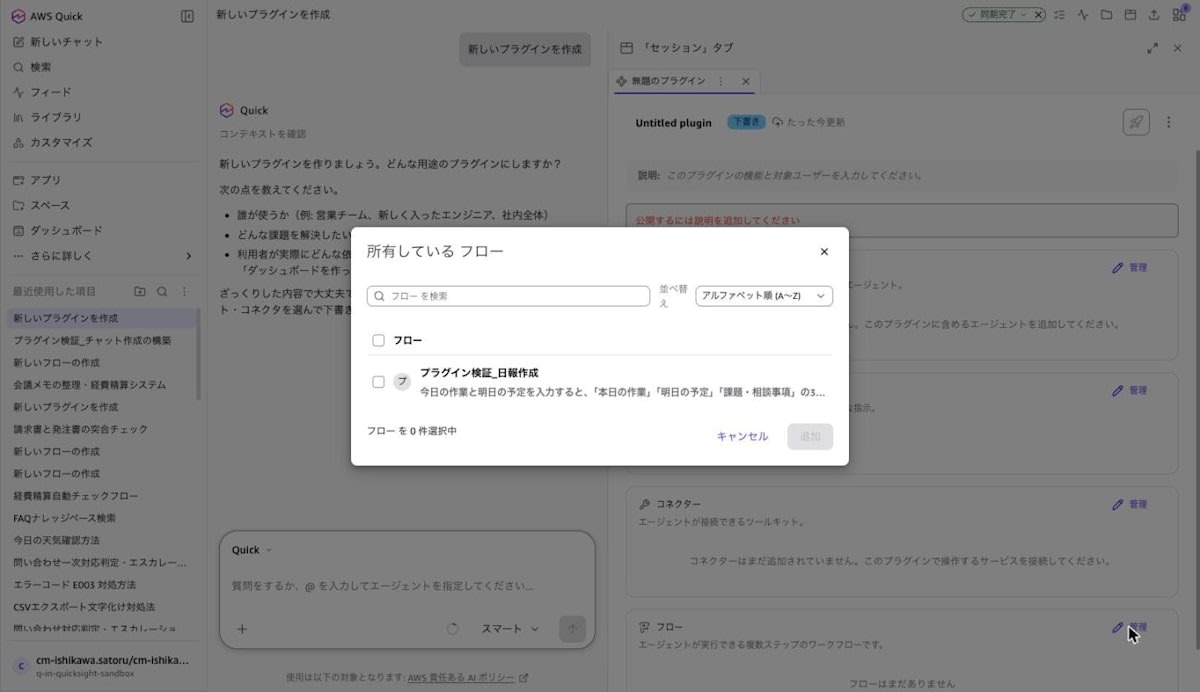
スキルとフローを追加し、名前を「プラグイン検証_手動作成」に変えて説明を入力しました。説明が空の間は「公開するには説明を追加してください」と表示され、説明を入力すると公開ボタンが押せるようになります。
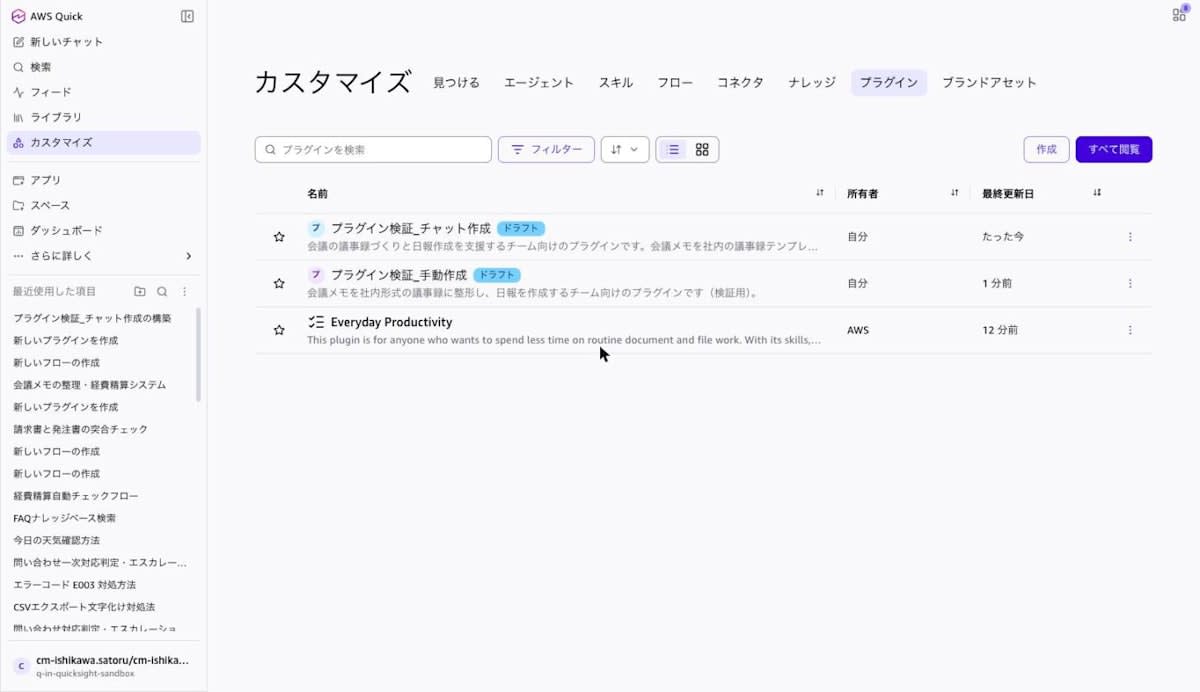
「プラグイン」タブに戻ると、チャットで作成したプラグインと合わせて、2 つのプラグインがドラフトとして表示されました。
プラグインを公開する
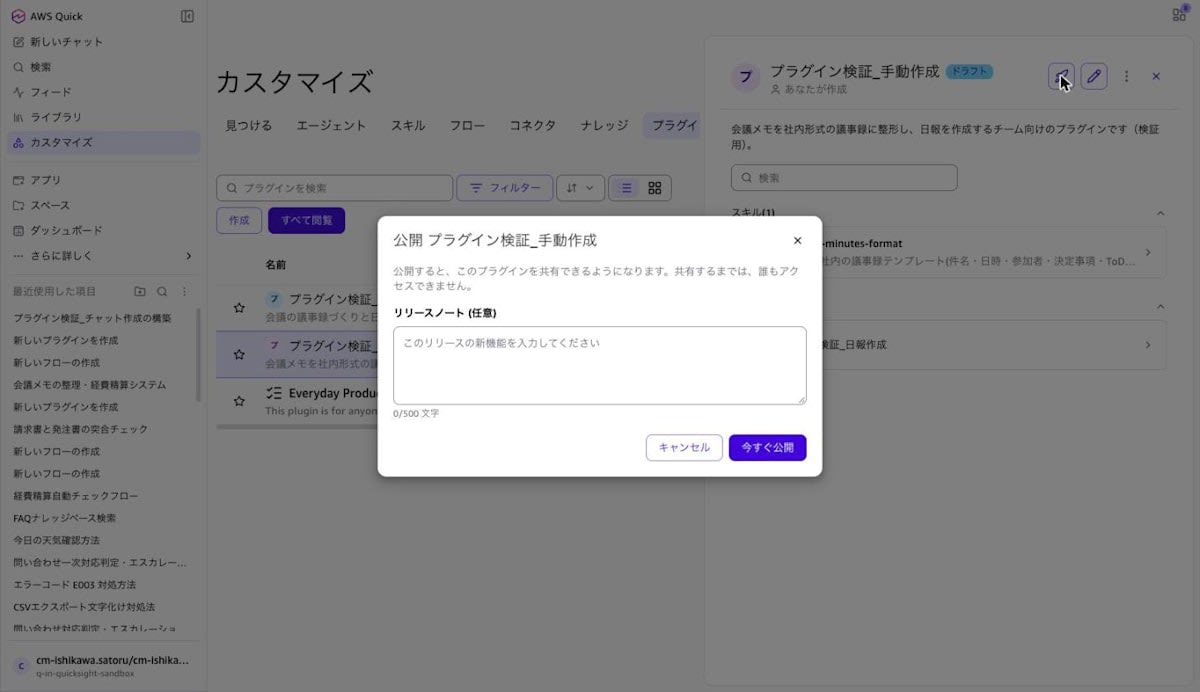
「プラグイン検証_手動作成」を開き、公開ボタンを押します。ダイアログには「公開すると、このプラグインを共有できるようになります。共有するまでは、誰もアクセスできません。」と表示されました。リリースノートを入力して「今すぐ公開」を押します。
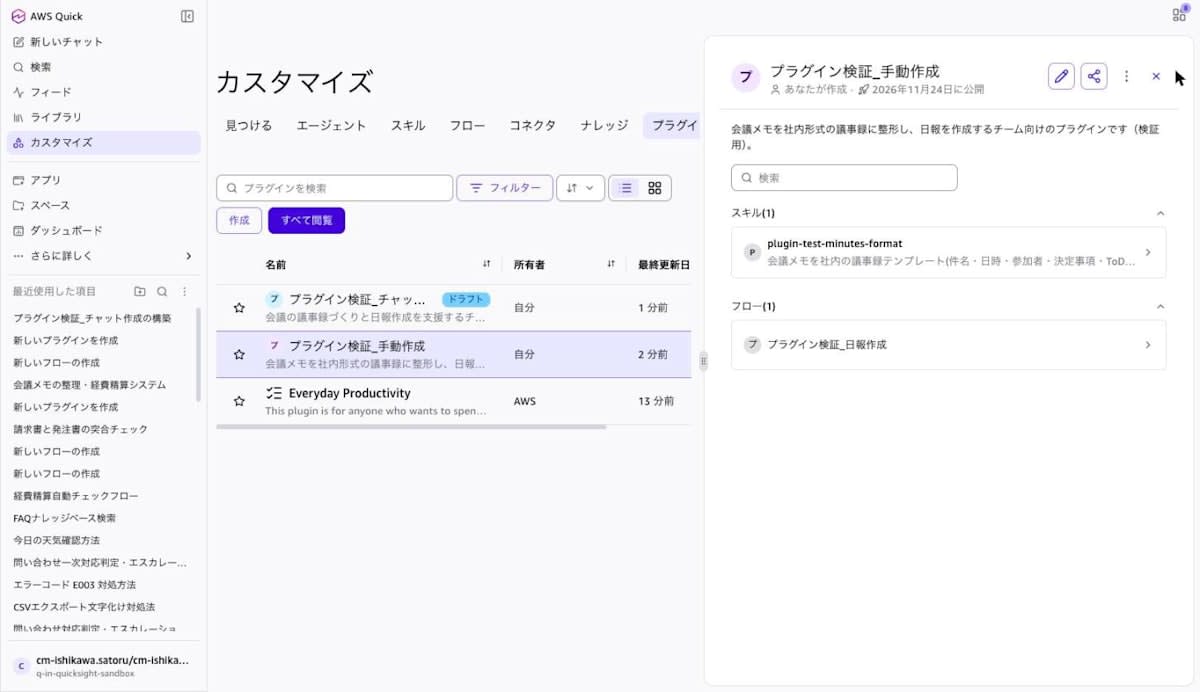
公開後は「ドラフト」の表示が消え、「2026年11月24日に公開」と表示されました。公開ボタンがあった場所には、共有ボタンが表示されています。
続いて、公開版を編集したときの動作を確認しました。編集ボタンを押すとチャットとエディタが開き、チャットには「編集内容はまず下書きに保存されます。公開版に反映するには、あとで『公開(Publish)』を押してください」と表示されました。説明文を変更すると、状態が「公開済み」から「下書き」に変わります。
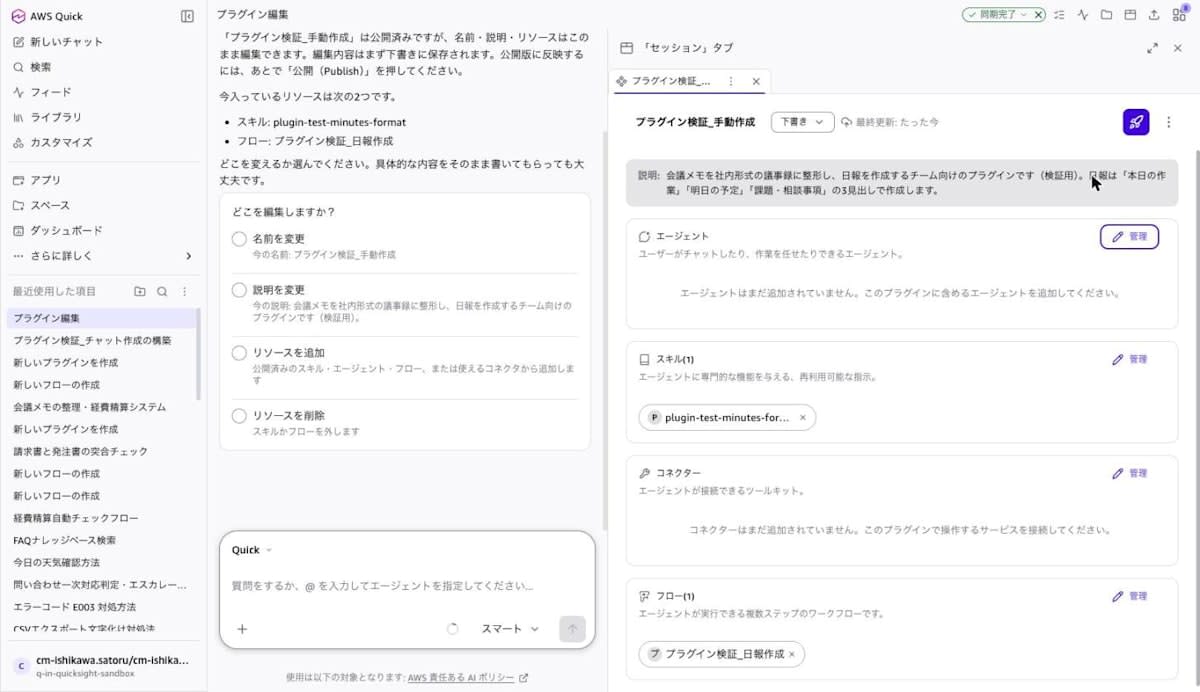
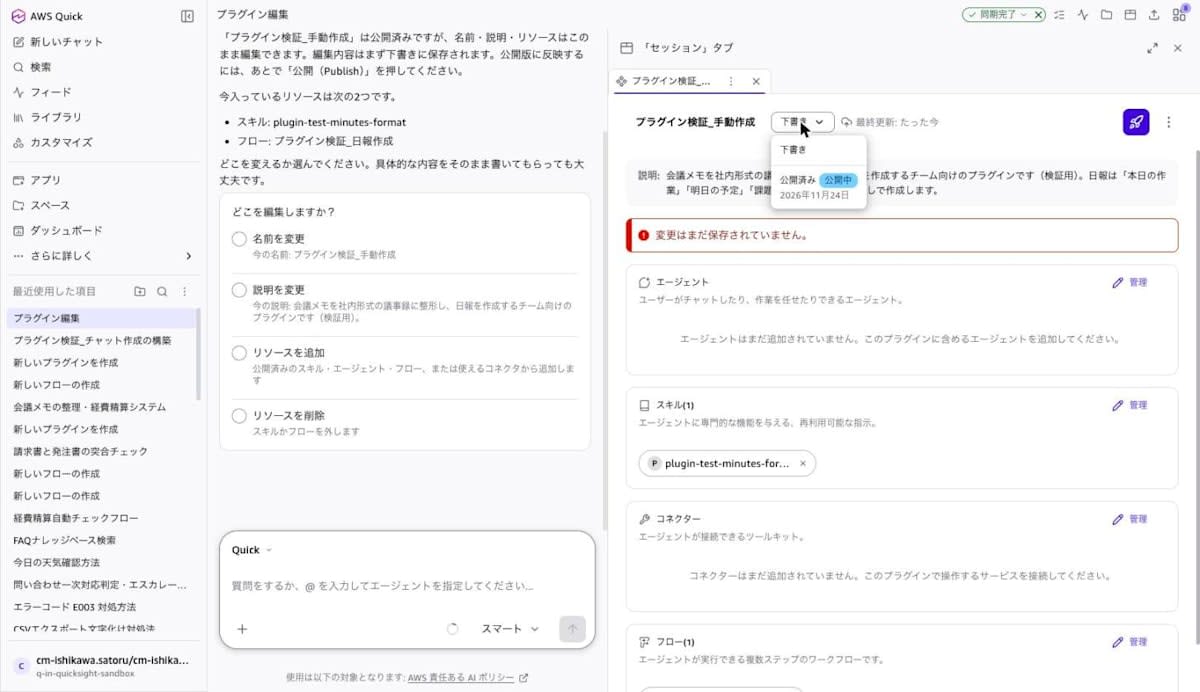
状態の表示はプルダウンになっていて、「下書き」と「公開済み(公開中)」の 2 つのバージョンが選べます。なお、エディタには「変更はまだ保存されていません」と表示されることがありましたが、別のタブでプラグインの一覧を開くと、変更は保存されていました。
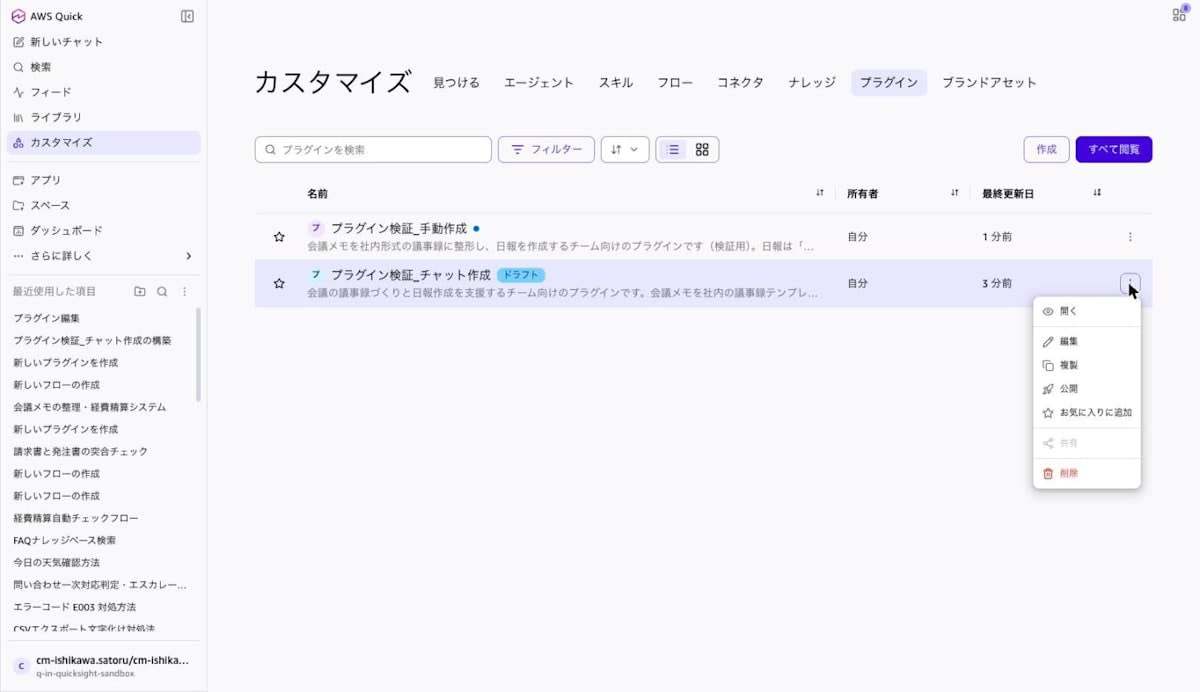
プラグインの一覧では、公開していない変更があるプラグインの名前の横に青い点が付きます。

ドラフトのプラグイン(プラグイン検証_チャット作成)のメニューを開くと、「共有」はグレーアウトしていて選べませんでした。公開済みのプラグインでは「共有」と「リンクをコピー」が選べます。
アンインストールと削除
最後に、アンインストールと削除で何が消えて何が残るかを確認しました。
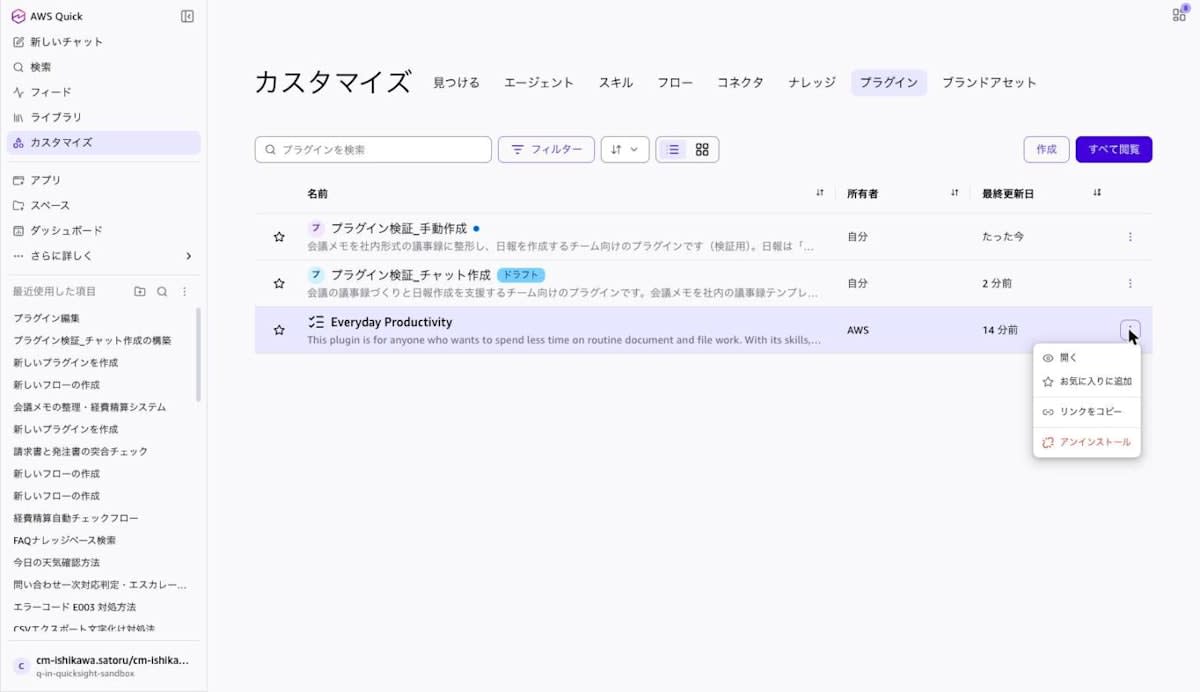
公式プラグイン(Everyday Productivity)のメニューは、「開く」「お気に入りに追加」「リンクをコピー」「アンインストール」の 4 つでした。
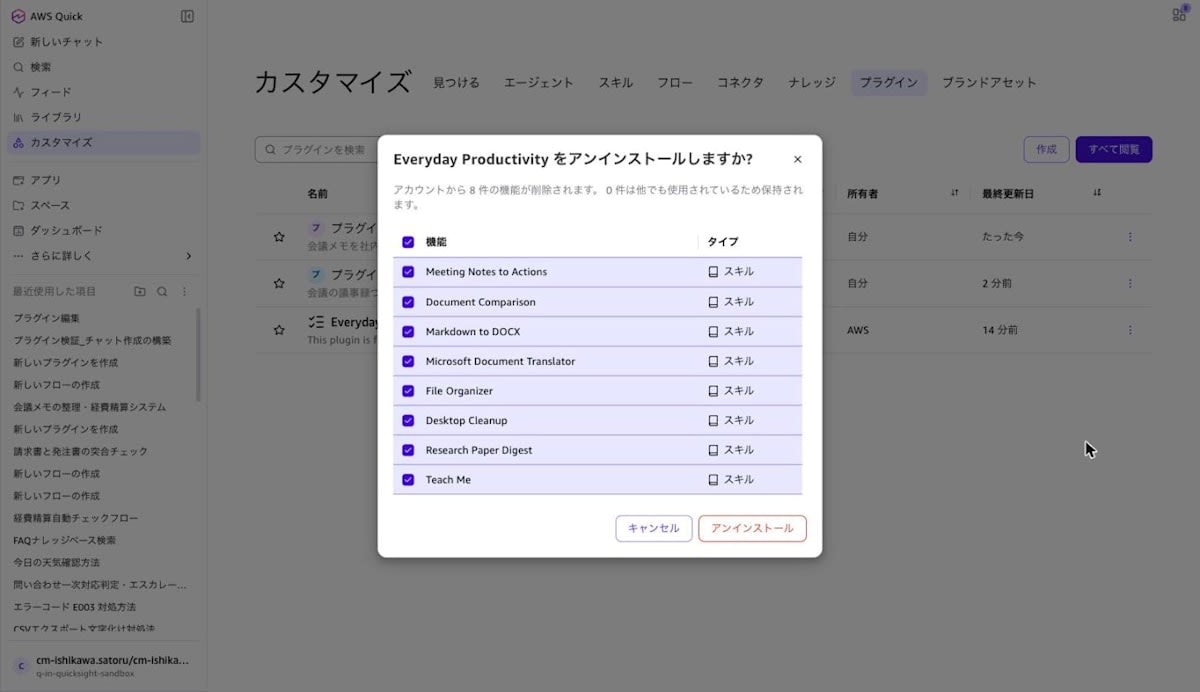
「アンインストール」を選ぶと、削除される機能の一覧がチェックボックス付きで表示されました。ダイアログには「アカウントから 8 件の機能が削除されます。0 件は他でも使用されているため保持されます。」と表示されています。今回はすべてチェックしたままアンインストールしました。チェックを外した場合の動作は試していません。
アンインストール後に「スキル」タブで「Meeting」と検索すると、Meeting Notes to Actions は表示されなくなりました。
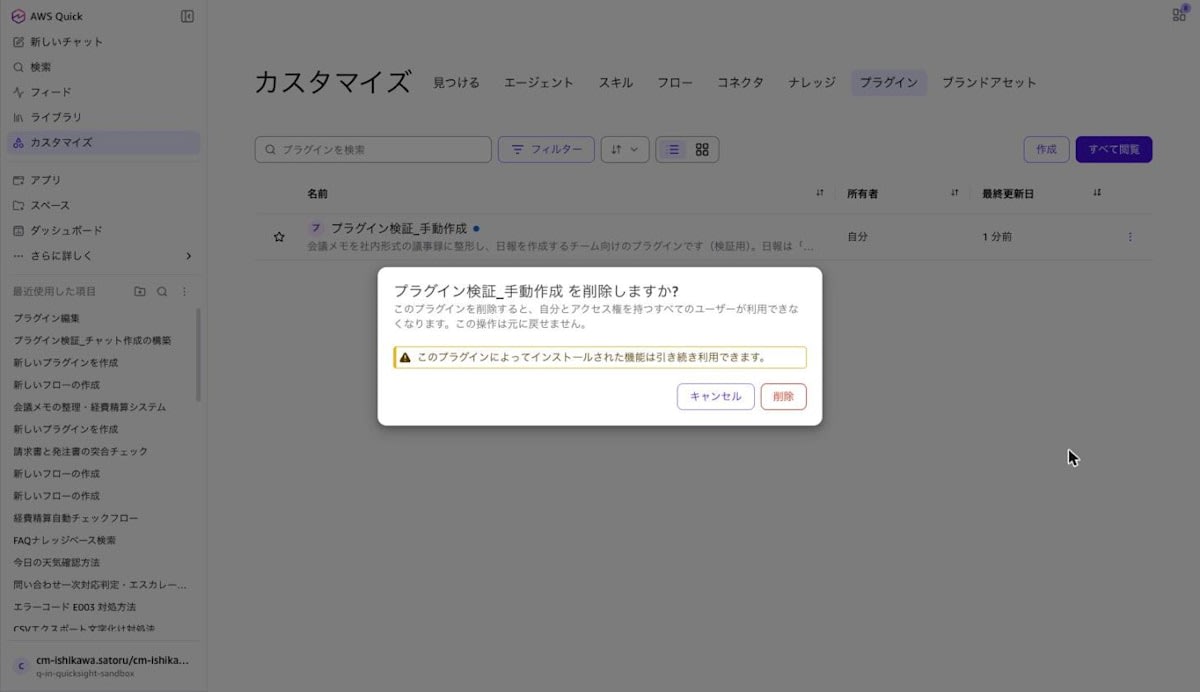
次に、自分が作成したプラグインを削除しました。ドラフトのプラグインと公開済みのプラグインでは、削除ダイアログの文言が異なります。
| プラグイン | 削除ダイアログの文言 |
|---|---|
| プラグイン検証_チャット作成(ドラフト) | このコンピュータからプラグインが削除されます。この操作は元に戻せません。このプラグインが参照するスキル、エージェント、コネクターは削除されません。 |
| プラグイン検証_手動作成(公開済み) | このプラグインを削除すると、自分とアクセス権を持つすべてのユーザーが利用できなくなります。この操作は元に戻せません。このプラグインによってインストールされた機能は引き続き利用できます。 |
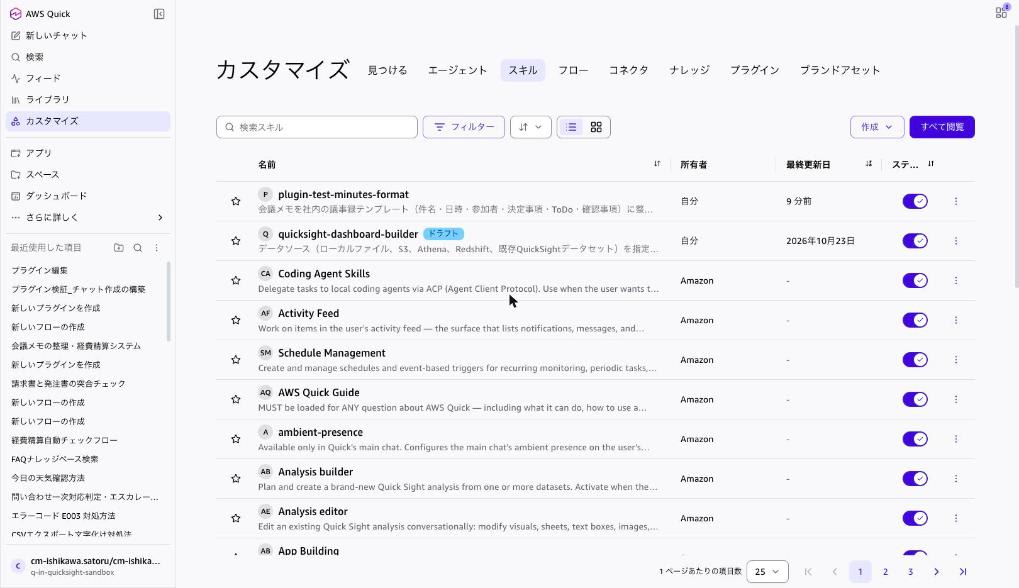
2 つのプラグインを削除したあとも、スキル plugin-test-minutes-format とフロー プラグイン検証_日報作成 は残っていました。
考察
カスタムプラグインに入れられるもの
今回の画面では、カスタムプラグインに追加できたのは、自分が所有していて公開済みのスキルとフローだけでした。Amazon が提供するスキルや、ドラフトのスキル・フローは候補に表示されませんでした。そのため、カスタムプラグインを作る手順は次の順番になります。
- スキル・フロー・エージェントを作成する
- それぞれを公開する
- プラグインを作成して、公開済みの機能を追加する
- プラグインを公開する
- プラグインを共有する
公式スキルと自作スキルを同じチームで使いたい場合は、自作スキルをまとめたプラグインとは別に、公式プラグインもインストールしてもらう形になりそうです。
名前の制約と作成方法の違い
スキルの name に使えるのは、小文字の英字・数字・ハイフン・アンダースコアだけでした。フロー名とプラグイン名には日本語を使えます。日本語で管理したい場合は、スキルの name は英字にして、description を日本語で書くのが現実的です。
チャットから作成したときは、公開直後のスキルが 2 回続けて追加候補に出ず、3 回目の依頼でプラグインが作成されました。作成画面(エディタ)では同じ時点でスキルを選べていました。構成が決まっている場合は、作成画面から追加するほうが結果を確認しながら進められます。
アンインストールと削除で残るもの
アンインストールのダイアログでは、削除される機能の件数と、他で使われているため残る機能の件数が表示され、機能ごとにチェックボックスが付いていました。一方、自分が作成したプラグインを削除しても、中に入れたスキルやフローは削除されません。プラグインを削除するときは、中のスキルやフローを別途整理する必要があります。
運用面の注意点
- 検証した時点では、プラグインとスキルを操作する CLI コマンドが見つかりませんでした。プラグインの作成や公開を、コードで管理したりパイプラインで自動化したりする用途には、現時点では向いていません。フローとエージェントは
aws quicksightの API で一覧取得や削除ができます。 - Quick の AI 機能(チャット、フロー、成果物の生成など)は agent hours で計測されます。Enterprise は 1 ユーザーあたり月 18 時間が含まれ、超えた分は 1 時間あたり 3 ドルです。今回の検証ではプラグインの作成やスキルの実行もチャットで行ったため、agent hours を消費しています。消費量は計測していません。
- 管理者は Custom permissions で、プラグインの利用や個人への共有を制限できます。全社に展開する前に、誰がプラグインを作成・共有できるかを決めておくとよいでしょう。
最後に
AWS Quick のプラグインを使うと、エージェント・スキル・コネクタ・フローをまとめて 1 回でインストールできます。公式プラグインの Everyday Productivity では、インストールしたあと、含まれるスキルがチャットで自動的に使われました。カスタムプラグインはチャットと作成画面のどちらからでも作成でき、Draft と公開版を分けて管理できます。
カスタムプラグインに入れられるのは、自分が所有していて公開済みの機能だけです。スキルの名前には小文字の英字・数字・ハイフン・アンダースコアしか使えないことと、プラグインを削除しても中の機能は残ることにも注意が必要です。チームの業務に必要なスキルやフローがそろってきたら、プラグインにまとめて配布する方法を検討してみてください。