Claude Coworkを活用するためにディレクトリ構造を意識してみた

はじめに
本ブログは、非エンジニア向けに執筆したものとなります。
私は営業です。エンジニアではないので、専門的なことは書きません(書けません)。
- Claudeを活用したいビジネス職の方
- 特にClaude Coworkを活用したい方
- 全社横断でAI活用を啓蒙したいエンジニアの方
- ディレクトリ構造って何?、Cluade活用になんで必要なの?と社内で質問があった時に良さそうならペッと送ってください。
上記を意識した内容にしています。
ディレクトリ構造はエポックメイキングなものではなくベーシックな知識ですが、理解しておくと今後のAI活用において有用になってきます。
ディレクトリ構造がなぜ大事なのか
突然ですが、皆さんは部屋の整理整頓はしていますか?私の部屋はとっ散らかっております笑
たまに使う印鑑やホチキス等々何か探す度に部屋にあるあらゆるものをひっくり返しています。
時には朝に自宅から最寄駅まで自転車を利用する際にカギが見つからず、昨日来ていたズボンや上着のポケットに手を突っ込んで探すなど朝からバタバタしております。
一方で掃除の行き届いた整理整頓ができている部屋だとどうでしょうか。
小物入れには何が入っているのかテプラが貼ってあり、小物入れを開けると、印鑑やホチキスが綺麗に並んでいて一目でほしいものが取れる。自転車のカギは決められた場所に引っ掛けてあり、それをとればよいだけ。
ディレクトリ構造というのは例えるなら、このような整理整頓が行き届いた部屋といえます。
ディレクトリ構造とは、フォルダやファイル名を統一した規則で格納してある状態を指します。
整理整頓ができている部屋では欲しいものを素早く取り出すことができ手間が省けるはずです。
ディレクトリ構造とは?
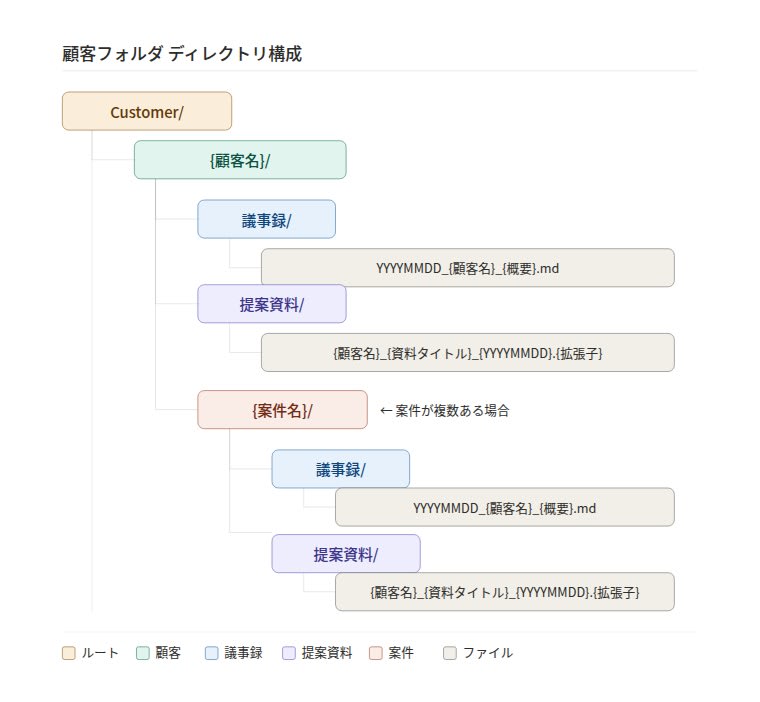
ディレクトリ構造とは以下のようなフォルダおよびファイルの構成を指します。
画像を参照いただくと全体のイメージがつかみやすいと思います。
フォルダ
フォルダはカテゴリで分けられており階層構造がとれている状態です。
顧客名→議事録や提案書の場合もあるでしょうし、顧客名→案件、プロジェクトといったまとめ方もあると思います。
画像では両方の例を挙げています。どちらの構造が最適かはご判断ください。
- 例)フォルダ
- 顧客名
- 議事録
- 提案書
- 顧客名
ファイル
ファイルはYYYYMMDD_(顧客名)_概要.mdなど命名規則が統一されている状態です。
ディレクトリ構造を意識してClaude Coworkを活用する
ここからが本題です。
Coworkを利用する際に、乱雑にファイルが入ったダウンロードフォルダを指定して作業をさせていたりしないでしょうか?
それでもCoworkは動作するでしょう。多くのトークンを犠牲にして。
乱雑にファイルが入っているフォルダを指定した場合に、Claudeはファイルの中身まで参照してデータを処理します。
本来処理する必要もないものも、いるかいらないかの判断をするために参照します。
不要なものにトークンを使って、不要と判断しているというわけです。
一方でディレクトリ構造をとっている場合には、不要なファイルを参照することを防ぐことができます。
Claudeはファイルをすべて参照せず、フォルダ名を参照して指示に対して必要な情報かどうかを判断することができるようになります。
検索しやすくすることで、Cluadeの探す手間が省けます。省けた分トークンの消費が抑えられます。
Cluadeはトークン使用量が一日あたりと一週間あたりで制限があります。
限られたトークンで効率良く出力するにあたりディレクトリ構造が効いてくるわけです。
また、ディレクトリ構造をとっているとCowork利用時に指示が簡単になります。
例えば、顧客Aの○○案件という案件に新たにメンバーをアサインしたのでそのメンバーにこれまでの案件概要を共有する必要がでてきたとします。
案件概要をまとめるにあたって指定したフォルダに他の顧客案件のファイルが入っている場合には、「顧客Aの○○の案件に関しての議事録、提案書を参照して案件概要をまとめて」といった指示を書く必要があるでしょう。
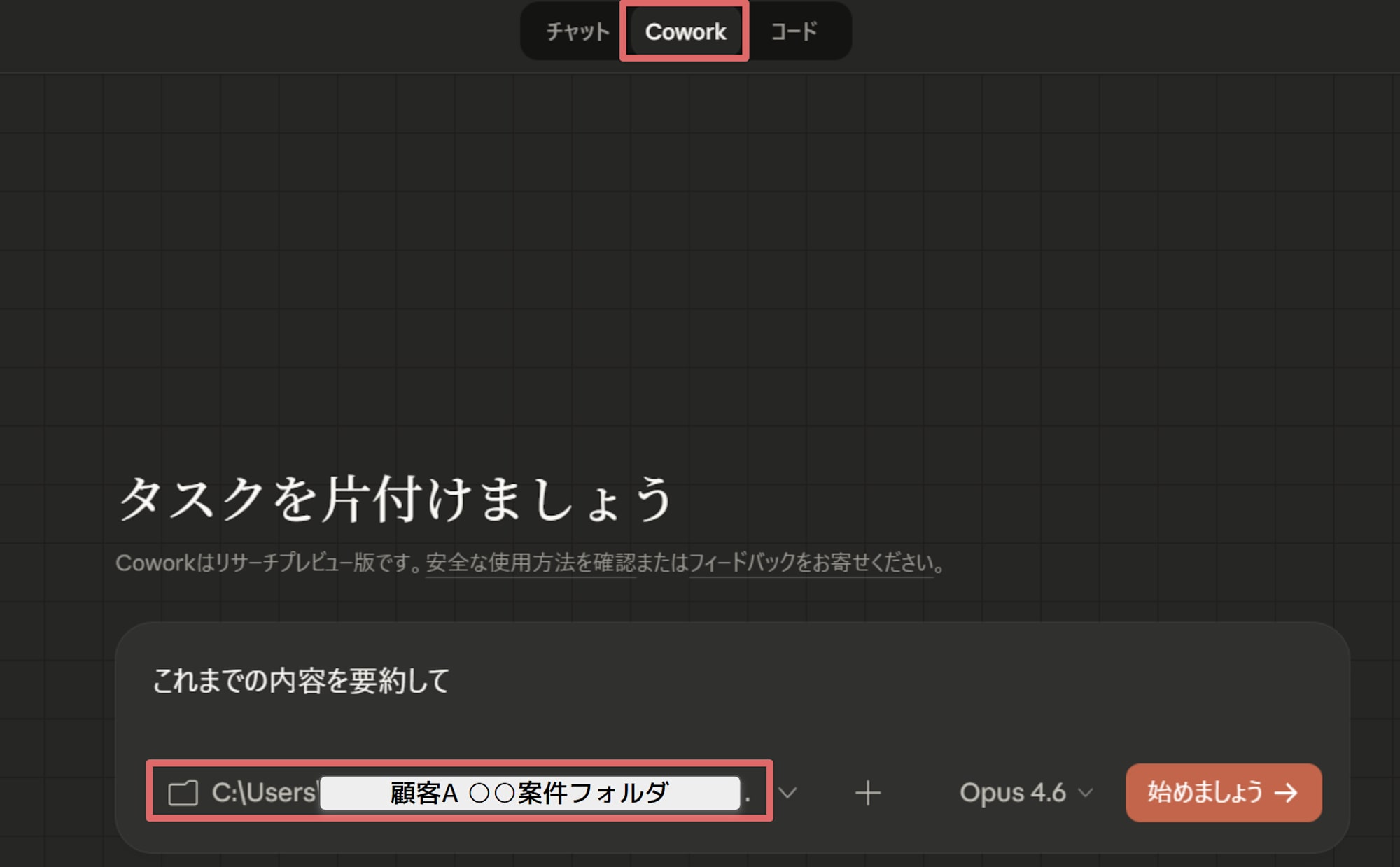
ディレクトリ構造をとっている場合には、Coworkの顧客Aのフォルダを指定し、「○○案件を要約して」とClaudeに依頼すればよいわけです。
勘の良い方はお分かりかと思いますが、「○○案件フォルダ」を作っておけばそのフォルダを指定して「要約して」と指示をすればよくなるわけです。
ディレクトリ構造をとっていれば、「やっといて」と雑に投げてもよしなにやってくれるわけですね。
一からやるのが面倒です・・・
やってみようと思ったものの、一からやると面倒ですよね。手作業だったら。
手作業はせずにClaude Coworkにお願いしましょう。手順は以下の通りです。
手順
- 自分のPC(ローカル)にフォルダを作成します。ここでは「顧客フォルダ」とします。
- 顧客フォルダに提案書や議事録をすべて入れます。
- Claude Coworkを立ち上げ、「顧客フォルダ」を参照させます。
- 「フォルダやファイル名をディレクトリを意識した構成にしたいです。対象フォルダの中身はあなたにとって読みやすいもの構成になっていますか?」と質問をしてみます。
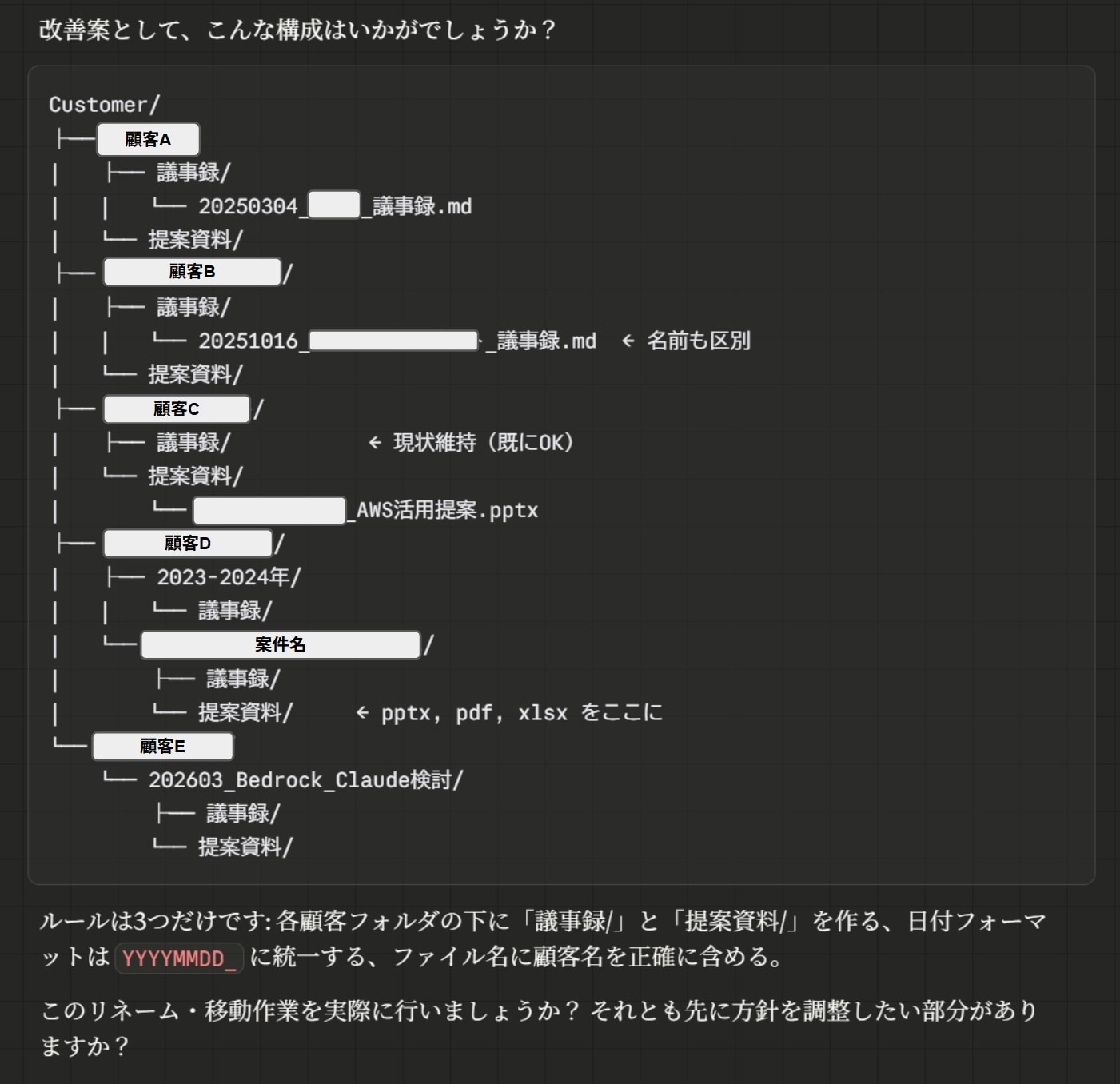
- Claude Coworkが対象フォルダを解析し、自身(Claude)にとって読みやすい構成を提案してくれます。(画像)
- リネーム、ファイル移動を実行するかどうか聞かれるので良い構成なら「OK」と答えます
- 画像のディレクトリ構造をとったフォルダとファイル名の反映がされます。※今回のケースでは顧客フォルダ配下のファイルが対象となります。PC上のすべてのファイルが対象となりません。
ディレクトリ構造を維持するのが面倒なんですが・・・
Skillsを利用しちゃいましょう。
Claudeを利用して議事録作成をすることがあるかと思います。
Claudeに限らずですが生成AIは長期記憶は苦手で、指示は同じでも出力されたファイル名にばらつきがでることがままあります。
例えば、ファイル名が20260324_顧客MTG という場合もあれば2026-03-24-顧客MTGという名前になることもあります。
いちいち命名規則に合わせて、手作業でリネームするのも面倒です。
また、新規の顧客で議事録を作成したとします。ローカルにその顧客のフォルダはありません。
手作業でディレクトリ構造を維持する場合どうなるでしょうか?手作業で顧客名のファイルを作って、議事録フォルダを作ってClaudeから出力されたファイルをダウンロードして、命名規則に合わせてリネームして議事録フォルダに格納して・・・面倒ですよね?
そんな時はSkillsを利用しましょう。
Skillsとは簡単にいうと、Claudeが出力するにあたっての仕様やルールをまとめたものです。
やり方は簡単です。上記で紹介した手順のチャットで今後あなたが出力するファイル名の命名規則やフォルダ構成を統一したいです。今出力したディレクトリ構造をSkillsに登録してくださいと入力すればいいだけです。
入力したら、Skillsに登録できるようにClaudeが出力してくれます。チャットの「自分のスキルにコピー」をクリックします。

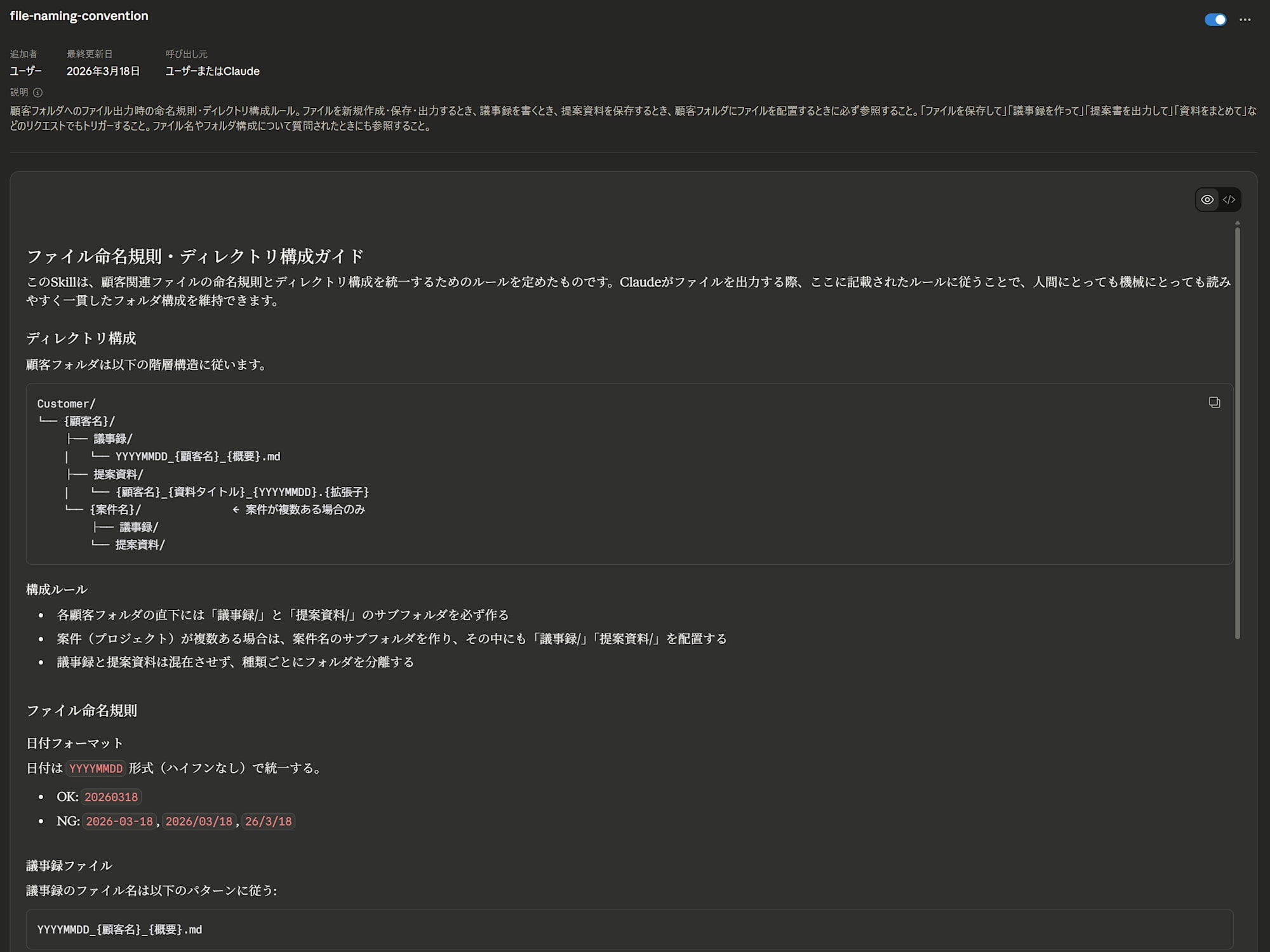
画面左の「カスタマイズ」→「スキル」と遷移するとSkillsに登録されているのがわかります。
登録されたことで今後Claude Cowork経由で作成されるファイル名やフォルダは以下のルールに基づいて作成がされるようになります。
さいごに
ビジネス職の方にとって、ディレクトリ構造はなじみが薄いものかもしれません。
ただ、やっていることはそんなに難しくなく日本の職場で良く言われる3S(整理・整頓・清掃)をPC上でやりましょうと据えてもらえればと思います。
職場の3Sは維持が難しいですが、Cluade Coworkにおいてはその維持までSkillsに任せてしまえばよい分簡単かと思います。
整理・整頓・清掃が行き届いた職場で働くと気分が良く、生産性も高まりますよね?
Claudeにもそのような環境を提供し、生産性を上げてもらいましょう!!