Alteryx DesignerからADLS Gen2へのファイル出力

こんにちは、まつおかです。
今回はAlteryxからAzure Data Lake Storageへcsvファイルを出力する手順をご紹介します。
前提条件
以下の環境で検証しています。
- Windows 11 Pro
- Azure Data Lake Storage Gen2(ADLS Gen2)
- 階層型名前空間(Hierarchical Namespace)が有効なストレージアカウントが作成されていること
- 使用するコンテナが作成されていること
- サービスプリンシパル
- AlteryxからAzureへ接続する際のサービスプリンシパルが作成されていること
- 必要な情報、ロールは事前準備を参照
- Alteryx Designer 2025.1
- ワークフローのAMP Engineが有効であること
- Microsoft Azure Data Lake Storage Tools v2.5.1
- インストール方法は次の事前準備を参照
事前準備
サービスプリンシパル
ADLS Gen2への接続はサービスプリンシパルを使用しました。
接続情報としてサービスプリンシパルの以下の情報が必要となります。
- Client ID
- Tenant ID
- Client Secret(「Secret ID」ではなく「Secret Value」です!!)
ストレージアカウントへのロール付与
使用するサービスプリンシパルに、ストレージアカウントへのアクセス権限 「ストレージ BLOB データ共同作成者」 を付与してください。
ストレージアカウントレベルでの付与が必要です。
Microsoft Azure Data Lake Storage Toolsのインストール
ADLS Gen2へのファイル出力にはMicrosoft Azure Data Lake Storage Toolsを使用します。
ツールはAlteryx Marketplaceからダウンロードすることができます。
Marketplaceの使い方については以下をご参照ください。
Marketplaceから入手したyxi形式のインストーラを実行しツールをインストールすると、コネクタパレットの中に「Azure Data Lakeファイル入力」と「Azure Data Lakeファイル出力」の2つのツールが表示されます。
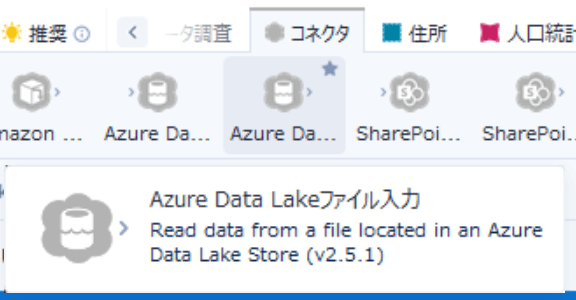
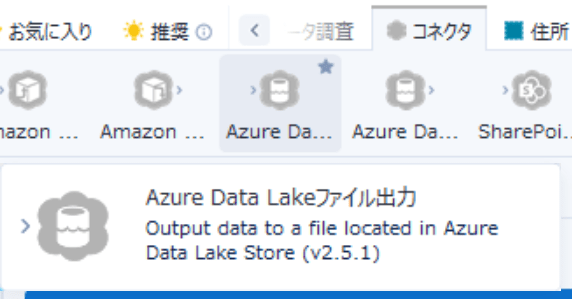
今回は「Azure Data Lakeファイル出力」ツールを使用し、ファイルを出力します。
ADLSへのファイル出力
Azure Data Lakeファイル出力ツールを配置すると、設定画面に「Setup Connection」ボタンが表示されますので、こちらをクリックし接続の設定を行います。
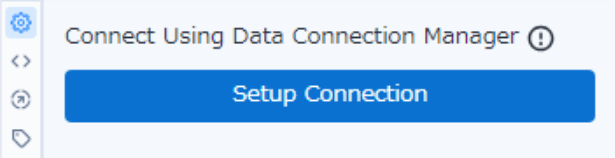
Setup Connectionボタンをクリックすると接続マネージャー画面が表示されますので、右上の「+新規」ボタンをクリックし新しいデータソースと資格情報を追加していきます。
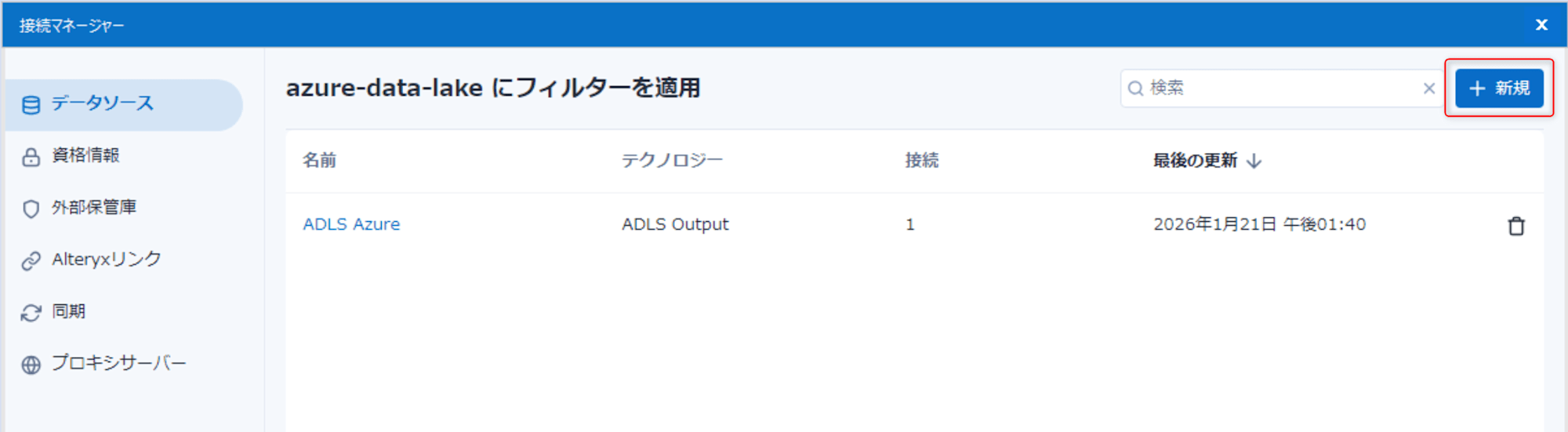
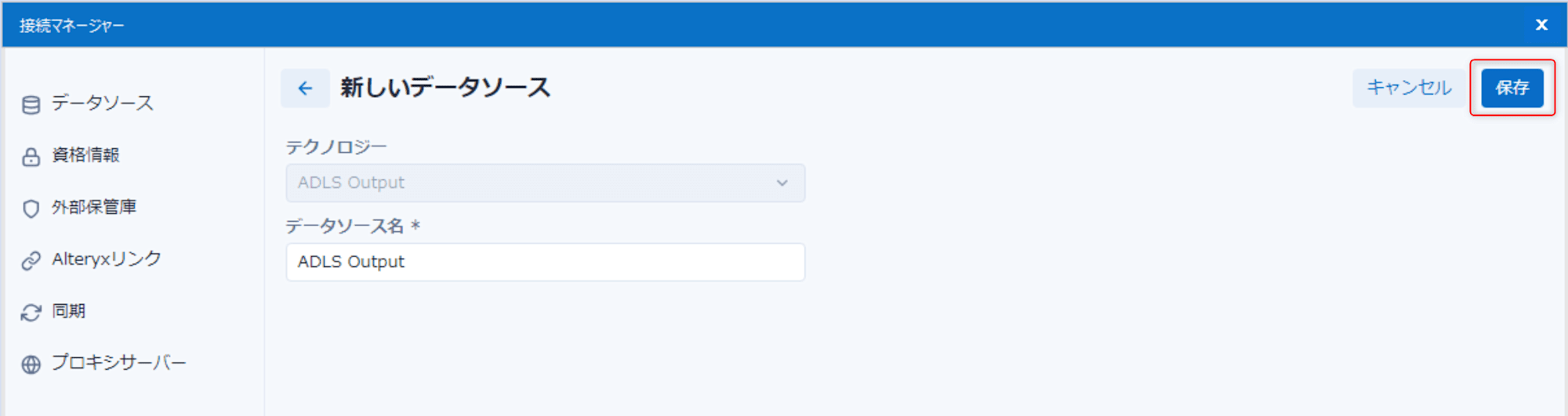
データソースはデフォルトで選択されていますので、データソース名を設定して右上の「保存」ボタンをクリックします。
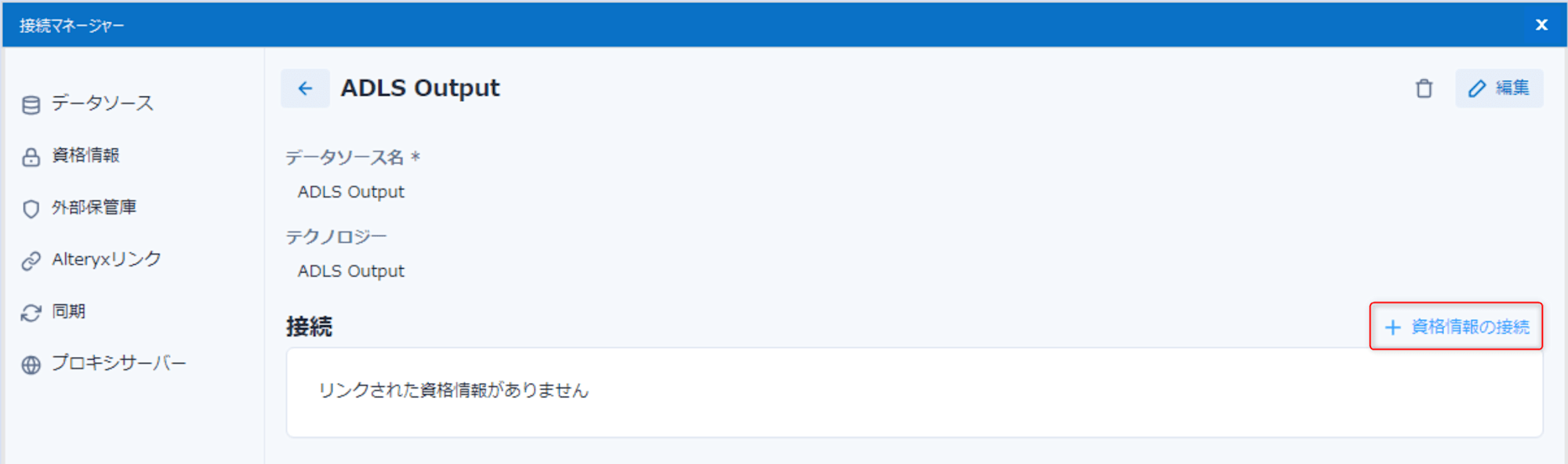
次に資格情報を設定します。右上の「+資格情報の接続」をクリックし追加します。
認証方法
認証方法は4つ用意されています。
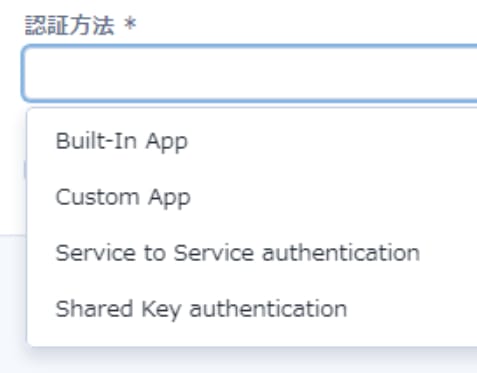
- Built-In App
- 用意された組み込みアプリでの認証
- ブラウザから個人のアカウントでログインして接続
- Custom App
- 自社で作成したアプリでの認証
- ブラウザから個人のアカウントでログインして接続
- Service to Service authentication
- サービスプリンシパルを使用した認証
- 個人のログインを介さずシステム間で直接接続
- Shared Key authentication
- ストレージアカウントのアクセスキーを直接使用した認証
- キーを入力するだけで接続できるシンプルな方法
今回はサービスプリンシパルを使用し認証しますので「Service to Service authentication」を選択しました。
ADLS OUTPUT SERVICE TO SERVICE
次にサービスプリンシパルの情報を設定します。
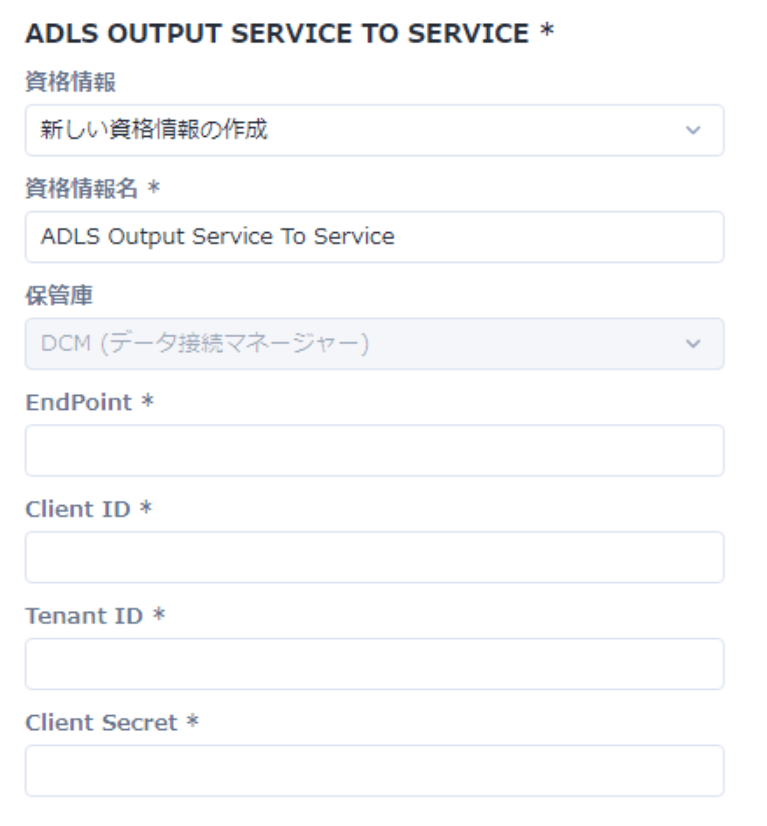
- 資格情報
- 新しく資格情報を作成することを前提としていますので、「新しい資格情報の作成」を選択します
- 資格情報名
- わかりやすい名称を設定します
- EndPoint
- Client ID
- サービスプリンパルのクライアント(アプリケーション)ID
- Tenant ID
- AzureのテナントID
- Client Secret
- サービスプリンパルのシークレットバリュー
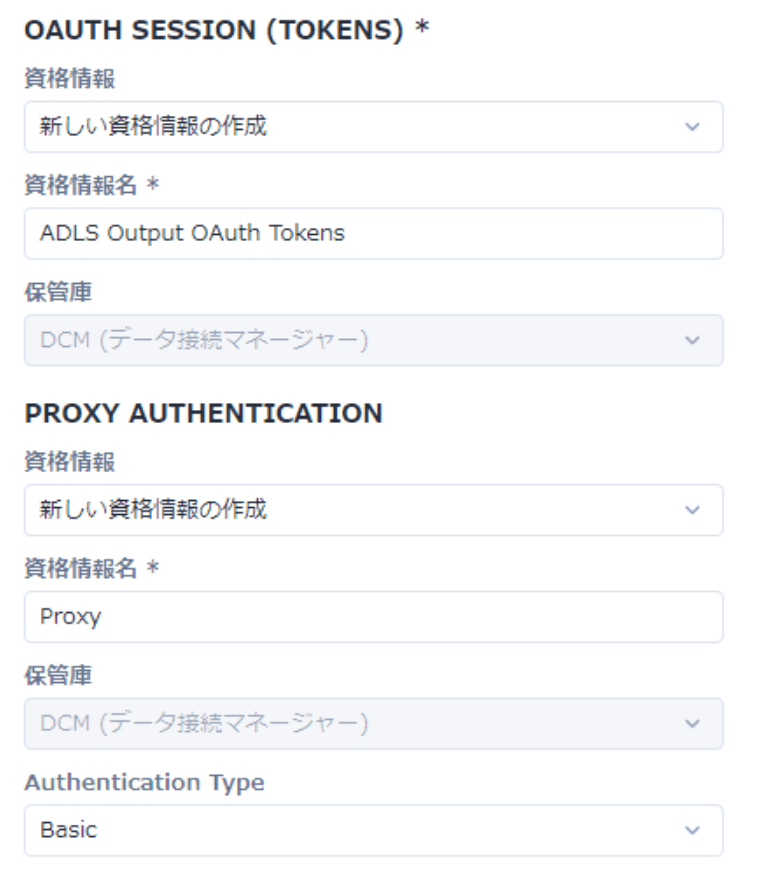
OAUTH SESSION (TOKENS)とPROXY AUTHENTICATION
- OAUTH SESSION (TOKENS)
- 接続ごとに発行されるOAuthトークンの保存先設定
- 初回は「新しい資格情報の作成」でOK
- 同じサービスプリンシパル、ストレージアカウントへの接続を作成する場合は、既存の資格情報を選択すことも可能
- PROXY AUTHENTICATION
- 社内ネットワークでプロキシサーバーを経由してインターネットに接続している場合に設定
- プロキシを使用しない場合でも資格情報の作成は必須のため、「新しい資格情報の作成」で進める
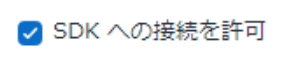
最後に、いちばん下にある「SDKへの接続を許可」にチェックを入れ、右上の「作成/リンク」ボタンをクリックして設定を完了します。
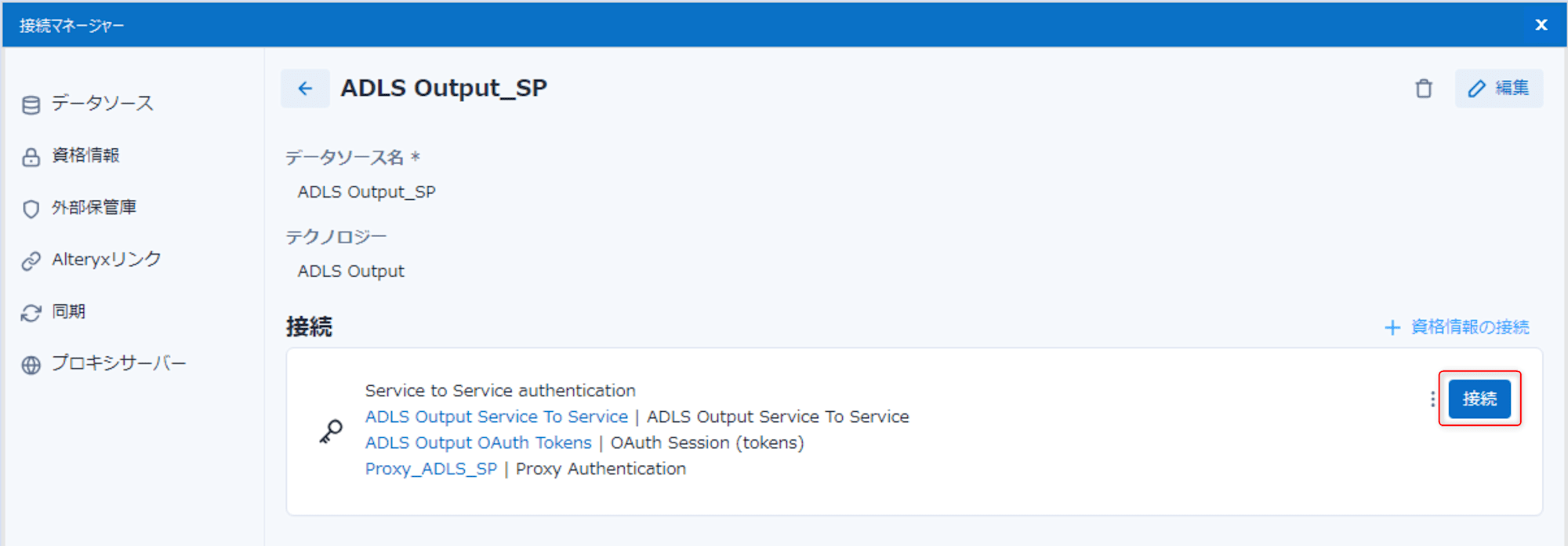
接続情報が作成できたので、右の「接続」ボタンをクリックするとDCM画面が閉じ、ワークフロー画面に戻ります。
Azure Data Lakeファイル出力ツールの設定
接続が正しく設定できたら、次はツールの設定に進みます。
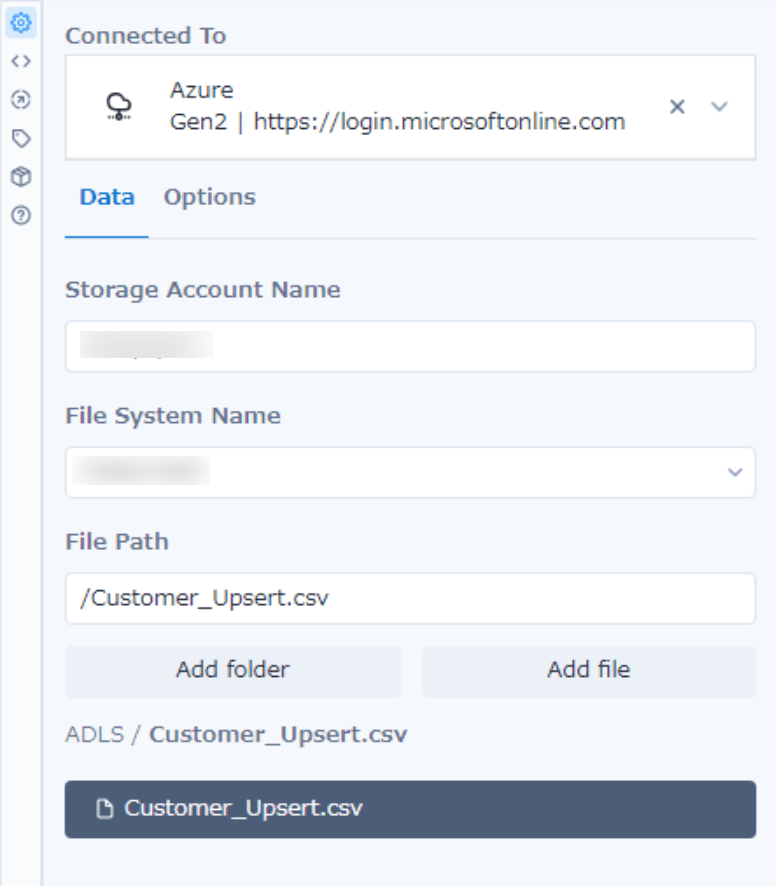
■「Data」タブ設定
-
Storage Account Name
- ストレージアカウント名を入力
-
File System Name
- ストレージアカウント名を入力すると、ドロップダウンメニューからアカウント内にあるコンテナを選択可能になるので、出力対象のコンテナを選択
-
File Path
- コンテナ直下に出力する場合:/<ファイル名>.csv
- コンテナ内のフォルダに出力する場合:/<フォルダ名>/<ファイル名>.csv
注意)パスの先頭に「/」(スラッシュ)が必要です!!
■「Options」タブ設定
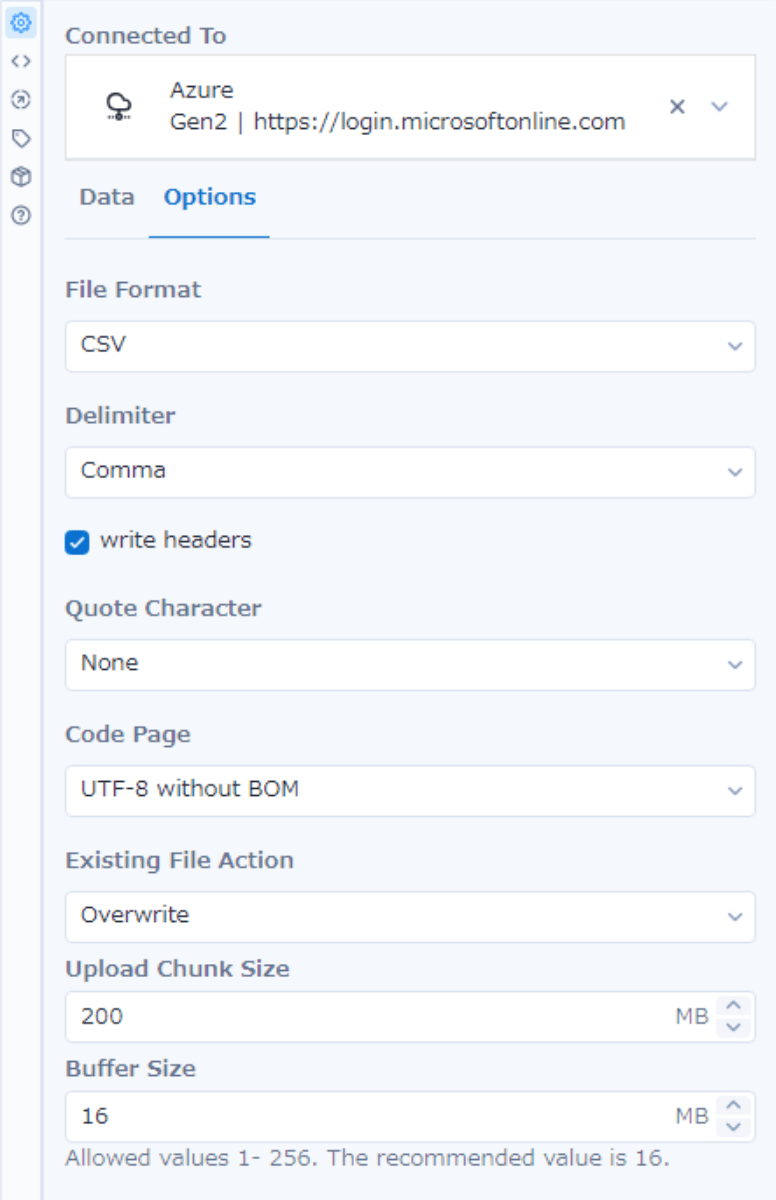
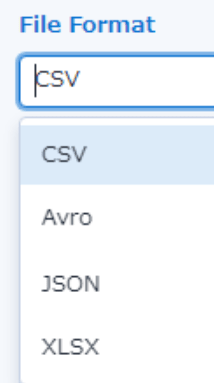
-
File Format:ファイル形式
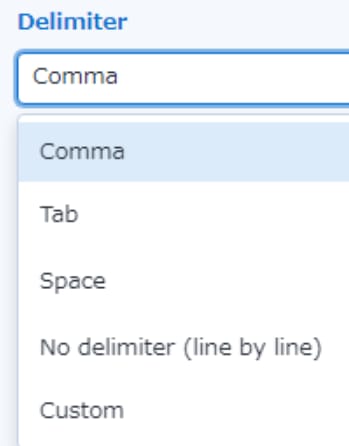
-
Delimiter:区切り文字
-
write headers:出力にヘッダ行を含める
-
Quote Character:囲み文字
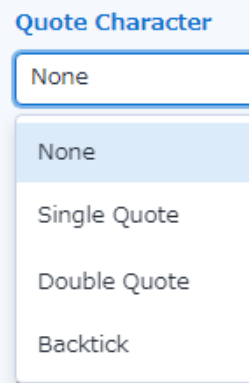
-
Code Page:出力文字コード
-
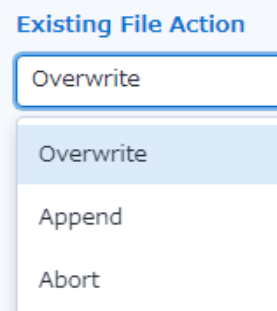
Existing File Action:既存ファイルがある場合のアクション(Appendはcsv形式のみ)
-
Upload Chunk Size:一度に送信するデータサイズ
-
Buffer Size:データ送信前に一時的にメモリに溜めておくサイズ
「Upload Chunk Size」と「Buffer Size」は通常はデフォルト値のままで問題ありません。大容量ファイルの場合やエラーが出る際には調整してください。
ワークフローの実行
設定は以上で完了です。
ワークフローを実行し、ADLSにファイル出力されたことを確認してください。
さいごに
以上、ADLS Gen2へのファイル出力手順のご紹介でした。
今回検証する中でいちばんのつまづきポイントは以下でした。
- EndPointはストレージのURLではなく 「https://login.microsoftonline.com」 を入力
- 出力パスは 先頭に「/」 が必要
参考になれば幸いです!