【 Alteryx One 】 ライブラリのフォルダを利用してコンテンツ整理・権限管理を行う方法

こんにちは、業務効率化ソリューション部のikumiです。
今回は、Alteryx One のライブラリで利用できるフォルダ機能について色々試してみたので、その内容について記載していきます。
ライブラリ機能について
ライブラリは、Alteryx One Platform上で作成・管理するCloud WorkflowやAuto Insights Reportsなど、さまざまなアセットを一元管理できる場所です。また、ライブラリ上でアセットの共有設定やタグ付け・検索などが可能なため、チーム間でのスムーズな資産共有・管理が実現できます。
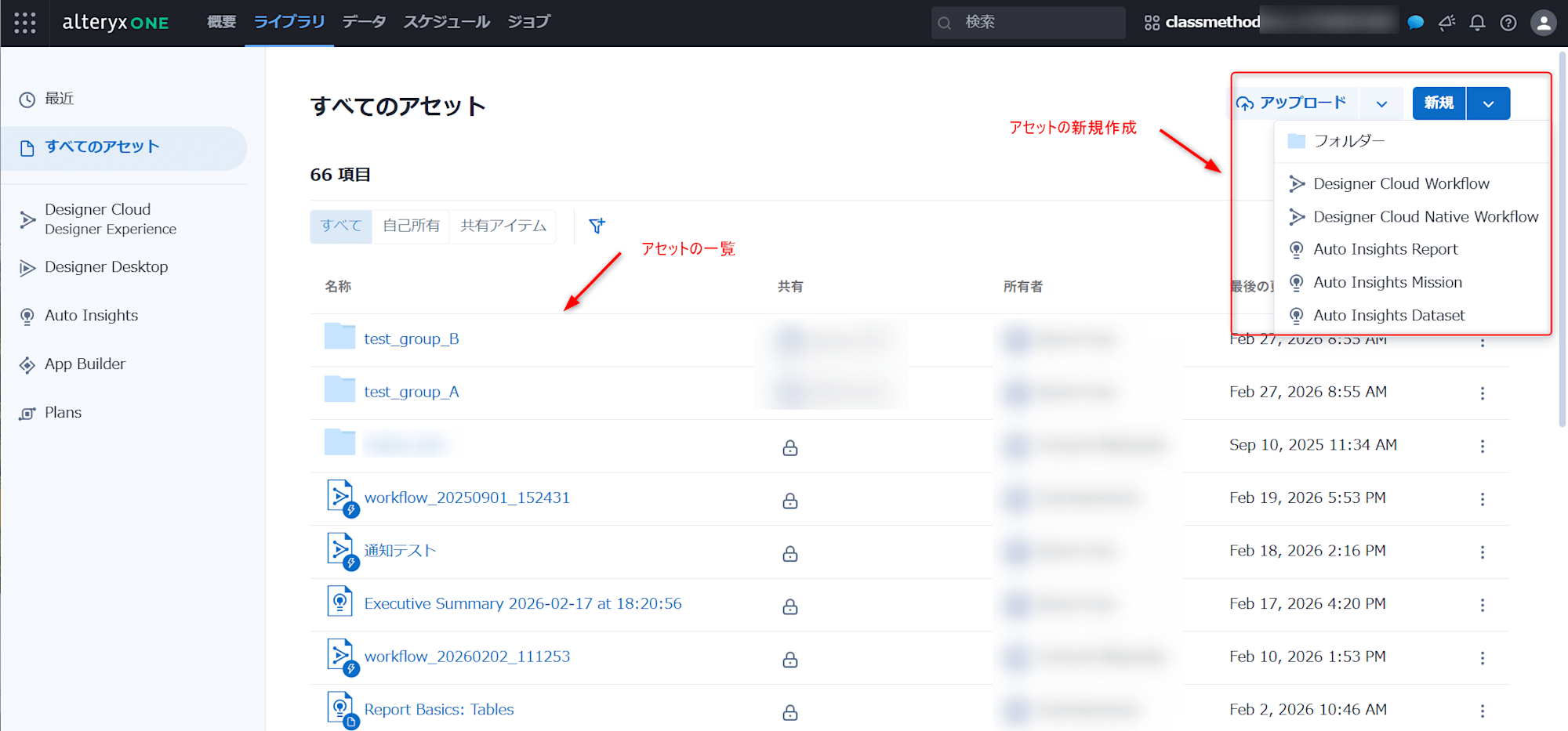
フォルダ機能について
フォルダ機能とは、ライブラリ上のアセットをフォルダにまとめて整理・管理できる機能です。Cloud WorkflowやAuto Insights Reportsなど、複数種類のアセットを1つのフォルダーにまとめることができます。
フォルダーを使うと、以下の点でメリットがあります。
👥 チームへの共有がスムーズになる
フォルダーをチームメンバーやユーザーグループと共有するだけで、フォルダー内の全アセットを一括で共有できます。
🔐 権限管理がシンプルになる
フォルダーに設定した権限は、フォルダー内のアセットに自動的に継承されます。
これまでアセットごとに個別に共有設定をしていた手間が省け、フォルダー単位でまとめてアクセス管理ができます。
共有可能な権限は次のとおりです:
- ビューワー: フォルダーとそのアセットを読み取ることができる
- エディター: フォルダーとそのアセットを読み取り、更新、共有ができる
アセットのフォルダ管理はかなり便利なのでどんどん使っていきたい機能ですね。一方で、権限まわりの挙動について気になったので、色々検証してみました。
フォルダの権限管理
- 事前準備として、管理者が以下の通りCloud Workflowとフォルダ用意しました。検証ユーザーは、今の段階では何の権限を持っていないので、Cloud Workflowもフォルダも見ることができません。
- Cloud Workflow
test_wf_atest_wf_b
- フォルダ
test_group_Atest_group_B
- Cloud Workflow
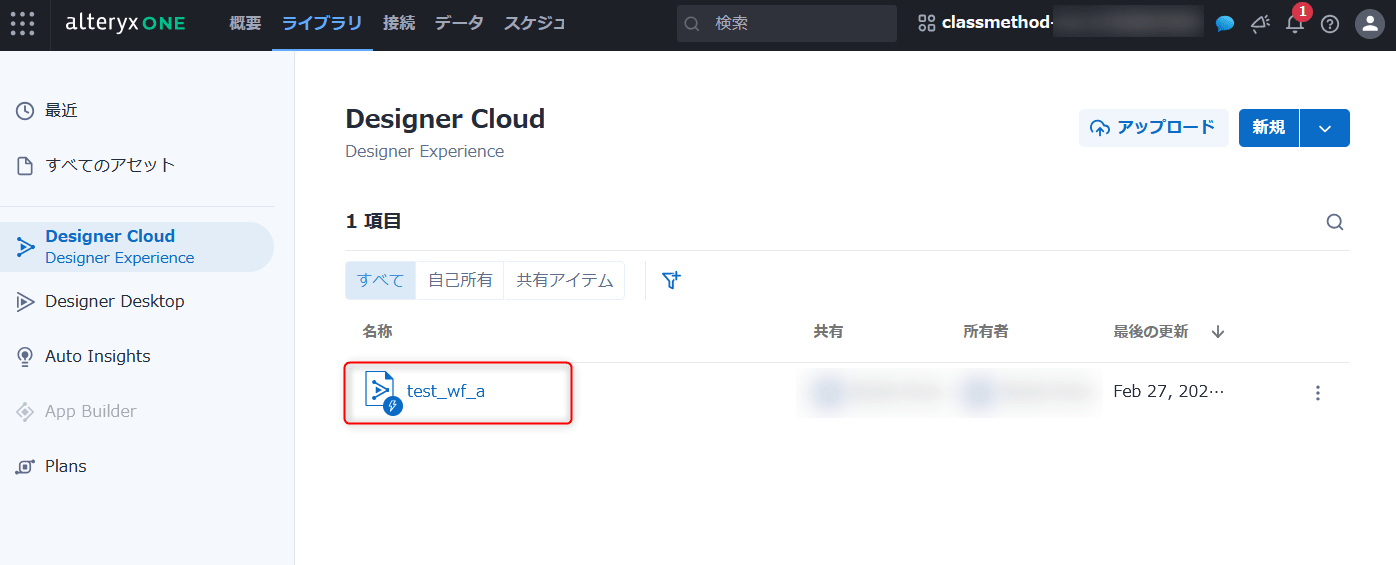
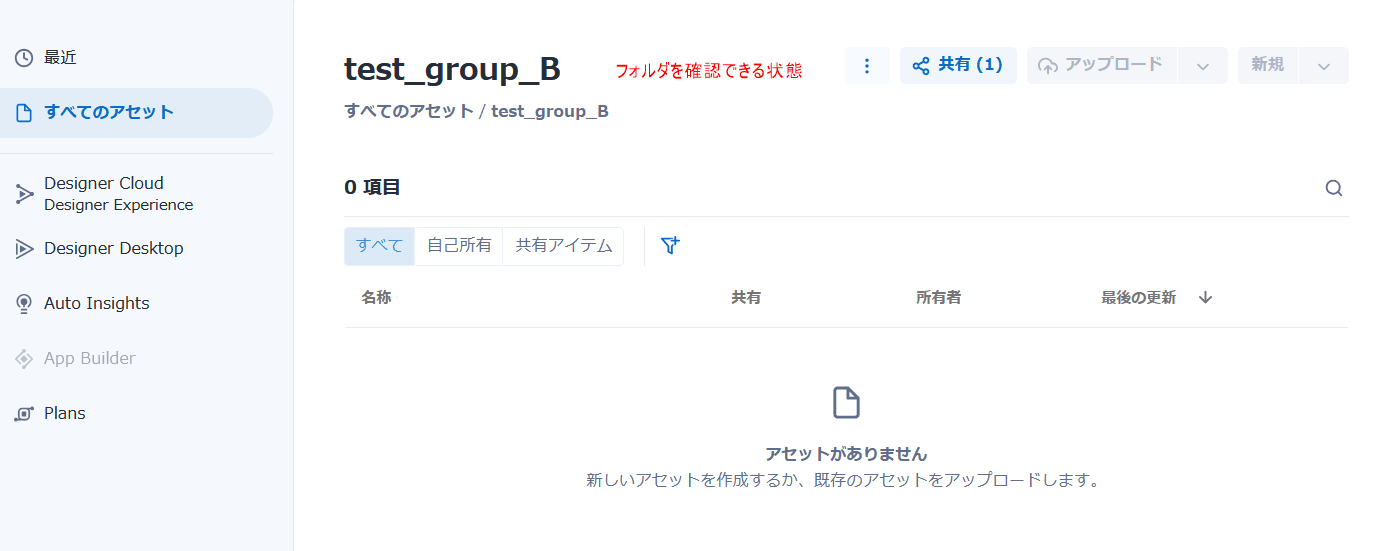
- 続いて、検証ユーザーに対して以下の通り権限を付与しました。想定通りアセットを確認できます。
Cloud Workflow:test_wf_a… ビューワー権限フォルダ:test_group_B… ビューワー権限test_group_Bにはアセットを格納していないので、フォルダのみ確認することができます
- ここで、
Cloud Workflow:test_wf_bをフォルダ:test_group_Bに移動してみます。検証ユーザーはCloud Workflow:test_wf_bに対して直接の権限を持っていないので、どのような動きになるでしょうか
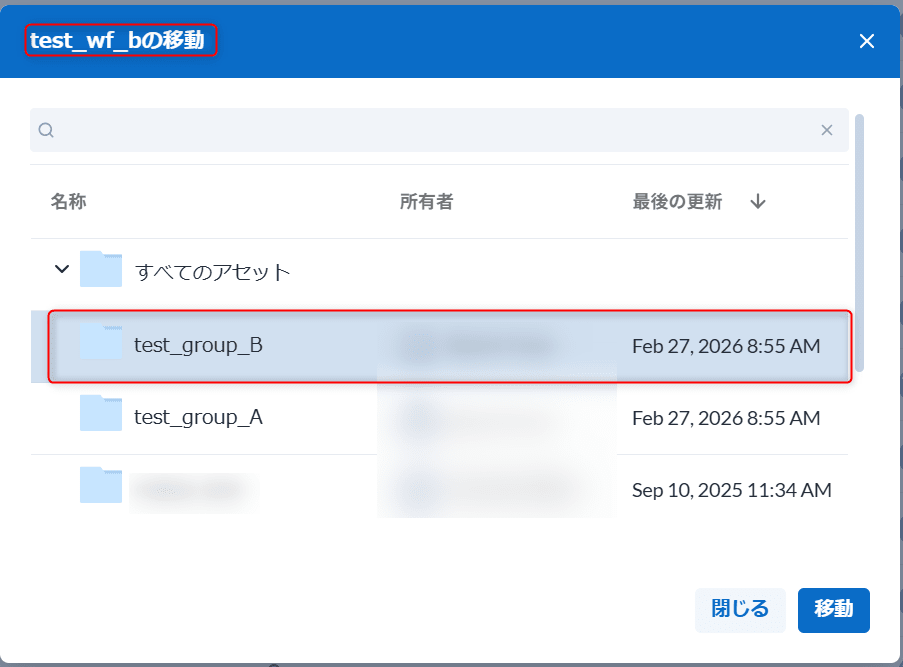
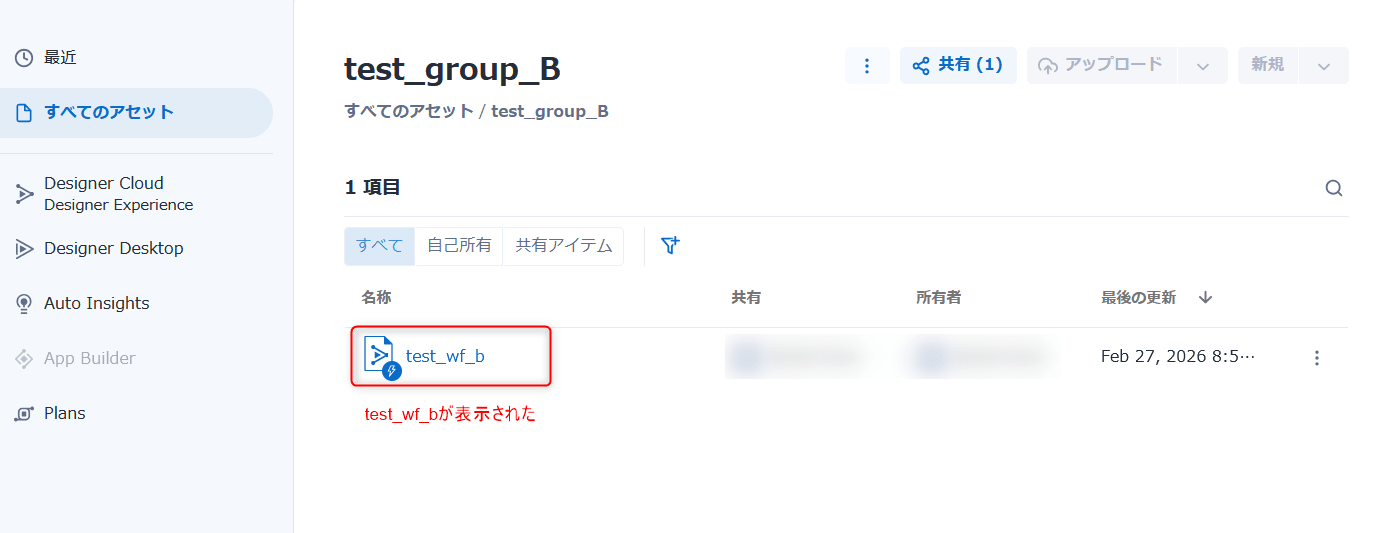
- 結果として、ビューワー権限を持つフォルダーにWorkflowが移動されたので、ビューワー権限が継承され
Cloud Workflow:test_wf_bも閲覧できるようになりました!
- 次に、ビューワー権限を持っていた
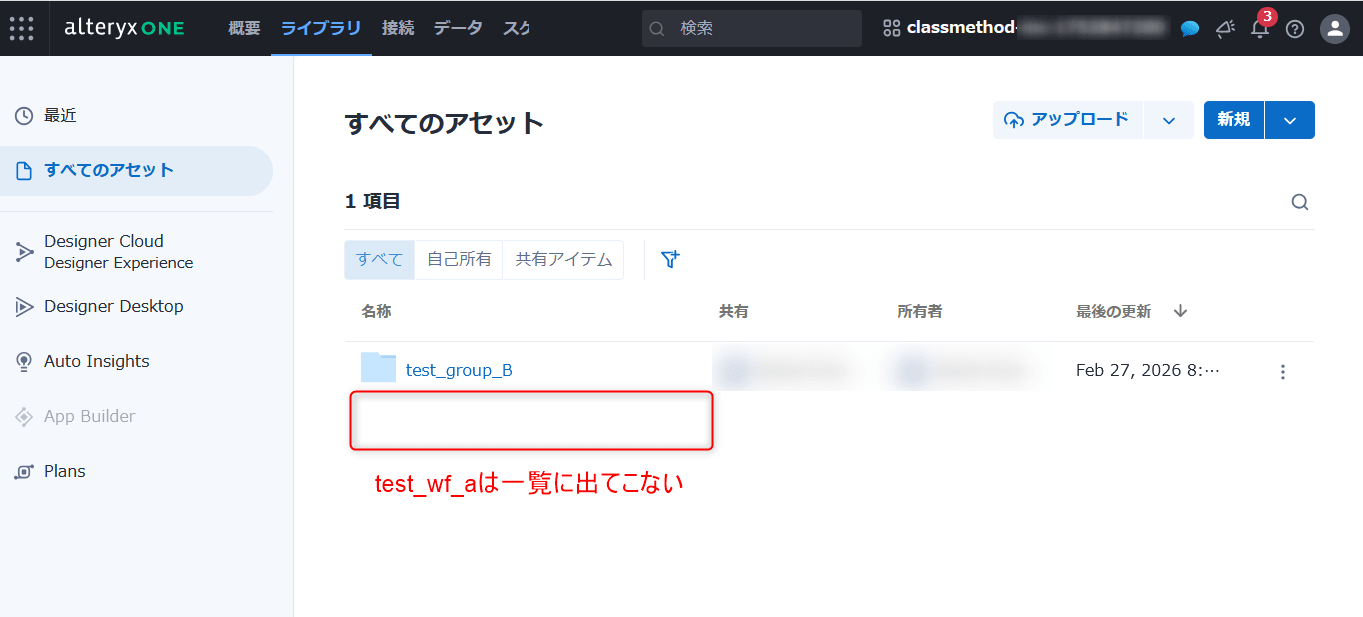
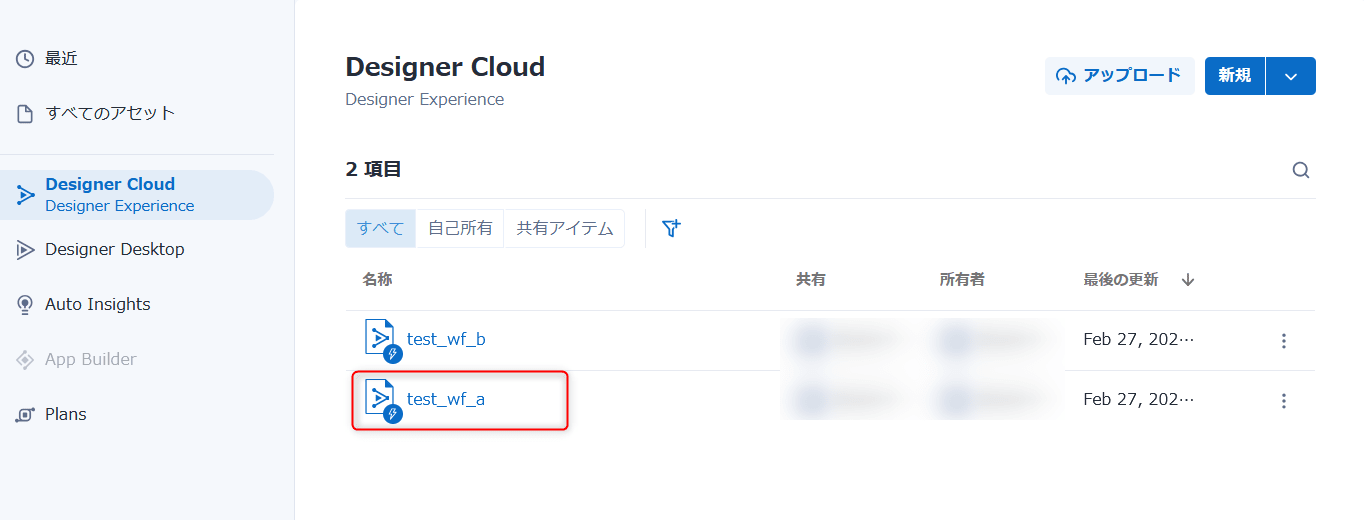
Cloud Workflow:test_wf_aを、権限のないフォルダ:test_group_Aに移動します- すると、アセット一覧の画面ではフォルダが見えないため
Cloud Workflow:test_wf_aを確認することができませんが、Cloud Workflowの一覧ページではアセットを確認することができます。つまりは 個別のアセットに対してフォルダより上位の権限を持っていると、フォルダの権限に関わらず権限に応じた操作が可能 なようです
- すると、アセット一覧の画面ではフォルダが見えないため
- もう2パターンほど試してみます。
- 検証ユーザーは、
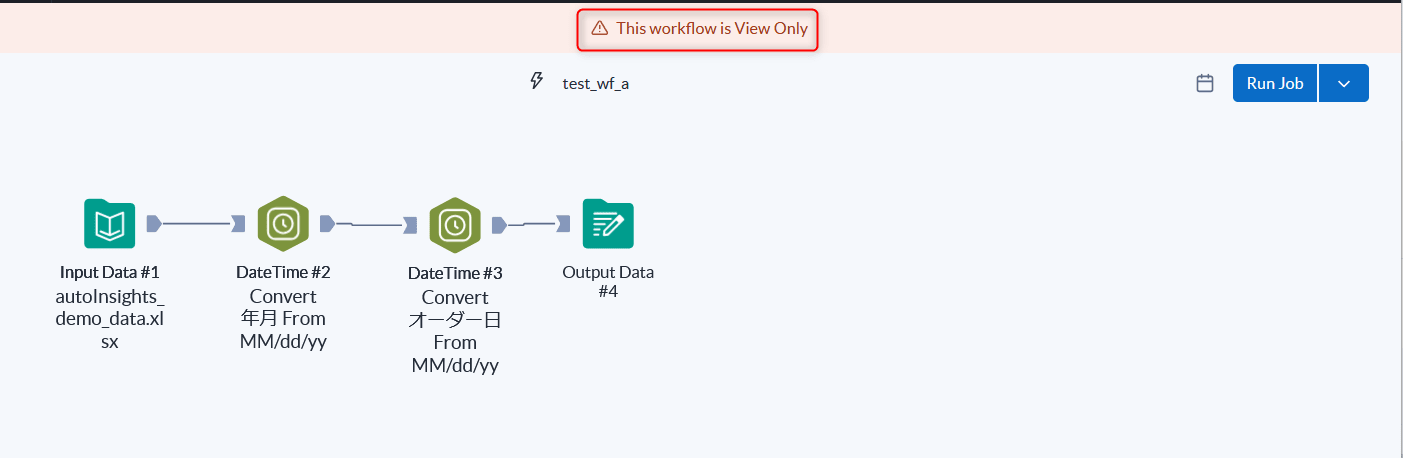
Cloud Workflow:test_wf_aに対して、ビューワー権限を持っているので編集を行うことができません
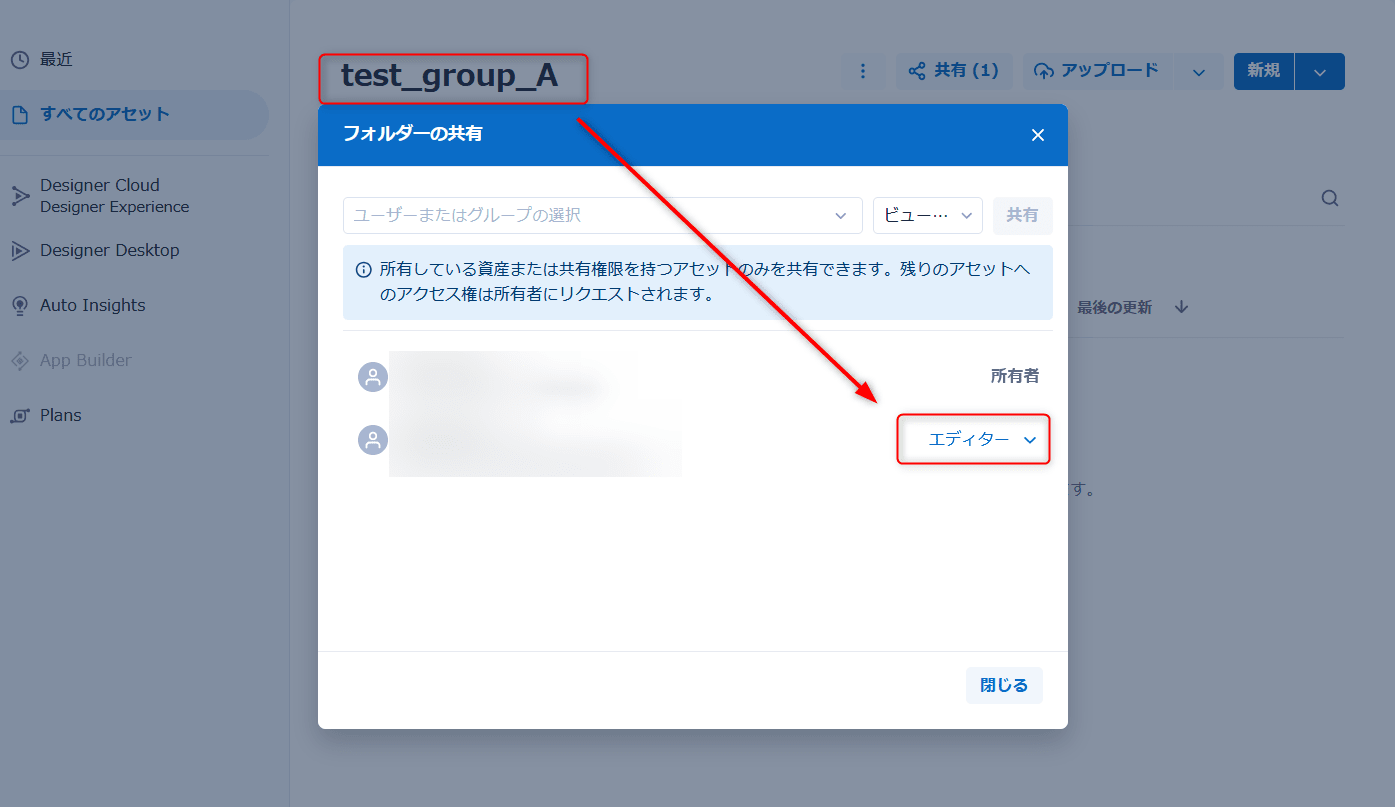
フォルダ:test_group_Aに対してエディター権限を付けたあと、Cloud Workflow:test_wf_aをフォルダ:test_group_Aに移動しました
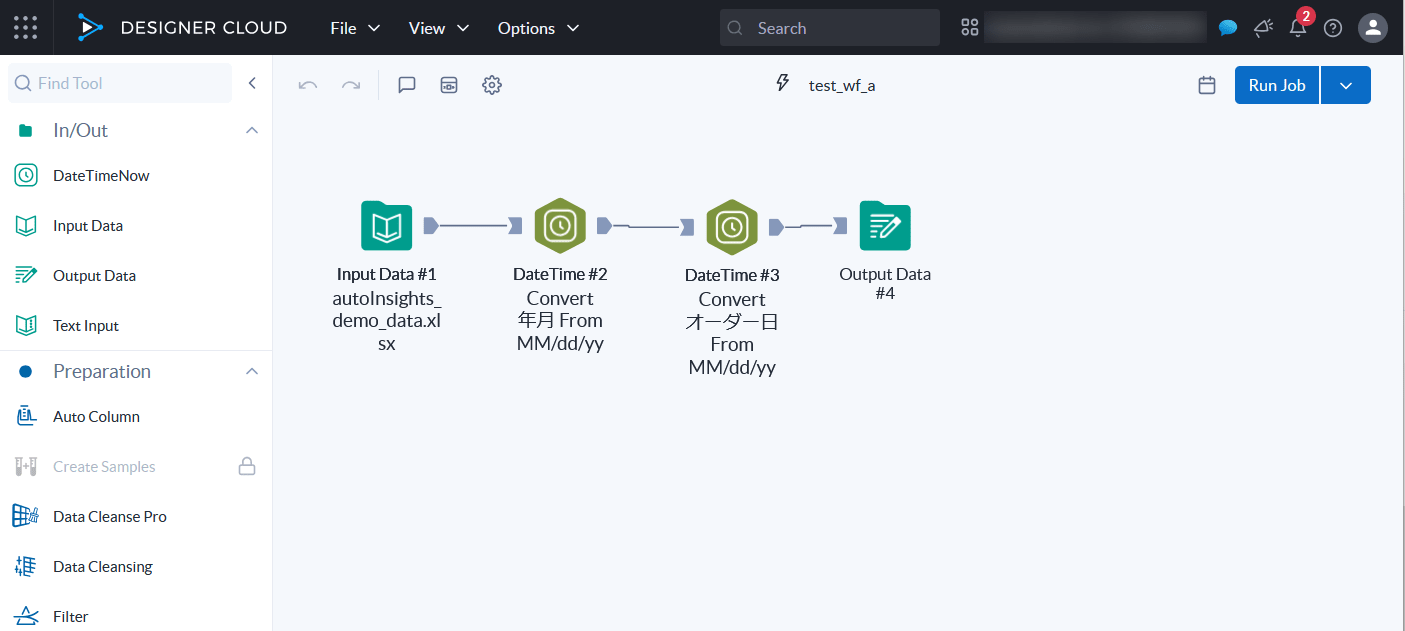
- そうすると、フォルダの権限が継承されWorkflowの編集が可能になりました
- 今度は逆のパターンで、以下のように権限を変更します
Cloud Workflow:test_wf_a… エディター権限
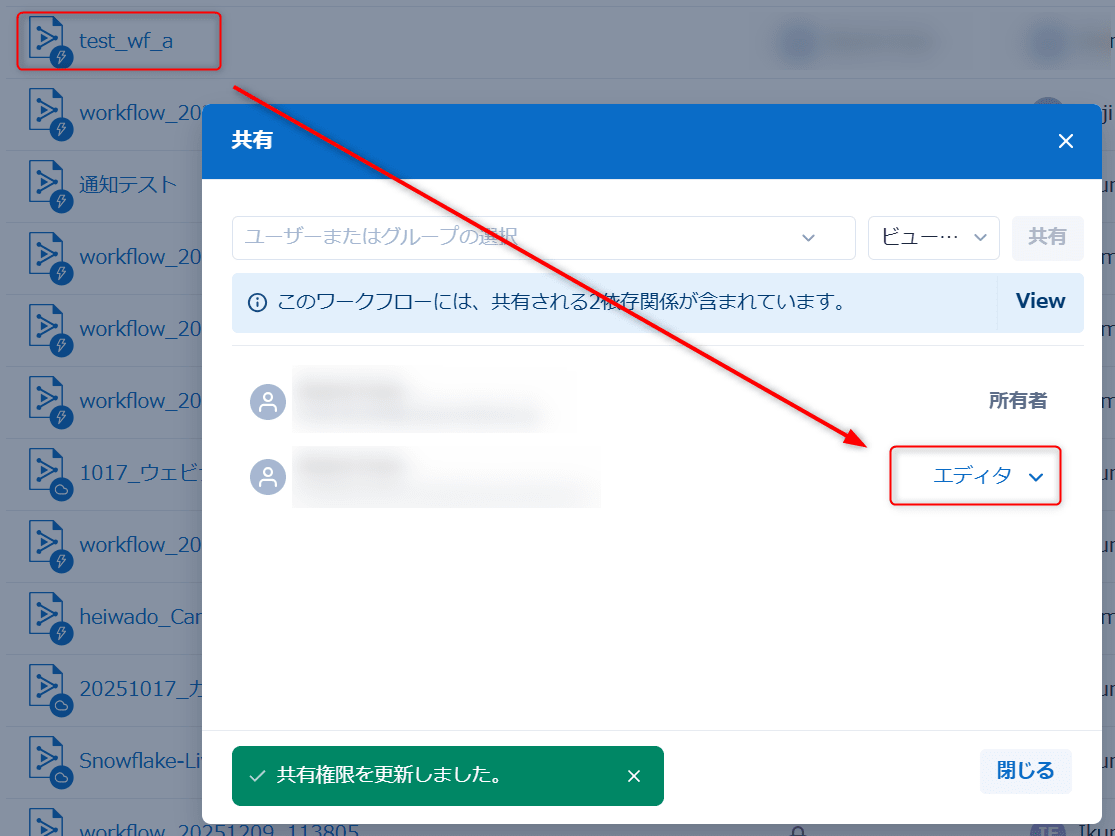
フォルダ:test_group_A… ビューワー権限
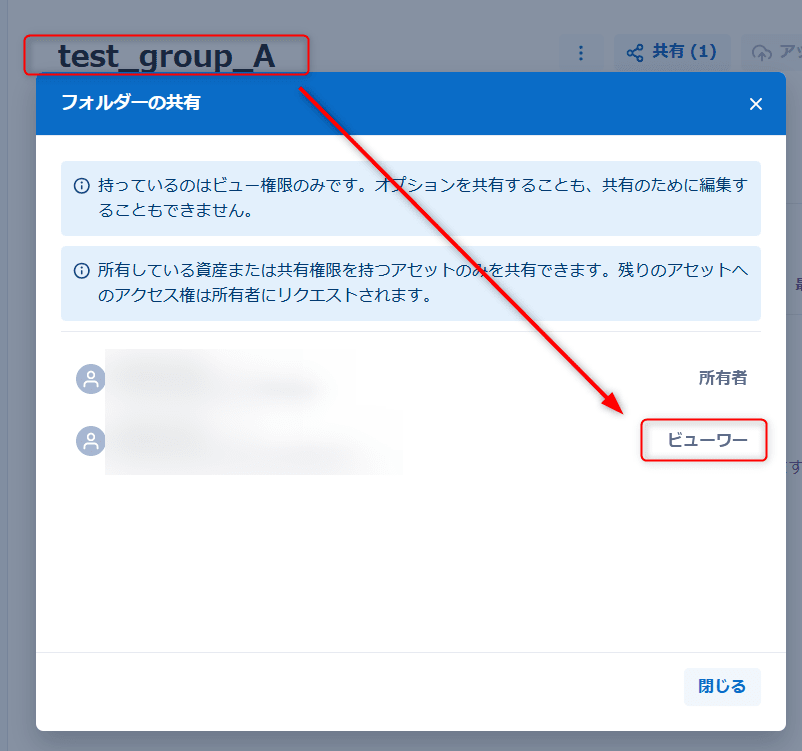
- そうすると、前述のとおり、個別のアセットに付与された上位の権限が適用され、編集が可能な状態になっています
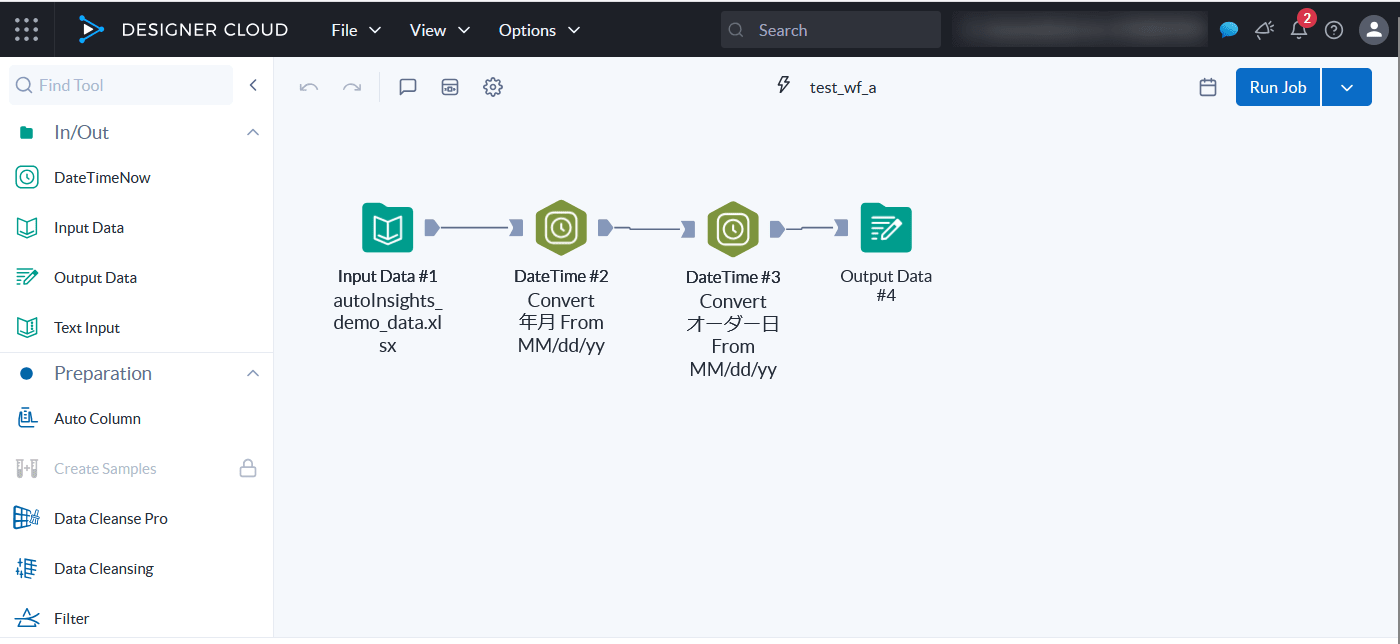
権限の継承ルールまとめ
| アセットの直接権限 | フォルダーの権限 | 実際に適用される権限 | 備考 |
|---|---|---|---|
| なし | なし | アクセス不可 | アセット・フォルダーともに見えない |
| ビューワー | ビューワー | ビューワー | 同じ権限のため変化なし |
| エディター | エディター | エディター | 同じ権限のため変化なし |
| なし | ビューワー | ビューワー | フォルダーの権限が継承される |
| なし | エディター | エディター | フォルダーの権限が継承される |
| ビューワー | エディター | エディター | フォルダーの上位権限が適用される |
| エディター | ビューワー | エディター | 個別アセットの上位権限が優先される |
| ビューワー | なし | ビューワー | アプリ別アセット一覧では確認可能・フォルダー内やすべてのアセット覧では非表示 |
🔑ポイント
基本的な考え方:アセットの直接権限とフォルダーの権限のうち、上位の権限が適用される
- フォルダー権限 > 個別アセットの直接権限 の場合 → フォルダーの権限に引き上げられる
- 個別アセットの直接権限 > フォルダー権限 の場合 → アセットの権限が維持される
- アセットに直接権限なし・フォルダーに権限あり → フォルダーの権限が継承される
- アセットに直接権限あり・フォルダーに権限なし → アプリ別アセット一覧では見えるが、フォルダー内では非表示
補足:フォルダの作成・移動が可能な権限
■フォルダの作成権限
- Full User、Basic Userロールの適切な権限を持っているユーザーであれば、どのユーザーでもフォルダーを作成できます。
- 管理者は、ワークスペース内のすべてのフォルダーに対する読み取りおよび削除権限を持ちます
- フォルダを削除できるのは、フォルダの所有者または管理者のみです
■アセット移動権限
アセットをフォルダーに移動するには、次の権限が必要です。
- アセットエディター権限
- フォルダ編集者権限
さいごに
いかがでしたでしょうか。フォルダの権限について正しく理解し、効率的に資産管理をしましょう✨