Amazon Connect エージェントワークスペースでカスタムビジュアルテーマが設定可能になりました #AWSreInvent

こんにちは。
繁松です。
Amazon Connect アドベントカレンダー 2025、13日目の記事です!
はじめに
Amazon Connect エージェントワークスペースでカスタムビジュアルテーマが設定可能になりました!
エージェントワークスペースの外観をカスタマイズできるようになり、ワークスペース上にロゴを埋め込むことや、フォントの変更、ライトモード/ダークモードの切り替えが可能になりました。
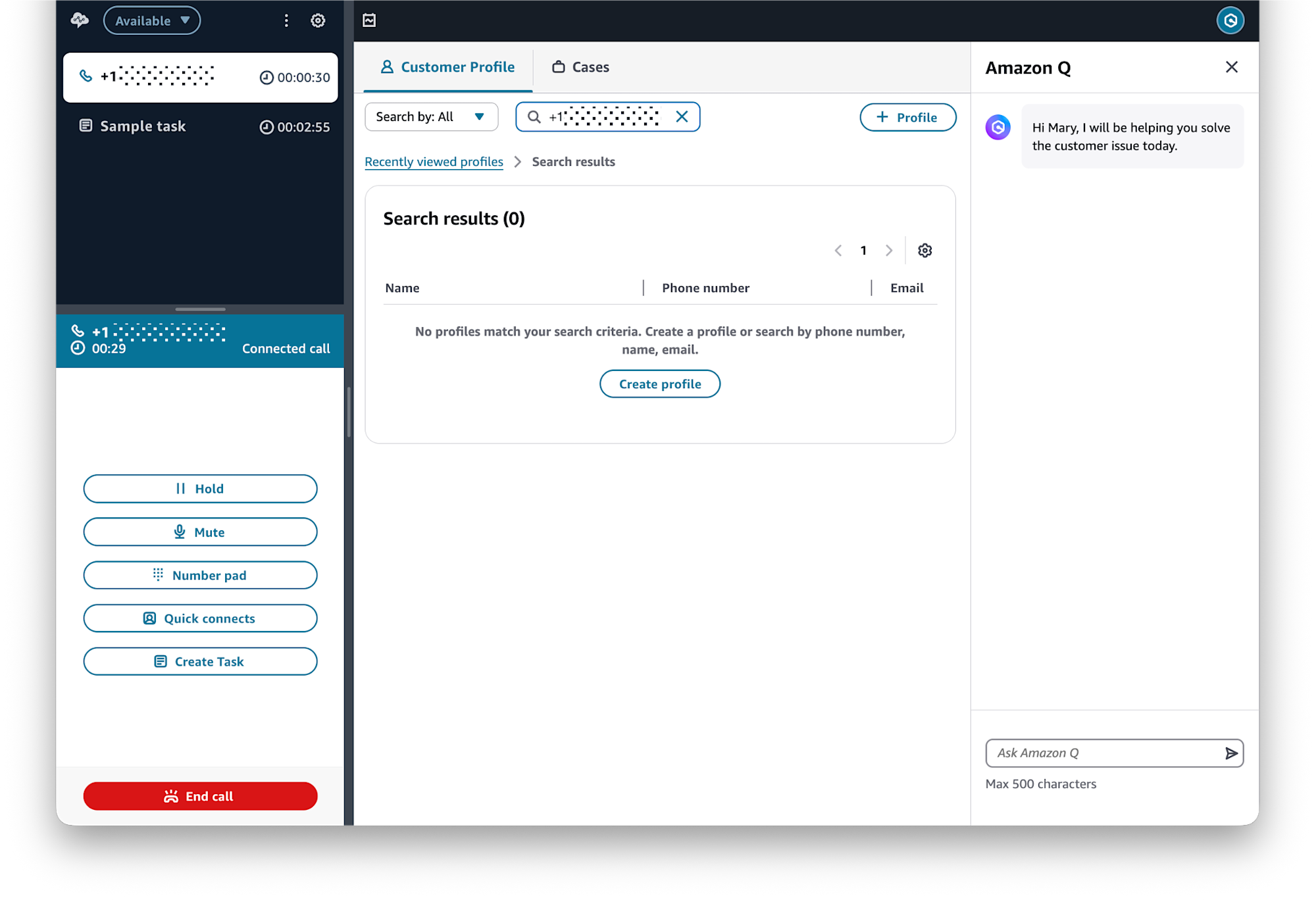
デフォルトのエージェントワークスペースのUIも、このアップデート以降更新されています。
変更前
変更後
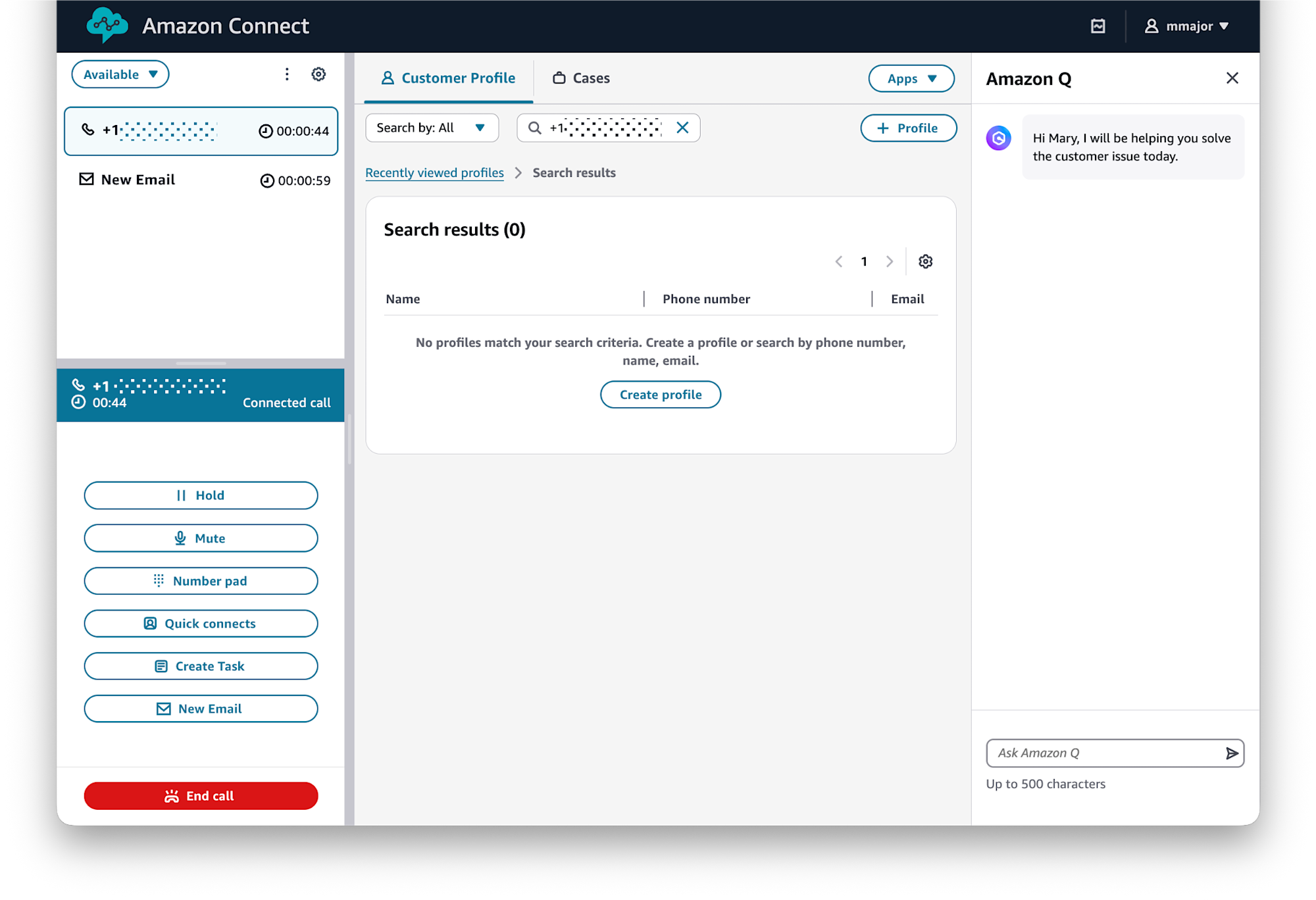
ワークスペースの外観は複数作成できます。ユーザー、ルーティングプロファイル毎に外観を設定可能です。
また、エージェントワークスペースだけではなく、ホームダッシュボードページをカスタマイズすることも可能になりました。
やってみた
ワークスペースのカスタマイズ
Amazon Connectのメニューに「UI管理」が追加されています。
UI管理内の「ワークスペース」を開き「新しいワークスペースを作成」を選択します。
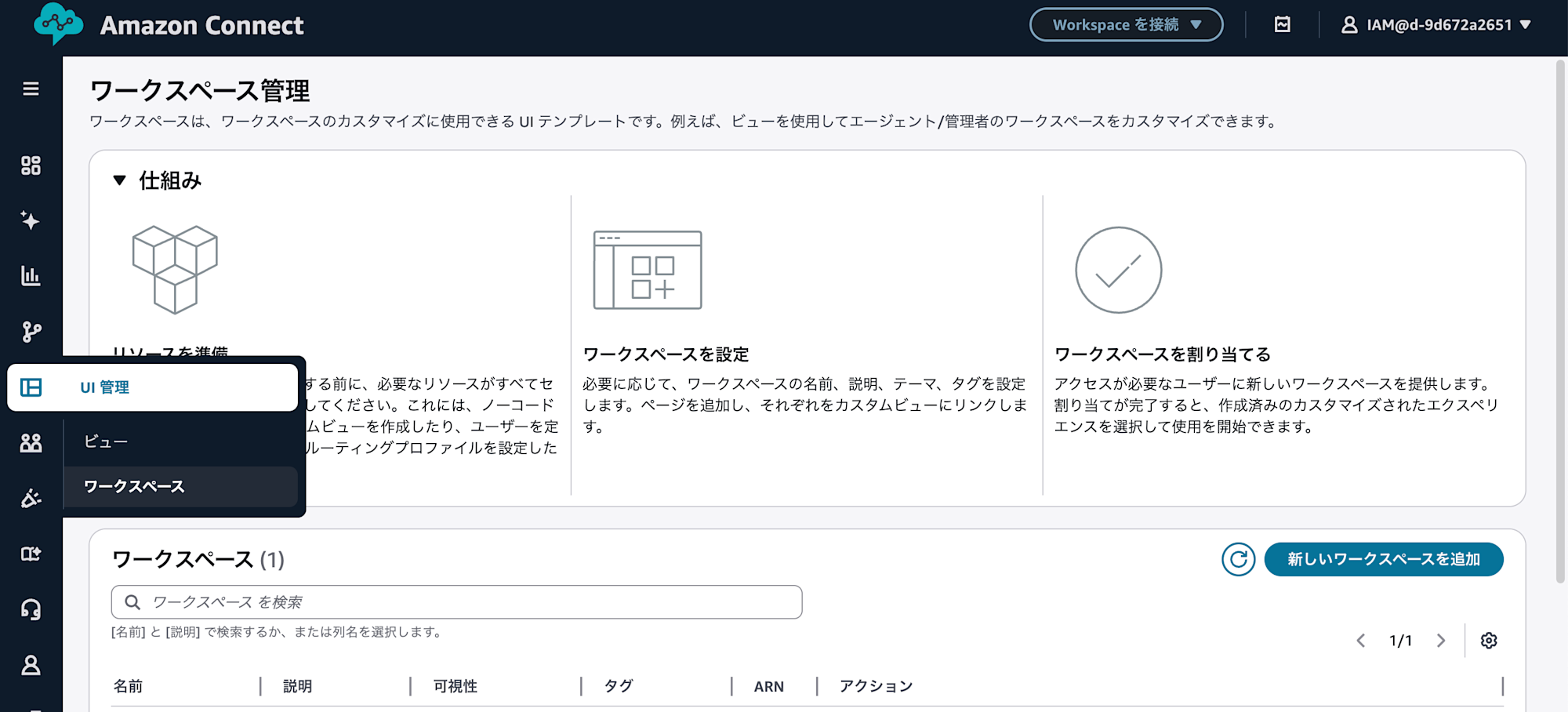
テーマのカスタマイズを選択すると、ロゴ、ファビコン、フォント、ページやヘッダーの色などを設定することができます。
ライトモード/ダークモード毎に設定が必要です。

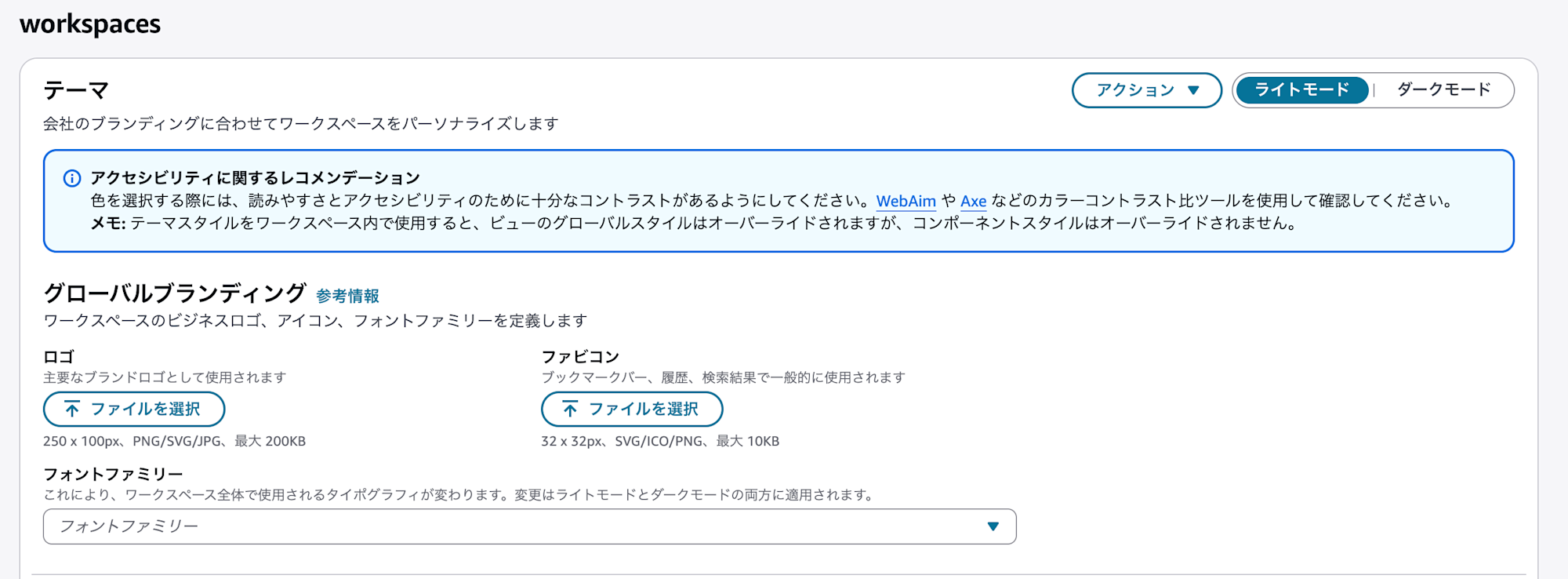
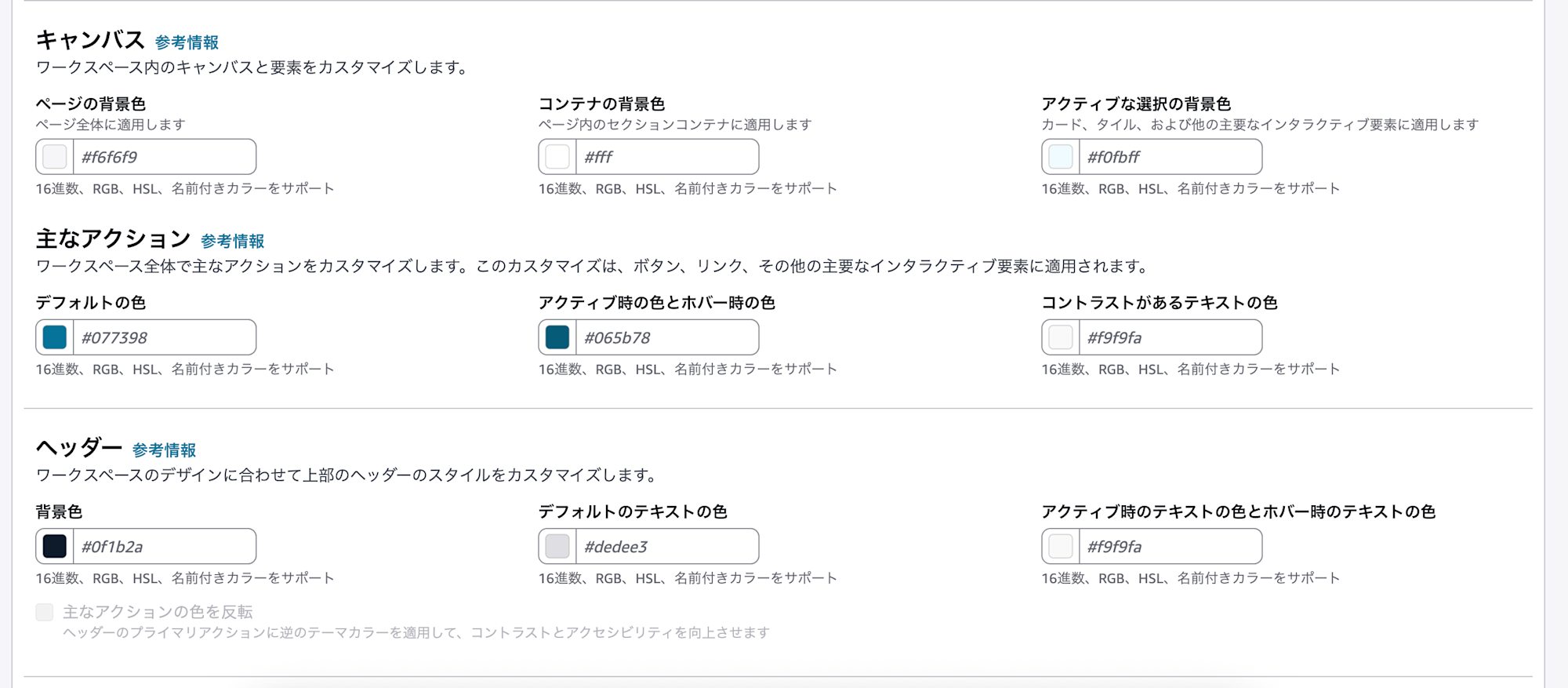
右上のアクションから、エクスポート、インポート、リセット、デフォルトにリセットを実行可能です。
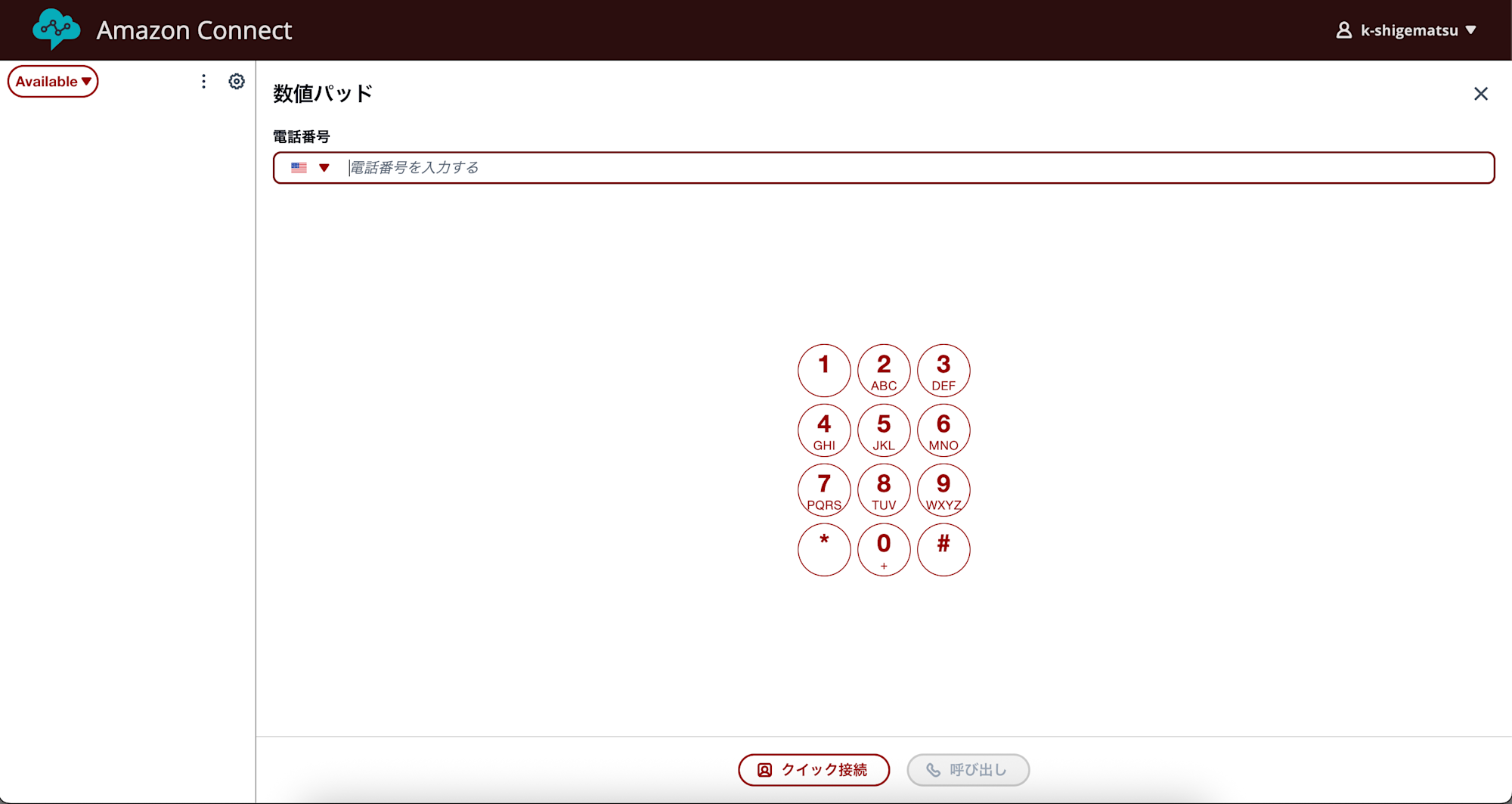
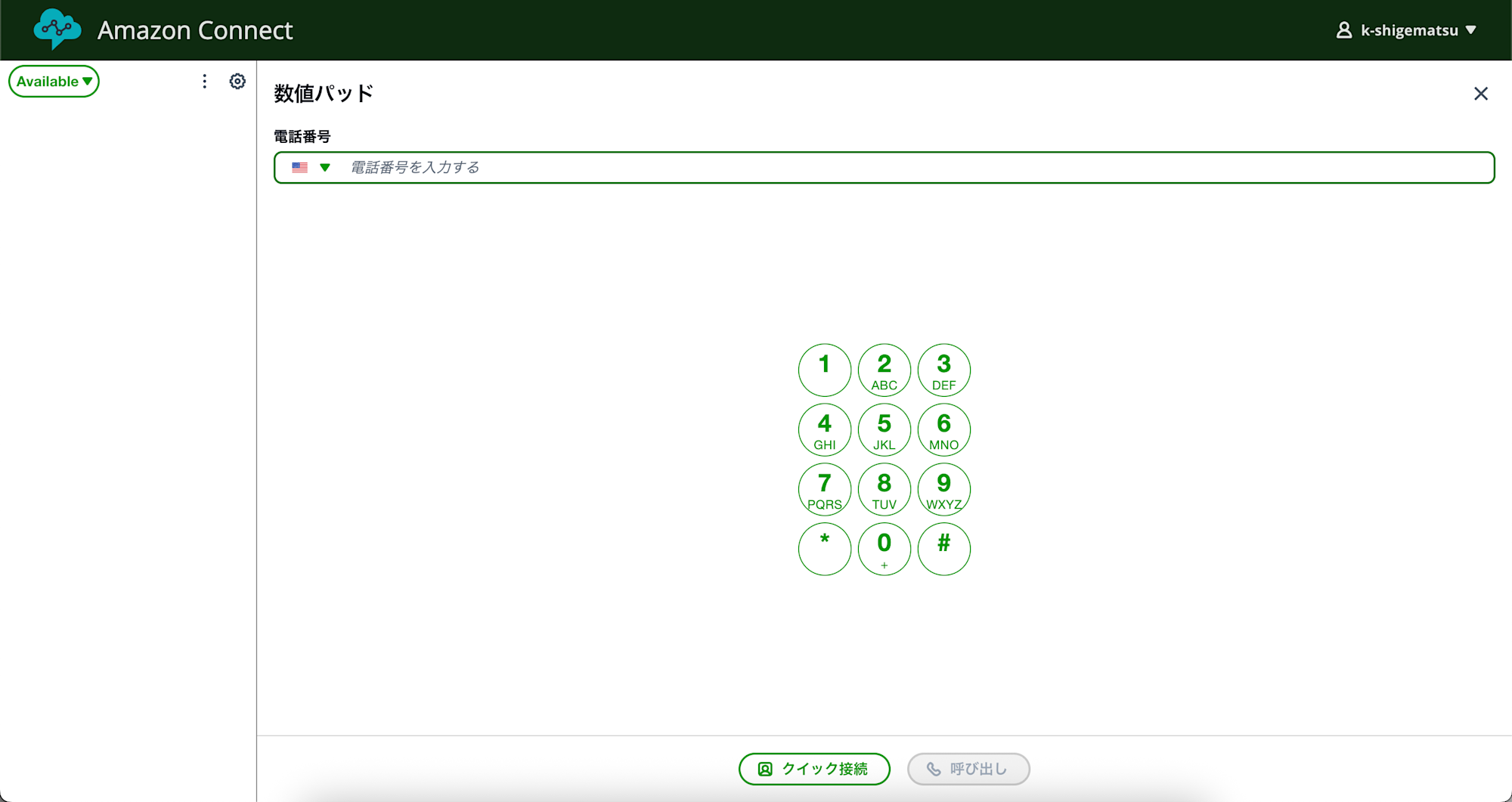
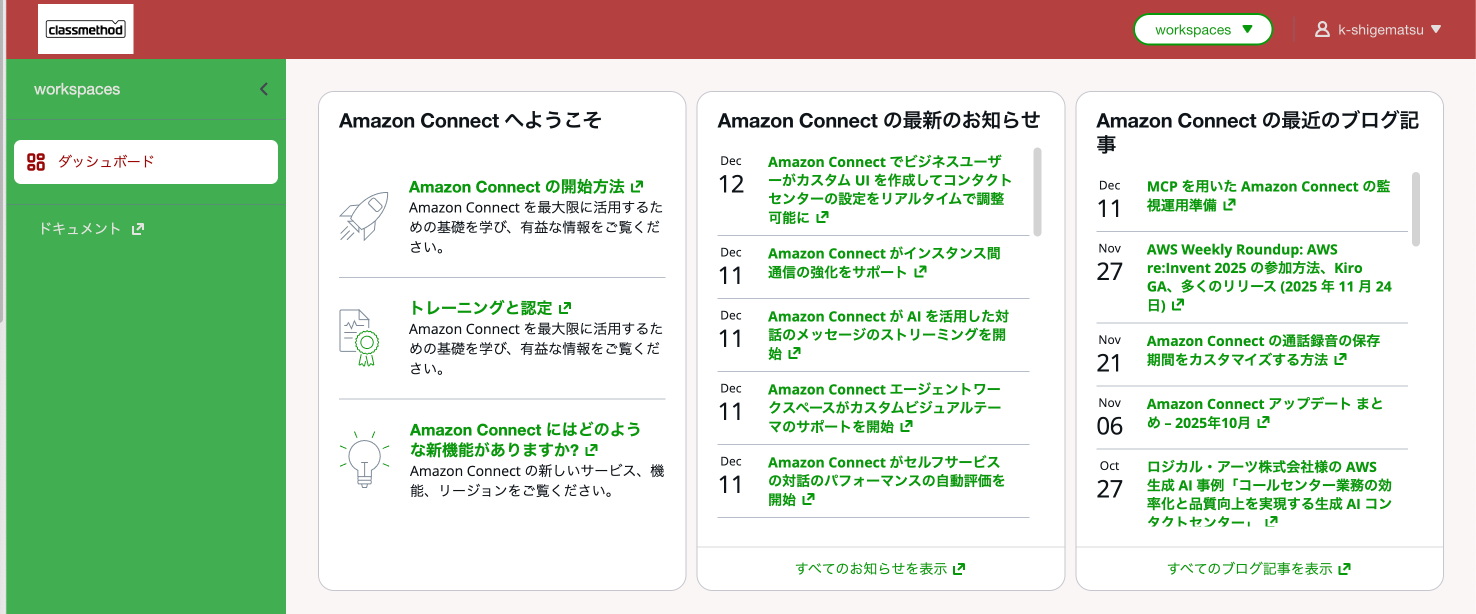
実際にカスタマイズしたページが以下です。
赤系の色(エージェントワークスペース)
緑系の色(エージェントワークスペース)
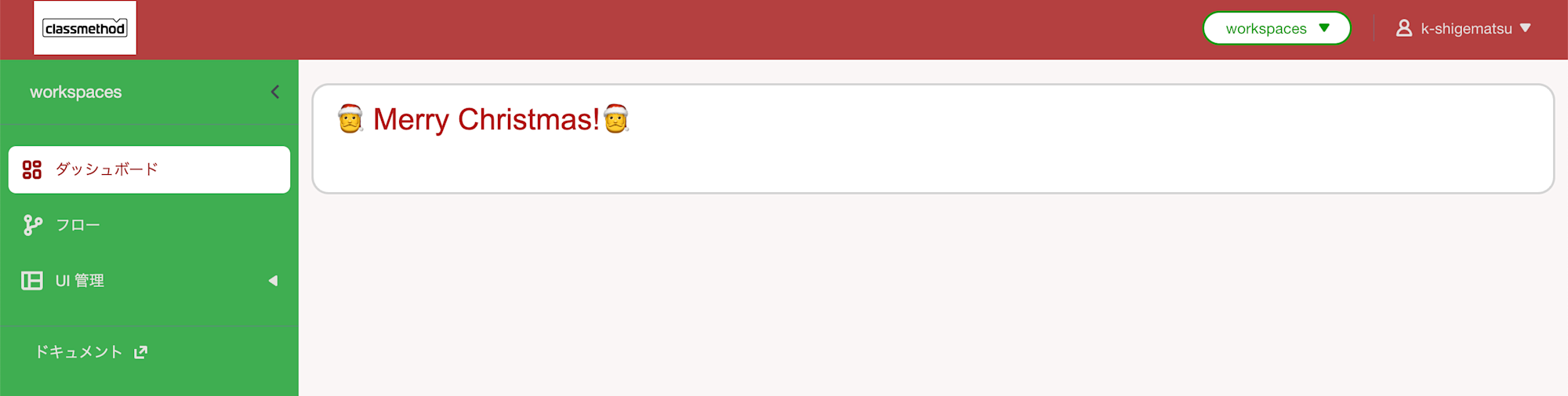
クリスマス風の色(ホームダッシュボードページ)
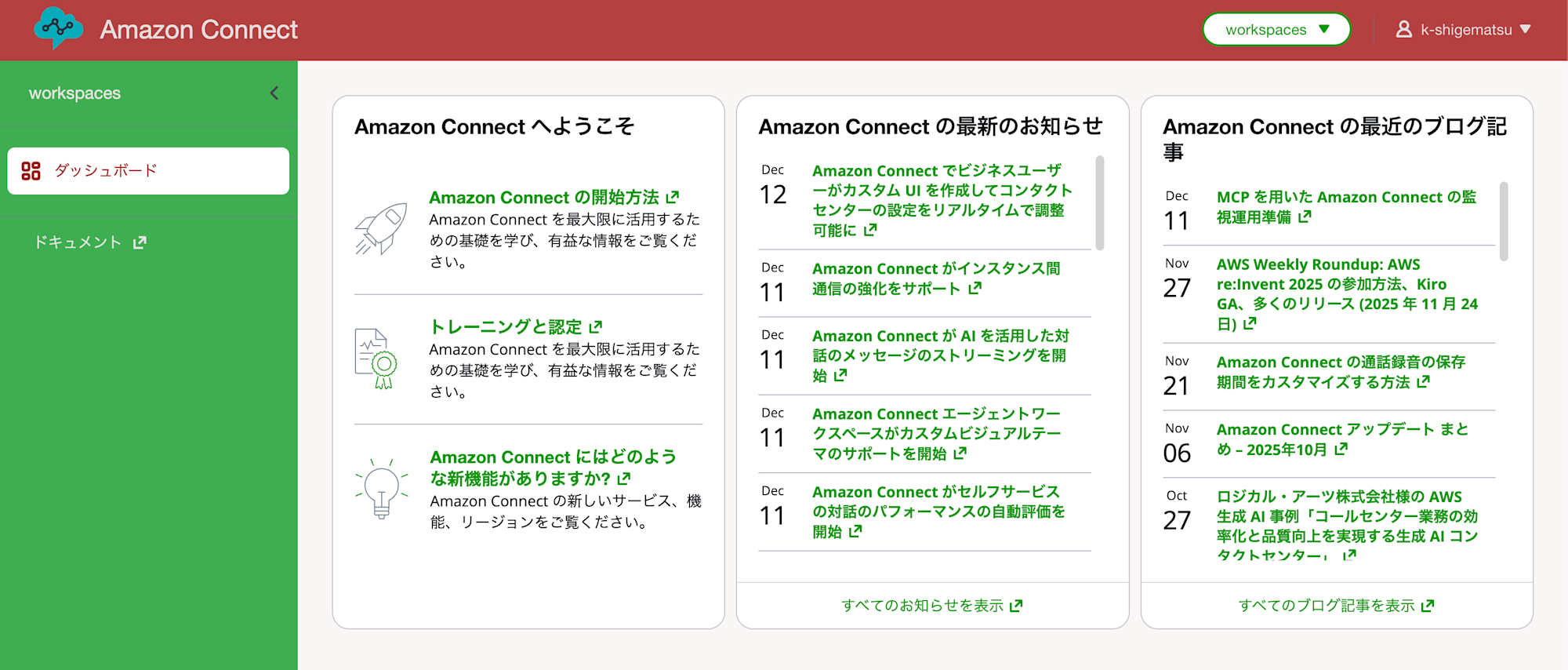
クラスメソッドロゴ追加
ロゴのサイズ制限:50×50px ~ 500×200px
ファイル形式:PNG/SVG/JPG
最大ファイルサイズ:200KB
ホームダッシュボードページのカスタマイズ
ワークスペースのカスタマイズだけではなく、ホームダッシュボードページのカスタマイズも可能になりました。
ビューを追加し、ワークスペースに割り当てることでホームダッシュボードでビューを確認することができます。
サードパーティアプリをビューに設定することでサードパーティアプリを表示することも可能です。
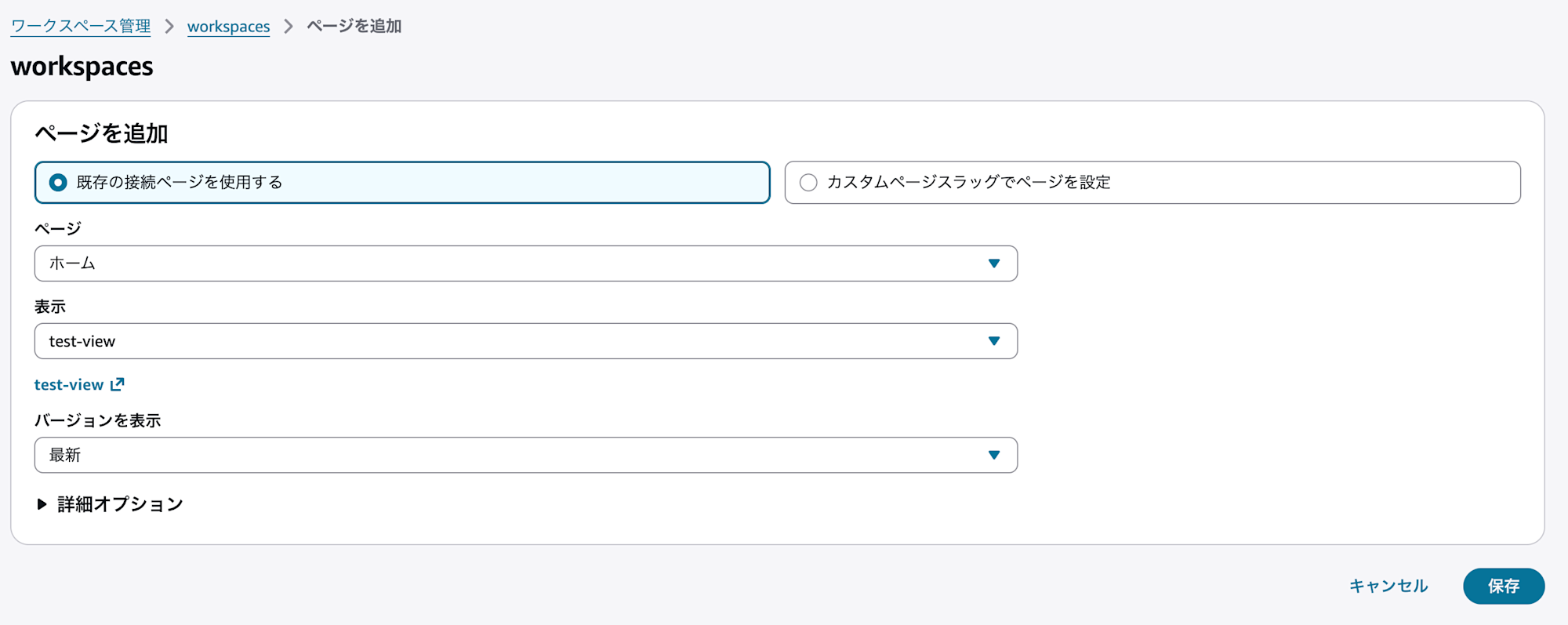
ビューを作成し、「UI管理 > ワークスペース」のページを追加を選択します。
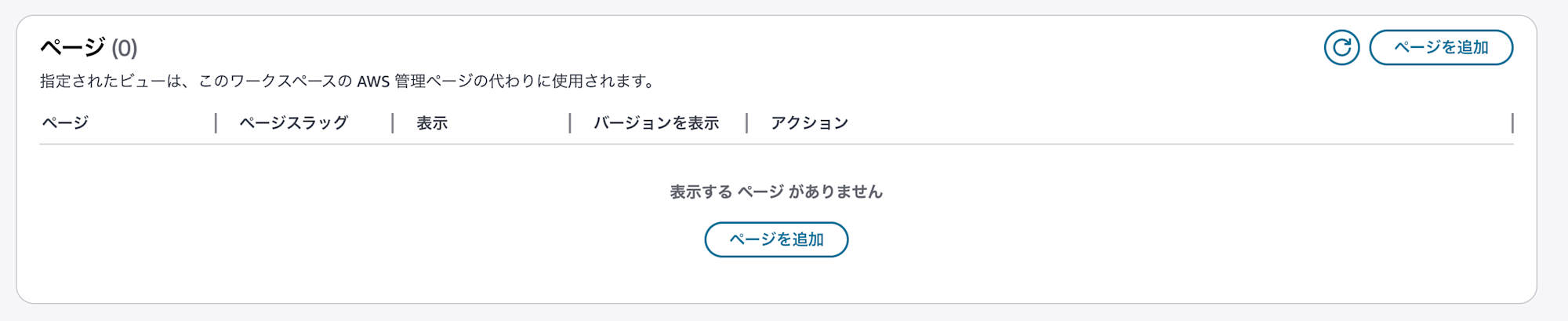
作成したビューを選択し、保存します。
ホームページ以外にもカスタムページにビューを配置することもできます。
今回はシンプルなHTMLのみを設定したビューを表示させてみました。
さいごに
Amazon Connectのエージェントワークスペースとホームダッシュボードのカスタマイズ機能を実際に試してみました。
UIはユーザー毎に変更できるので、複数のサービスの電話を担当する方は、今どのサービスの電話を受けるのかがひと目でわかるようになります。
ビューを活用することでより便利な使い方ができそうです。









