
【Amazon Connect】キューの状態の確認とキューへ転送ブロックのキャパシティの挙動について
`キューの状態の確認`と`キューへ転送`ブロックのキャパシティの違いを理解して、待機顧客数に応じた処理分岐の実装方法をご紹介します。

2026.08.19
はじめに
こんにちは、フニです。
本記事では、キューの状態の確認とキューへ転送ブロックにおけるキャパシティのロジックから活用例をご紹介します。
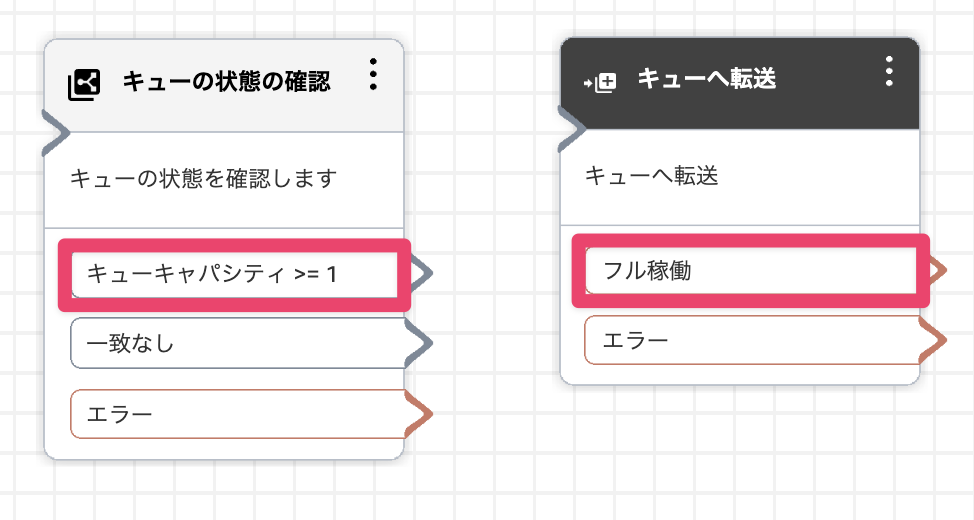
比較
どちらも「待機中の顧客は何人か」を確認して処理を分岐するために利用しますが、
その用途や設定方法が異なります。以下は表で比較したものです。
| 区分 | キューキャパシティ(キューの状態の確認) | フル稼働(キューへ転送) |
|---|---|---|
| 概念 | 現在待機中のコンタクト数 | キューの最大許容数を超えているかどうか |
| 用途 | 「何人待っているか?」を確認 | 「キューが満杯か?」を確認 |
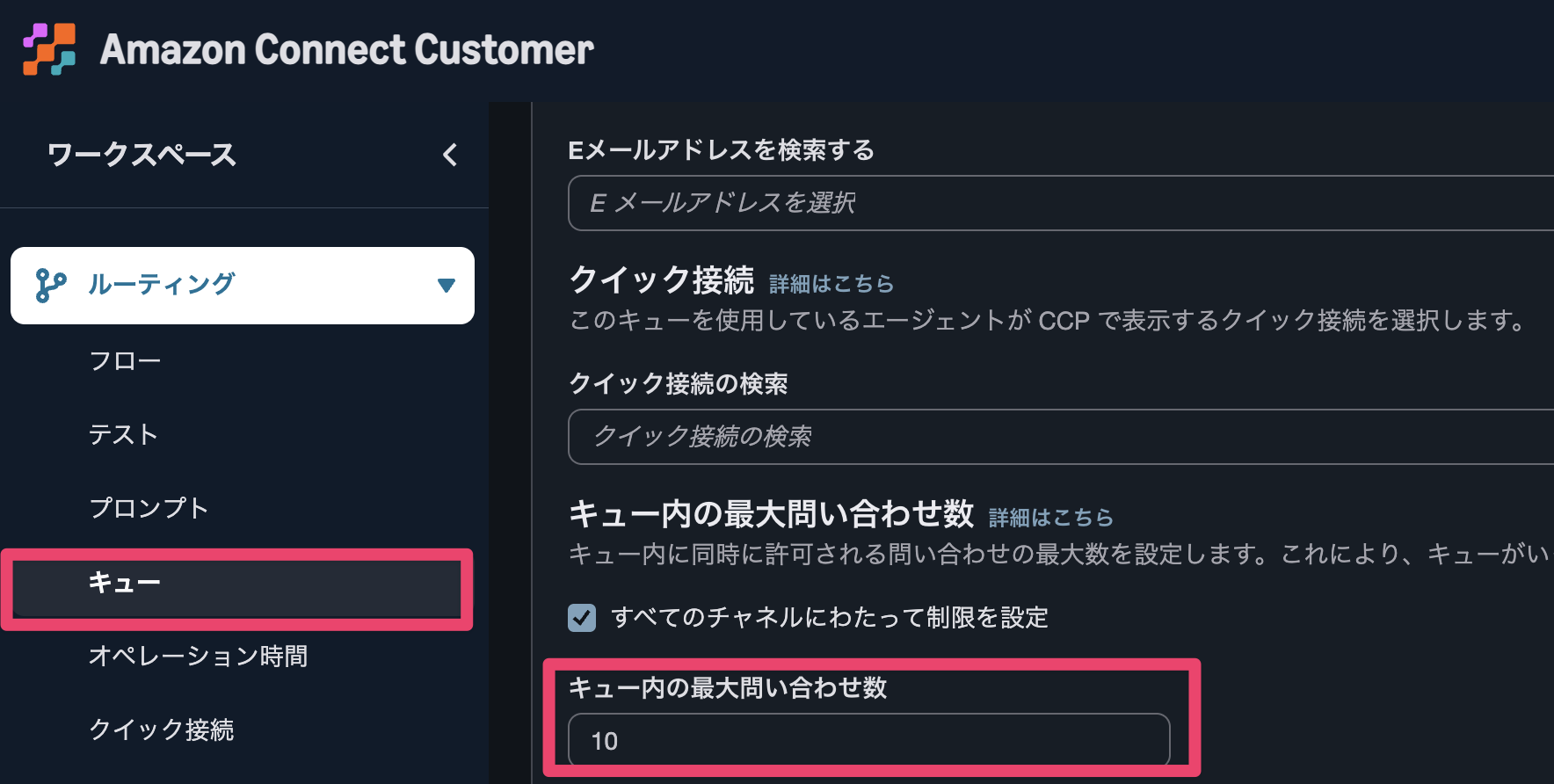
| 設定方法 | フローブロックに設定した値 | キュー設定の「キュー内の最大問い合わせ数」の値 |
設定方法
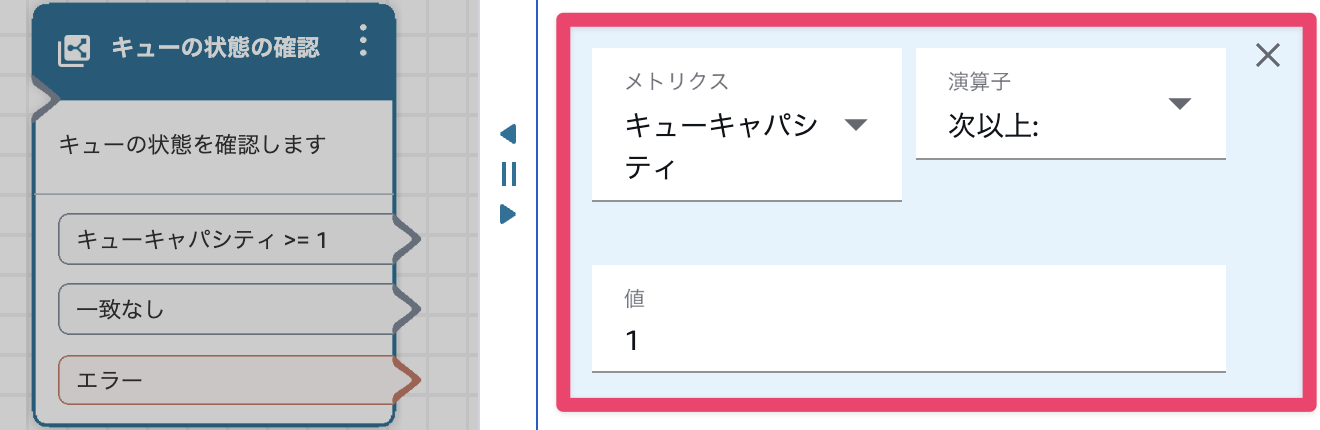
キューキャパシティ(キューの状態の確認)
キューの状態の確認 の キューキャパシティ は、フローブロックで設定できます。
フル稼働(キューへ転送)
キューへ転送 の フル稼働 は、対象キューから設定できます。
活用例
例えば、顧客キューで何人が待機しているかによって処理を分岐したいケースがあるかと思います。
今回は10名以上の場合は切断を前提としていますが、必要に応じてメールでの対応にご案内するなどの活用も考えられます。
| 待機人数 | 判定 | アクション |
|---|---|---|
| 0名 | キューの状態の確認 → 一致なし |
すぐオペレータに繋ぐ |
| 1名以上 | キューの状態の確認 → キューキャパシティ >= 1 |
「順番にご案内します」→ キュー待機 |
| 10名以上 (満杯) | キューへ転送 → フル稼働 (キュー内の最大問い合わせ数 = 10) |
「大変混み合っております。かけ直してください」→ 切断 |
フローは以下のように構成するとロジックが実装できます。
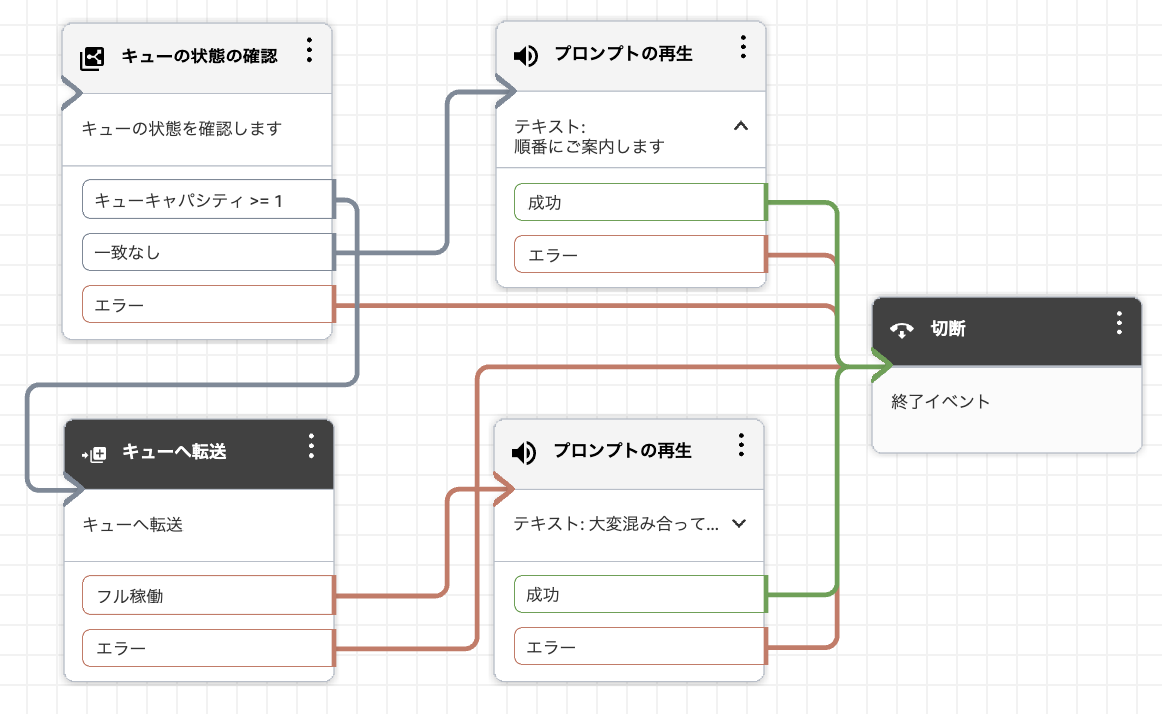
キュー画面からキュー内の最大問い合わせ数を設定することを忘れないでください。
さいごに
今回は、キューの状態の確認とキューへ転送ブロックにおけるキャパシティのロジックから活用例をご紹介しました。
コールセンターを運用していると、負荷が集中される時間帯や繁忙期に待機中の顧客人数で処理を分岐したいケースもあるかと思います。
キャパシティ 設定で柔軟に対応できるので、その際にはぜひ検討してみてください。
この記事が、誰かの助けになれば幸いです。