
Amazon Connect の UI ビルダーで AI アシスタントを使ってビューを作成できるようになりました

はじめに
Amazon Connect の UI ビルダーで、AI アシスタントを使ってビューを作成、変更できるようになりました。
今回のアップデートにより、コンタクトセンターのマネージャーは、自然言語で作りたい画面を説明することで、ステップバイステップガイドやワークスペースページで利用するビューを作成、変更できます。
AWS の What’s New では、AI アシスタントによって、ビューの作成、条件付き UI によるレイアウト設定、コンポーネントプロパティの設定、スタイル適用を会話形式で行えると説明されています。また、コンポーネントの推奨、オプションの説明、問題のトラブルシューティングにも利用できるとされています。
生成された内容はレビューしてから公開でき、ビュー作成に必要な時間と専門知識を最大 70% 削減できるとも説明されています。
本記事では、Amazon Connect AIエージェントによるセルフサービス対応からオペレーターへエスカレーションするケースを想定し、AI アシスタントを使って引き継ぎ用ビューを作成してみます。
ビューを作成する
Amazon Connect 管理画面で、UI ビルダーからビューを作成します。
まず、ビューを作成します。
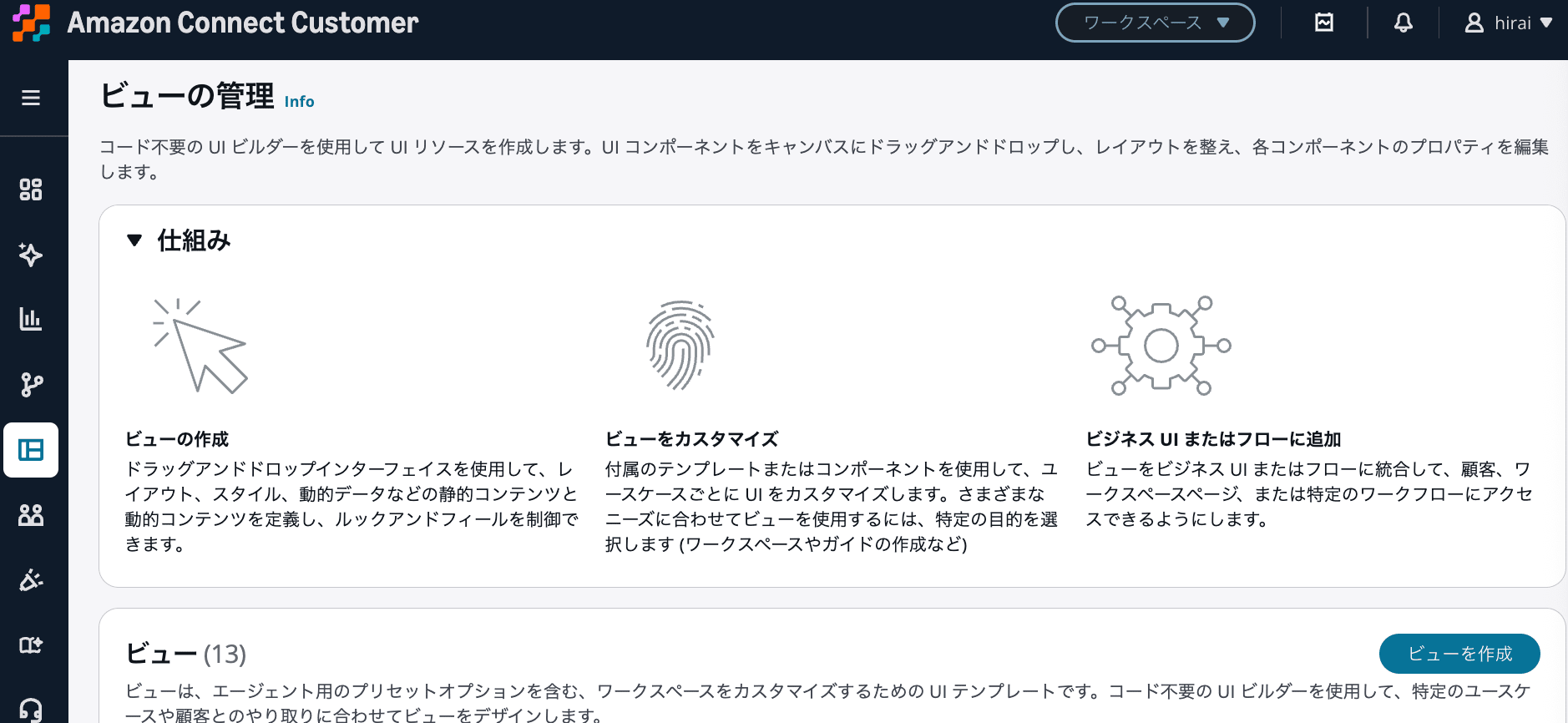
UI ビルダーでビューを作成する画面
ビュー作成後は以下の画面に遷移し、テンプレートや既存のビューなどを選択できます。
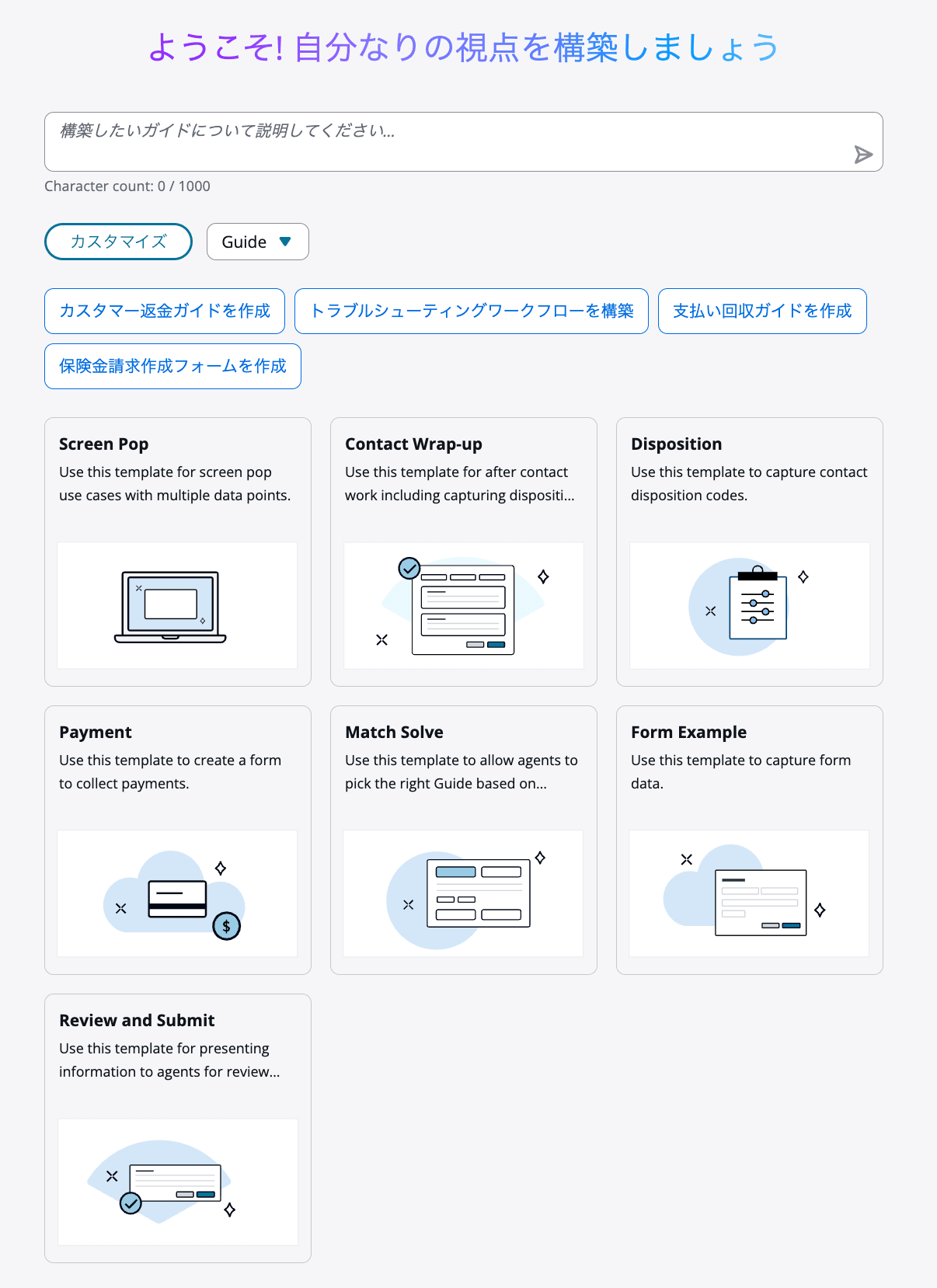
ビュー作成時にテンプレートなどを選択できる画面
AI アシスタントにビューを作成してもらう
UI ビルダー上で AI アシスタントを開き、作成したいビューを自然言語で入力します。
今回は以下のプロンプトを入力しました。
AIエージェントによるセルフサービス対応からオペレーターへエスカレーションする際に、AIエージェントの対応内容をオペレーターへ引き継ぐためのビューを作成してください。

このビューは、オペレーターが顧客対応を開始する前に、AIエージェントとのやり取りの概要とエスカレーション理由をすばやく確認するために使用します。

以下の項目を表示してください。

- 顧客の電話番号
- AIエージェントの対応内容
- AIエージェントとの会話要約
- 顧客が抱えている課題
- オペレーターへエスカレーションされた理由
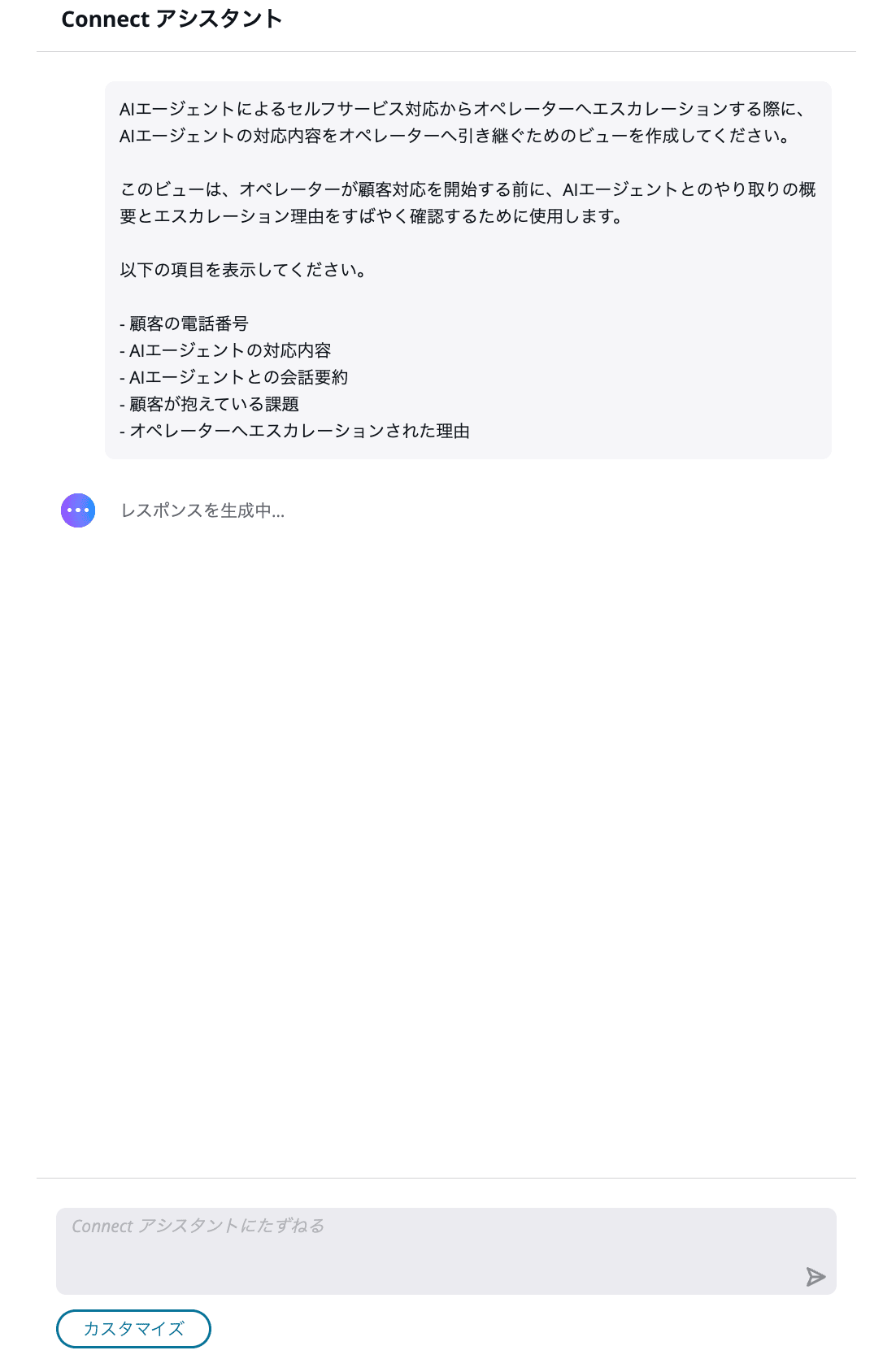
AI アシスタントに作成したいビューの内容を入力している画面
今回の検証では、20 秒程度でビューが作成されました。
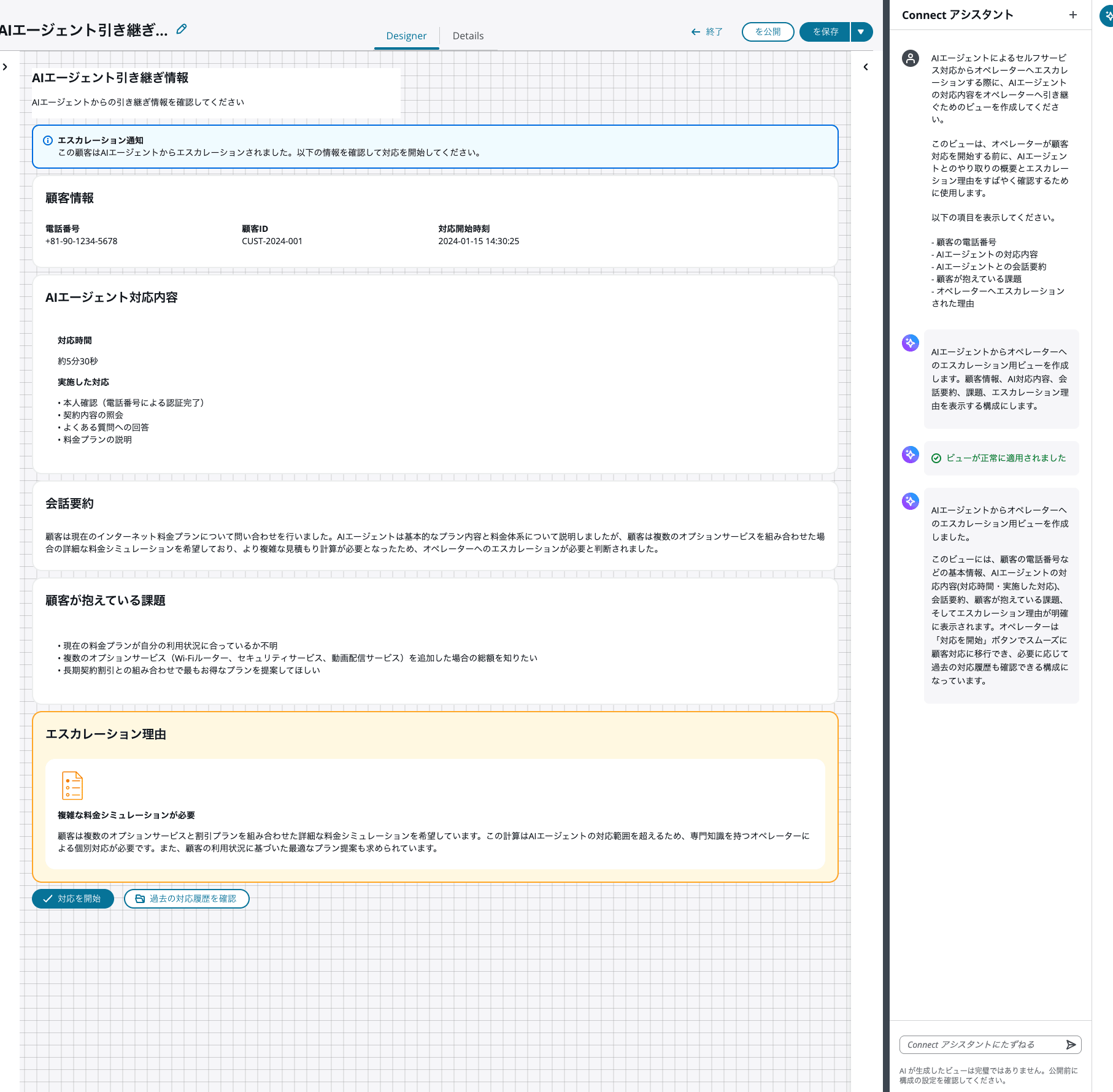
AI アシスタントによって作成されたオペレーター引き継ぎ用ビュー
作成されたビューには、依頼した項目がまとまった形で配置されていました。
手動でコンポーネントを一つずつ配置する場合と比べると、まず全体のたたき台を短時間で作成できる点が便利です。特に、業務担当者が「こういう情報を見せたい」という要件を文章で整理できている場合は、そのまま初期ビュー作成に使いやすいと感じました。
必要に応じて追加修正を依頼する
作成直後のビューは、見た目の構成としては十分でしたが、各項目は動的な値ではありませんでした。
そこで、コンタクト属性から値を表示するように、追加で以下のプロンプトを入力しました。
動的な値にしたい。
コンタクト属性は以下を想定
- 顧客の電話番号:telephoneNumber
- AIエージェントの対応内容:bot_response
- AIエージェントとの会話要約:conversation_summary
- 顧客が抱えている課題:customer_issue
- オペレーターへエスカレーションされた理由:escalation_reason
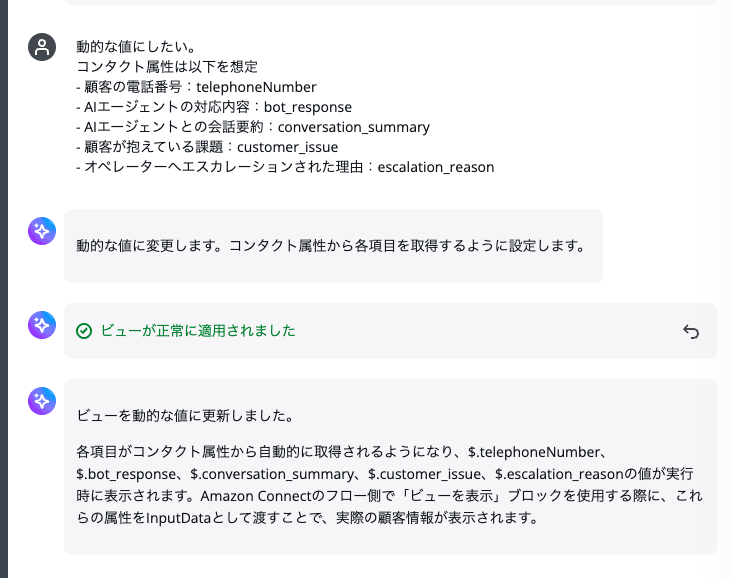
AI アシスタントに動的な値への変更を依頼している画面
AI アシスタントは、指定したコンタクト属性を前提に、各項目を動的な値として扱うように設定してくれました。
今回指定した属性名は以下です。
| 表示項目 | コンタクト属性 |
|---|---|
| 顧客の電話番号 | telephoneNumber |
| AIエージェントの対応内容 | bot_response |
| AIエージェントとの会話要約 | conversation_summary |
| 顧客が抱えている課題 | customer_issue |
| オペレーターへエスカレーションされた理由 | escalation_reason |
実際にオペレーターの画面で値を表示するには、フロー側でこれらのコンタクト属性が設定されている必要があります。たとえば、AIエージェントで会話要約やエスカレーション理由を生成し、コンタクト属性にセットしておく構成が考えられます。
今回の例では、顧客の電話番号や問い合わせ内容をビューに表示しています。これらは個人情報や問い合わせ内容を含む可能性があるため、実運用で利用する場合は、ビューを表示する対象ユーザーや、コンタクト属性をフローログなどに出力していないかを確認しておくのがよさそうです。
作成したビューをフローで表示する手順も確認できる
便利だったのは、ビューのデザインだけでなく、作成したビューを Amazon Connect フローで表示する手順も AI アシスタントに確認できる点です。
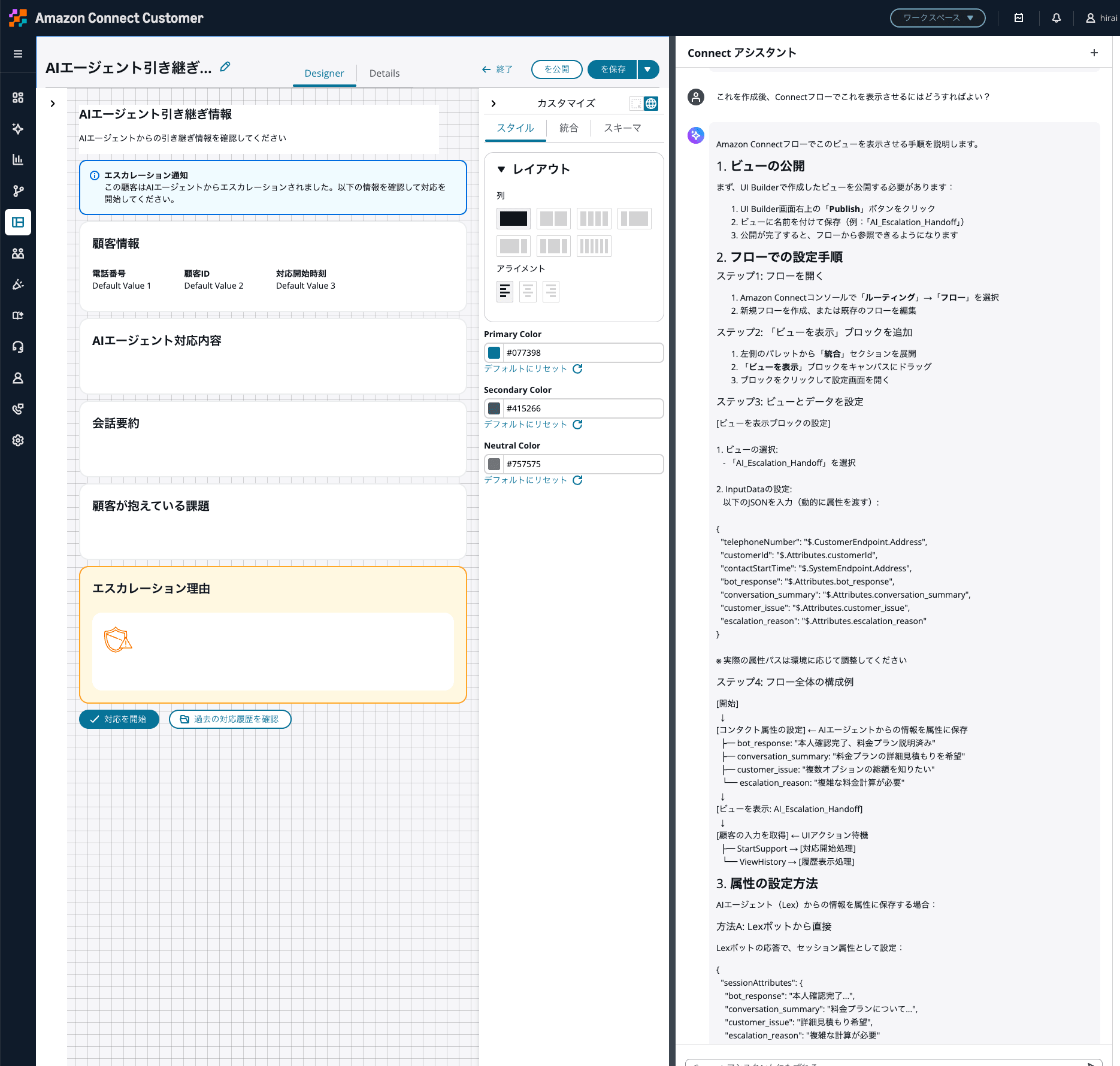
作成したビューをフローで表示する手順を AI アシスタントに確認している画面
今回のようなオペレーター引き継ぎ用途では、AIエージェントからオペレーターへエスカレーションする前後のフローで、必要なコンタクト属性をセットし、Show view ブロックで作成したビューを表示する構成になります。
ビュー作成だけでなく、「このビューをどのように表示すればよいか」まで同じ画面で質問できるため、手順を忘れたときや、設定箇所を整理したいときにも便利です。
トラブルシューティングにも利用できる
AI アシスタントは、ビュー作成後の手順確認だけでなく、うまく表示されない場合のトラブルシューティングにも利用できました。
今回は、以下のように質問しました。
エージェントワークスペースに表示されない。原因は?
すると、ビューが表示されない場合の確認観点を回答してくれました。
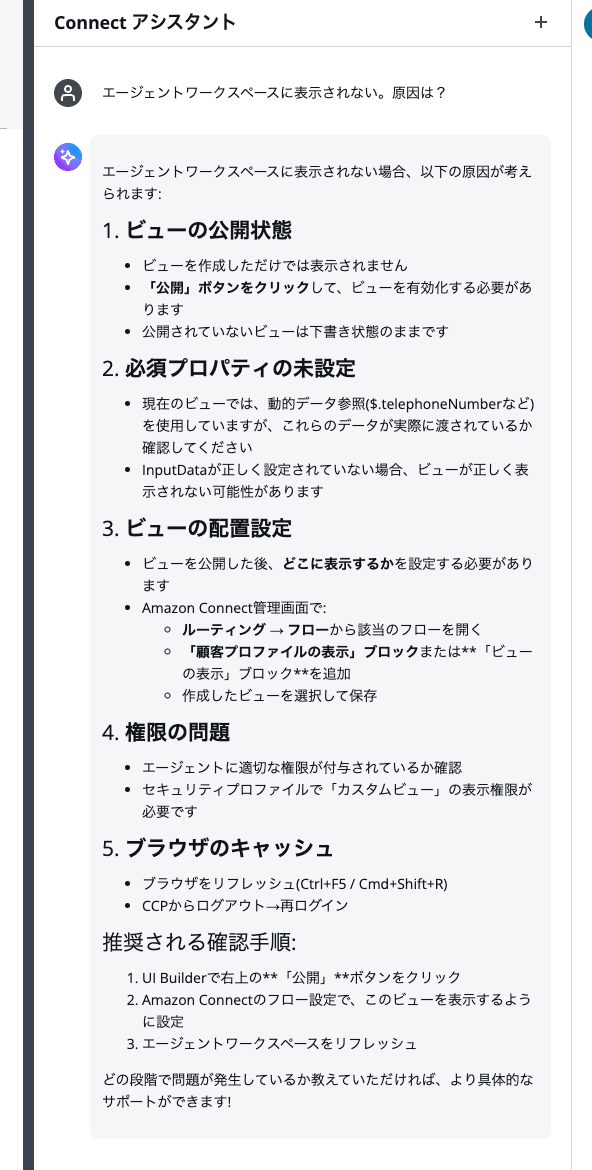
ビューが表示されない場合の確認観点を AI アシスタントに質問している画面
実際にビューが表示されない場合、UI ビルダー、ビューの公開状態、フロー設定、権限など、確認箇所が複数あります。AI アシスタントに状況を伝えることで、確認観点を整理しながら切り分けを進められる点は便利だと感じました。
既存のビューでも利用できる
今回のアップデートは、新規作成するビューだけでなく、アップデート前から存在する既存のビューでも利用できました。
既存ビューの編集画面から AI アシスタントを開き、レイアウトの調整や項目追加などを依頼できます。
そのため、これまで手動で作成していたビューをベースに、以下のような修正を AI アシスタントに依頼する使い方もできそうです。
このビューに、エスカレーション理由を表示するセクションを追加してください。
値はコンタクト属性 escalation_reason を使用してください。
オペレーターが最初に確認すべき情報が上に来るように、表示順を整理してください。
新規ビューの作成だけでなく、既存ビューの改善にも使える点は実運用で便利だと感じました。
まとめ
Amazon Connect の UI ビルダーで、AI アシスタントを使ってビューを作成、変更できるようになりました。
自然言語で作りたい画面を説明するだけで、オペレーター引き継ぎ用ビューのような業務画面のたたき台を短時間で作成できます。さらに、追加指示によってコンタクト属性を使った動的な値への変更も行えました。
新規ビューだけでなく既存ビューの編集でも利用できるため、ステップバイステップガイドやワークスペースページの作成、改善を効率化できそうです。