![[アップデート] Amazon Quickでビジュアル用のカスタマイズ可能なデータなしメッセージのサポートが開始されました](https://images.ctfassets.net/ct0aopd36mqt/2x7muHjvW69fxuVNSKWZHp/b37e05a972fc8125e9214abd764928fa/amazon-quick.png?w=3840&fm=webp)
[アップデート] Amazon Quickでビジュアル用のカスタマイズ可能なデータなしメッセージのサポートが開始されました

こんにちは、こーへいです。
Amazon Quickのアップデートが流れてきました。
Amazon Quickで、ビジュアル用のカスタマイズ可能なデータなしメッセージのサポートが開始されました
ビジュアルに表示するデータがない場合、これまではデフォルトのメッセージしか表示できませんでしたが、今回のアップデートでこのメッセージを作成者側で自由にカスタマイズできるようになりました。
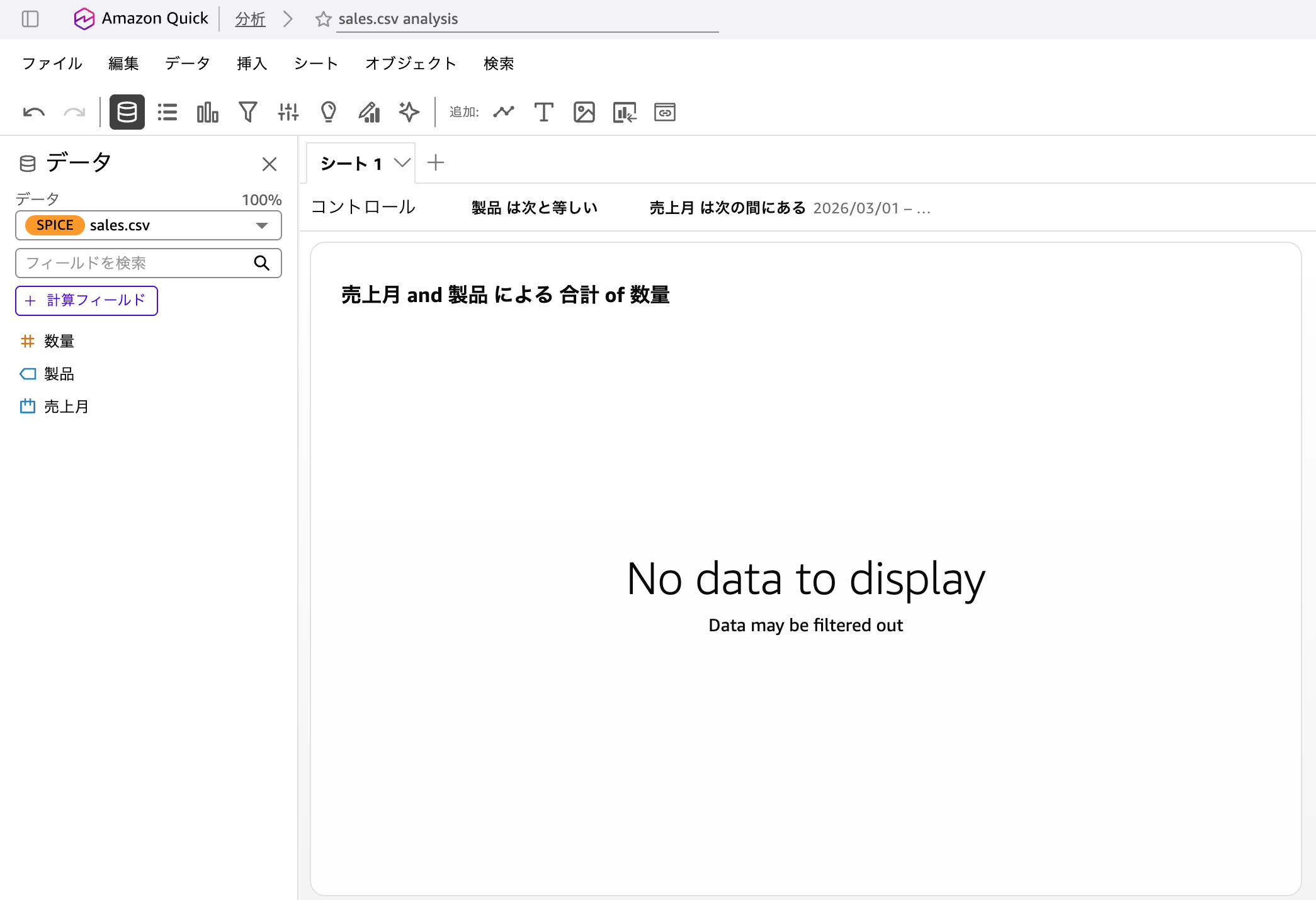
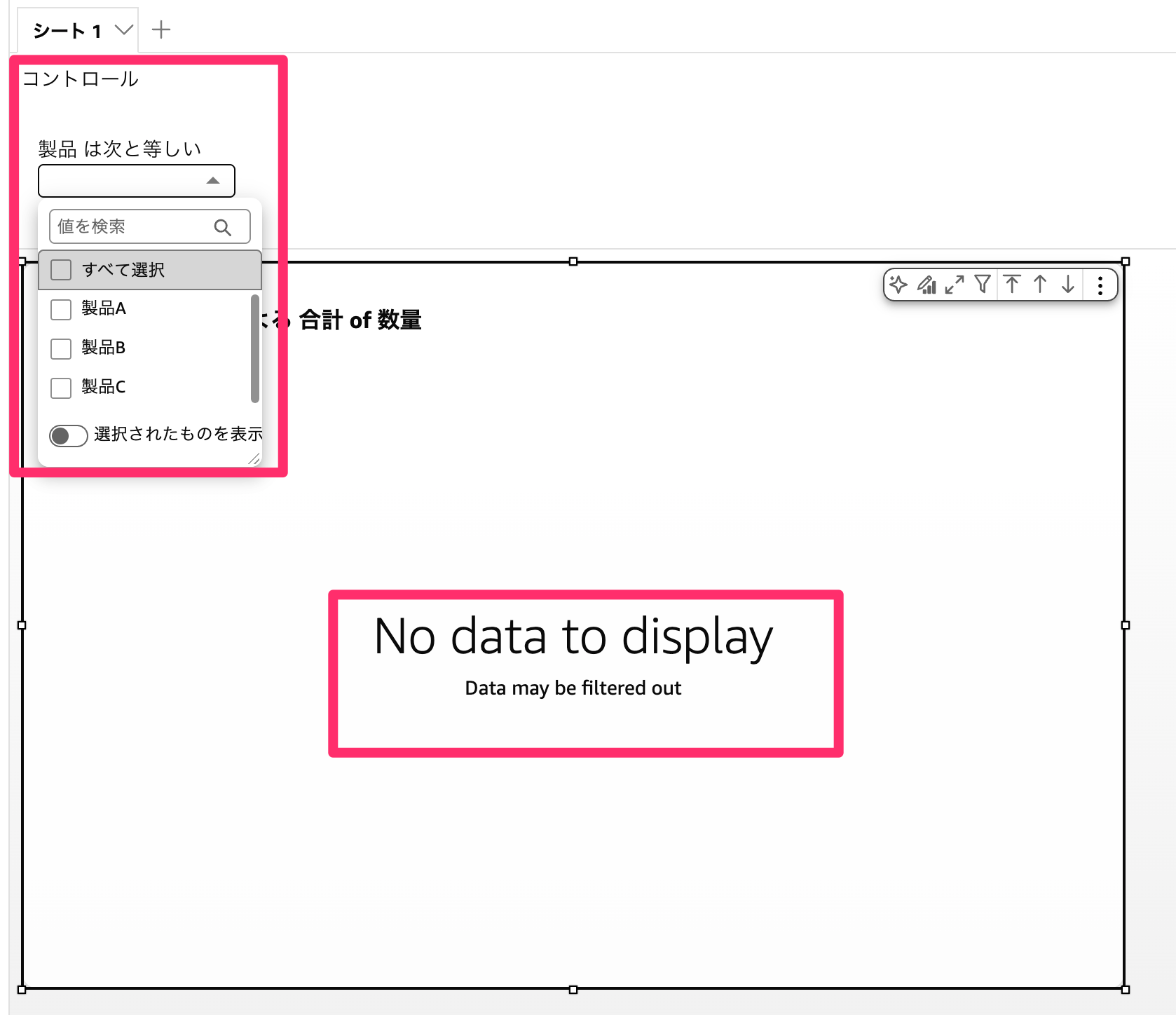
今までは以下のように表示されていました。
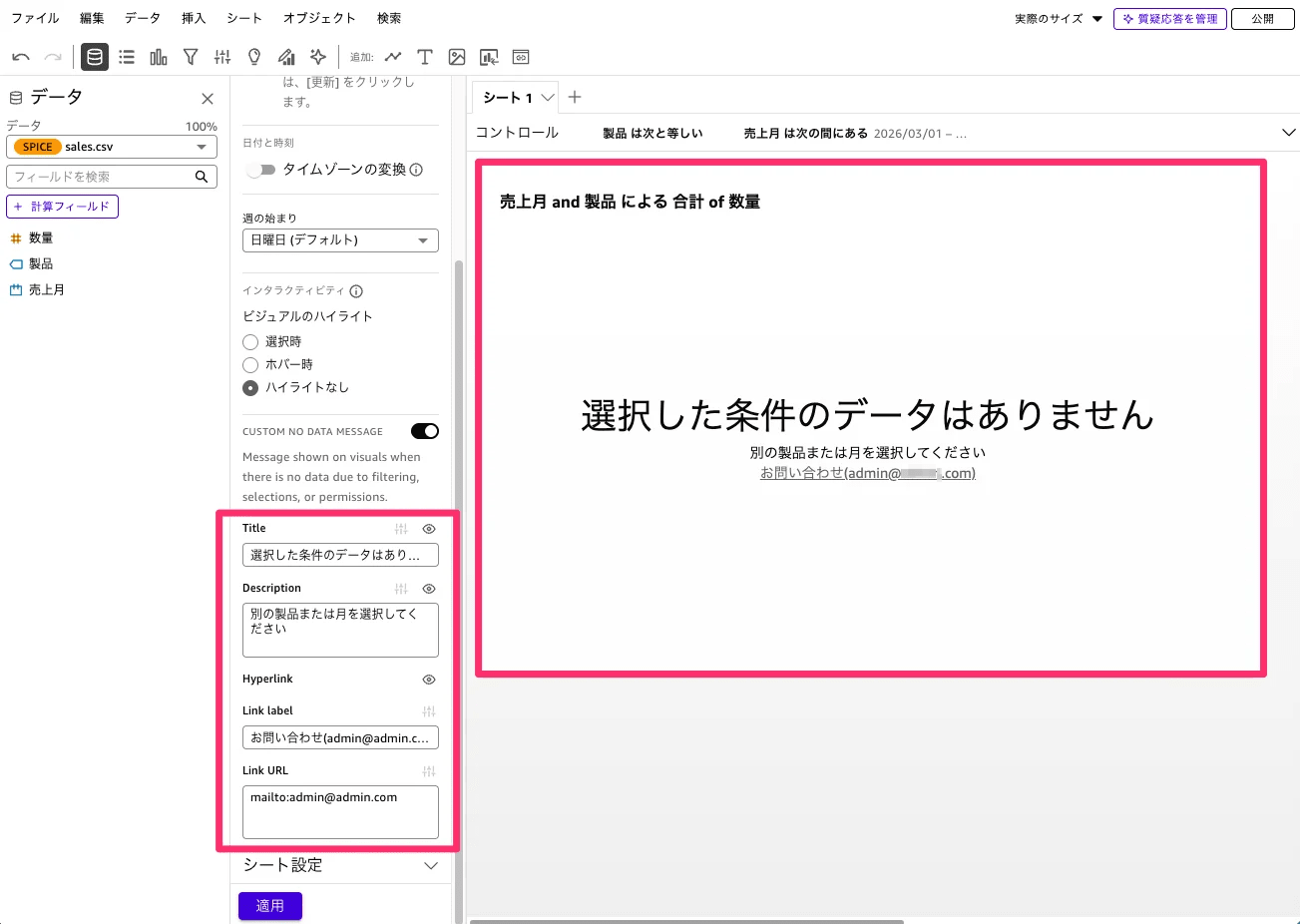
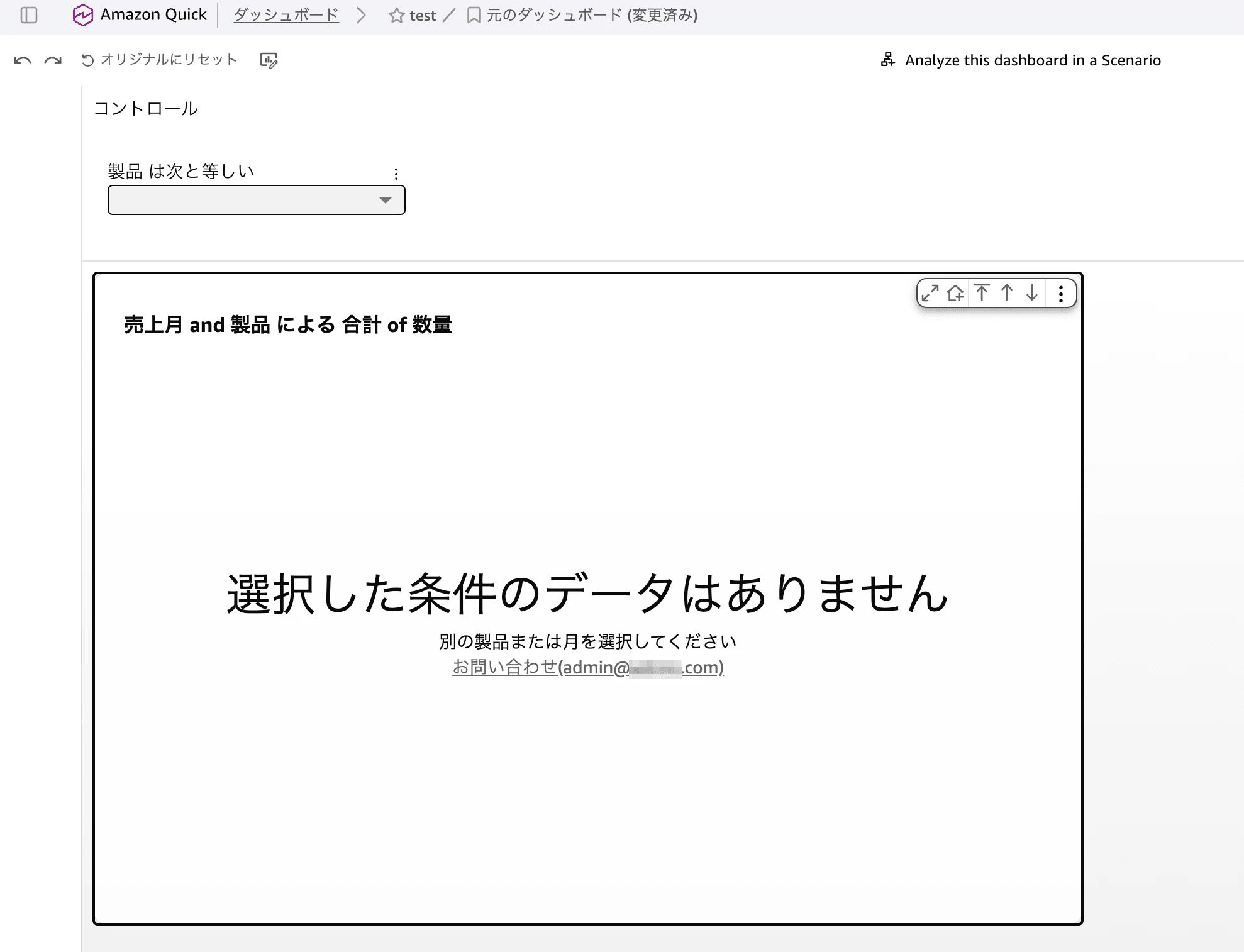
今回のアップデートで以下のようにユーザーがメッセージをカスタマイズできるようになりました。
例えば問い合わせ先のメールアドレスを入力することで万が一ダッシュボード側に問題あった場合でもスムーズに管理者に連絡が取れるようになるなど便利になりそうです。
アップデート概要
Amazon Quickは、データなしメッセージのカスタマイズ機能のサポートを発表しました。
ビジュアルに表示するデータがない場合、作成者はデフォルトのメッセージを、カスタマイズしたメッセージに置き換えられます。
カスタムのタイトル・サブタイトル・ハイパーリンクを設定することで、データが表示されない理由と次に取るべき手順を、読者に即座に伝えられるようになりました。
またすべてのテキストフィールドはパラメータをサポートしているため、メッセージは読者の現在のフィルタ選択を動的に反映できます。
この機能はAmazon Quickが提供されているすべてのAWSリージョンで利用可能です。
設定できる項目を整理すると以下の通りです。
| 設定項目 | 内容 |
|---|---|
| タイトル | メッセージのタイトルテキストをカスタマイズ、表示/非表示を切り替え可能 |
| サブタイトル | メッセージのサブタイトルテキストをカスタマイズ、表示/非表示を切り替え可能 |
| ハイパーリンク | メッセージ下部に表示するリンクラベルとリンクURLを設定。サポートされるURLスキーマはhttp://、https://、mailto:のみ |
パラメータについては【Amazon QuickSight】パラメータを使って異なるデータセットのカラムを1つのコントロールでフィルターするがわかりやすいです。
やってみた
Step1: サンプルデータの作成
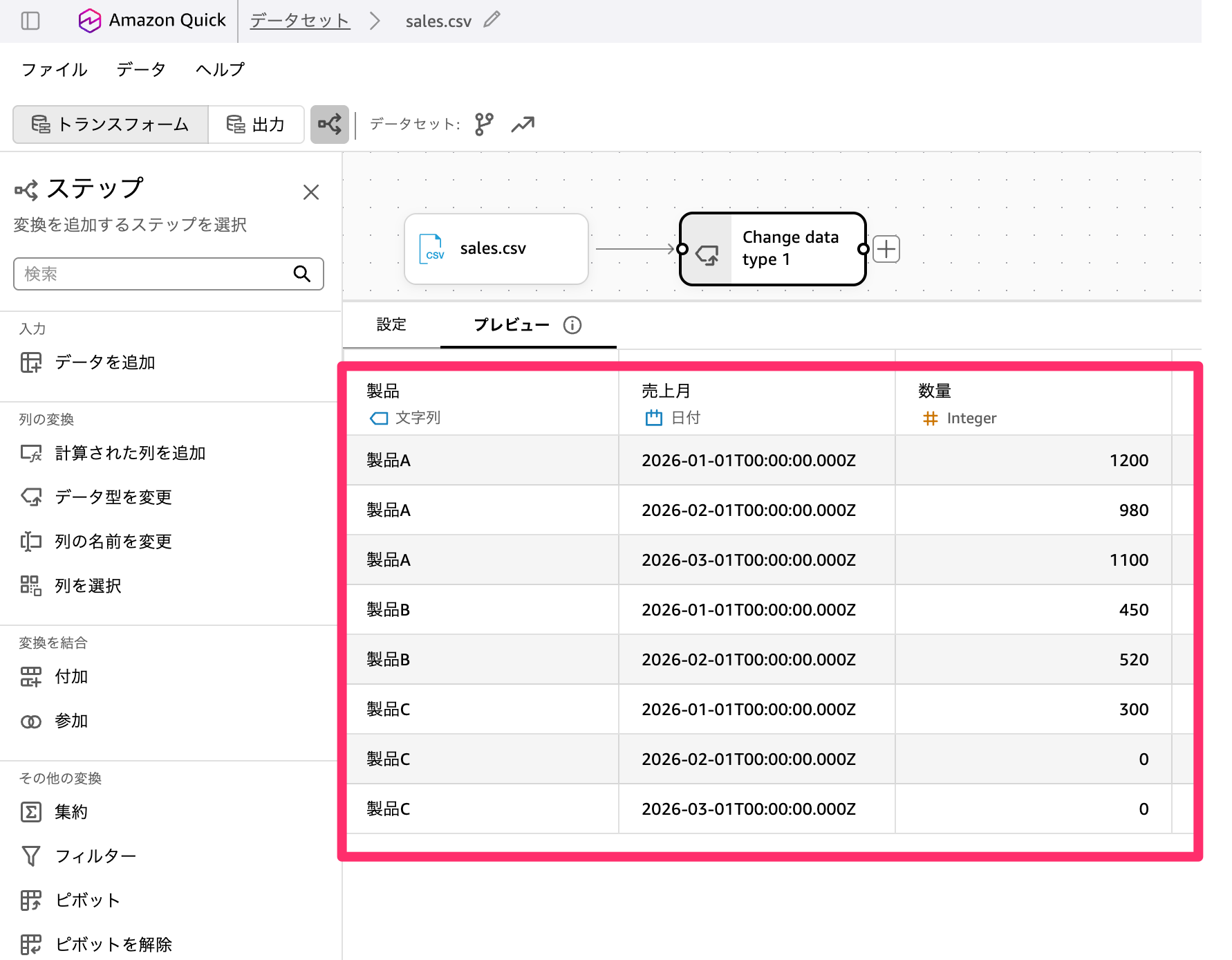
まずは架空の売上データを用意します。今回はsales.csvというシンプルなデータセットを作成しました。列は「製品」(製品A・B・C)、「売上月」(日付)、「数量」の3列のみで、2026年1月〜3月の3か月分のデータを用意しています。
今回は「製品」でのフィルターを作成し、製品が全て選択されていない状態であればデータが無しになることを利用して本機能を確認してみます。
Step2: データが表示されないビジュアルを作る
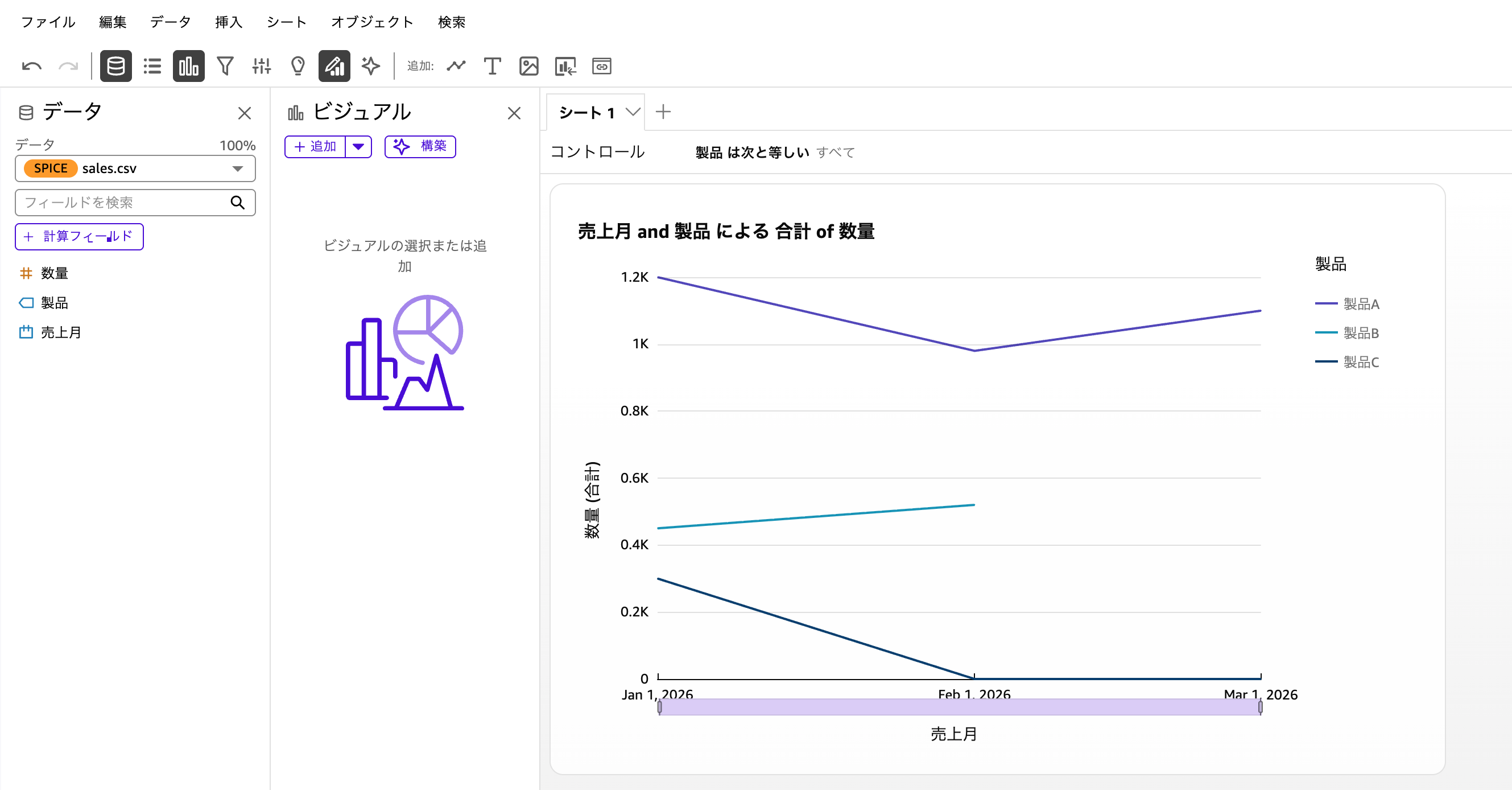
作成したデータセットをもとに、Amazon Quick上で「売上月」ごとの「数量」の推移を「製品」別に見る折れ線グラフビジュアルを作成します。
続けて「製品」フィルターを作ります。
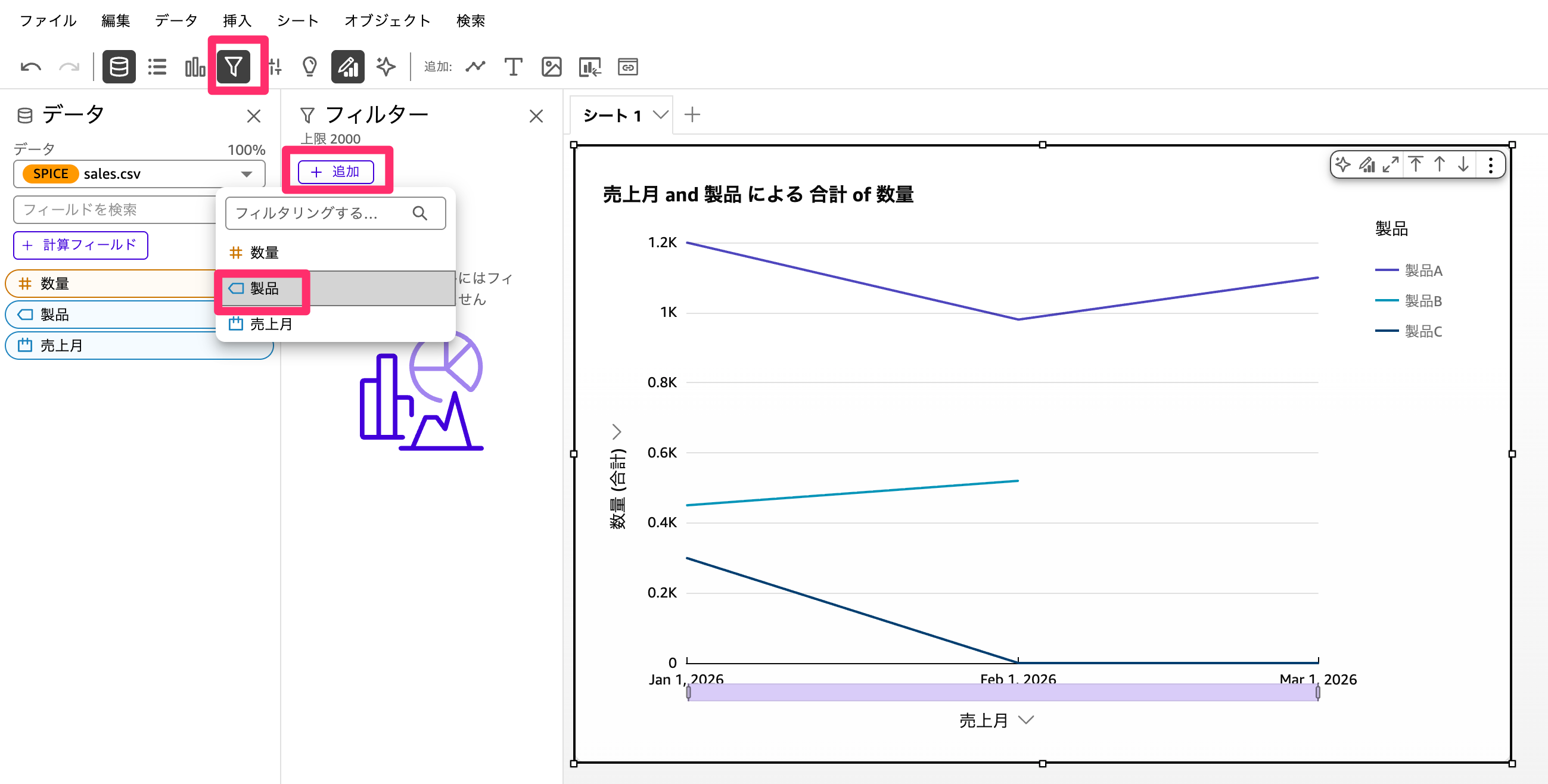
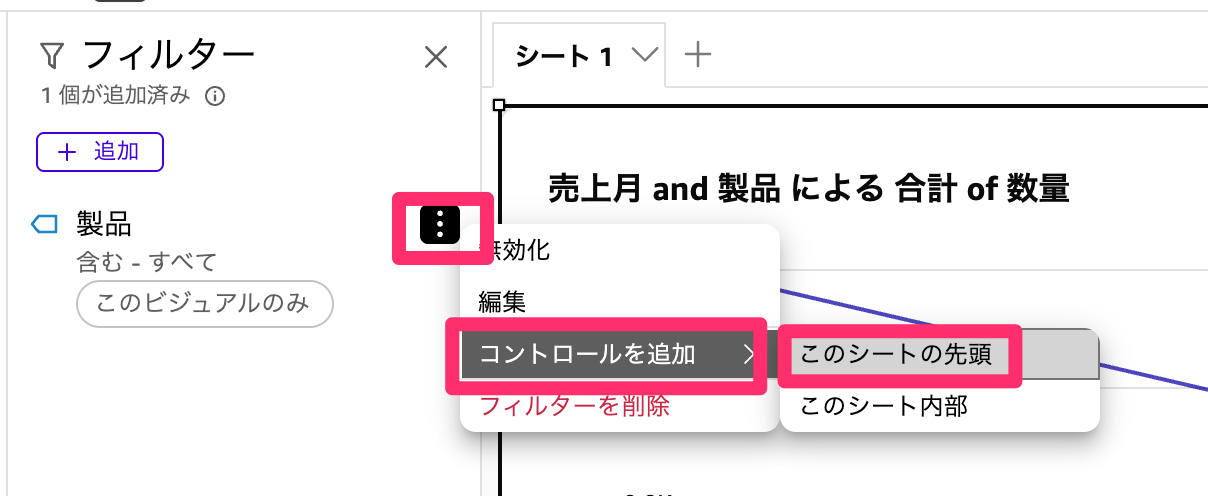
そのままコントロールを追加します。対象のビジュアルやシートに対して実際にフィルターをかけるための場所を追加するイメージです。
追加されたら早速「製品」を全て外しましょう。デフォルトメッセージの「No data to display」が表示されました。
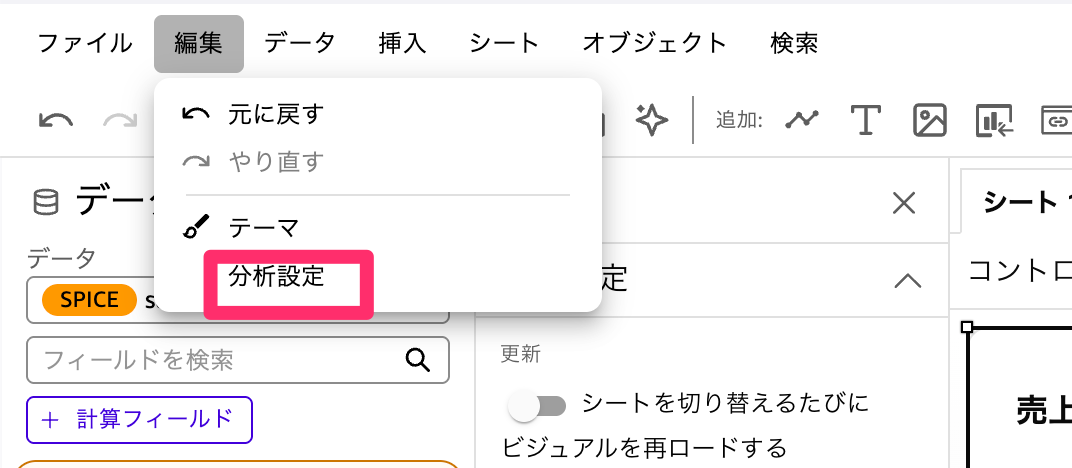
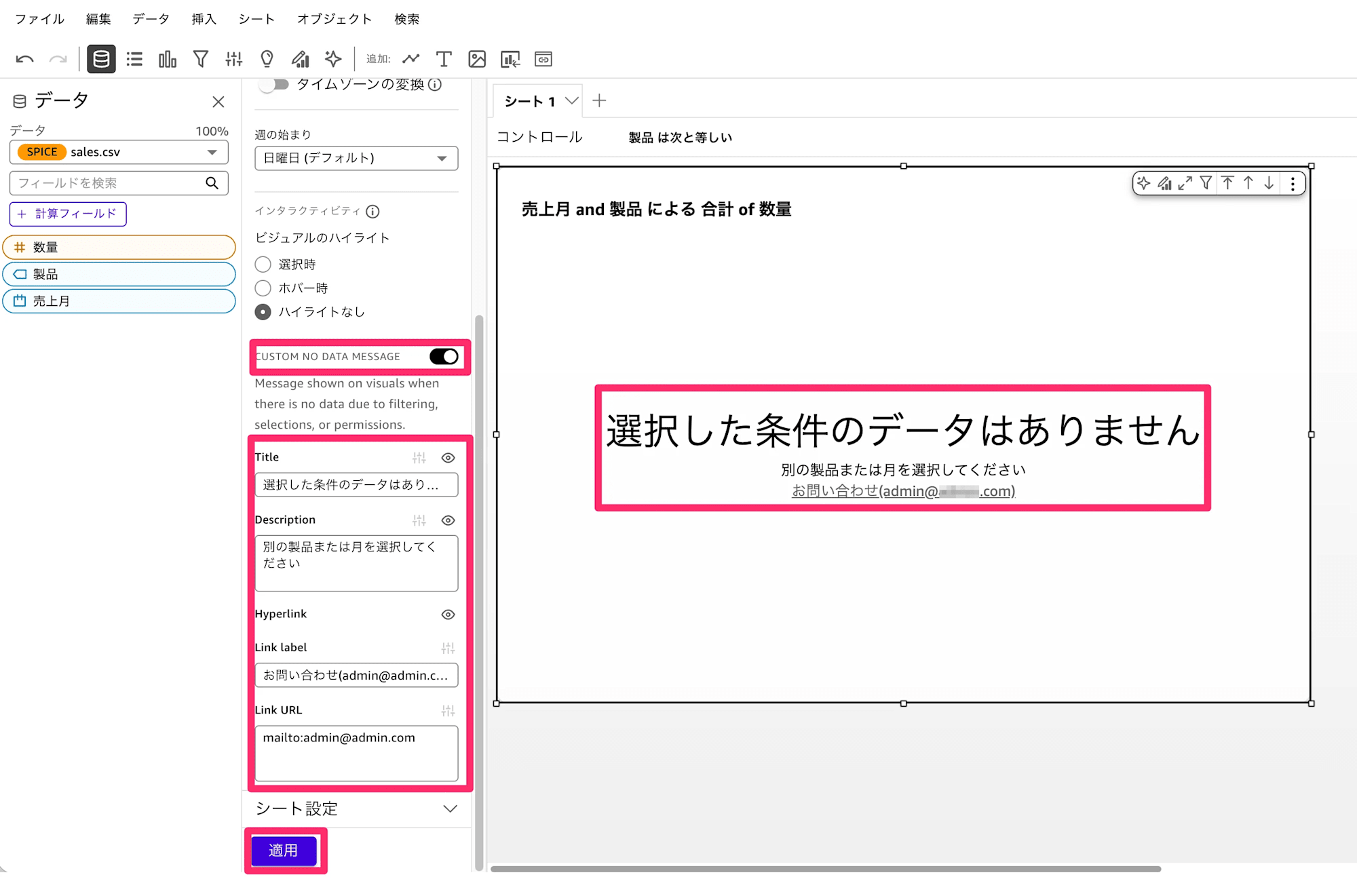
ではここからカスタムメッセージを作ります。左上の「編集」から「分析設定」を押下します。
下あたりに「CUSTOM NO DATA MESSAGE」があるのでここのトグルをオンにして、それぞれメッセージを入力します。
今回は日本語化と万が一の為の問い合わせメールを入力しました。適用を押すとメッセージが反映されましたね。
そのままダッシュボードを公開して確認したら無事に反映されています。
まとめ
こういう派手ではないもののユーザー体験の上がるアップデートは好みです、是非導入してみてください。