![[アップデート] Amazon Quick に Free と Plus の新しい料金プランが追加され、AWS アカウント不要で利用できるようになりました](https://images.ctfassets.net/ct0aopd36mqt/2x7muHjvW69fxuVNSKWZHp/b37e05a972fc8125e9214abd764928fa/amazon-quick.png?w=3840&fm=webp)
[アップデート] Amazon Quick に Free と Plus の新しい料金プランが追加され、AWS アカウント不要で利用できるようになりました

いわさです。
これまで Amazon Quick を利用するには AWS アカウントが必要で、料金も Professional プランで $20/ユーザー/月 + $250/月のインフラ費用、Enterprise プランで $40/ユーザー/月 + $250/月のインフラ費用と、個人が気軽に試すにはハードルが高い状態でした。
今回のアップデートで、AWS アカウント不要の Free と Plus プランが追加され、個人のメールアドレスや Google アカウントなどでサインアップできるようになっています。
今回こちらを確認してみたので紹介します。
いきなりまとめ
- Amazon Quick に Free と Plus の新しい料金プランが追加された
- Free($0)— AWS アカウント不要。クレジットカードも不要。シングルユーザー。1 GB ストレージ付き
- Plus($25/ユーザー/月、年払いで 20% オフ)— AWS アカウント不要。デスクトップアプリ、ツール間連携、スペース共有、最大 300 ユーザー、10 GB ストレージ/シート
- Quick Sight(BI 機能)は Free / Plus プランには含まれない。BI 機能が必要な場合は従来どおり AWS アカウント経由のプランまたは BI 専用プランを利用する
- 個人のメールアドレスや Google / Apple / GitHub / Amazon アカウントでサインアップ可能
- サインアップすると自動的に Plus プランの 30 日間無料トライアルが開始される。トライアル中は最大 10 人まで招待可能。トライアル終了後は Plus を継続するか Free プランに移行するかを選択
- 従来の Professional($20/ユーザー/月)や Enterprise($40/ユーザー/月)プランも引き続き利用可能。既存の AWS アカウント経由の利用に影響はない
- Quick Sight の BI 専用料金プランも引き続き提供されている
実際に確認してみる
では早速 quick.aws.com からサインアップしてみましょう。
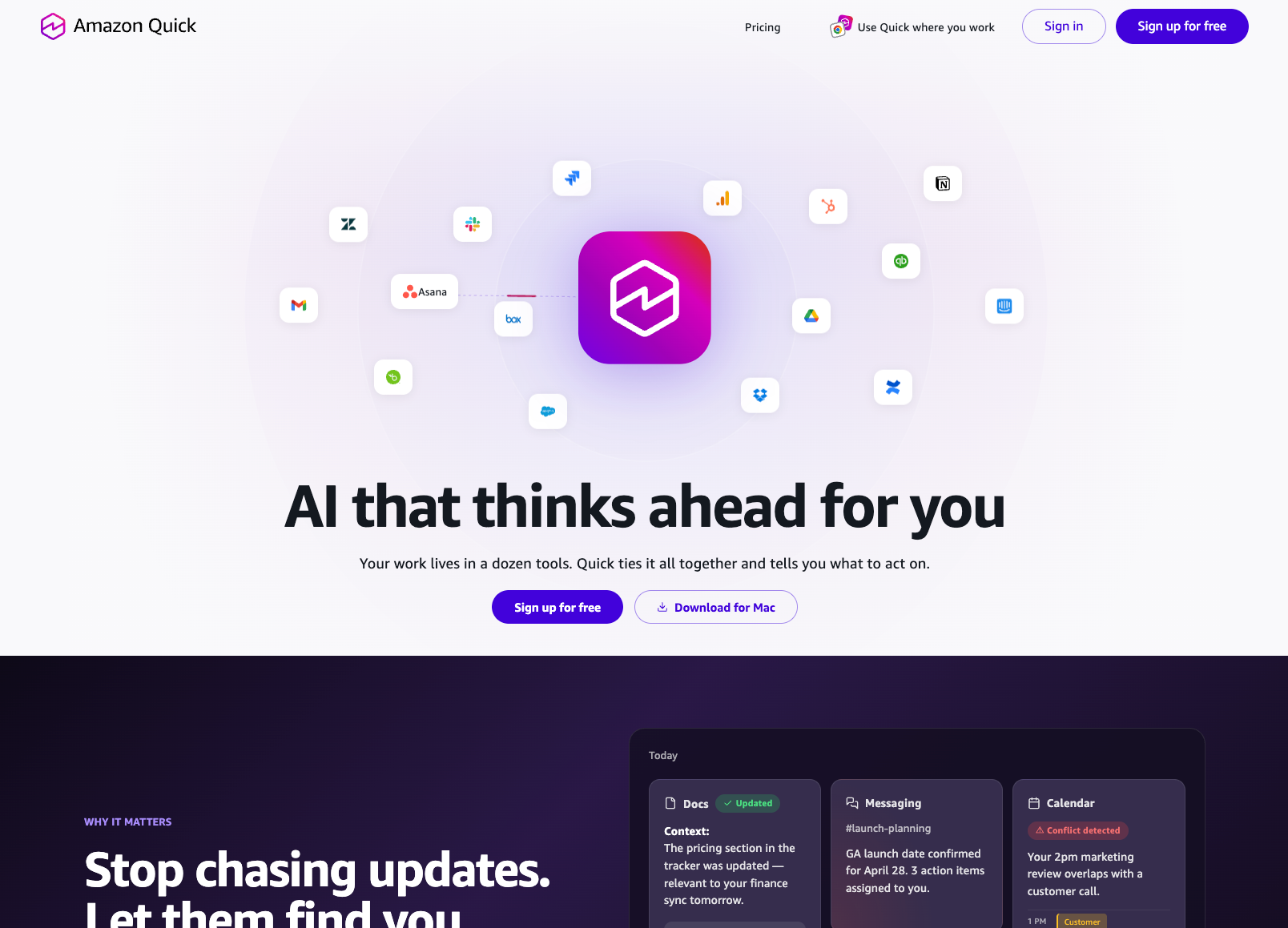
「Sign up for free」をクリックしてサインアップを開始します。
サインアップの流れ
サインアップ画面では「Get started」と表示され、以下の方法でアカウントを作成できます。
実体は AWS Builder ID です。
- メールアドレス
- Continue with Google
- Continue with Apple
- Continue with GitHub
- Continue with Amazon
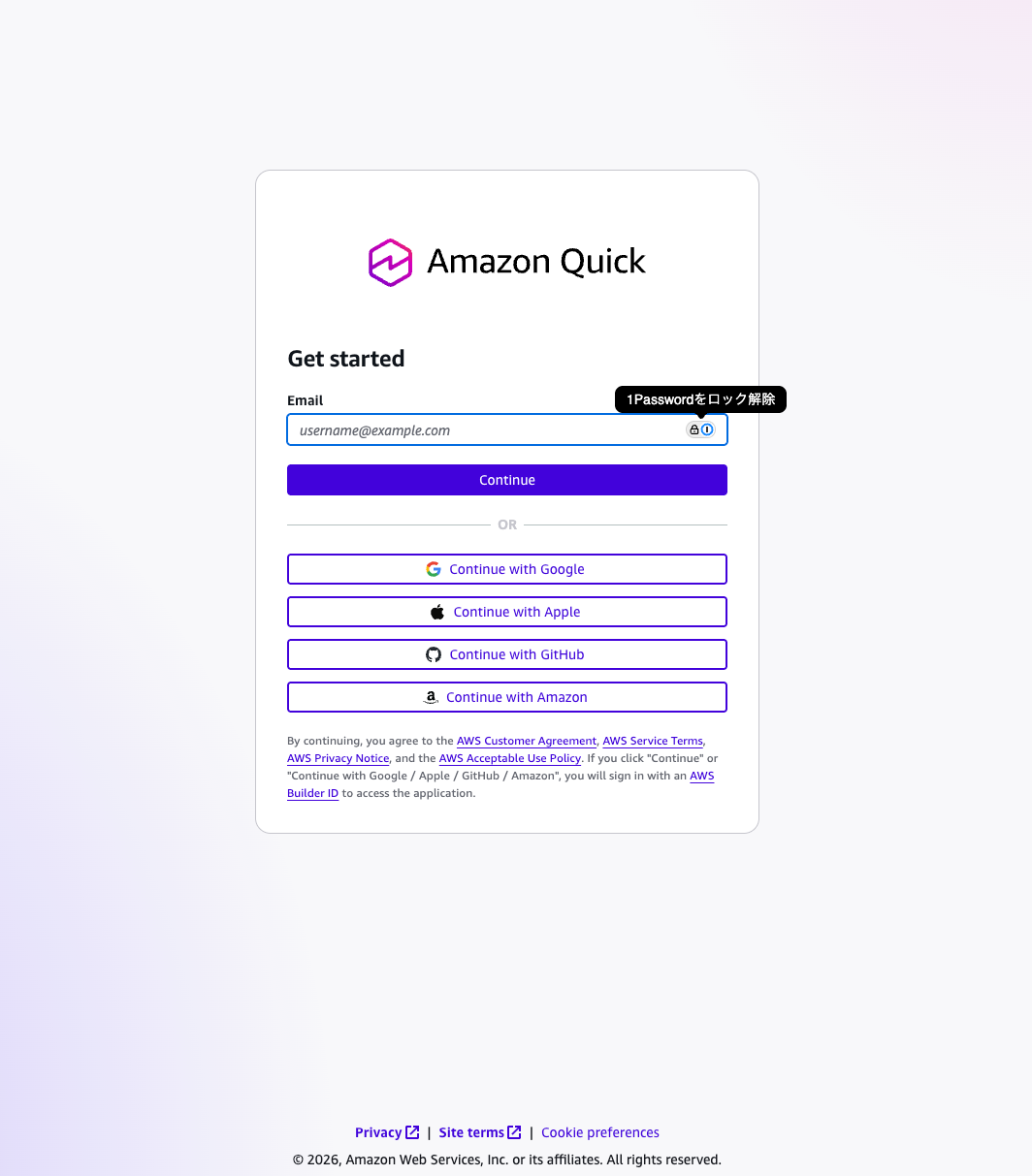
いずれかの方法で認証を進めると、次にアクセス方法の選択画面が表示されます。
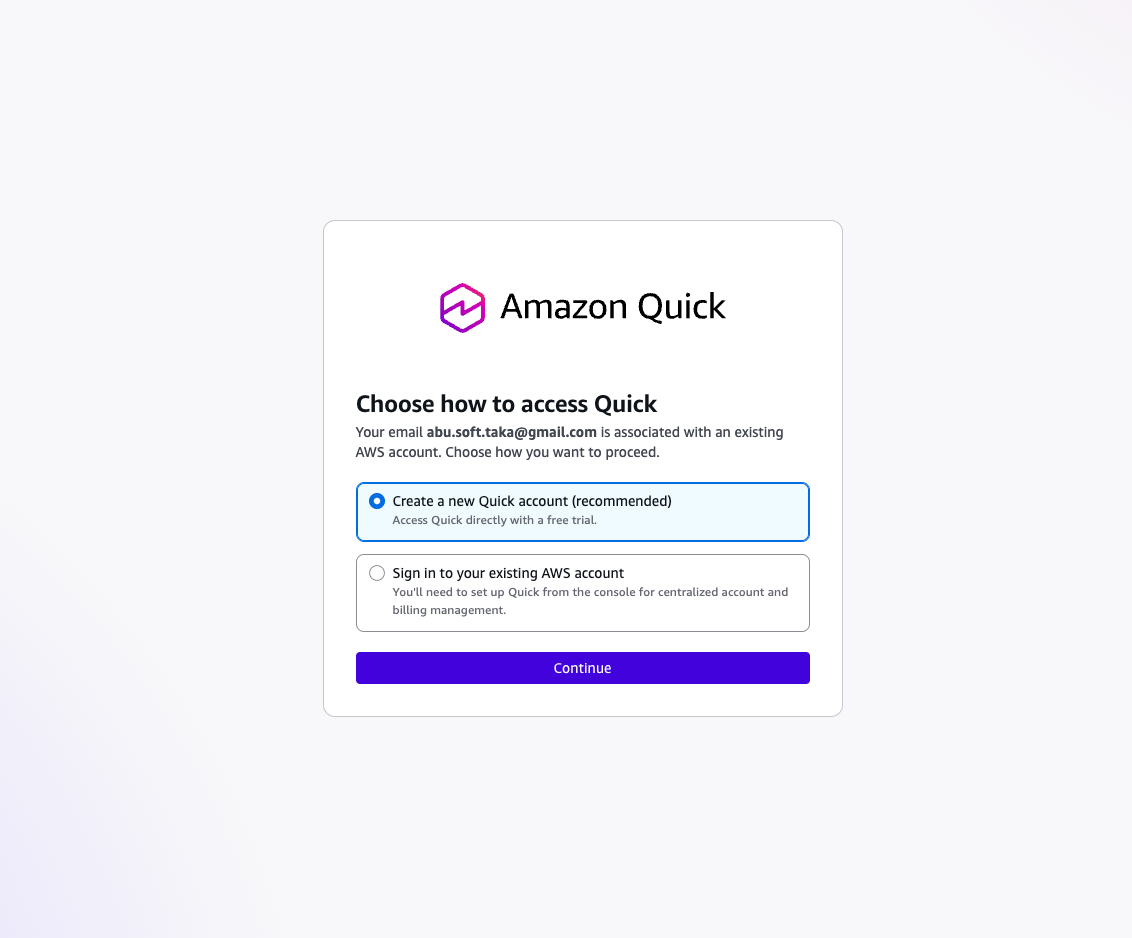
ここでは 2 つの選択肢が表示されます。
- Create a new Quick account (recommended) — Quick に直接アクセスし、無料トライアルで利用開始
- Sign in to your existing AWS account — 既存の AWS アカウントからコンソール経由でセットアップ
今回は「Create a new Quick account (recommended)」を選択して「Continue」をクリックします。
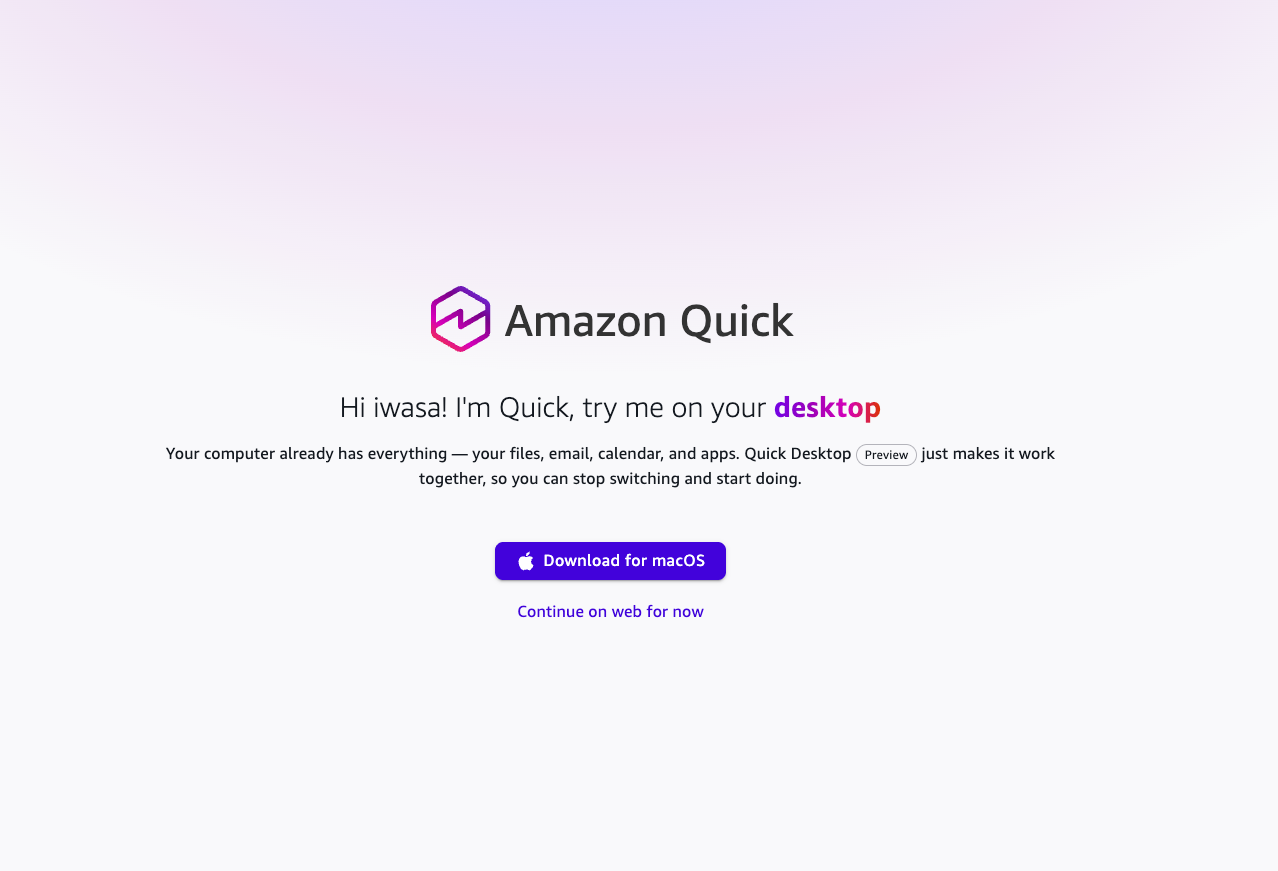
途中、Quick Desktop アプリのダウンロード案内が表示されますが、今回は「Continue on web for now」をクリックして Web 版で進めます。
セットアップが開始され、「Setting up」画面が表示されます。最大 1 分程度らしいです。私は数十秒で終わりました。
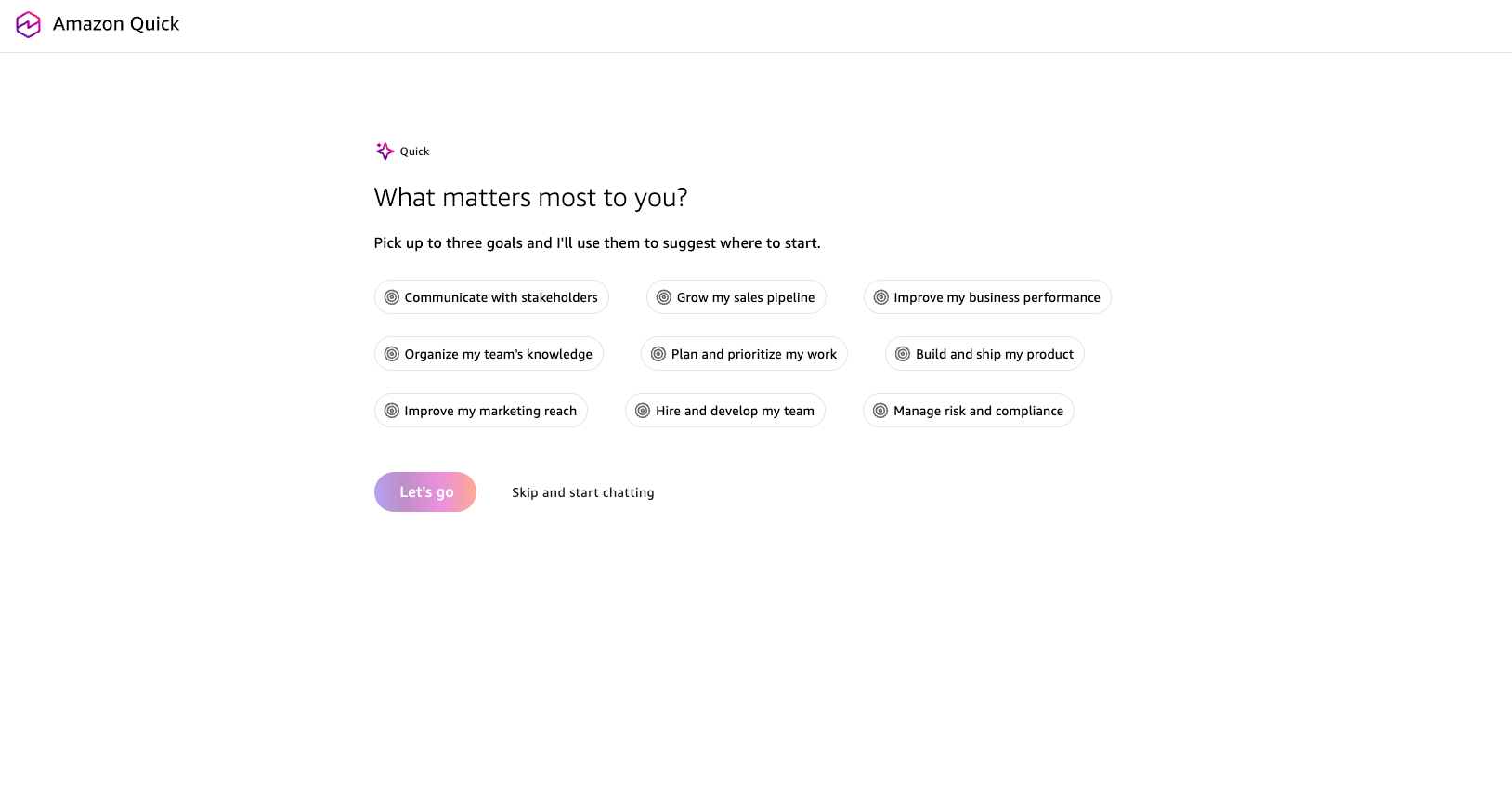
セットアップが完了すると、オンボーディング画面が表示されます。
オンボーディングを完了(またはスキップ)すると、Quick のメイン画面が表示されます。
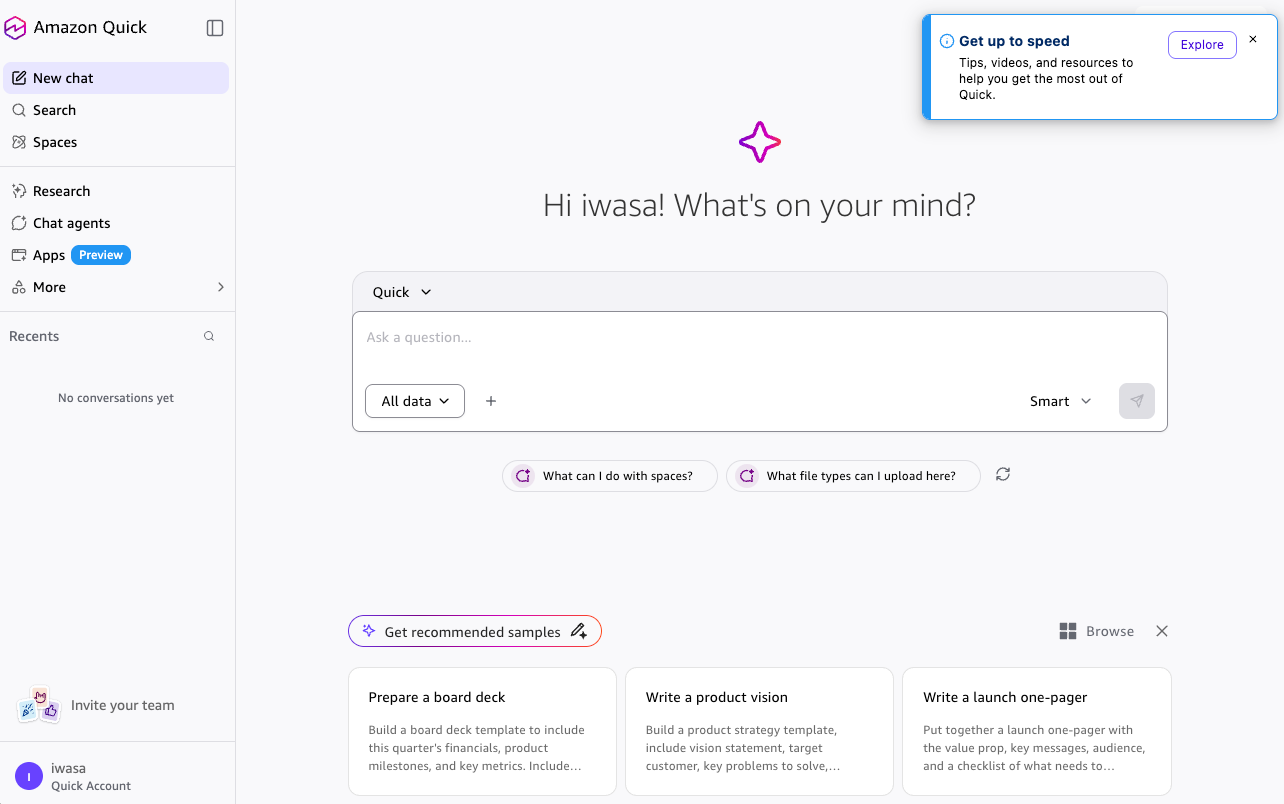
チャットインターフェースが利用可能になりました。従来の AWS アカウント版の Amazon Quick と似ているようで、結構違いますね。
サインアップから利用開始まで、AWS アカウントの準備やクレジットカードの登録は一切不要です。
ユーザー機能を使ってみる
ここからは AWS アカウント版の Amazon Quick で、いくつかの機能を試してみます。
まずはスペースを作成し、ナレッジとしてファイルをアップロードしてみました。
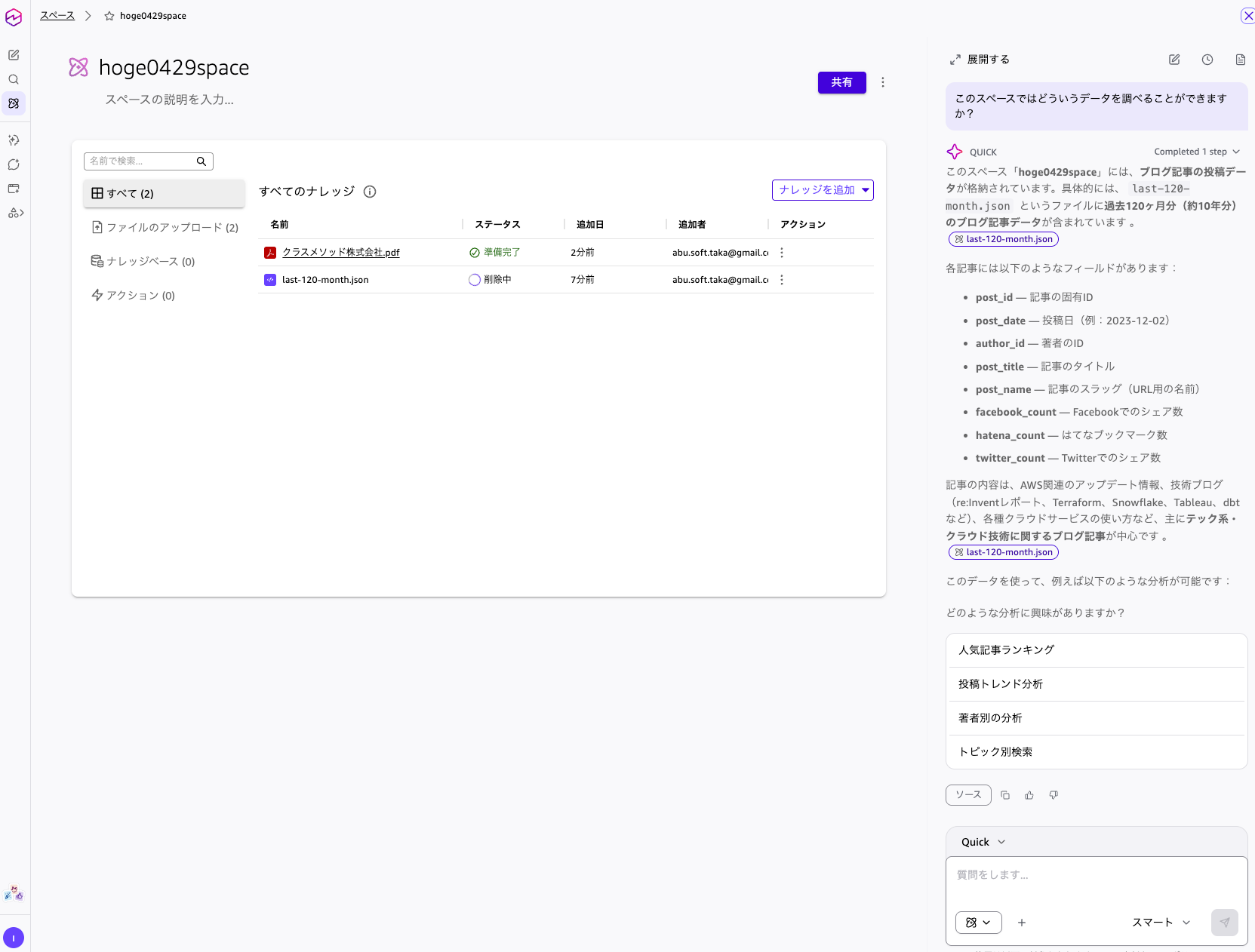
従来のスペースやチャットと同じですね。
RAGっぽい感じで使うことができています。
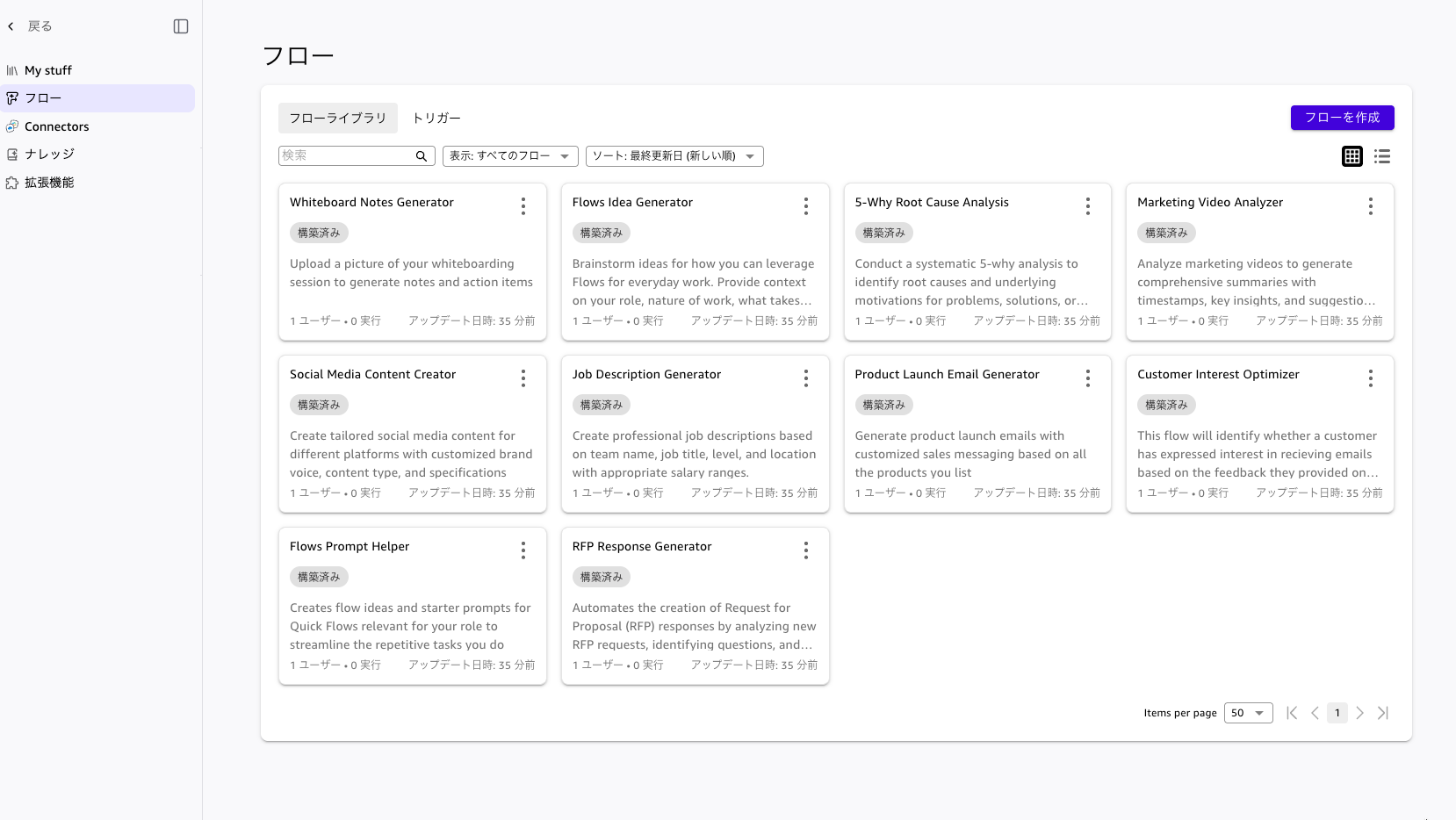
フローも使うことができます。いくつかサンプルフローが用意されていますね。
管理・設定画面を確認してみる
メイン画面の左下にあるユーザー名をクリックすると、アカウントメニューが表示されます。
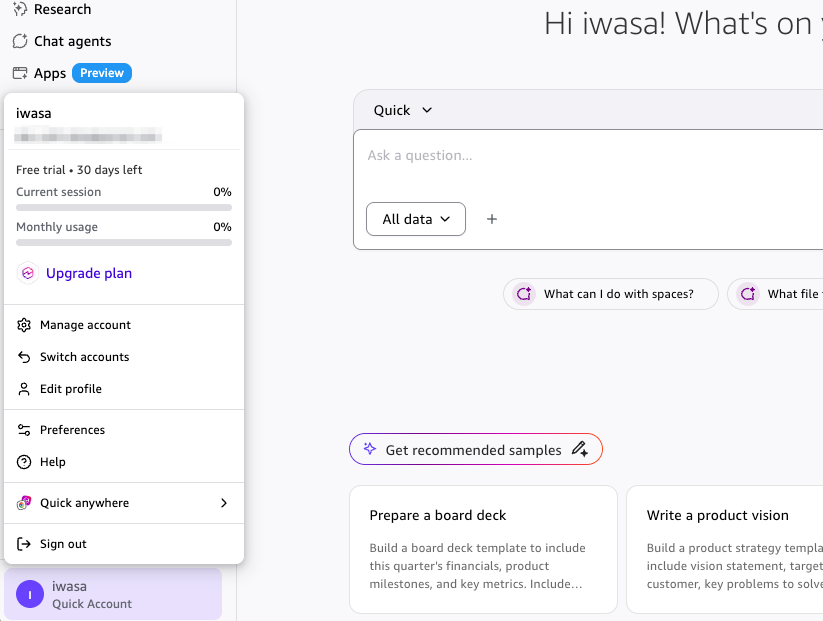
サインアップすると自動的に Plus プランの 30 日間無料トライアルが開始されます。トライアル中は Plus の全機能が利用可能で、最大 10 人までチームメンバーを招待できます。トライアル終了後は Plus を継続するか Free プランに移行するかを選択します。
Every customer who signs up automatically gets a free 30-day trial of the Plus plan. During the trial, you get full access to Plus features—including the desktop app and expanded agent hours—and can invite up to 10 team members. After the trial, choose to continue with Plus or move to the Free plan.
「Current session」「Monthly usage」で使用量も確認できます。
「Manage account」をクリックすると、アカウント管理画面が表示されます。
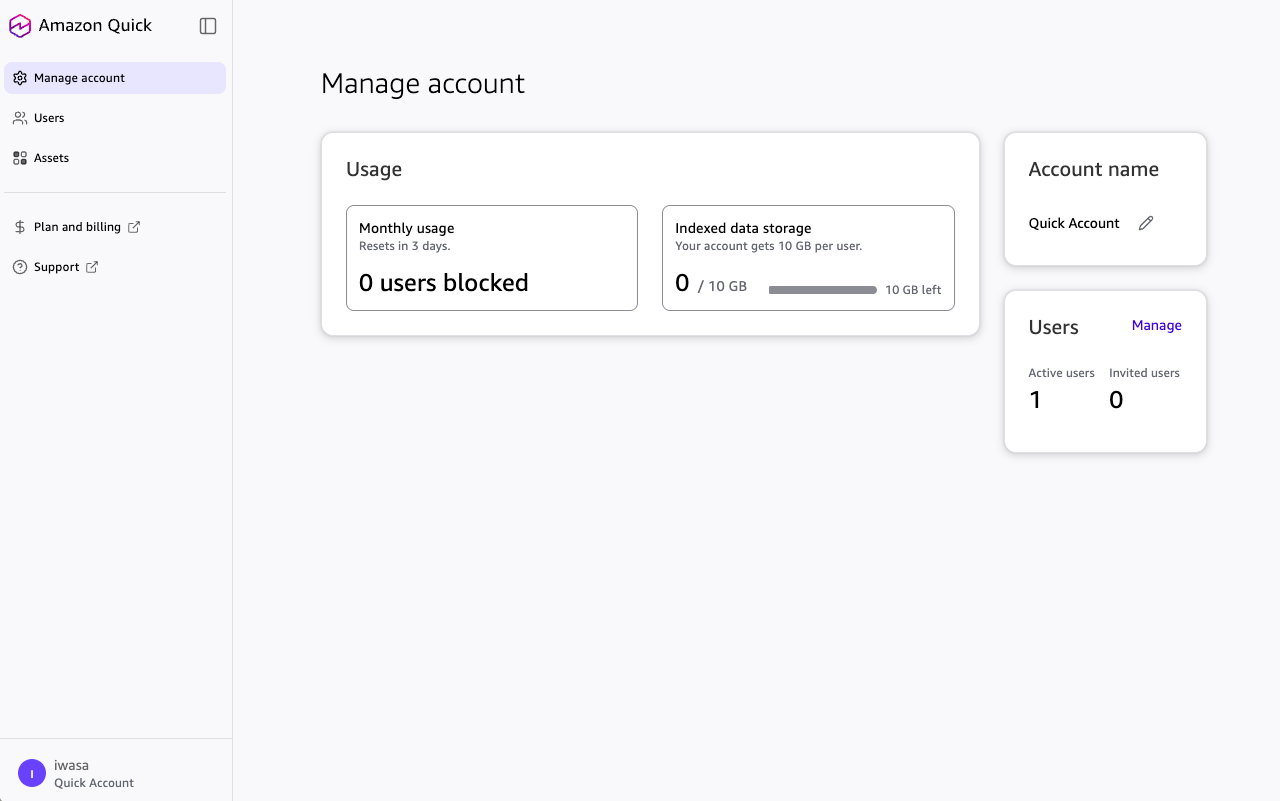
ユーザー、アセット、料金プラン、サポート機能へアクセスできるみたいです。
メイン画面には Usage(Monthly usage と Indexed data storage)、Account name、Users の情報が表示されています。
Indexed data storage はユーザーあたり 10 GB が提供されているようです。
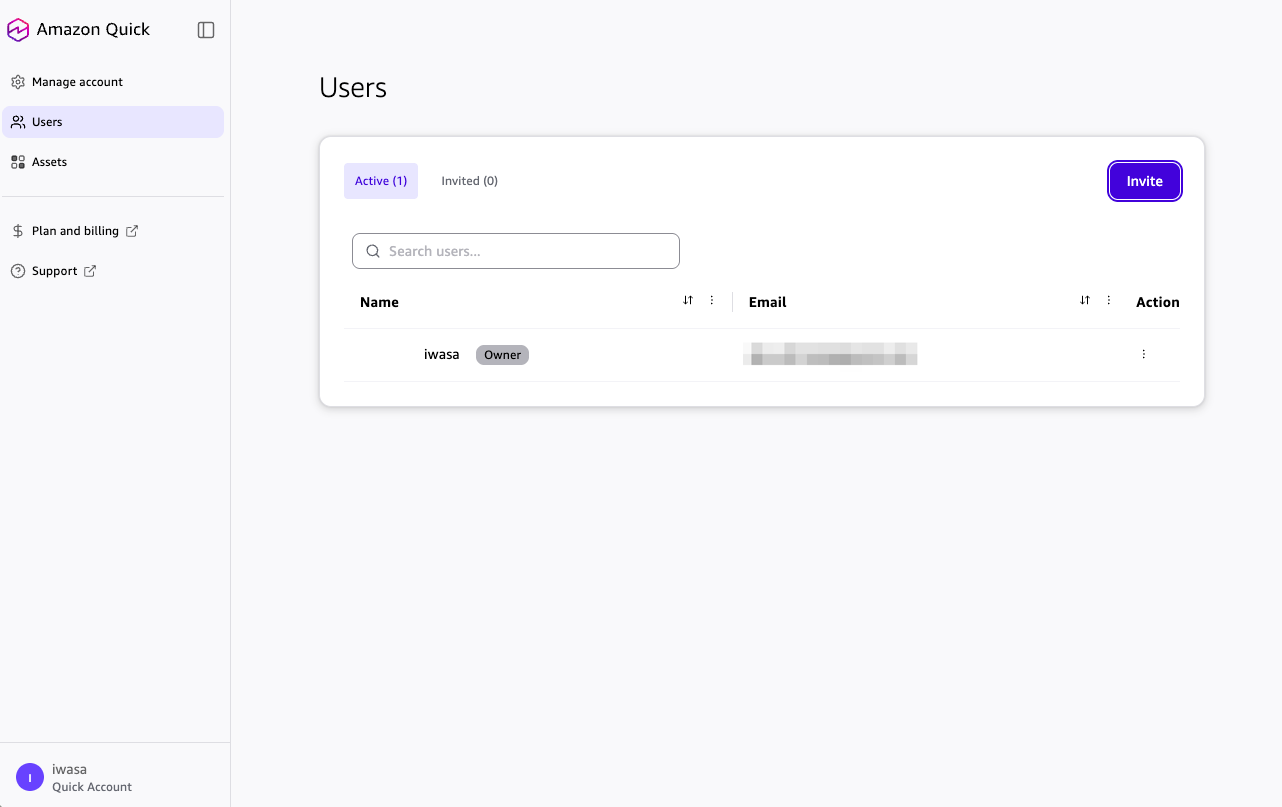
「Users」画面では、アカウントに所属するユーザーの一覧を確認できます。「Invite」ボタンからチームメンバーを招待することも可能です。
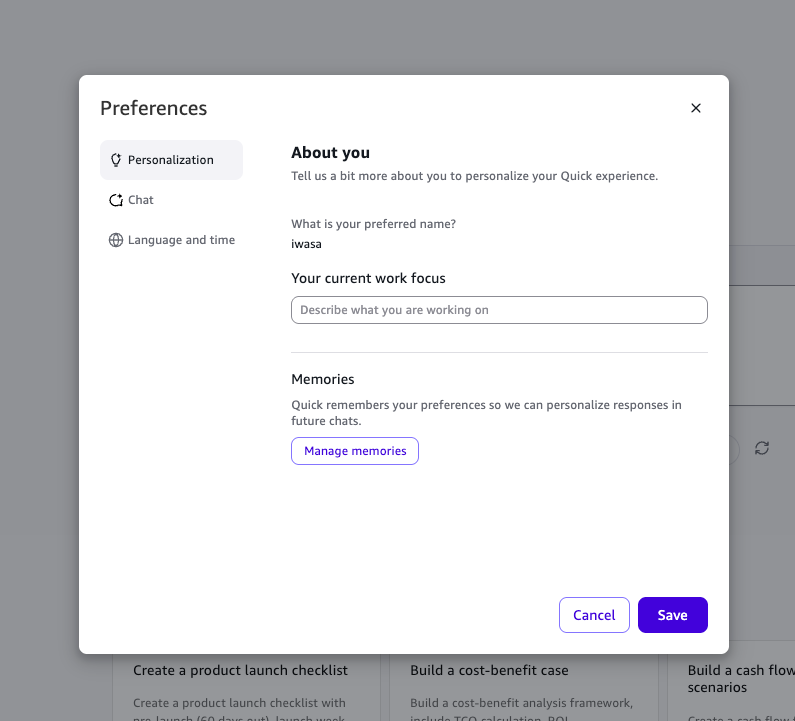
「Preferences」ではパーソナライゼーション設定が行えます。Amazon Quick のパーソナライゼーション設定と同じ感じですね。
「Support」をクリックすると、サポートフォームが表示されます。
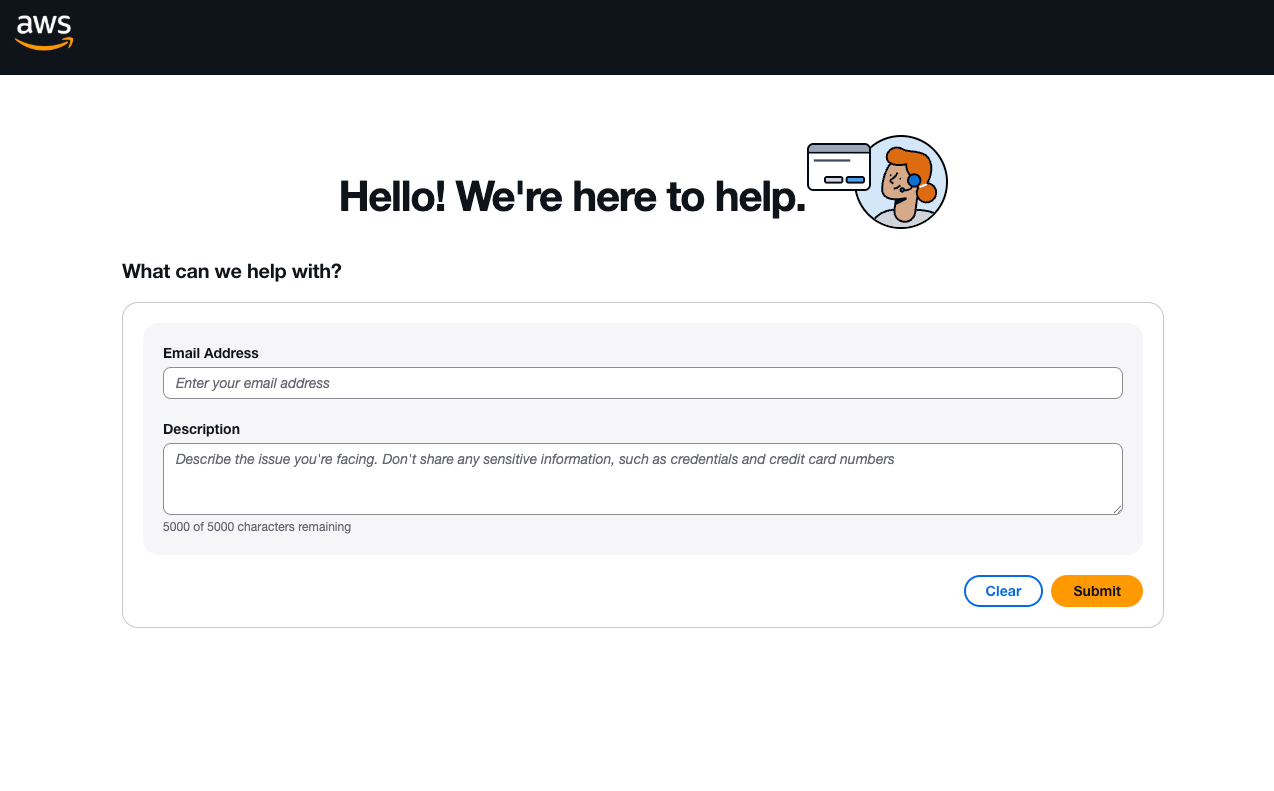
どうやら Quick Account(Free / Plus)の場合は、AWS コンソールのサポートセンターではなく、この専用フォームからの問い合わせとなるようです。
Free プランと Plus プランの違い
続いて、プランの詳細を確認してみます。
アカウントメニューの「Upgrade plan」、または管理画面の「Plan and billing」からプラン情報にアクセスできます。
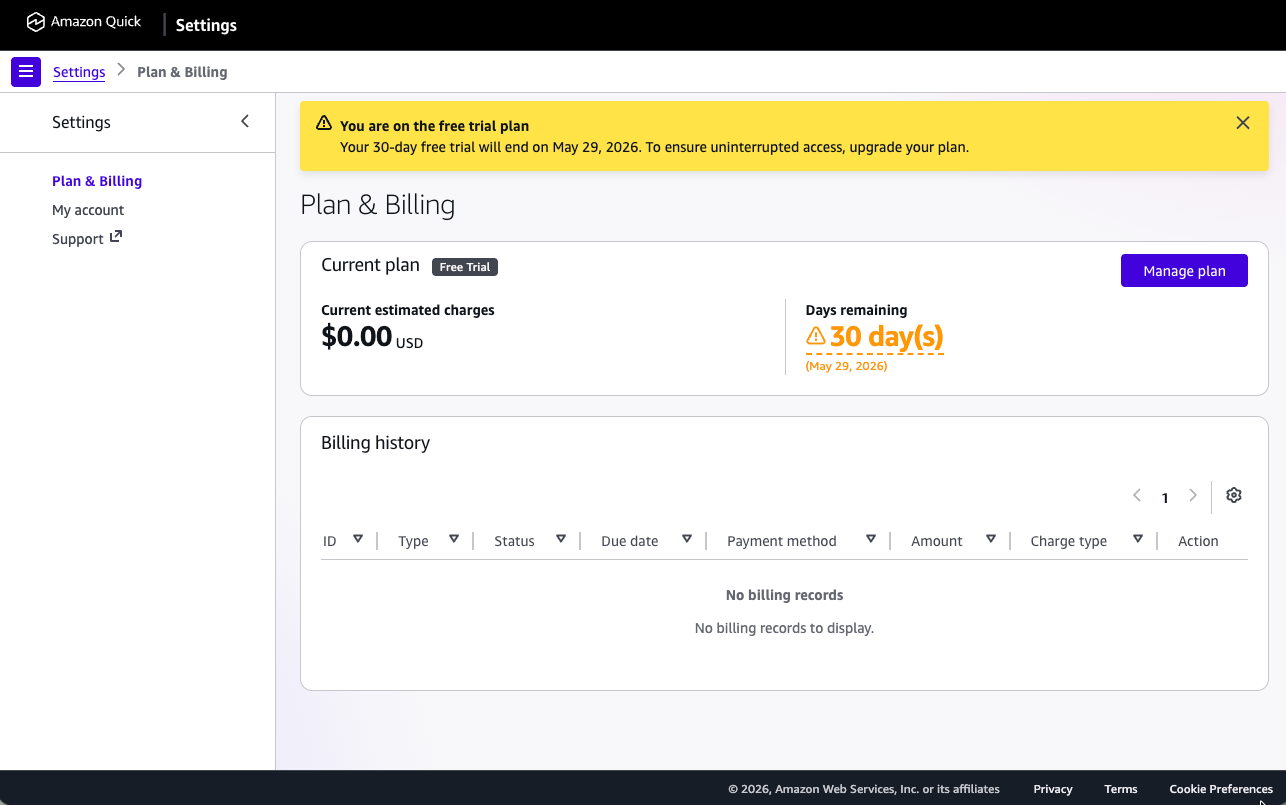
「Plan & Billing」画面では、現在のプランが「Free Trial」(Plus プランのトライアル)であること、現在の推定料金が $0.00 USD、残り日数が 30 day(s)(May 29, 2026)であることが確認できます。
Billing history にはまだ請求レコードはありませんが、Plus プランで請求が発生した場合はこちらに履歴が残るようですね。
「Manage plan」をクリックすると、Free と Plus の比較画面が表示されます。
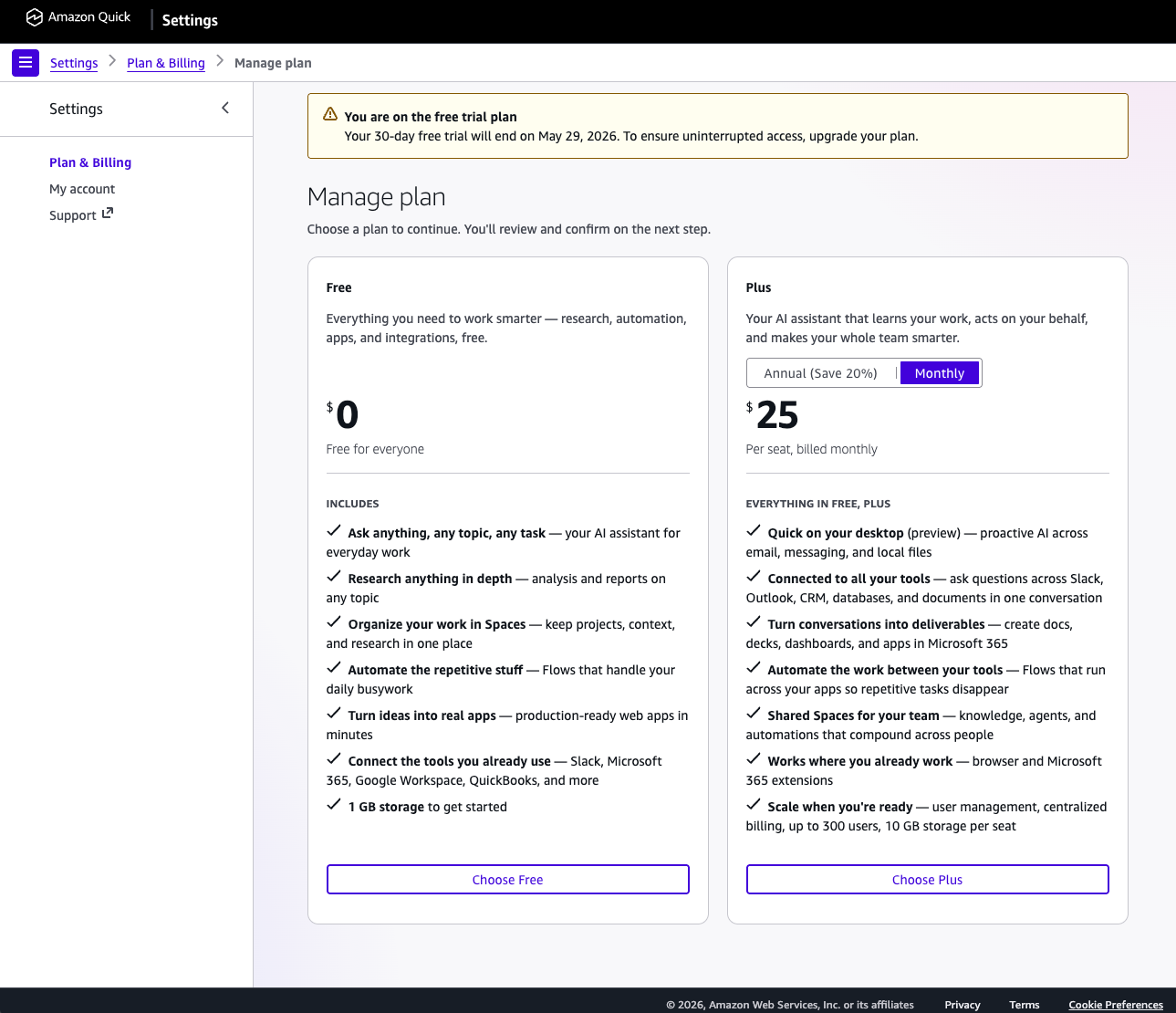
実際の画面で確認できた Free プランと Plus プランの内容は以下のとおりです。
Free($0)
- シングルユーザー
- AI チャット、Research、Spaces、Flows、アプリ作成など主要機能が利用可能
- Slack、Microsoft 365、Google Workspace、QuickBooks などの外部ツールと接続可能
- ストレージ 1 GB
Plus($25/シート/月、年払いで 20% オフ)、Free の全機能に加えて、以下が追加される
- デスクトップアプリでメール、メッセージング、ローカルファイルと連携(本日時点ではプレビュー機能)
- アプリ間を横断した Flows の自動化
- チーム向け Shared Spaces(ナレッジ、エージェント、オートメーションの共有)
- ブラウザおよび Microsoft 365 拡張機能
- 最大 300 ユーザー、ユーザー管理、一括請求
- ストレージ 10 GB/シート
Plus プランの「Choose Plus」をクリックすると、アップグレードの手続きが始まります。
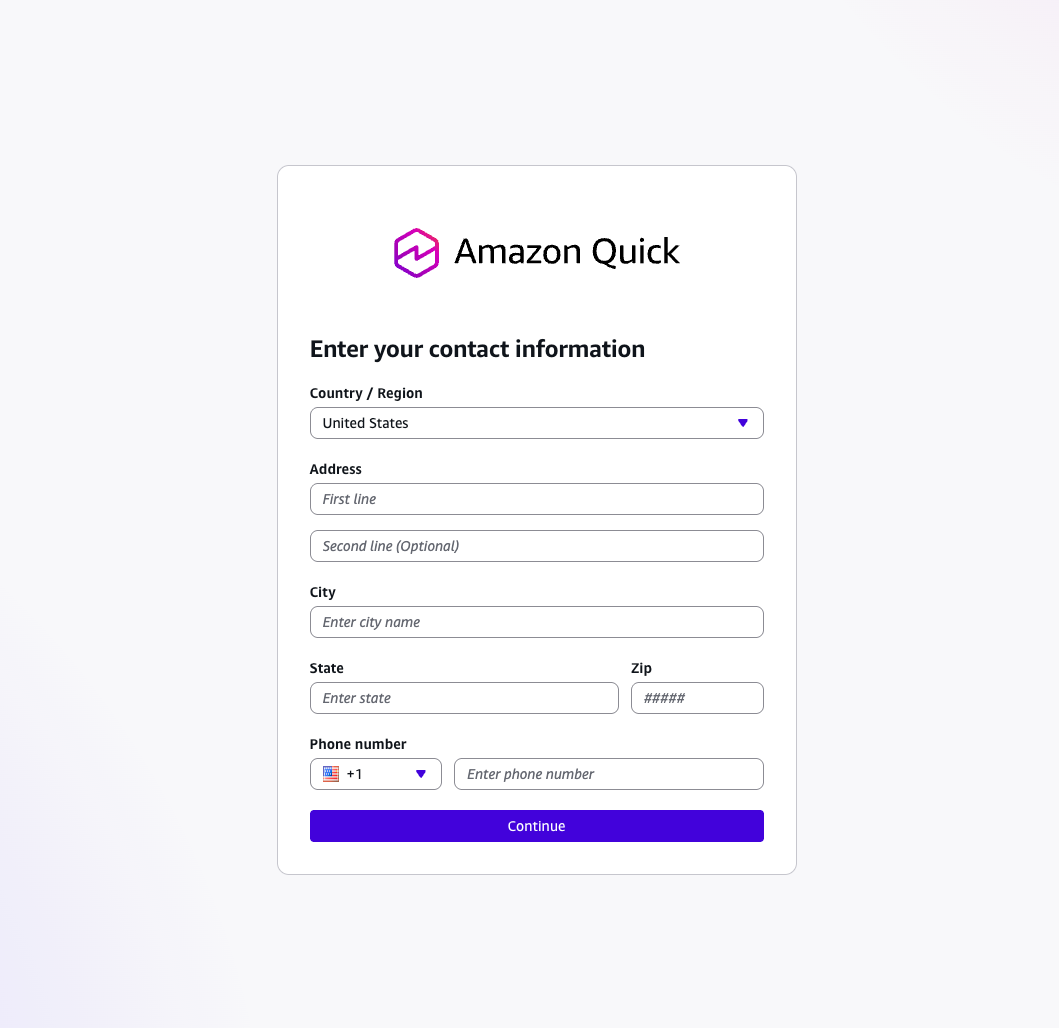
まず連絡先情報の入力画面が表示されます。住所、電話番号を入力します。
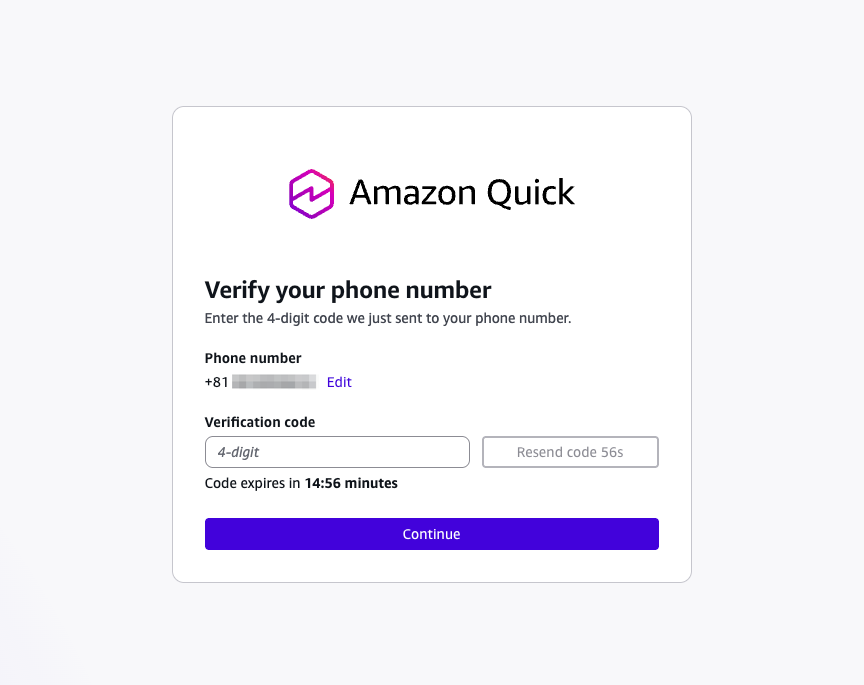
次に、入力した電話番号の認証が求められます。SMS で送信される 4 桁のコードを入力します。
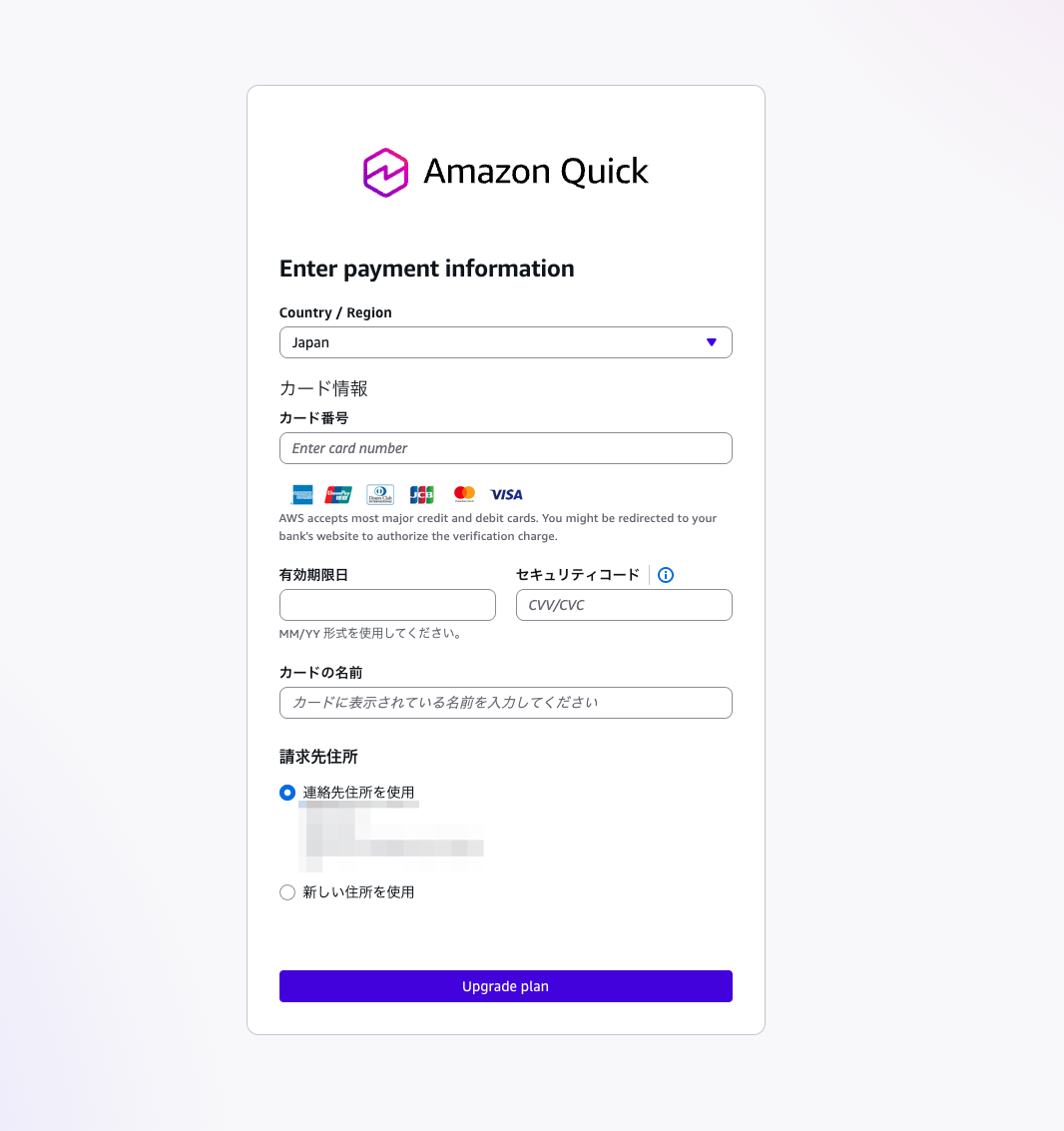
最後に、支払い情報の入力画面が表示されます。クレジットカード情報と請求先住所を入力して「Upgrade plan」をクリックするとアップグレードが完了します。
従来の Professional / Enterprise プランとの違い
Amazon Quick の料金ページには従来の Professional / Enterprise プランに加えて今回の Free / Plus が追加されていました。
Free / Plus は AWS アカウント不要で個人向け、Professional / Enterprise は AWS アカウントが必要で組織向けという位置づけです。
Free / Plus にはインフラ費用がかからない一方、Quick Sight の BI 機能(分析、ダッシュボード、データセットなど)は含まれていません。
なお、Quick Sight の BI 機能だけを使いたい場合は、BI 専用の料金プランが用意されていたのですが、こちらも引き続き提供されています。
Quick Account 版と AWS アカウント版の UI の違い
参考までに、従来の AWS アカウント経由で利用する Amazon Quick の画面も確認してみました。
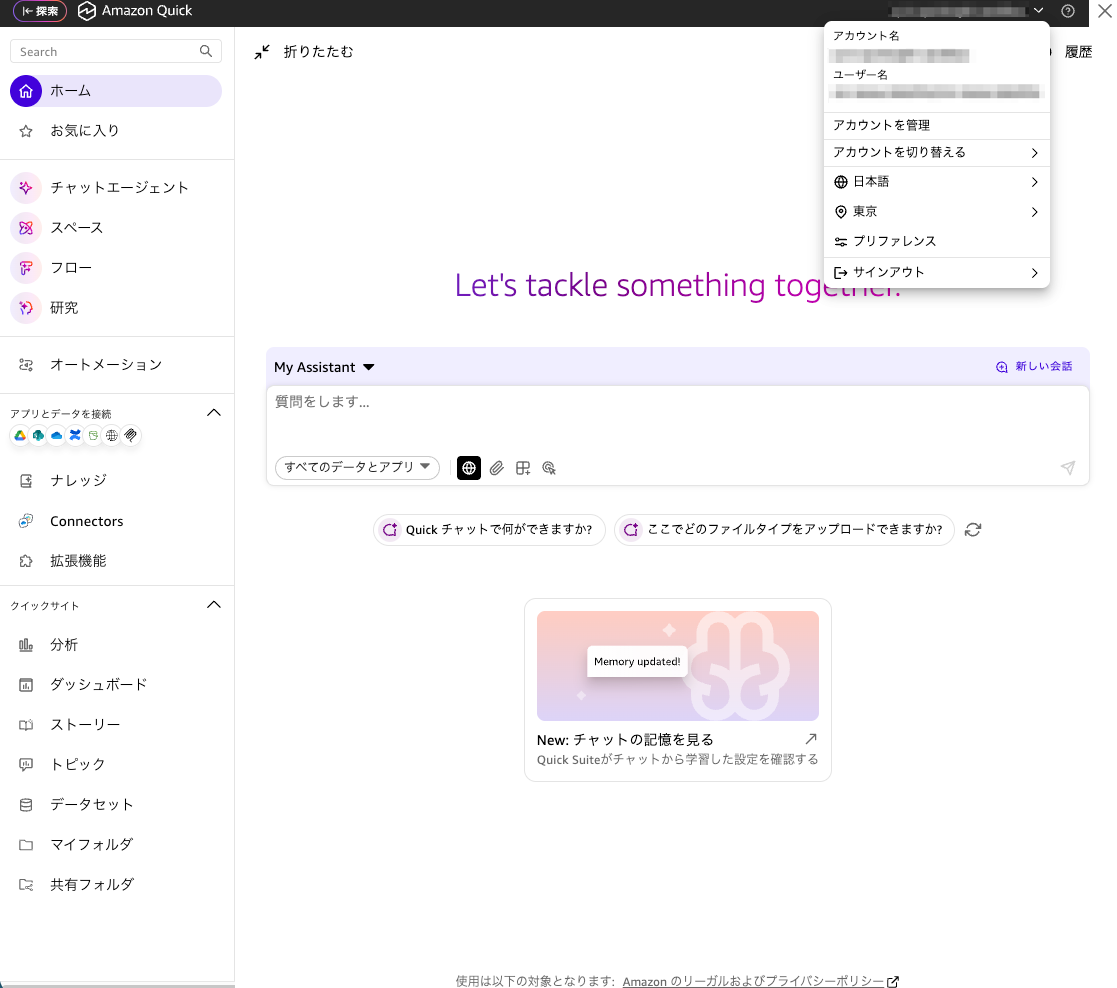
こちらの UI は変更なしですね!
さいごに
本日は Amazon Quick に Free と Plus の新しい料金プランが追加され、AWS アカウント不要でサインアップできるようになったアップデートを確認してみました。
これまで Amazon Quick を試すには AWS アカウントの準備が必要で、Professional プランでも $20/ユーザー/月 + $250/月のインフラ費用がかかるため、個人が気軽に試せる状態ではありませんでした。
今回のアップデートで、個人のメールアドレスや Google アカウントなどで無料でサインアップできるようになり、利用開始のハードルがかなり下がりました。
Free / Plus プランは AWS アカウント不要で手軽に始められる一方、Quick Sight の BI 機能は含まれていないため、BI 機能が必要な場合は従来どおり AWS アカウント経由の Professional / Enterprise プランや Quick Sight の BI 専用プランを利用する形になります。
サインアップすると自動的に Plus プランの 30 日間無料トライアルが始まり、トライアル終了後は Plus を継続するか Free プランに移行するかを選べます。
Free プランの期限はないみたいなので、まずは気軽に試してみてはいかがでしょうか。