【非エンジニア向け】Windows 環境で AWS CLI をインストールする方法 (手順付き)

【非エンジニア向け】Windows 環境で AWS CLI をインストールする方法 (手順付き)

2025.12.18

📌 本記事は、AWS 操作に慣れていない非エンジニアの方向けの記事です。


はじめに

こんにちは。フニです。
本記事では、Windows 環境で AWS CLI をインストールする手順を解説いたします。

前提

  • OS:Windows 64 Bit
  • インターネットが利用可能な環境

手順

以下のドキュメントを参考に、手元の Windows クライアント端末に AWS CLI の最新バージョンをインストールします。

https://docs.aws.amazon.com/ja_jp/cli/latest/userguide/getting-started-install.html

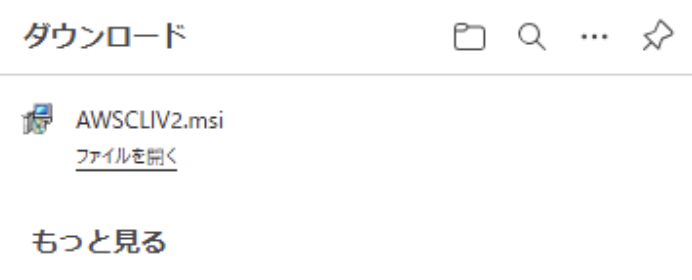
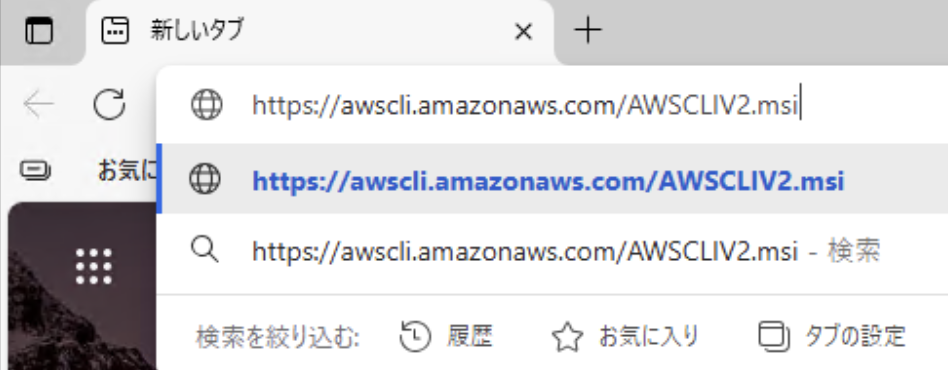
  1. ブラウザから https://awscli.amazonaws.com/AWSCLIV2.msi を入力し、ダウンロードします。
CleanShot 2025-12-18 at 11.55.20@2x.png

CleanShot 2025-12-18 at 11.56.41@2x.png

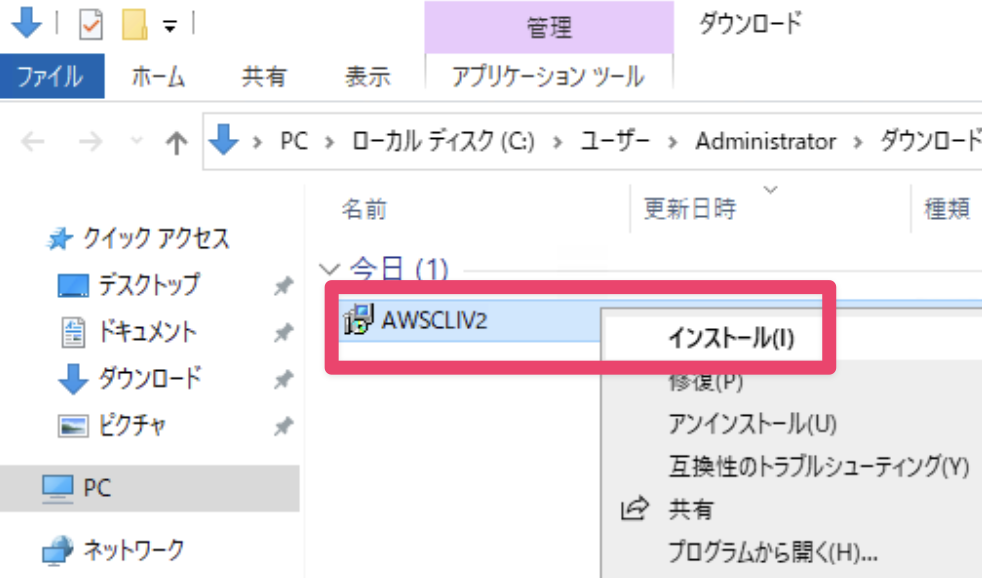
  1. ダウンロードした AWSCLIV2 を実行します。

CleanShot 2025-12-18 at 11.58.52@2x.png

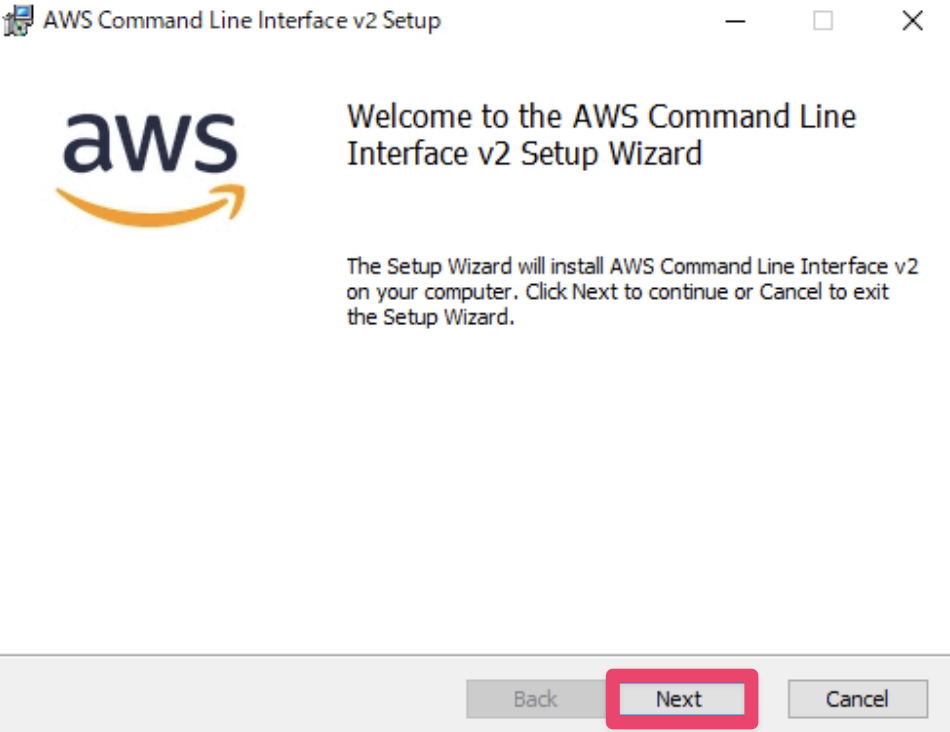
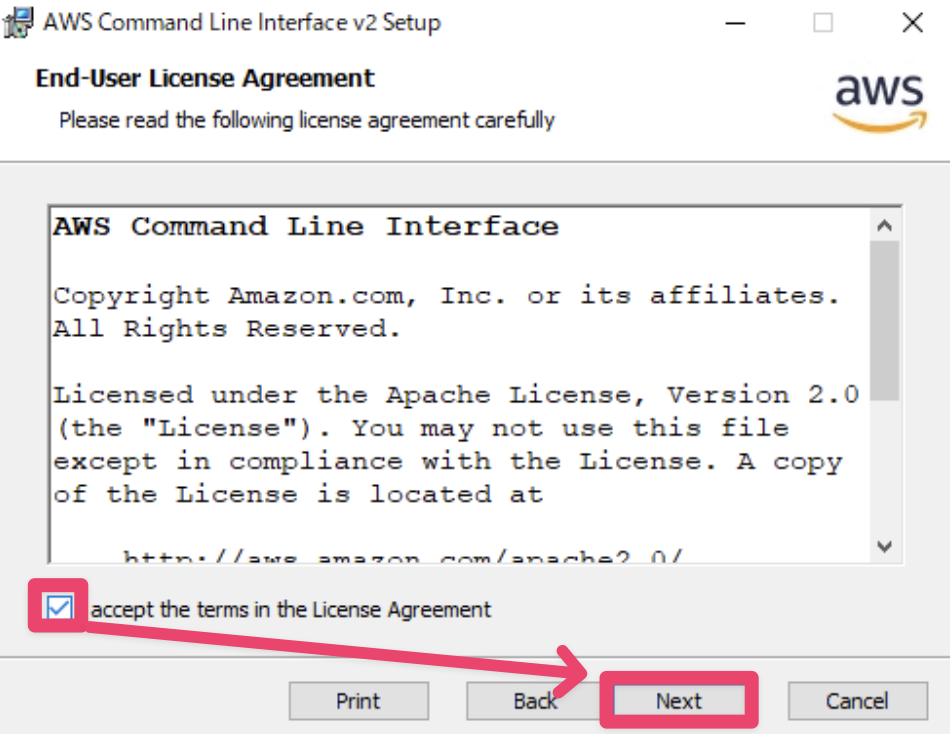
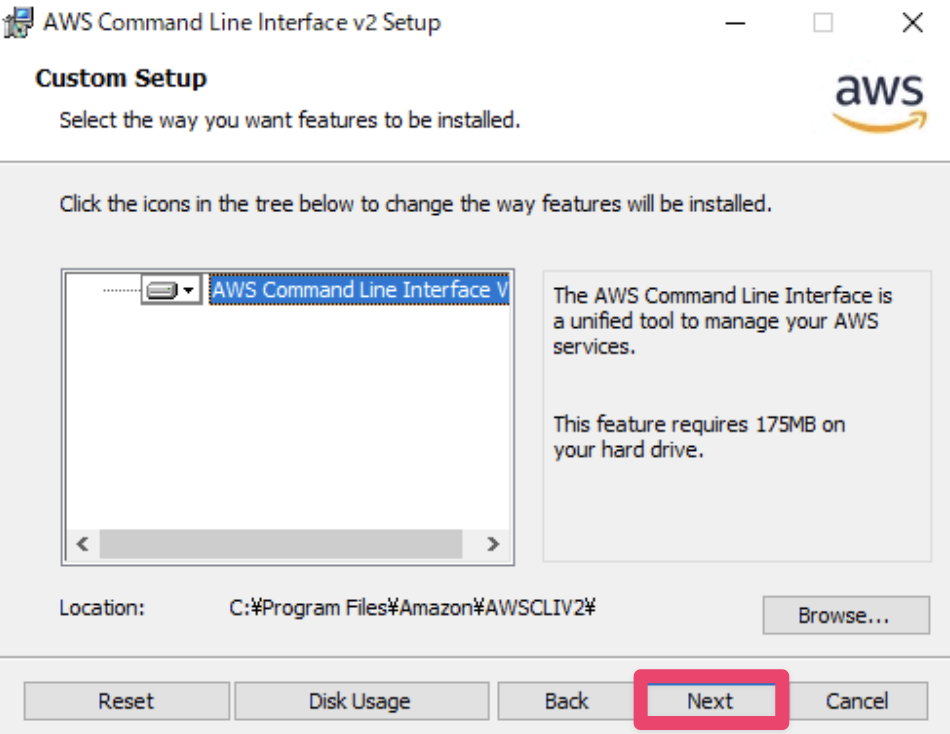
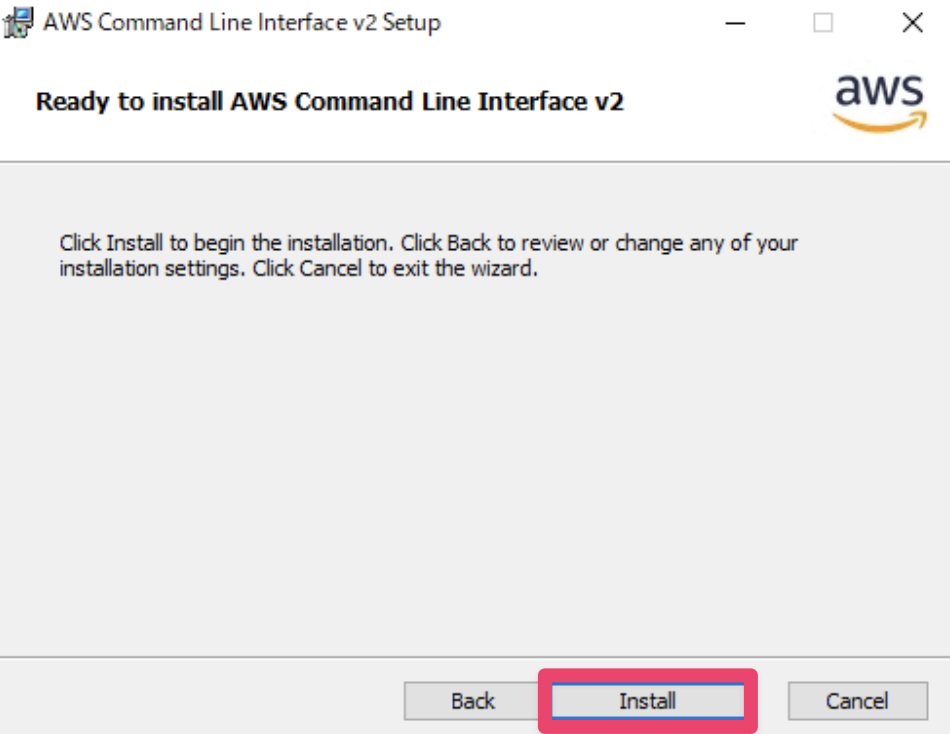
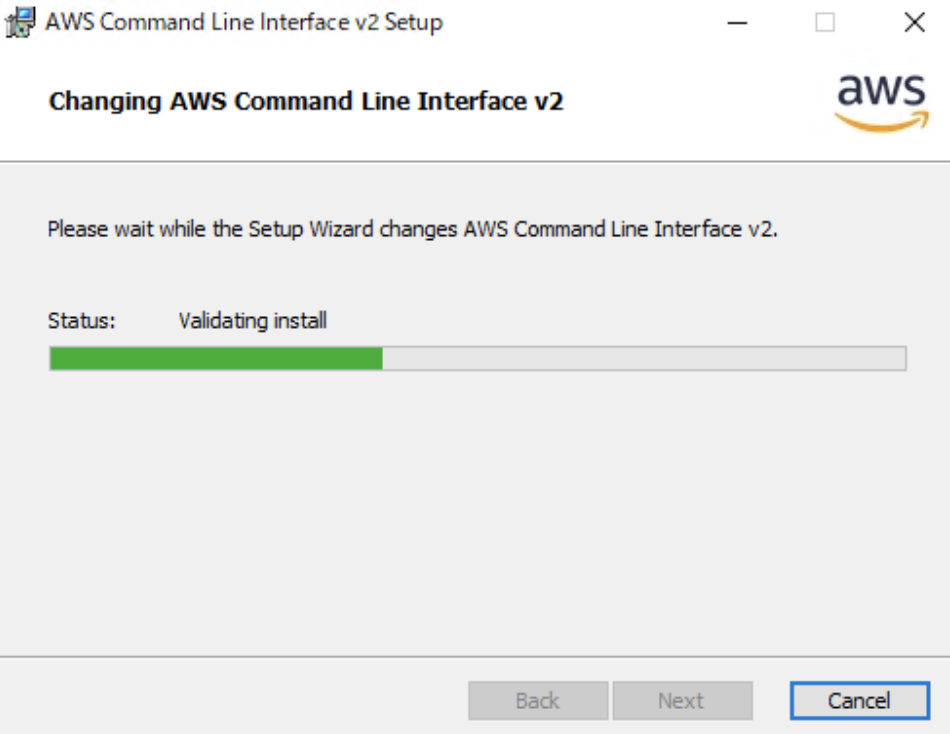
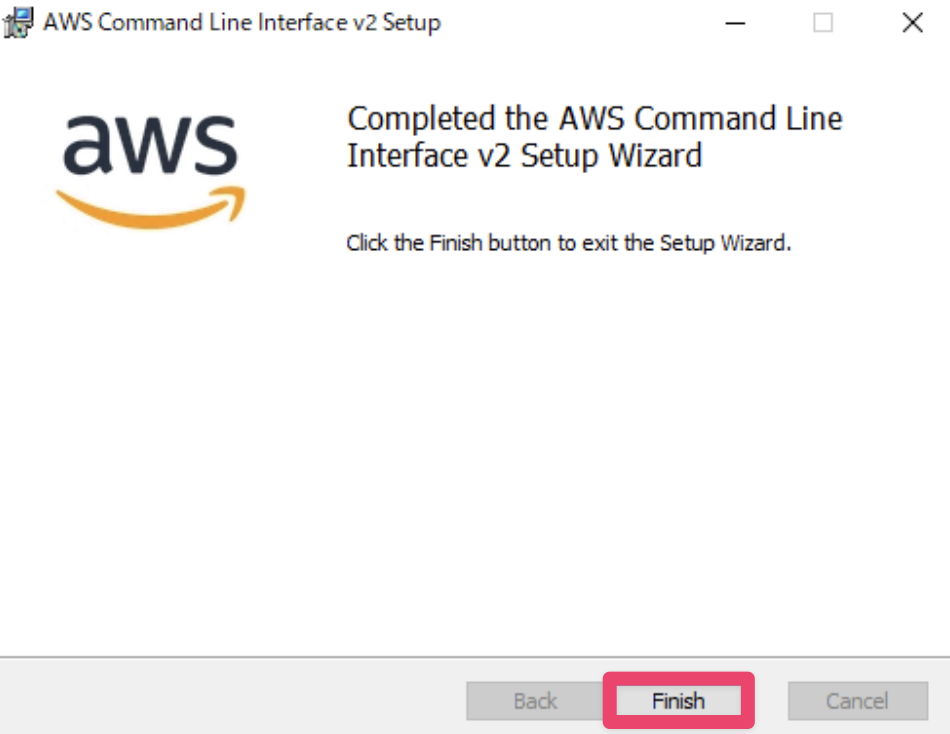
  1. 画像を参考に、インストールを進めます。

CleanShot 2025-12-18 at 11.59.48@2x.png

CleanShot 2025-12-18 at 12.00.13@2x.png

CleanShot 2025-12-18 at 12.01.05@2x.png

CleanShot 2025-12-18 at 12.01.27@2x.png

CleanShot 2025-12-18 at 12.03.11@2x.png

CleanShot 2025-12-18 at 12.02.20@2x.png

インストール確認

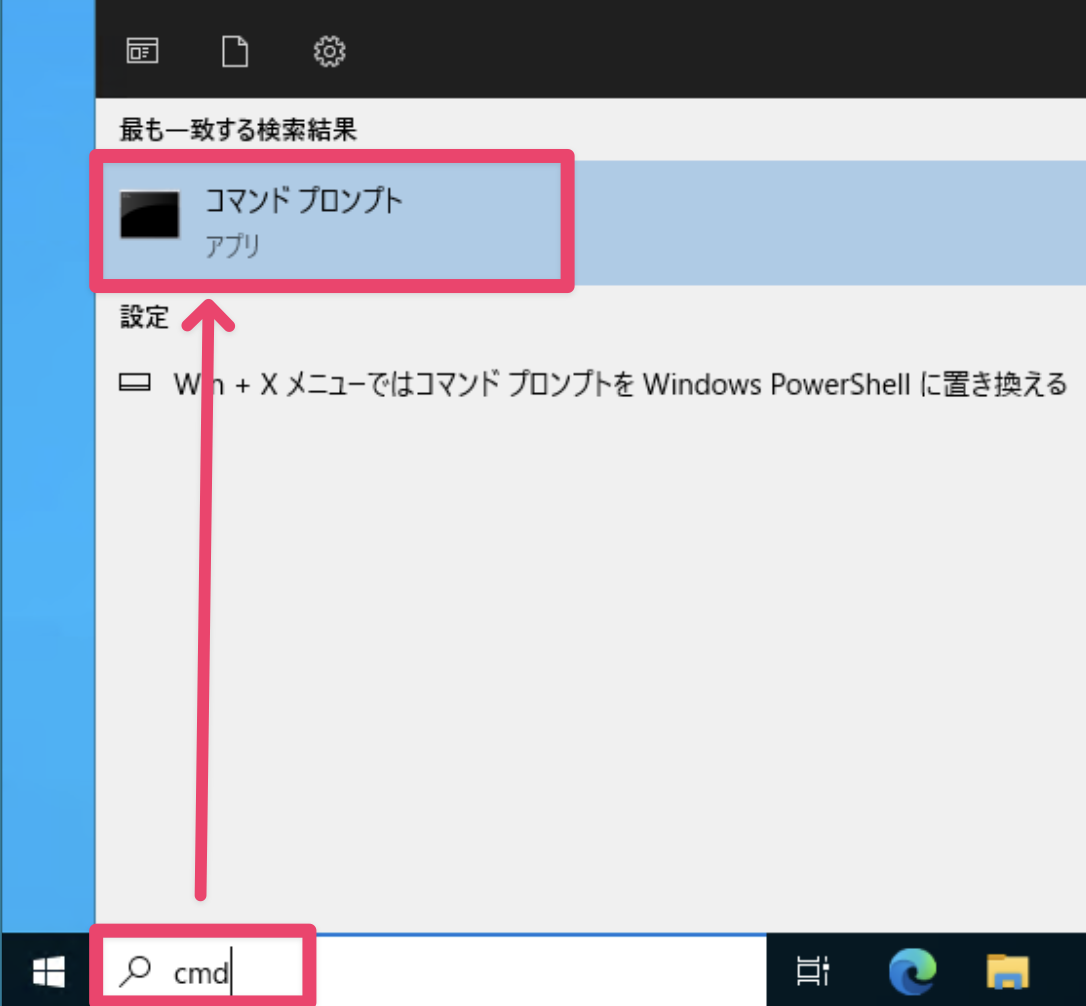
  1. 「cmd」を入力し、「コマンドプロンプト」を実行します。

CleanShot 2025-12-18 at 12.04.08@2x.png

  1. 以下のコマンドを入力し、AWS CLI バージョンが出力されることを確認します。
aws --version

CleanShot 2025-12-18 at 12.06.13@2x.png

さいごに

今回は、Windows 環境で AWS CLI をインストールする手順をご紹介しました!
この記事が誰かの助けになれば幸いです。

この記事をシェアする

FacebookHatena blogX

関連記事