![[アップデート] AWS Deadline Cloud Monitorから直接ジョブを投入できるようになりました](https://images.ctfassets.net/ct0aopd36mqt/wp-thumbnail-63bbeae61ddc7456fcd9818728b426fb/f15a3d2af2d97810abdc317d80941950/temp-aws-deadline-cloud?w=3840&fm=webp)
[アップデート] AWS Deadline Cloud Monitorから直接ジョブを投入できるようになりました

こんにちは、ゲームソリューション部のsoraです。
AWS Deadline Cloudにて、Deadline Cloud Monitor(デスクトップアプリ)から直接ジョブを投入できるようになりました。
これにより、DCCツール(Maya/Blender等)にサブミッタープラグインをインストールしたり、Deadline Cloud CLIをインストールしなくても、ジョブを投入できるようになりました。
検証した環境
- macOS(Apple Silicon)
- Blender 5.0.1
- Deadline Cloud Monitor(ARM64版)
- Service-Managed Fleet(Spot、Linux、c5.4xlarge)
Deadline Cloud 環境構築
Deadline Cloudの環境構築については、以下ブログの「環境構築手順」で解説されているため割愛します。
Deadline Cloud Monitorの導入・設定
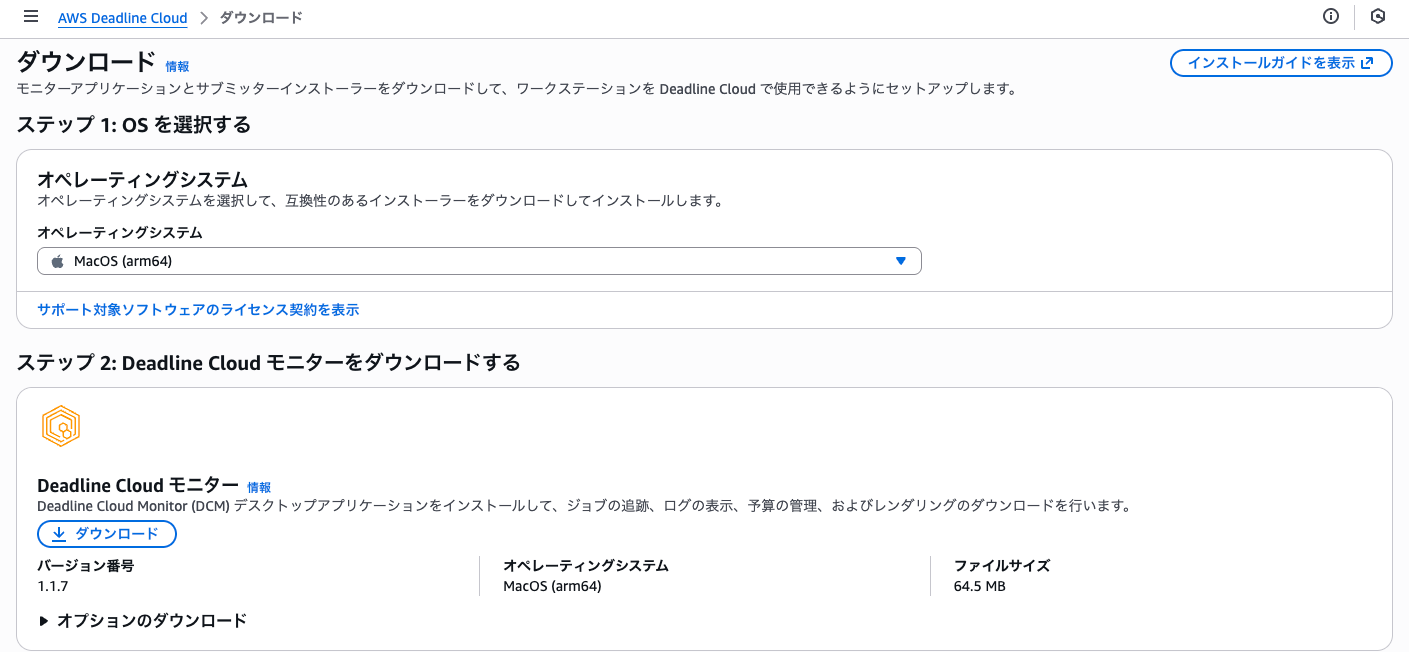
クライアントの設定として、以下画面にてOSを選択してDeadline Cloud Monitorをインストールします。
私はIntelではなくApple Silicon(M系チップ)を使用しているためarm64版をインストールしており、今回のアップデートの機能を使用できました。
なお、macOSのx64版では今回の機能は非対応とのことです。
In the Deadline Cloud monitor desktop application, choose File, Submit Job Bundle. This feature is not available in the Linux AppImage or MacOS x64 builds.
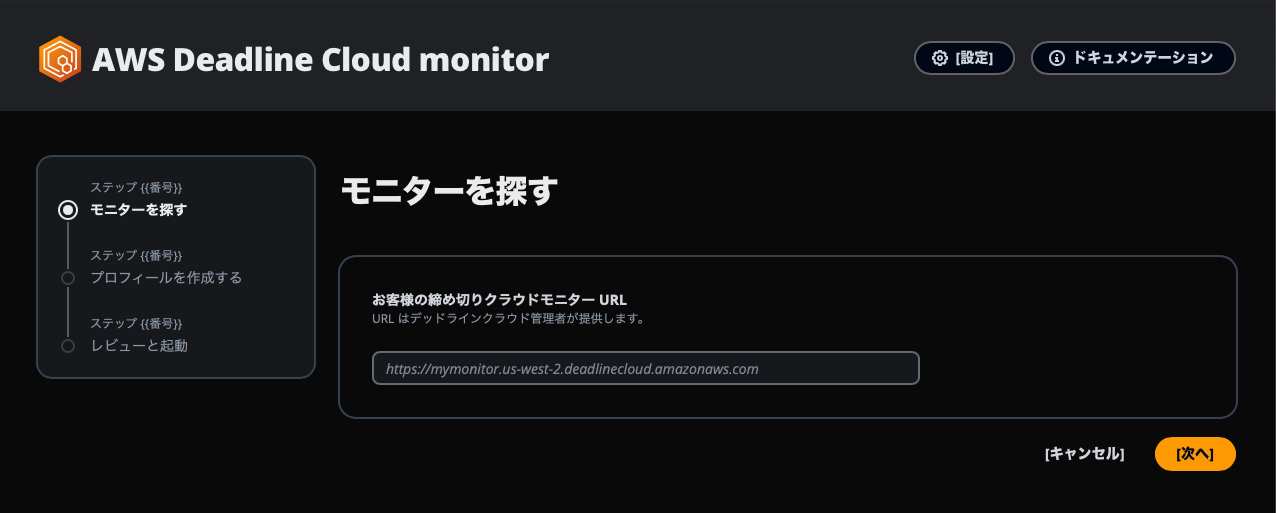
Deadline Cloud Monitorを起動すると、Cloud MonitorのURLを指定するのですが、これはDeadline CloudのダッシュボードのMonitor detailsで確認することができます。

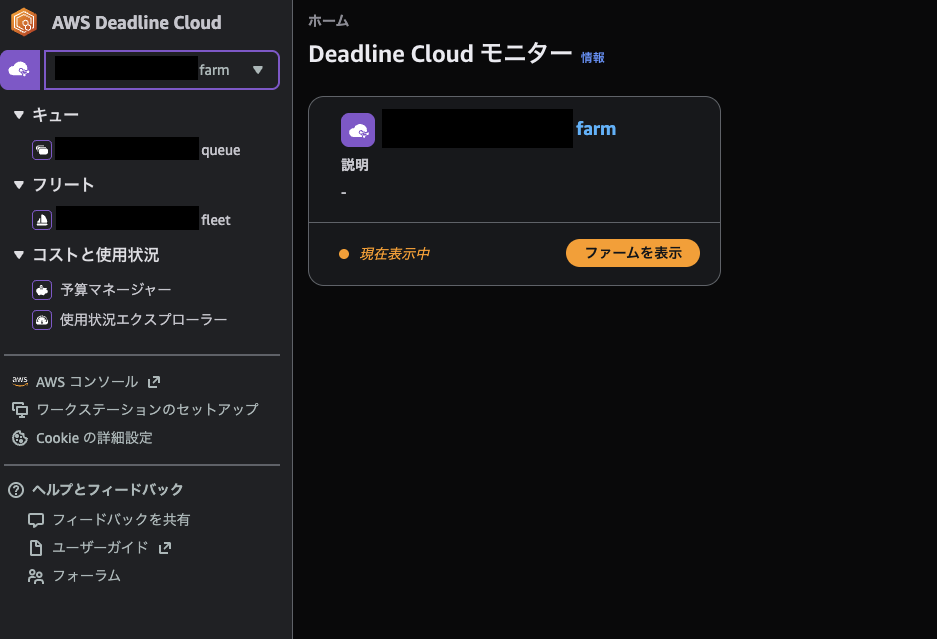
認証やセットアップが完了すると、Deadline Cloud Monitorが表示されて、キューやフリートなどを確認することができます。
ちなみに、予算設定などもこのMonitorから設定することが可能です。
Monitorからのジョブ投入
ジョブバンドルサンプルの取得
ローカルにて、AWSが提供しているジョブバンドルのサンプルを取得します。
git clone https://github.com/aws-deadline/deadline-cloud-samples.git
今回の検証ではBlenderのレンダリングを検証するため、Blenderを起動し、デフォルトの立方体シーンをそのまま使用して .blend ファイルとして保存します。
サブミッタープラグインはインストールしません。
ジョブの投入
Deadline Cloud Monitorのメニューから「ファイル→ジョブバンドルを送信」を選択します。(これが今回のアップデートで追加されました)
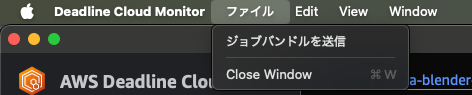
先ほどローカルに持ってきたdeadline-cloud-samplesの中のjob_bundles/blender_render フォルダを選択します。
Job-specific settingsタブのBlender Scene Filesでレンダリング対象である.blendファイルを選択します。
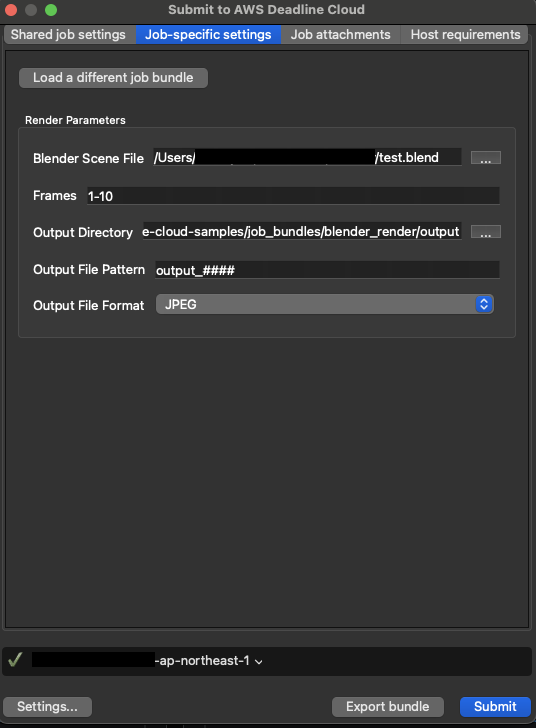
その後、Submitをクリックすると、ジョブが作成されます。
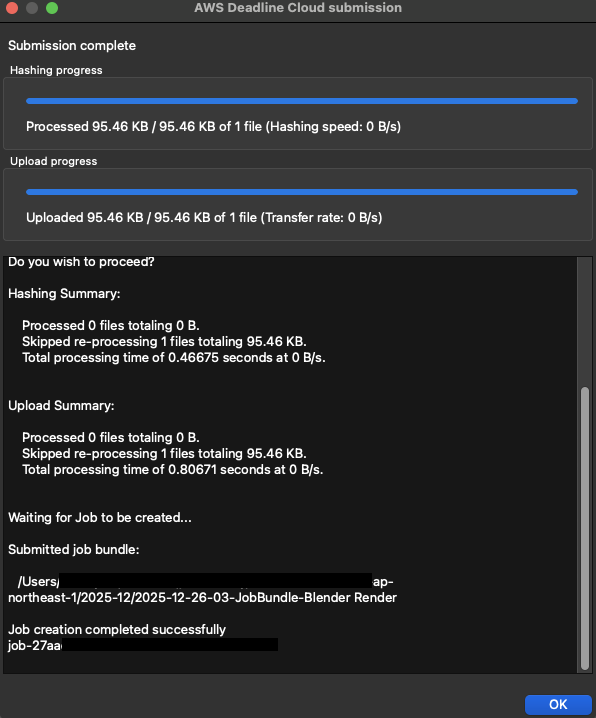
ジョブが正常に投入されると、Deadline Cloud Monitorでジョブが表示されます。

ステータスが成功した後に、ジョブを選択して「出力をダウンロード」をクリックすることで、レンダリングの成果物をダウンロードすることができます。
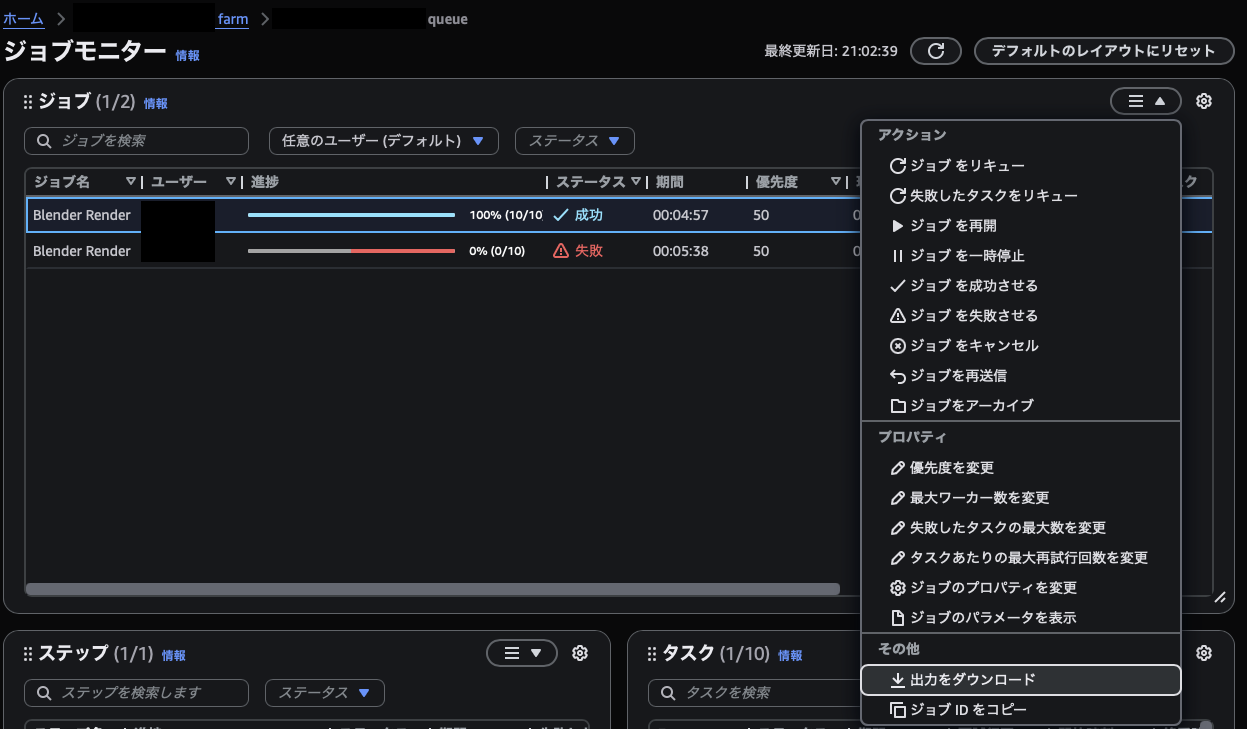
最後に
今回は、AWS Deadline Cloud Monitorから直接ジョブを投入できるようになったので試してみたことを記事にしました。
どなたかの参考になると幸いです。