【非エンジニア向け】手動で EC2 インスタンスを停止・起動する方法 (手順付き)

2025.12.03
📌 本記事は、AWS 操作に慣れていない非エンジニアの方向けの記事です。
こんにちは。フニです。
本記事では、AWS 操作に慣れていない方向けに、手動での EC2 インスタンスの停止・起動方法を解説します。
はじめに
Amazon EC2 は、AWS サービスの中でも人気のサービスで、ご利用中の方も多いでしょう。
EC2 インスタンスは、利用していない時でも起動状態の場合は AWS 利用料が発生しますが、
利用しない時は「停止」し、利用時のみ「起動」することで、無駄な AWS 利用料を防ぐことができます。
しかし、AWS 操作に慣れていなくて方法がわからない!という方もいらっしゃるのではないでしょうか。
今回は、非エンジニアの方でも簡単にできるよう、その手順を解説いたします。
前提
- AWS アカウントにログインできること
- EC2 インスタンスを利用していること
- EC2 起動・停止に十分な権限を持っていること
手順
対象 EC2 インスタンスの確認
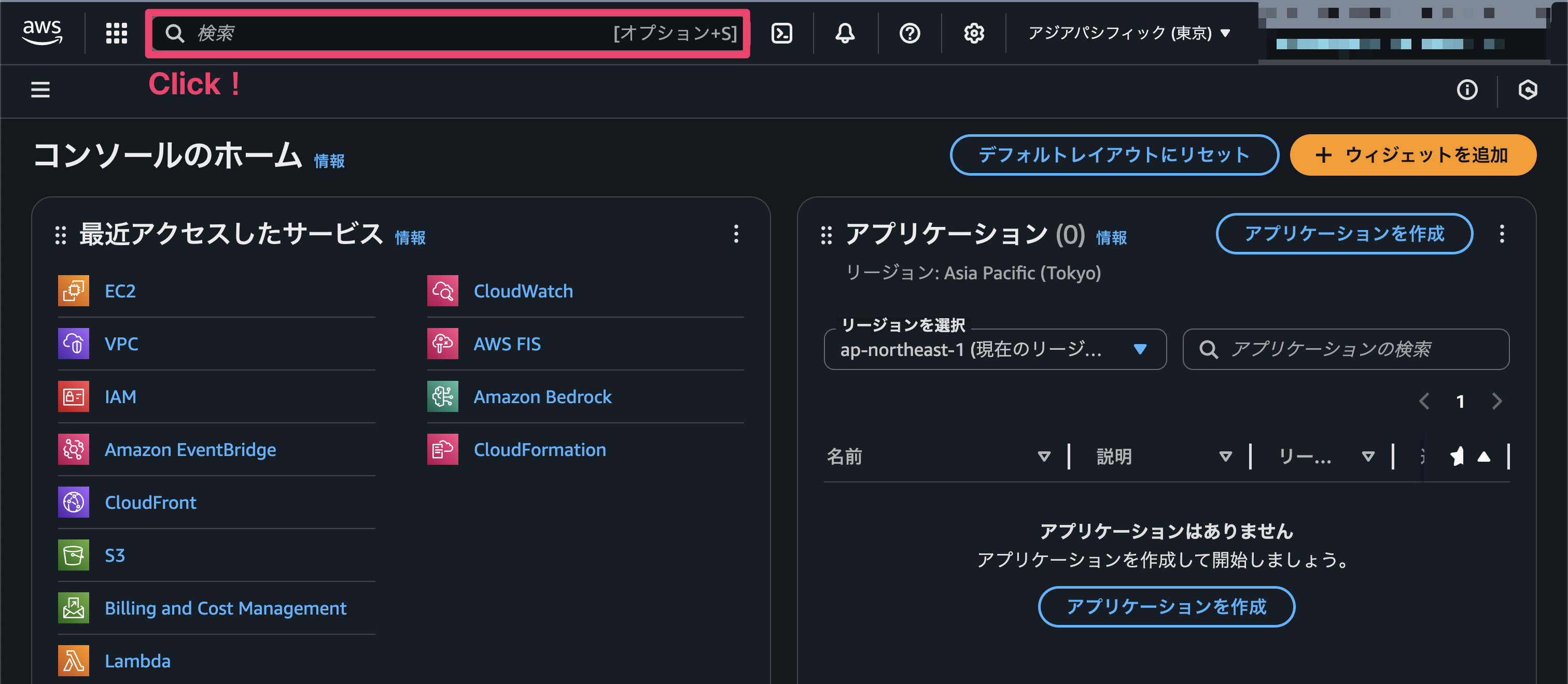
- AWS コンソール画面にログインし、検索バーを押下します。
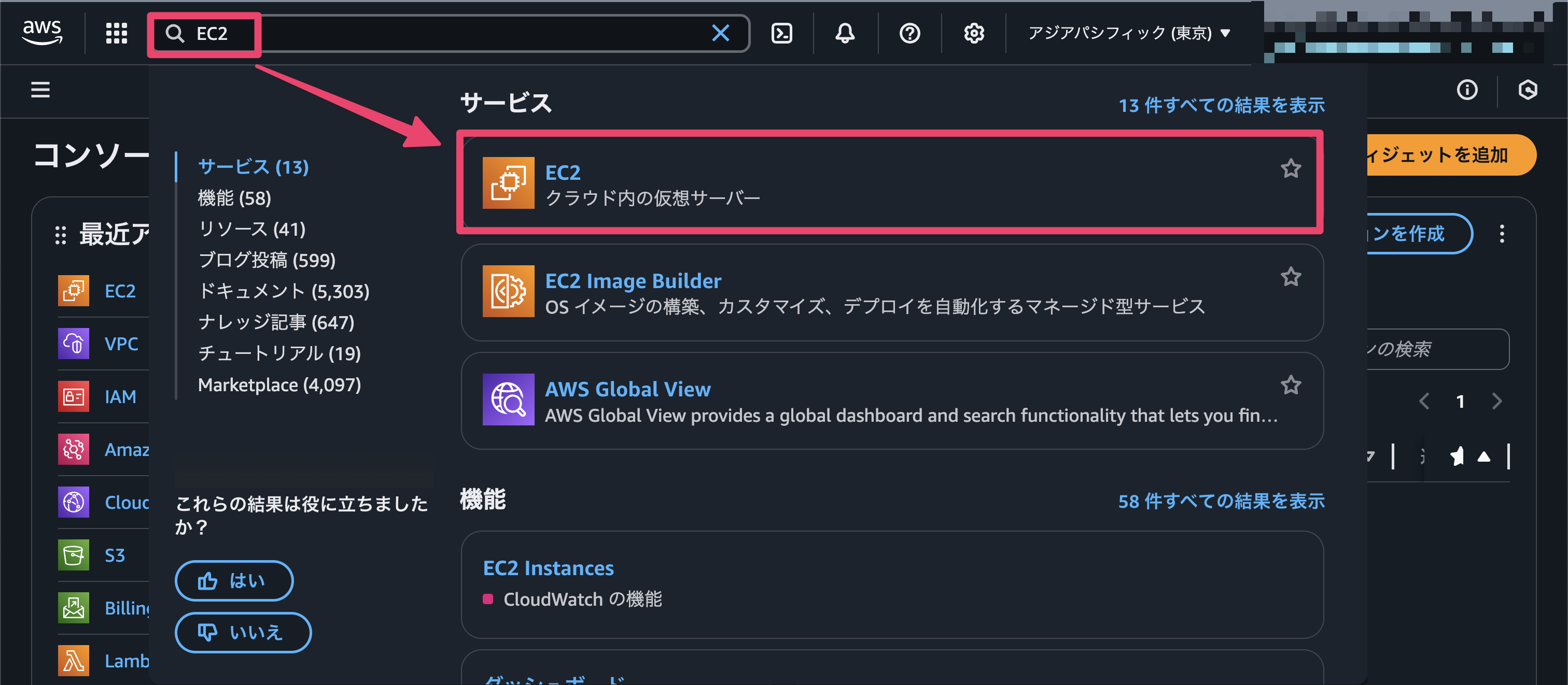
- EC2 を検索し、EC2 サービス画面へ移動します。
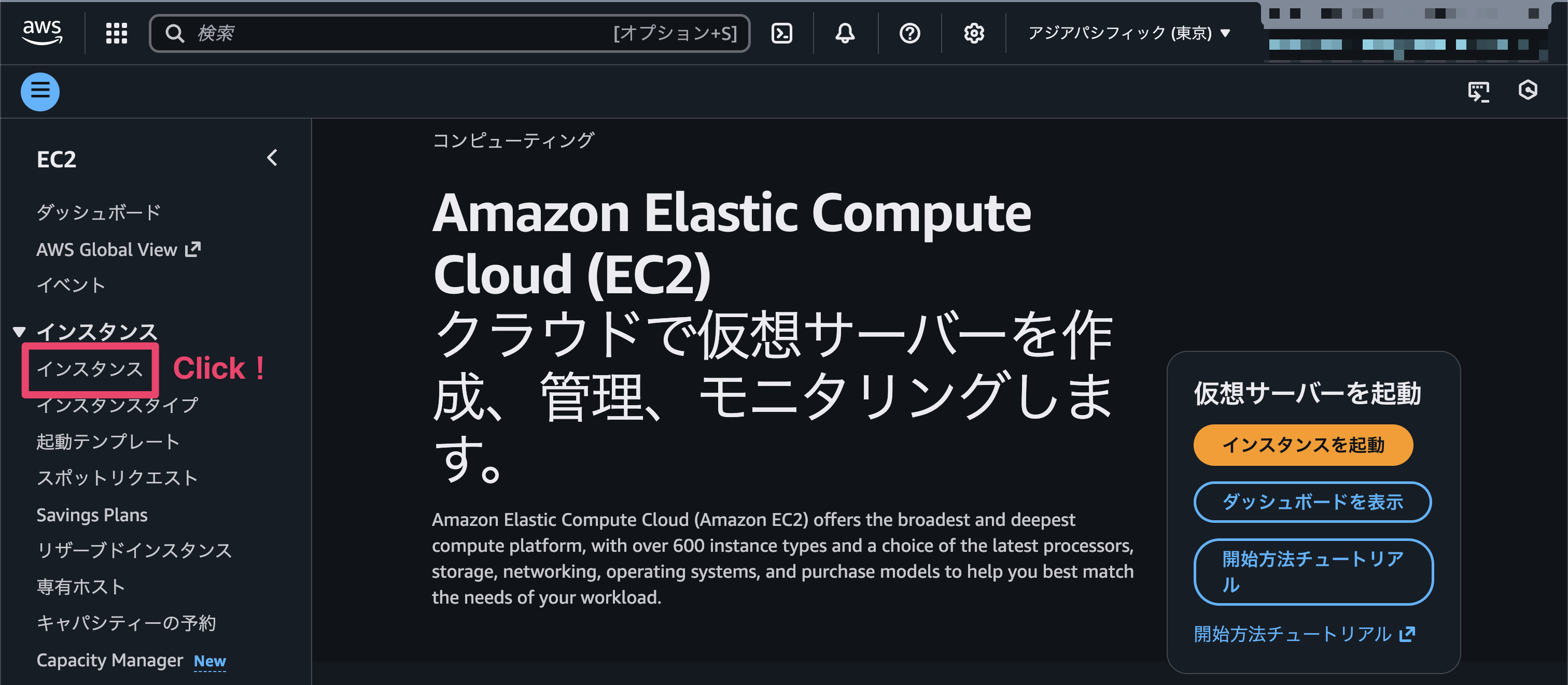
- 左のタブから「インスタンス」を押下します。
- ご利用の EC2 インスタンスが表示されることを確認します。
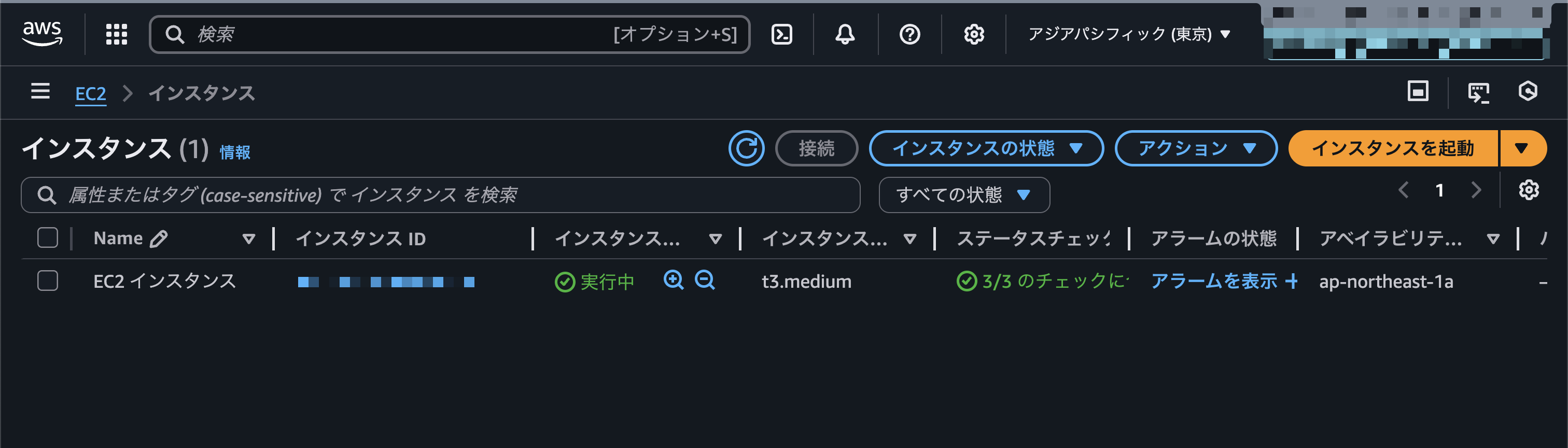
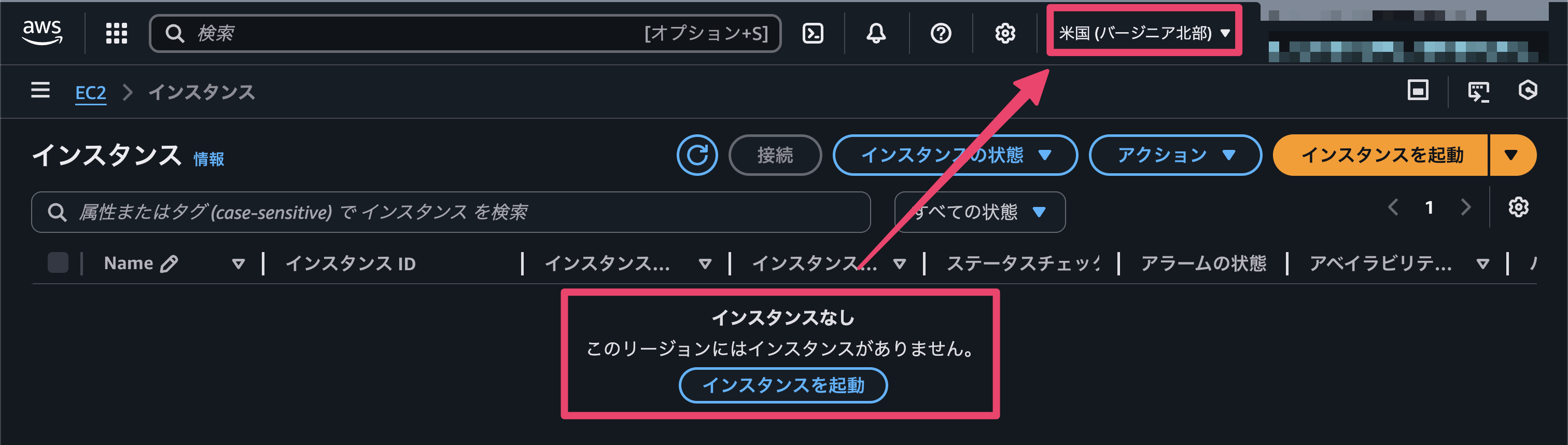
※ EC2 インスタンスが表示されない場合
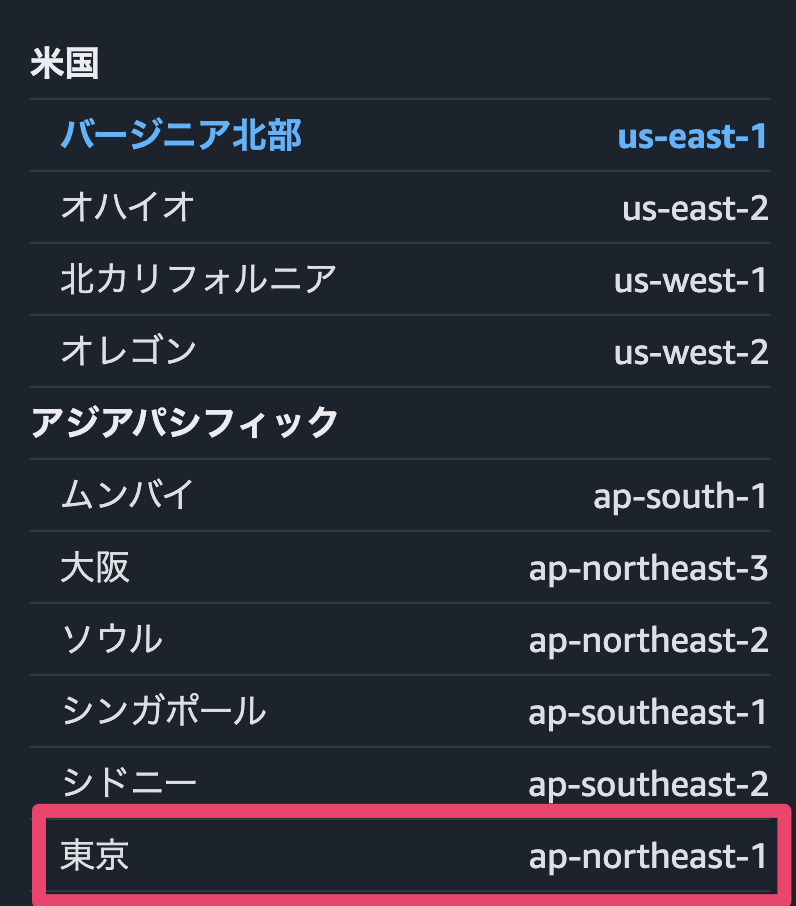
画像のように、EC2 インスタンスが表示されない場合はリージョンを変更してください。
今回は、東京リージョンに EC2 を配置していますので「ap-northeast-1」を押下します。
EC2 インスタンスを停止する
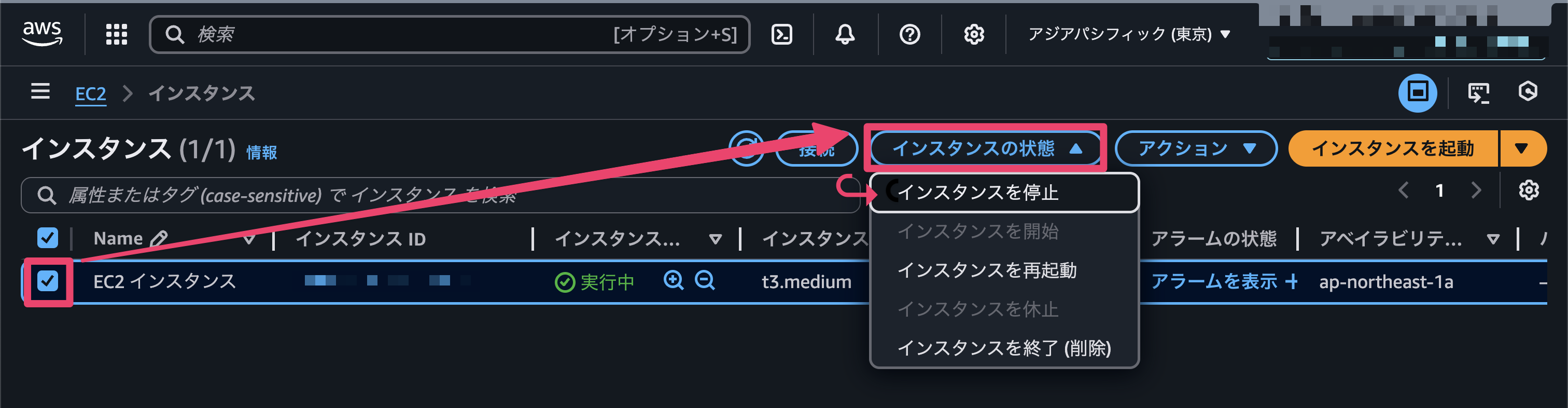
- 対象 EC2 インスタンスを選択し、「インスタンスを停止」を押下します。
- 対象 EC2 インスタンスを確認した後、「停止」を押下します。
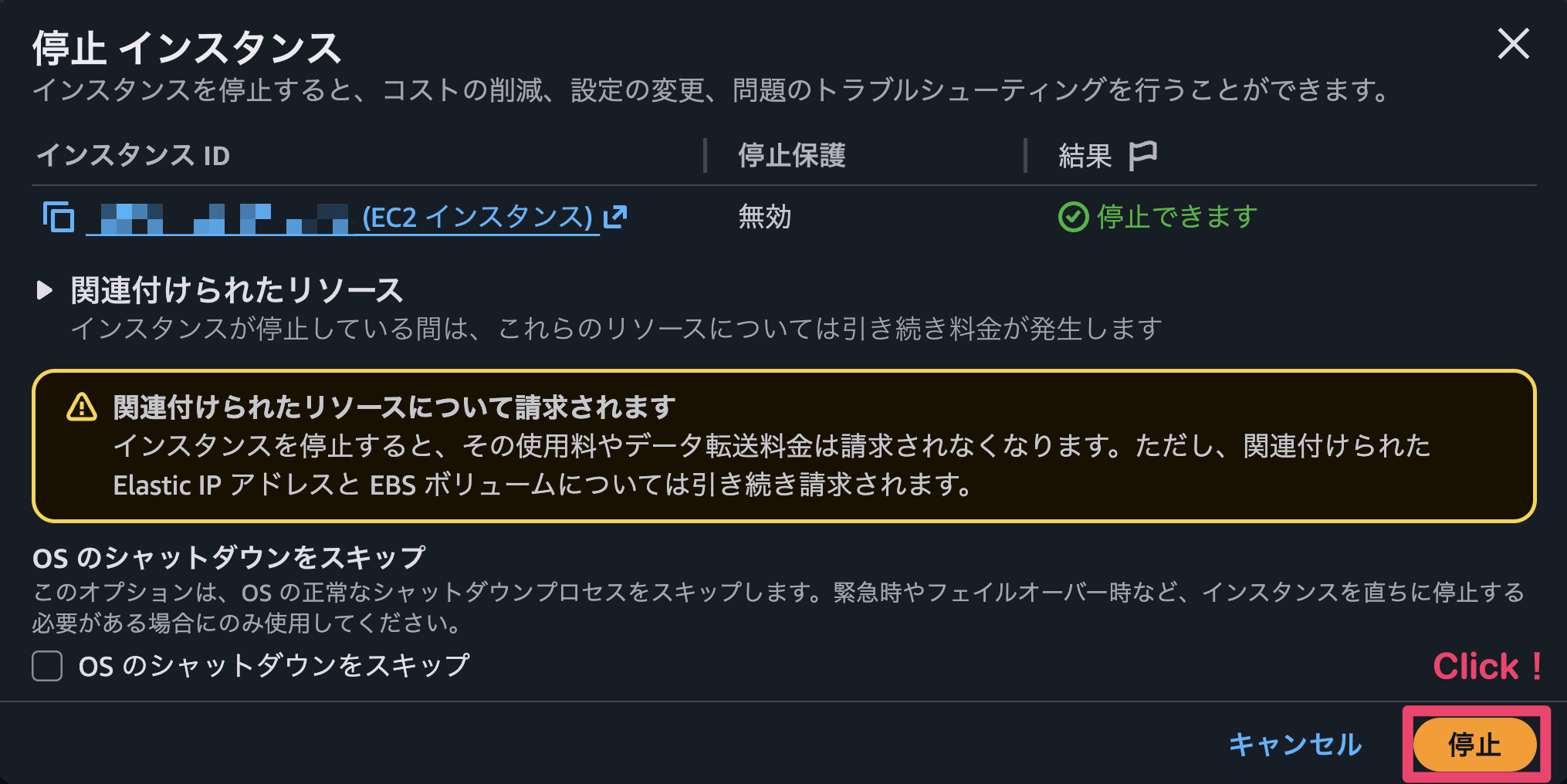
▼ [Tips] OS のシャットダウンをスキップとは?
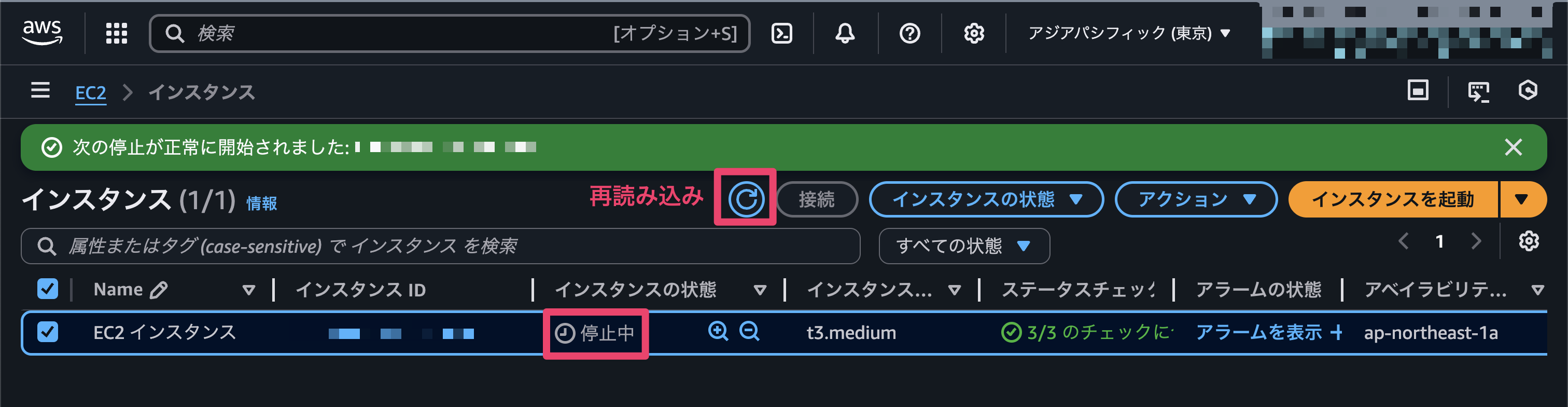
- EC2 インスタンスの状態が「停止中」に変わります。しばらく待ってから、「再読み込み」を押下します。
(約1~5分ほど時間がかかる場合があります)
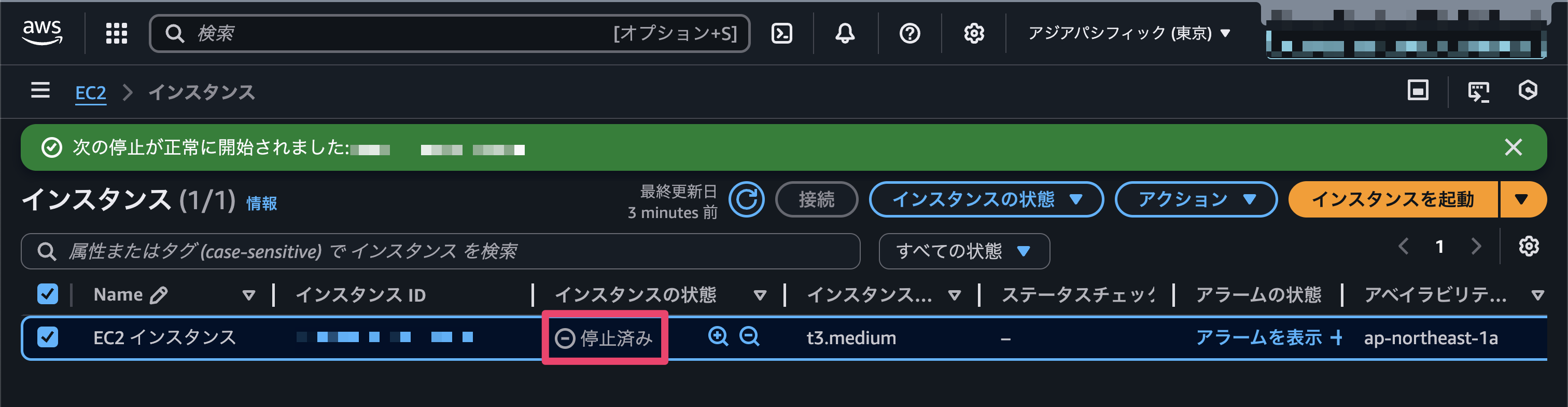
- インスタンスの状態が「停止済み」になったことを確認します。
EC2 インスタンスを起動する
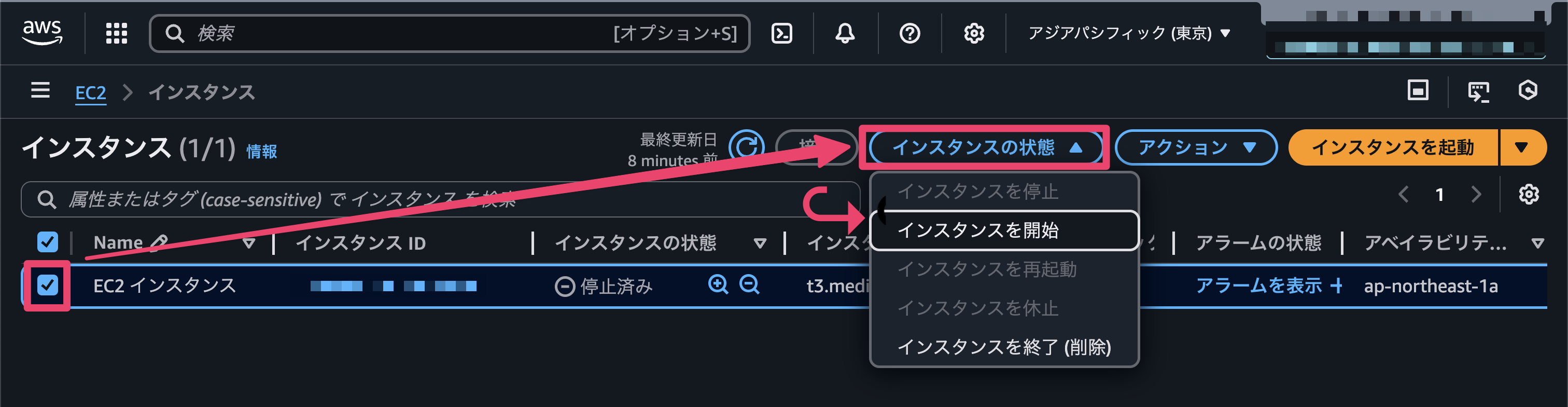
- 対象 EC2 インスタンスを選択し、「インスタンスを開始」を押下します。
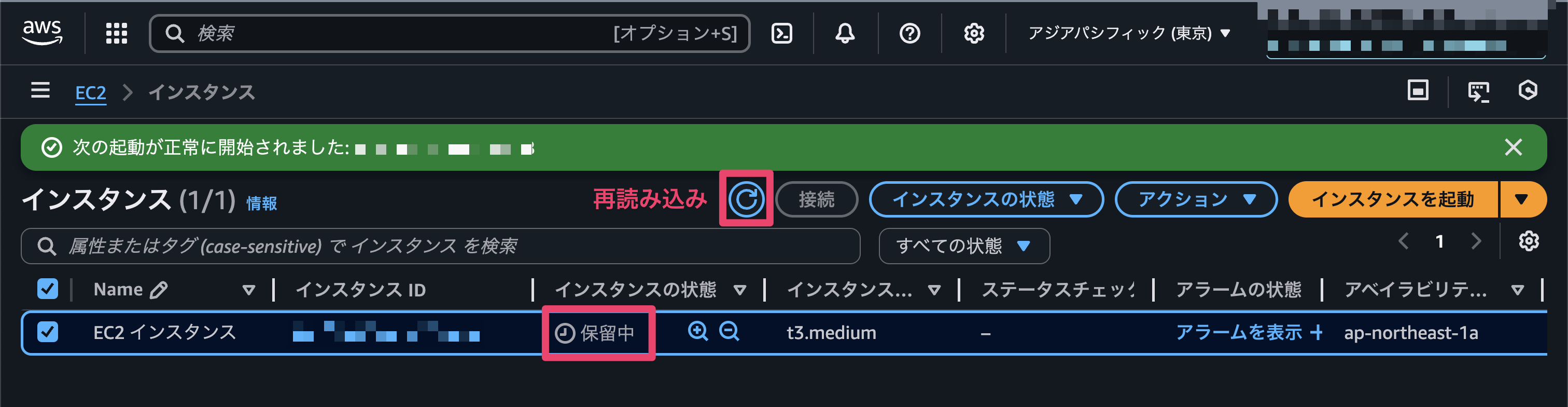
- EC2 インスタンスの状態が「保留中」に変わります。しばらく待ってから、「再読み込み」を押下します。
(約1~5分ほど時間がかかる場合があります)
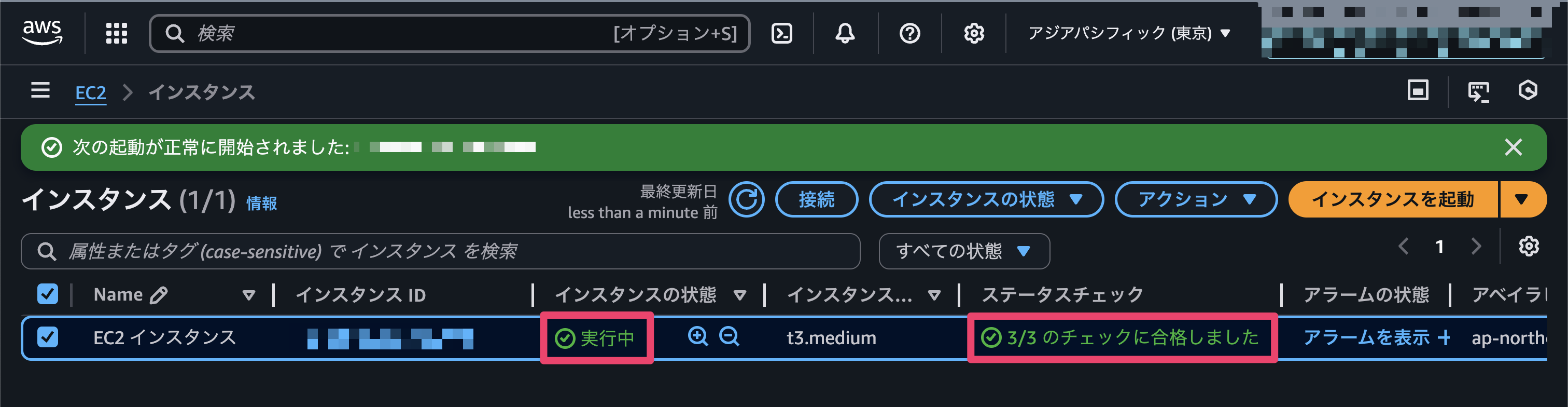
- インスタンスの状態が「実行中」で、ステータスチェックが成功していることを確認します。
まとめ
EC2 インスタンスは、利用していない時にも起動状態の場合は AWS 利用料が発生しますが、
利用しない時は「停止」し、利用時のみ「起動」することで、無駄な AWS 利用料を防ぐことができます。
AWS コンソール画面から簡単に「停止」したり「起動」したりできますので参考になれば幸いです。