![[プレビュー] AWS FinOps Agent がプレビューリリースされたのでセットアップして使ってみた](https://images.ctfassets.net/ct0aopd36mqt/348VnC3440CoUtpS4pd5NS/8a7182ab96a0851a72a88d40328811b3/aws.png?w=3840&fm=webp)
[プレビュー] AWS FinOps Agent がプレビューリリースされたのでセットアップして使ってみた

いわさです。
AWS には様々なコスト分析サービスが用意されていますよね。
AI を使った分析だと最近では Amazon Q を使った分析機能が提供されていました。
今朝アナウンスがありましたが新たに AWS FinOps Agent がプレビューとしてリリースされたみたいです。
DevOps Agent や Security Agent に続く「フロンティアエージェント」シリーズって感じですかね。作ってみようかなと思ってたのですが先に出てしまったわ。
自然言語でコストに関する質問をしたり、コスト異常の自動調査、定期レポートの生成(HTML / PDF / PPT 形式)、最適化レコメンデーションの集約と Jira チケット化などを行ってくれるエージェントとのこと。
組織固有のコンテキストファイルをアップロードするとセッション間で記憶してくれる機能もあるようです。
AWS FinOps Agent is a frontier agent that makes it easy for customers to continuously monitor costs, investigate anomalies, and surface optimization opportunities across their cloud environments.
Amazon Q Developer のコスト分析機能とは別のサービスとして登場しました。
今回こちらを確認してみたので紹介します。
セットアップしてみる
まずはエージェントの作成からです。
AWS マネジメントコンソールから AWS FinOps Agent のページにアクセスすると、5 ステップのウィザードでエージェントを作成できます。
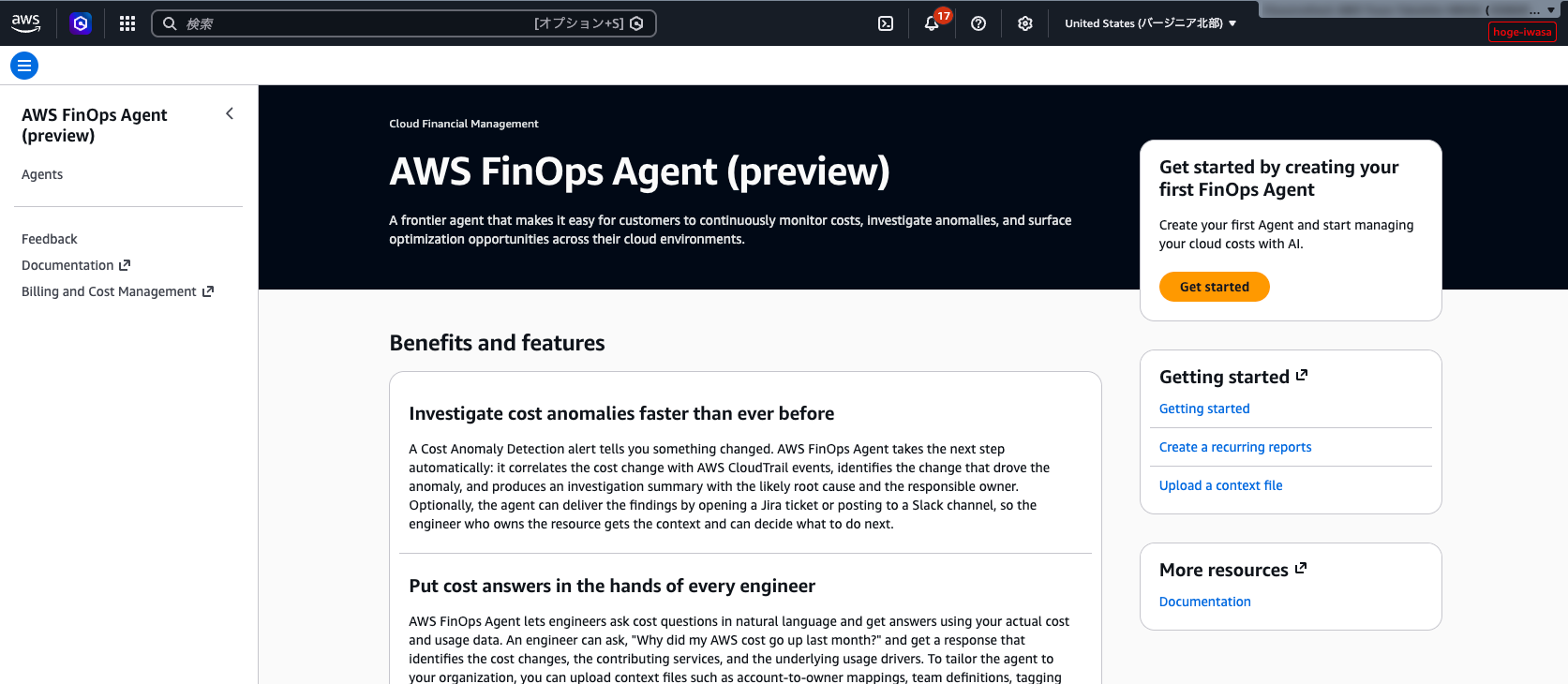
なお、本日時点では本機能はまだ東京リージョンでは利用できないみたいなので、今回はバージニア北部リージョンで検証してみます。
まずエージェントの名前と説明(オプション)を設定します。
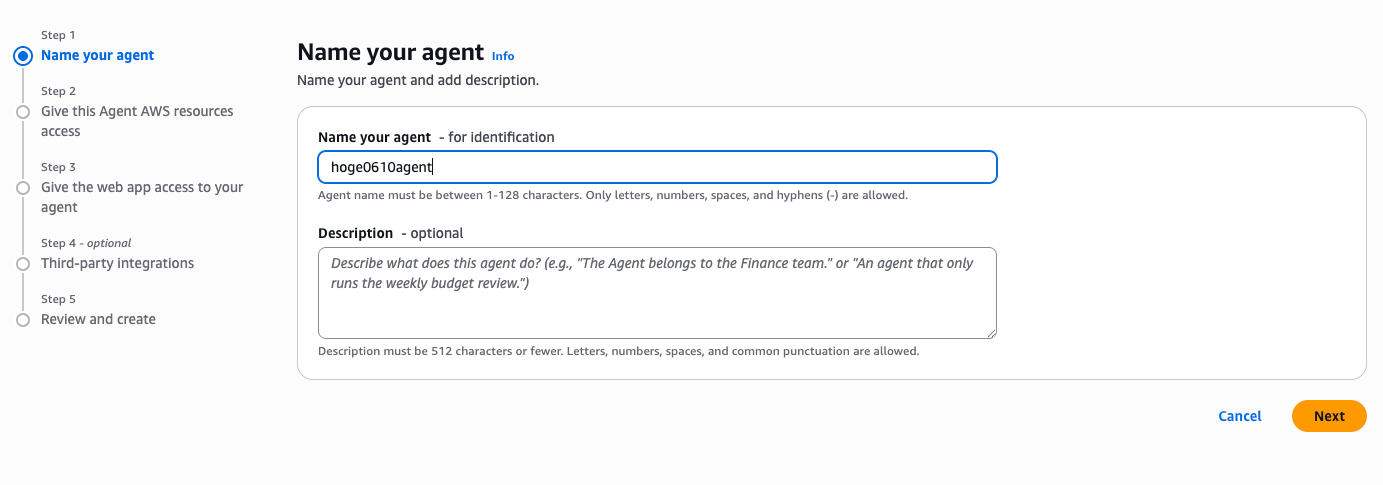
次に、エージェントが AWS リソースにアクセスするための IAM ロールを設定します。
自動作成が推奨されており、FinOpsAgentRole-xxxxx のような名前でサービスロールが作成されます。
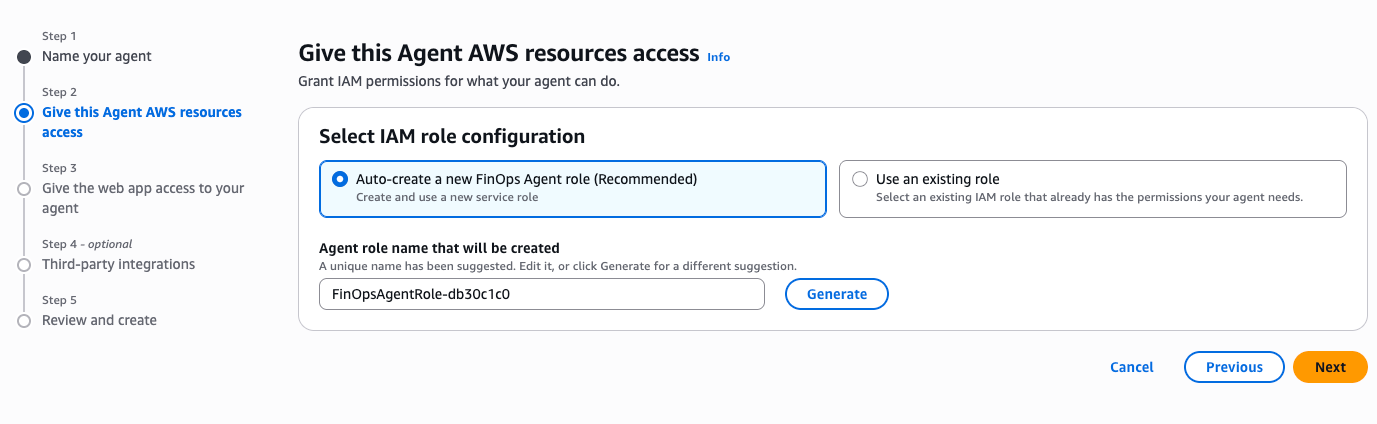
続いて、Web アプリ(操作画面)にアクセスするための Operator ロールを設定します。
こちらも自動作成が推奨で、FinOpsAgentOperatorRole-xxxxx という名前で作成されます。
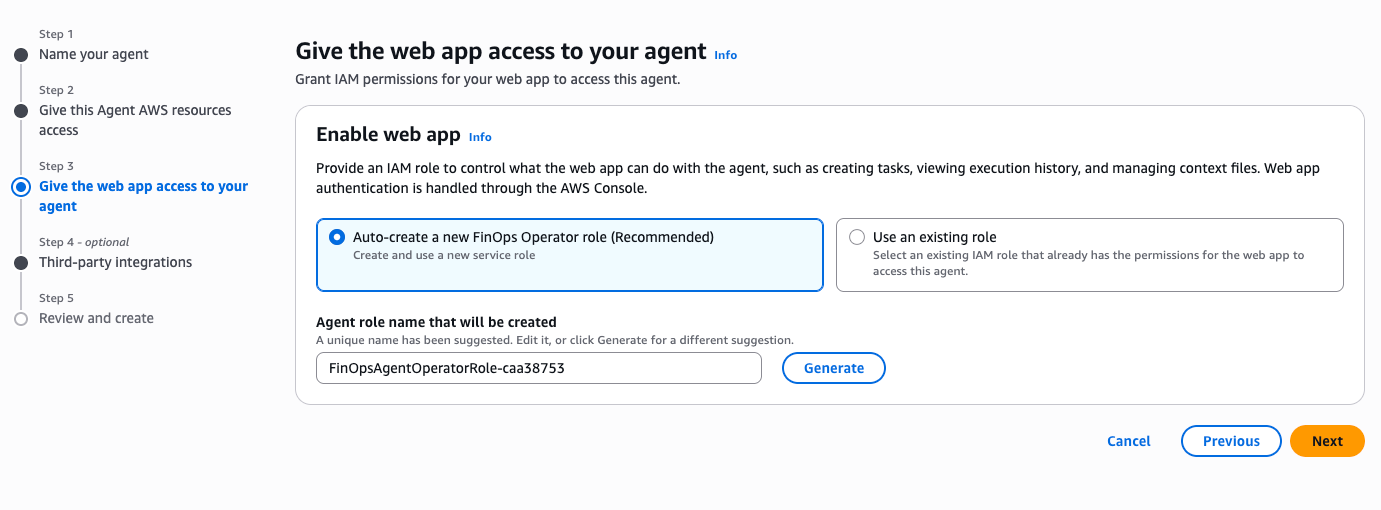
DevOps Agent と同様に、Agent ロール(エージェントが AWS API を叩く用)と Operator ロール(Web アプリがエージェントを操作する用)の 2 ロール構成ですね。
次にサードパーティ連携です。
Jira と Slack の連携を設定できます。
今回は Slack 連携を試してみました。
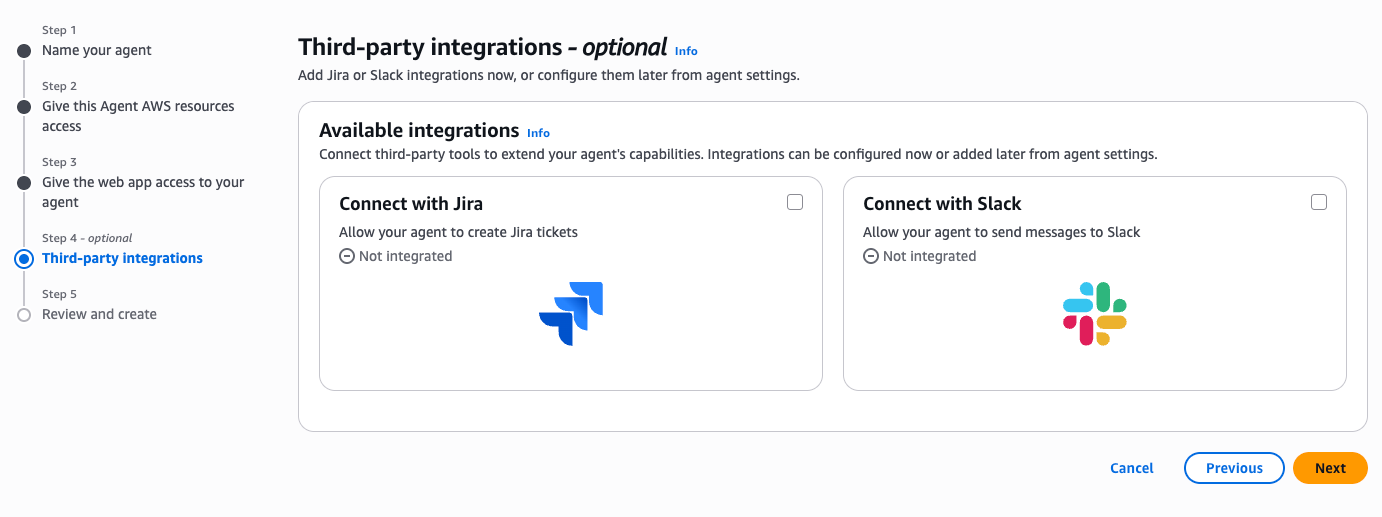
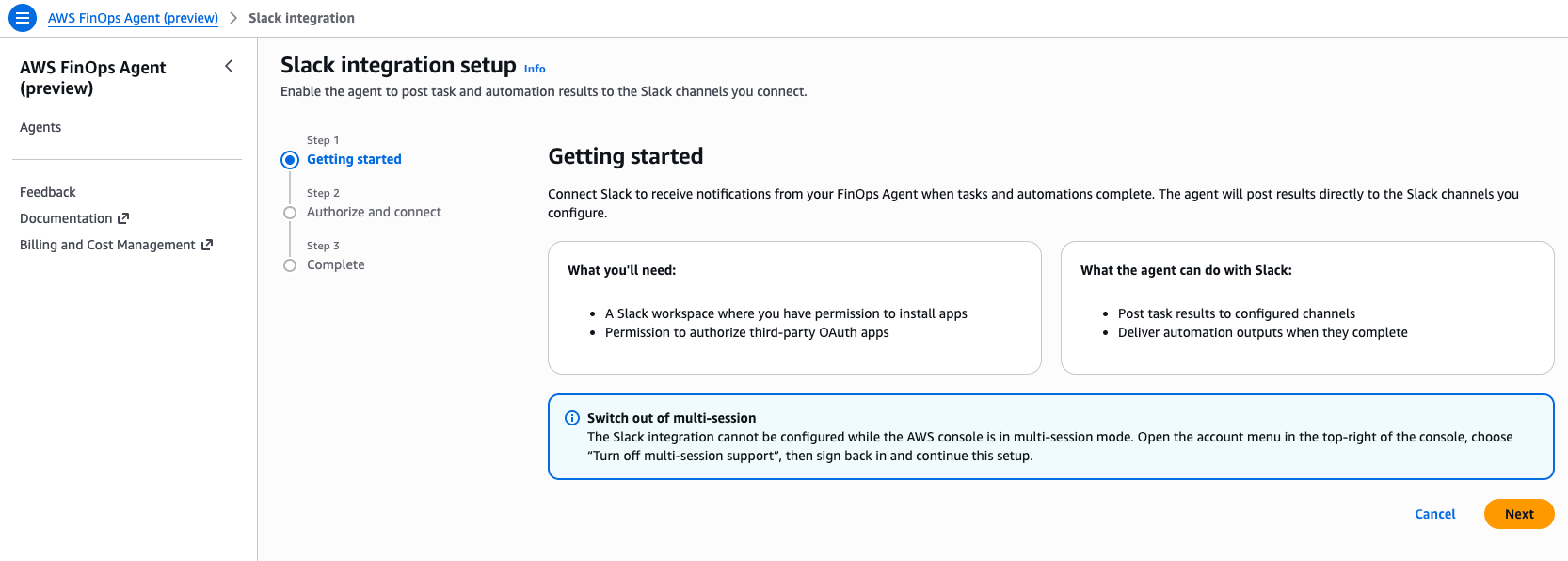
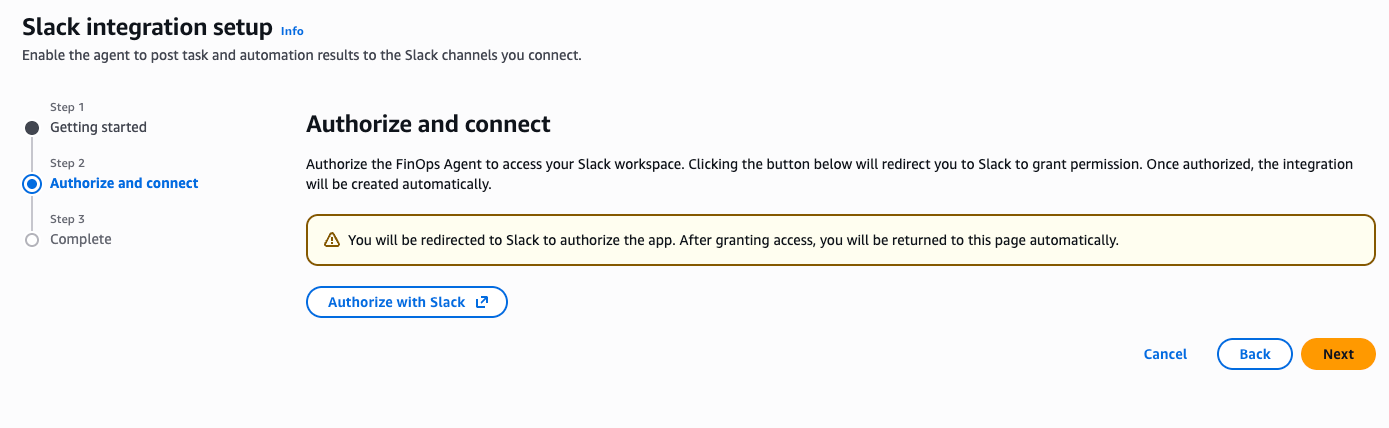
Slack 連携を選ぶと OAuth 認証のフローに入ります。
なお、AWS コンソールがマルチセッションモードだと設定できないようで、「Switch out of multi-session」という警告が表示されました。
シングルセッションに切り替えてから再度設定すると認証画面に遷移します。
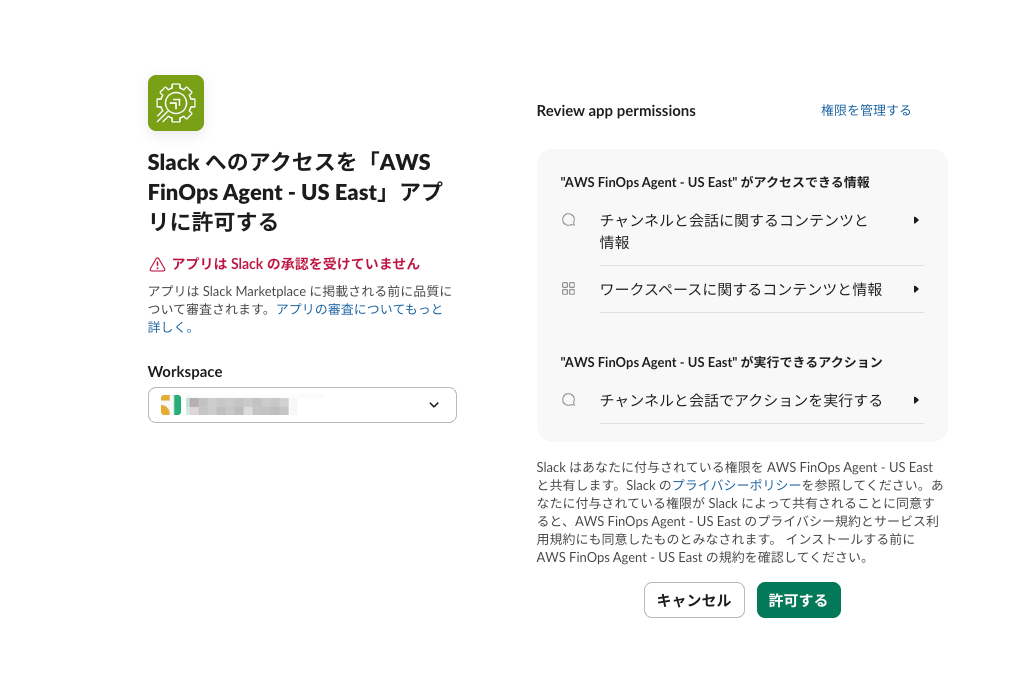
Slack 側の認証画面では「AWS FinOps Agent - US East (N. Virginia)」というアプリ名でアクセスを許可します。
Slack Marketplace の承認は受けていないアプリとの表示がありますが、プレビューなのでまぁそうかという感じです。
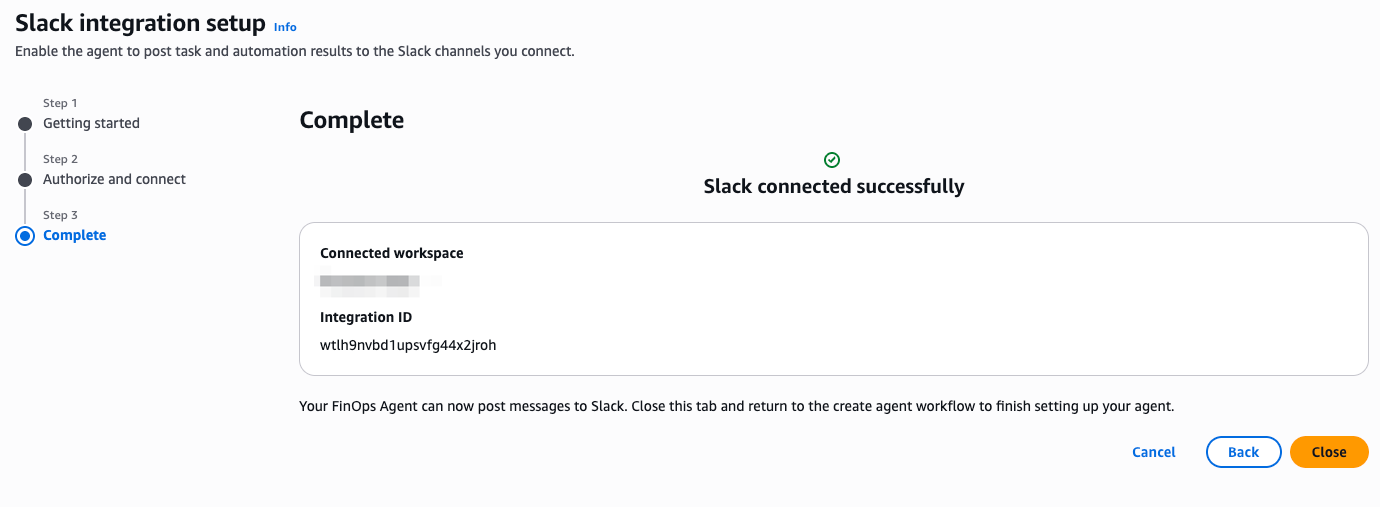
認証が完了したら、投稿先チャンネルの ID を入力する必要があります。
チャンネル ID は Slack で対象チャンネルを右クリック → チャンネル詳細 → 一番下にある ID をコピーして入力します。
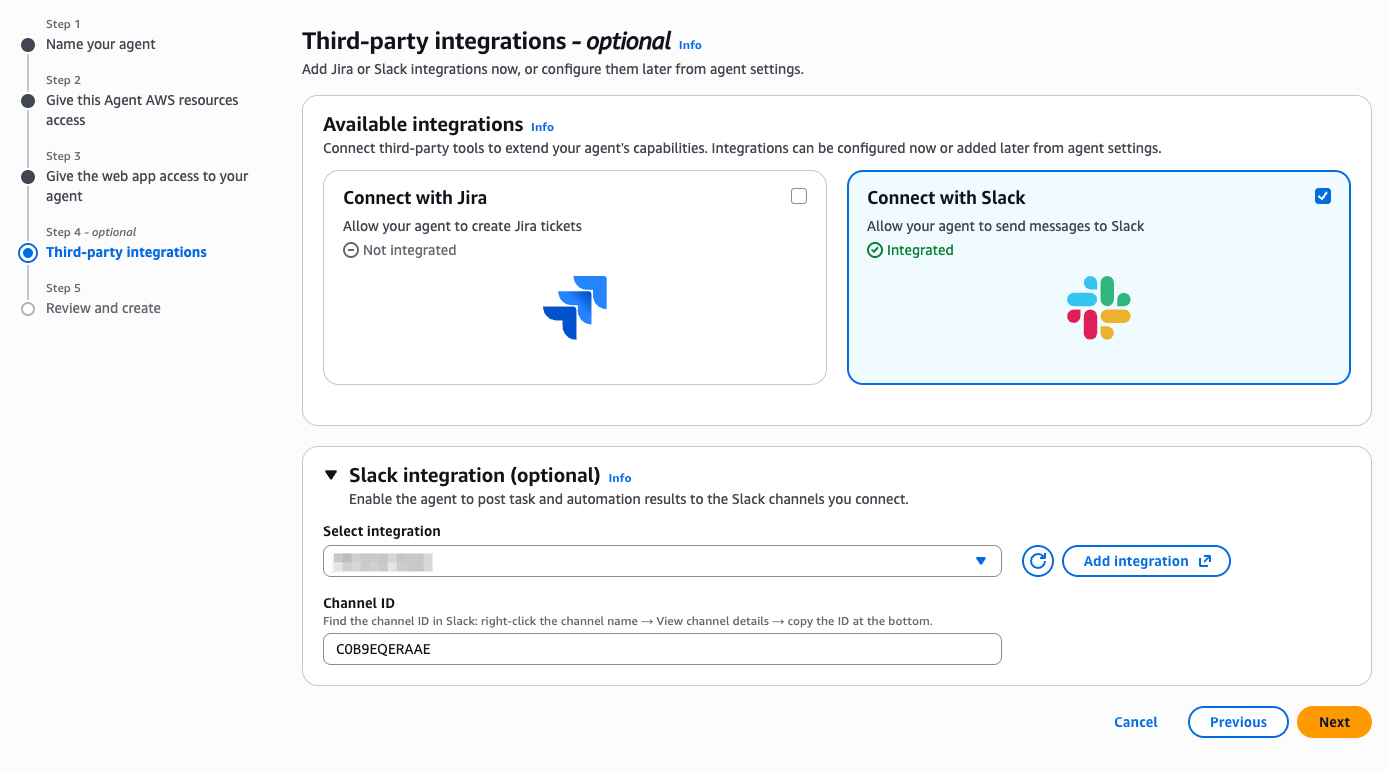
設定内容を確認して「Create agent」を押します。
画面表記によると IAM ロールの伝播待ちに90 秒ほどかかるみたいです。
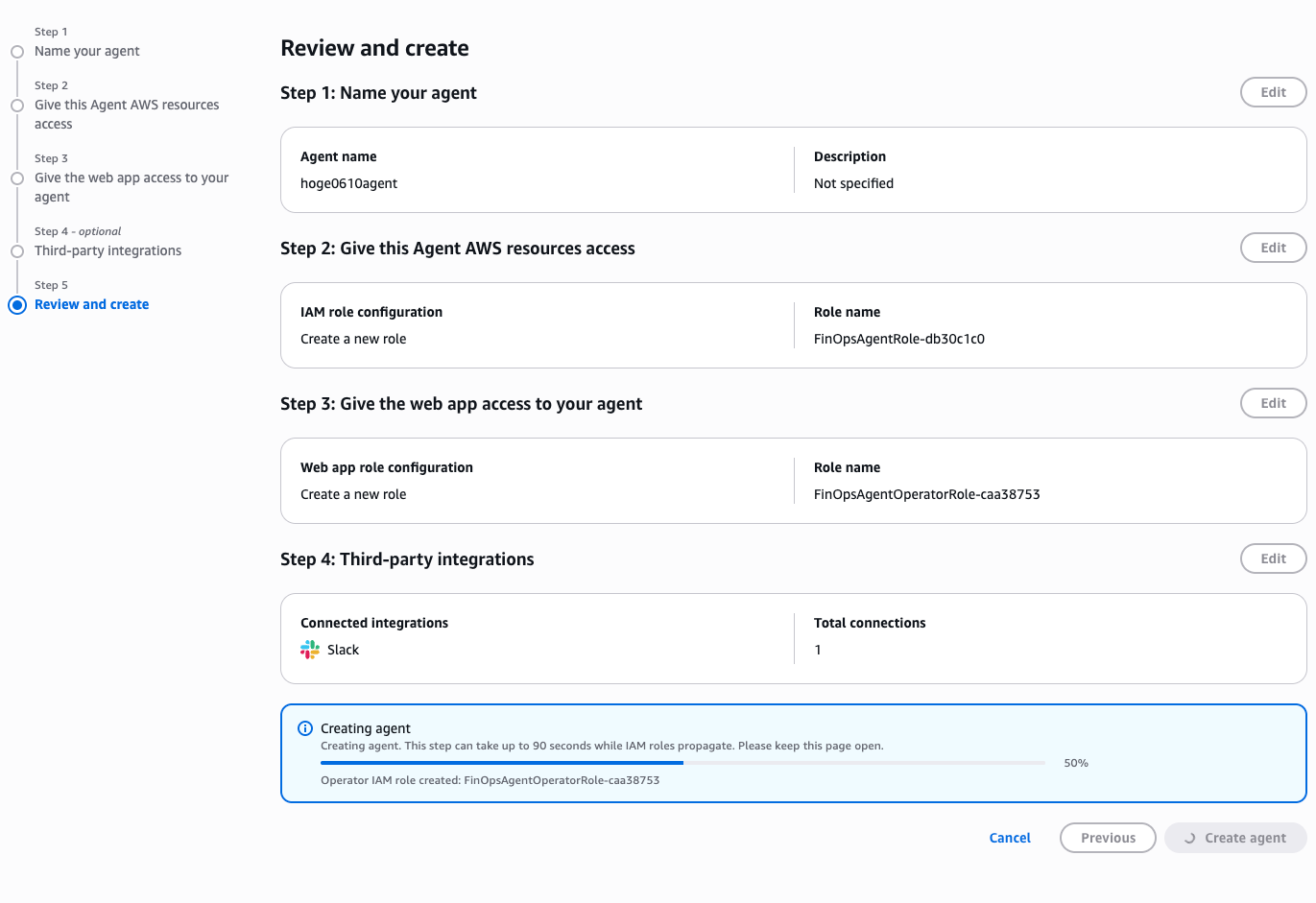
作成完了後、エージェント一覧に表示されました。
ただし Slack 連携で「Failed to connect Slack Integration. Bot is not a member of this channel. Please add AWS FinOps Agent to the channel first.」というエラーが出ました。
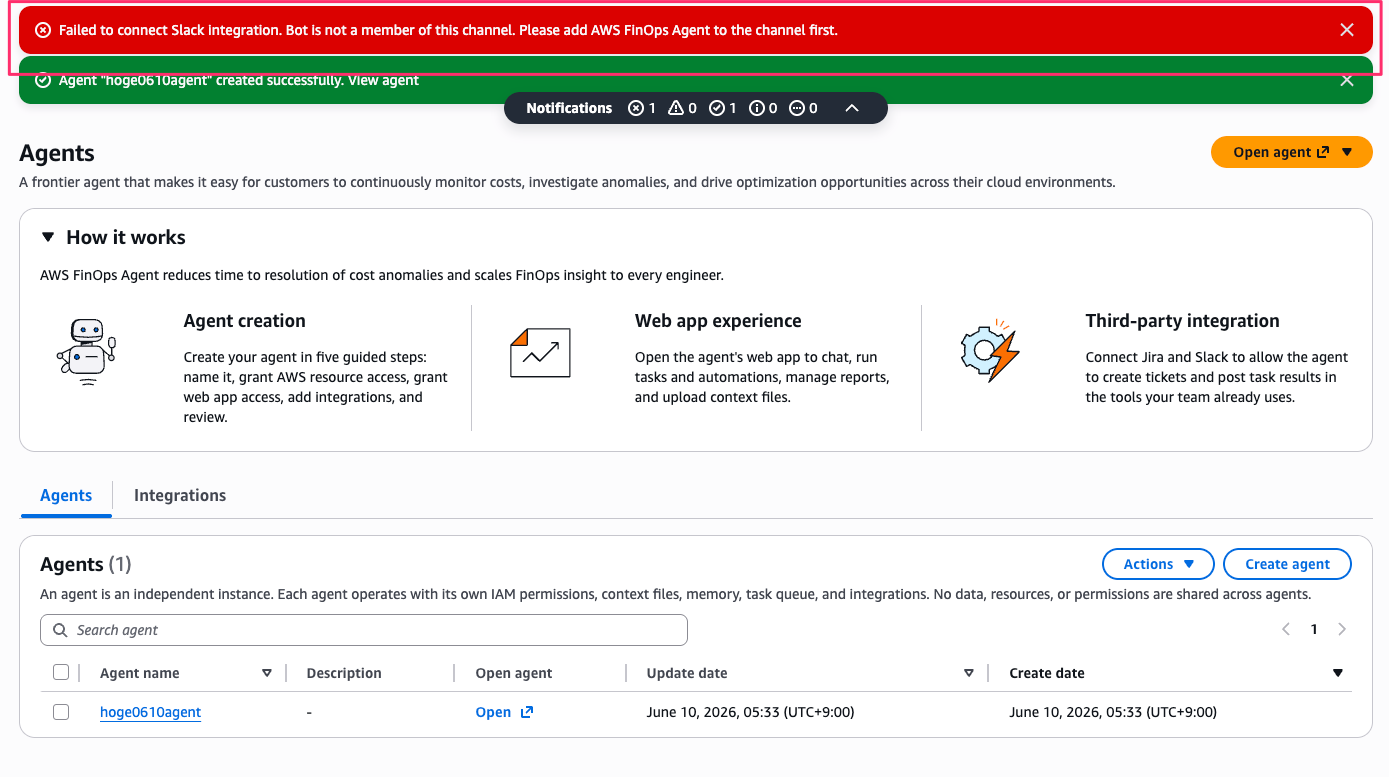
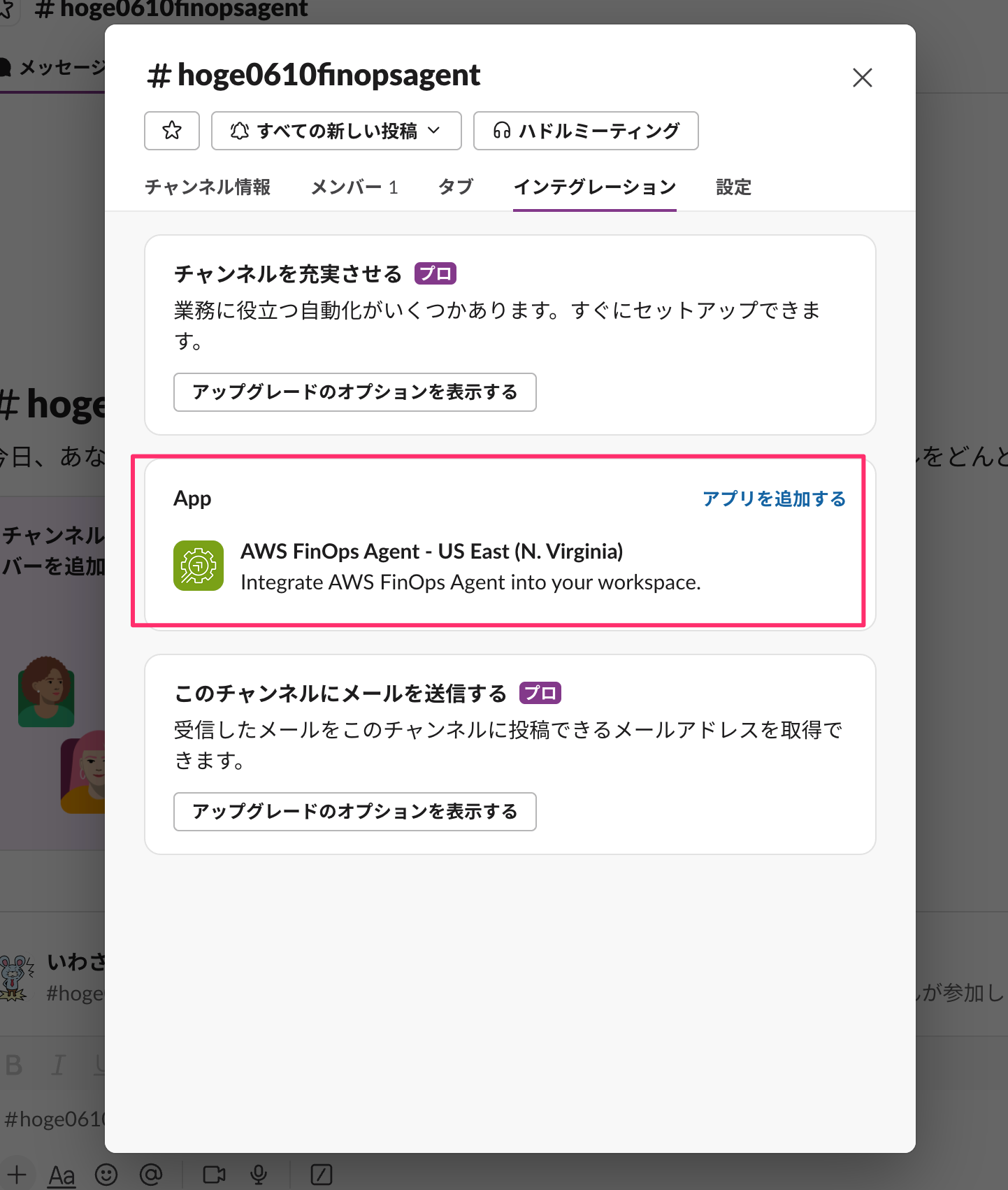
これは Slack チャンネルに FinOps Agent のボットをメンバーとして追加していなかったためです。
Slack チャンネルの「インテグレーション」タブで「AWS FinOps Agent - US East (N. Virginia)」アプリを追加しておきます。
そしてエージェントの Integrationタブからコネクションの追加を再度行うことができまして、これで解決しました。
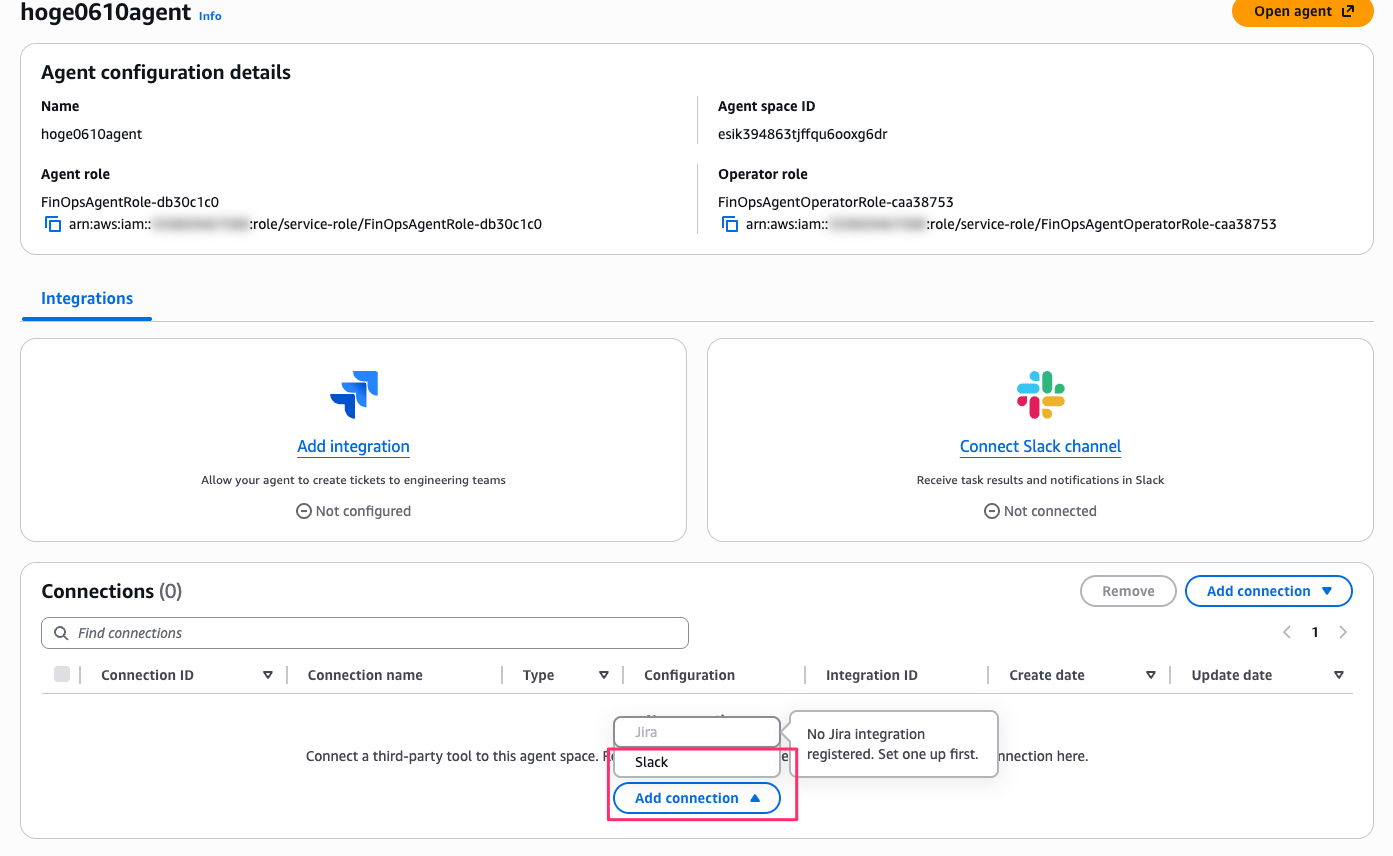
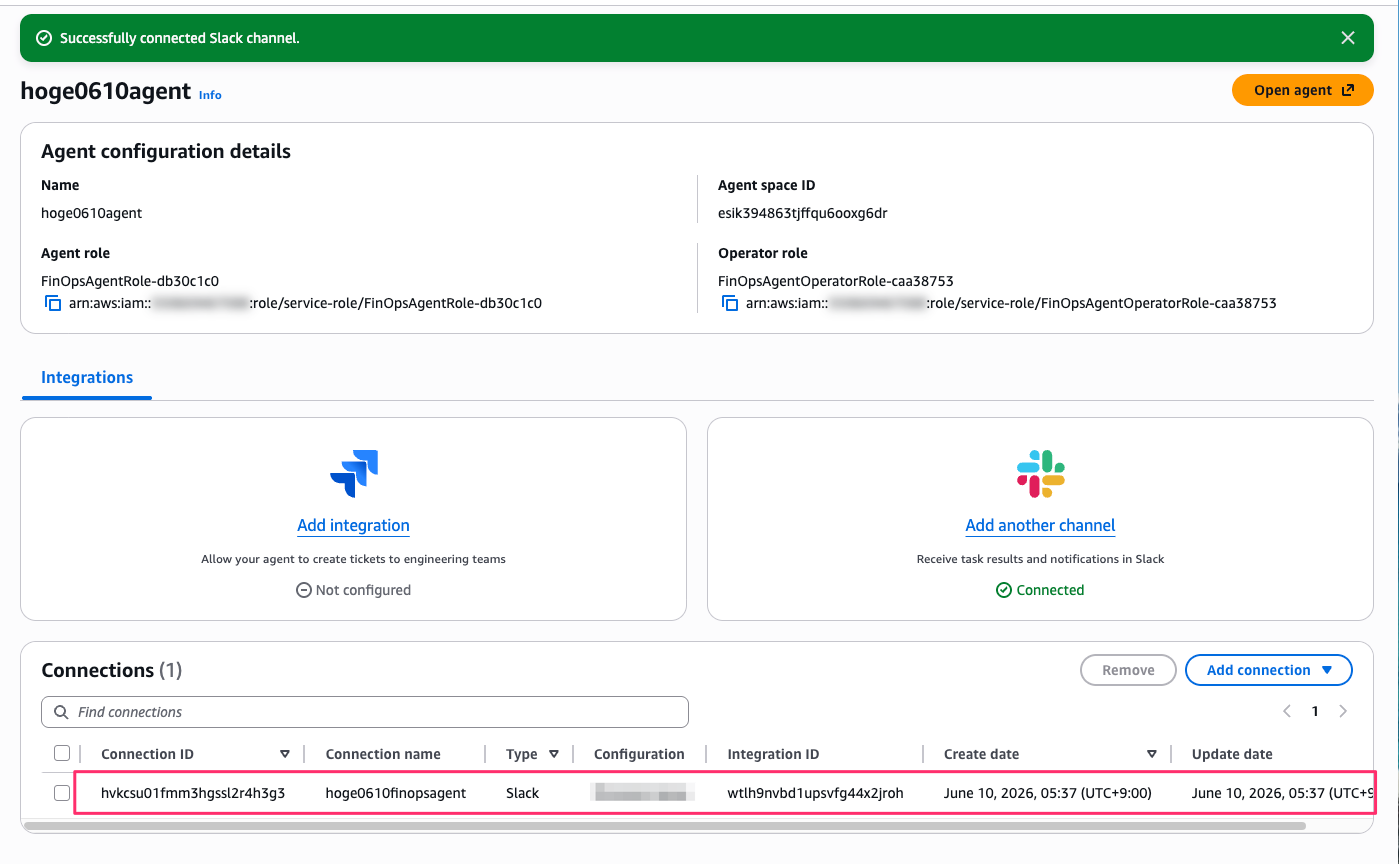
エージェントの設定画面から Connections に Slack の接続が確認できます。
エージェントの Web コンソールにアクセスして使ってみる
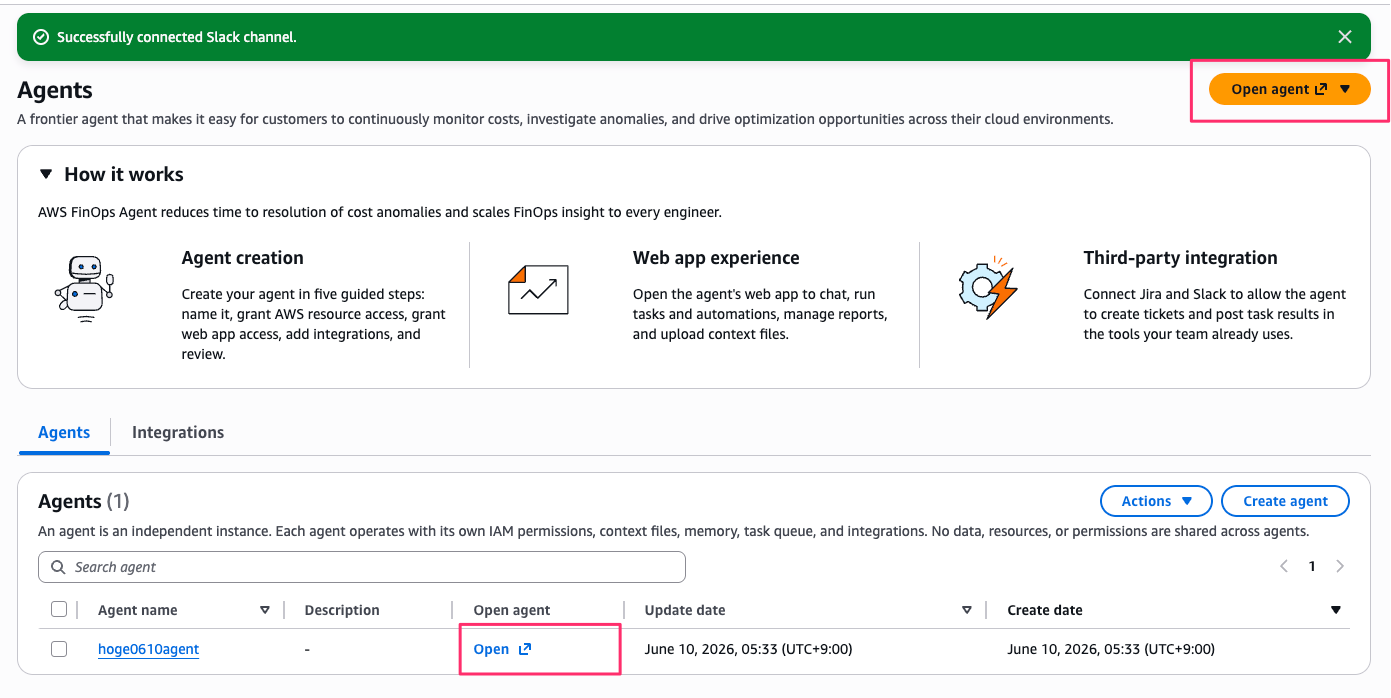
エージェント作成後、コンソールの「Open agent」ボタンから専用の Web アプリにアクセスできます。
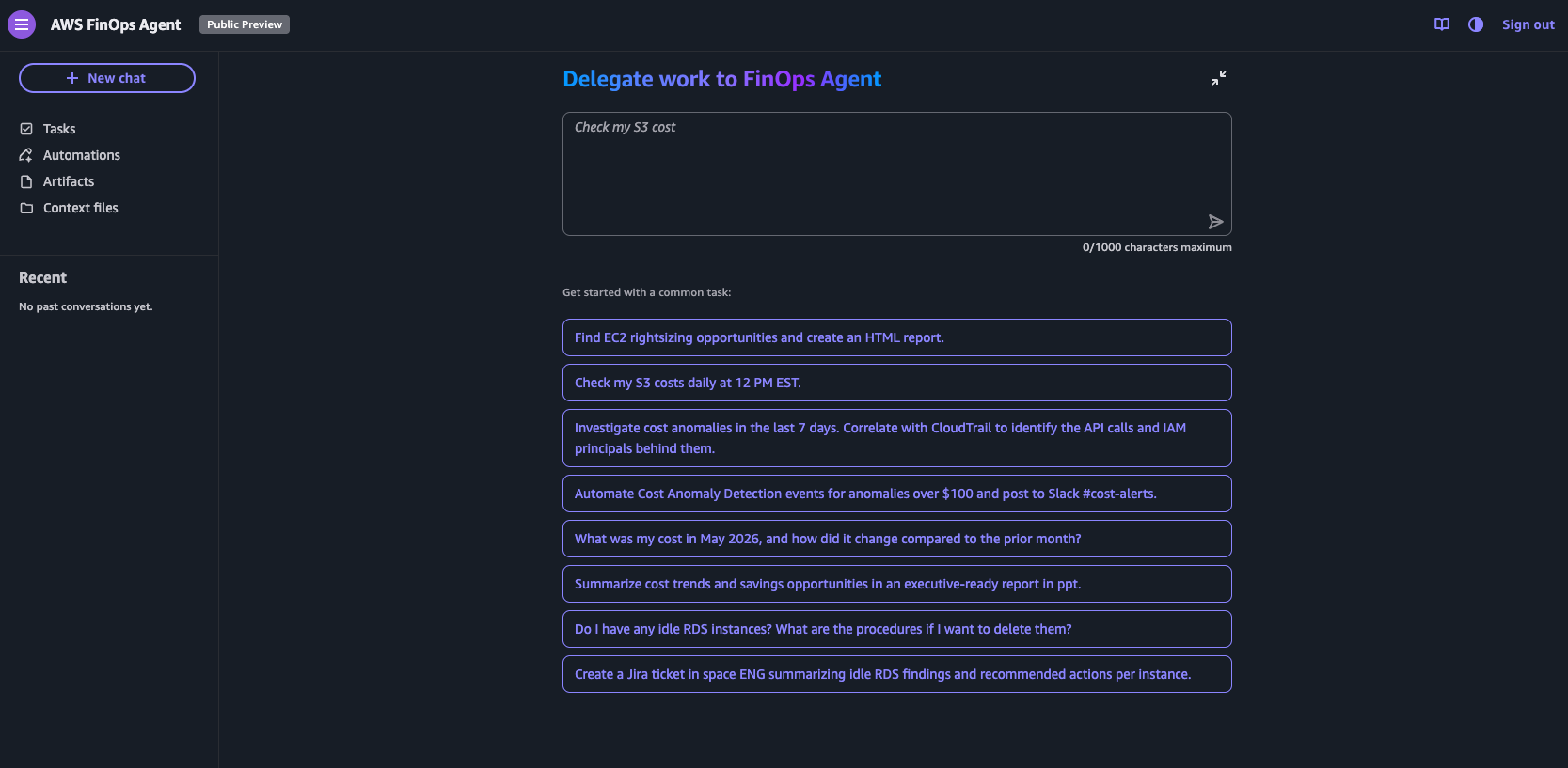
ダークテーマの ChatGPT 的な UI ですね。
チャットでコスト質問
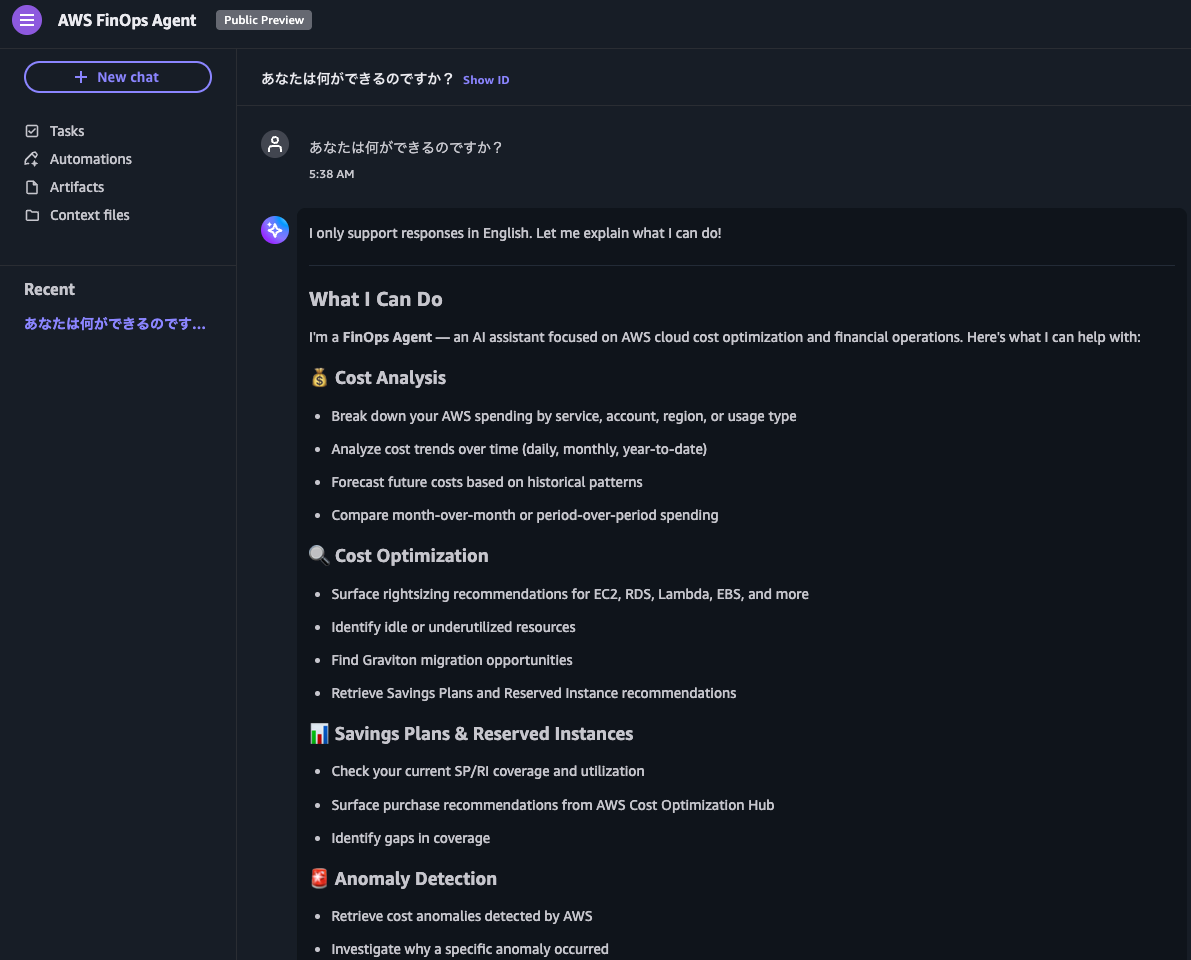
まず「あなたは何ができるのですか?」と聞いてみたところ、「I only support responses in English.」と前置きしたうえで、できることの一覧を表示してくれました。
次に「このアカウントのコスト最適化余地を調べてください」と日本語で聞いてみました。
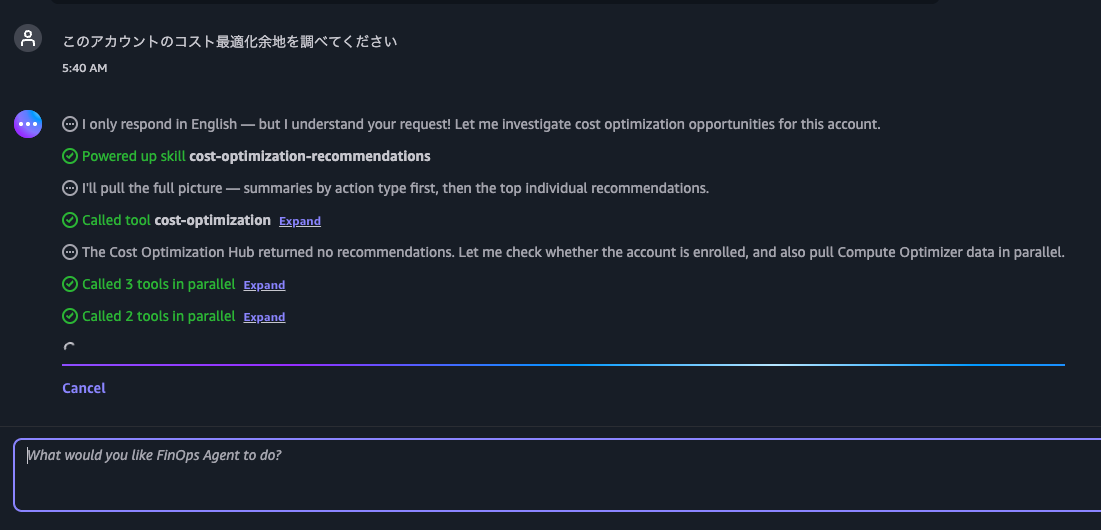
日本語は理解してくれて、内部で cost-optimization-recommendations スキルを呼び出し、Cost Optimization Hub と Compute Optimizer に問い合わせてくれました。
結果として「東京リージョンでは推奨事項なし」で、Cost Optimization Hub や Compute Optimizer が未登録の可能性が高いとのこと。
未登録の場合は有効化リンク付きで案内してくれます。
Cost Optimization Hub や Compute Optimizer は有効化していた気がするのですがどうもちゃんと動かない。でももっと絞った別の聞き方をしたところちゃんと回答してくれました。
弊社では週次で検証用 AWS アカウントのコストを自動チェックし、ある程度の利用料金が発生している場合はアカウントや料金情報とともに Slack で通知される仕組みがあります。
この通知タイミングで各自が棚おろしすることが多いのですが、先週ランキングに載ってしまいました。へへ。
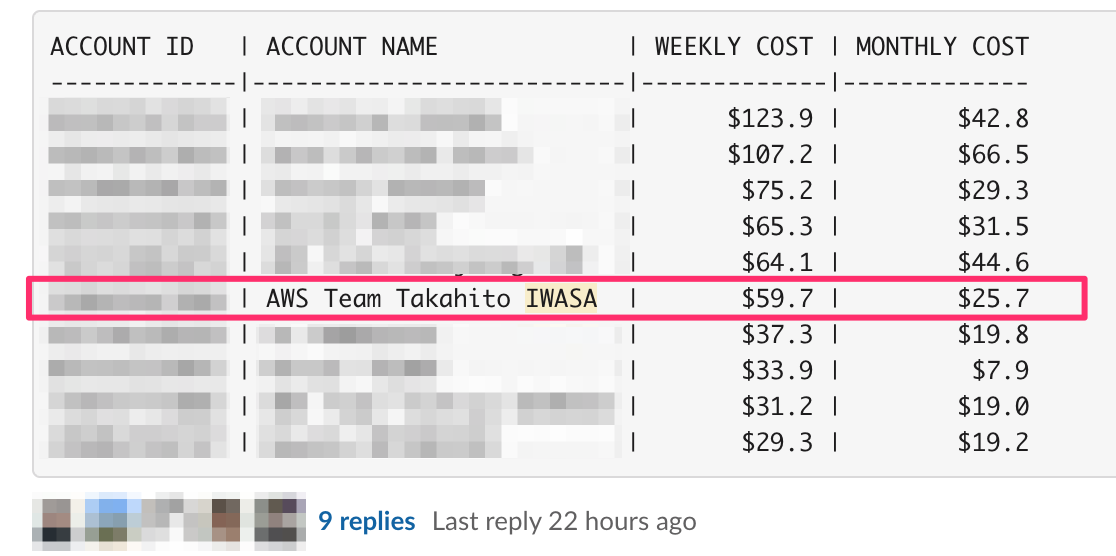
FinOps Agent にそれについて聞いてみると的確に原因を分析して対策を提案してくれました。良いな。
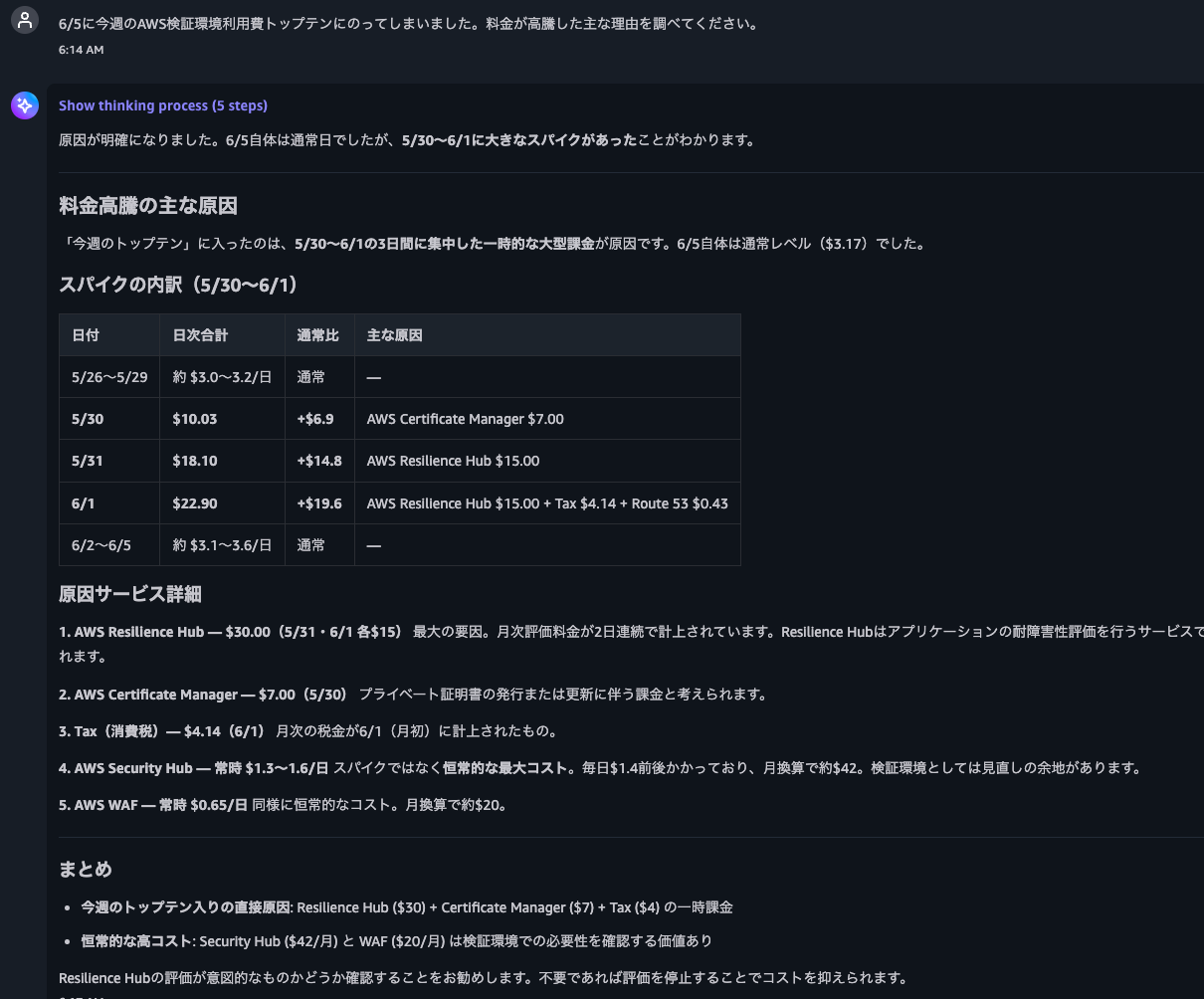
そう、Resilience Hub v2 でおもわぬ料金が発生しちゃったんですよね。それはまたブログで供養したいと思います。
タスクを使ってみる
このあたりからがかなり良いなと思ったのですが、FinOps Agent ではタスクや自動化の機能がありましてコスト分析や通知、レポート作成などをタスクとして定期実行させたりイベント駆動で実行させたりすることができます。
左メニューの「Tasks」からタスクを作成できます。
チャットとは別に、明示的にタスクとしてエージェントに仕事を依頼する機能です。
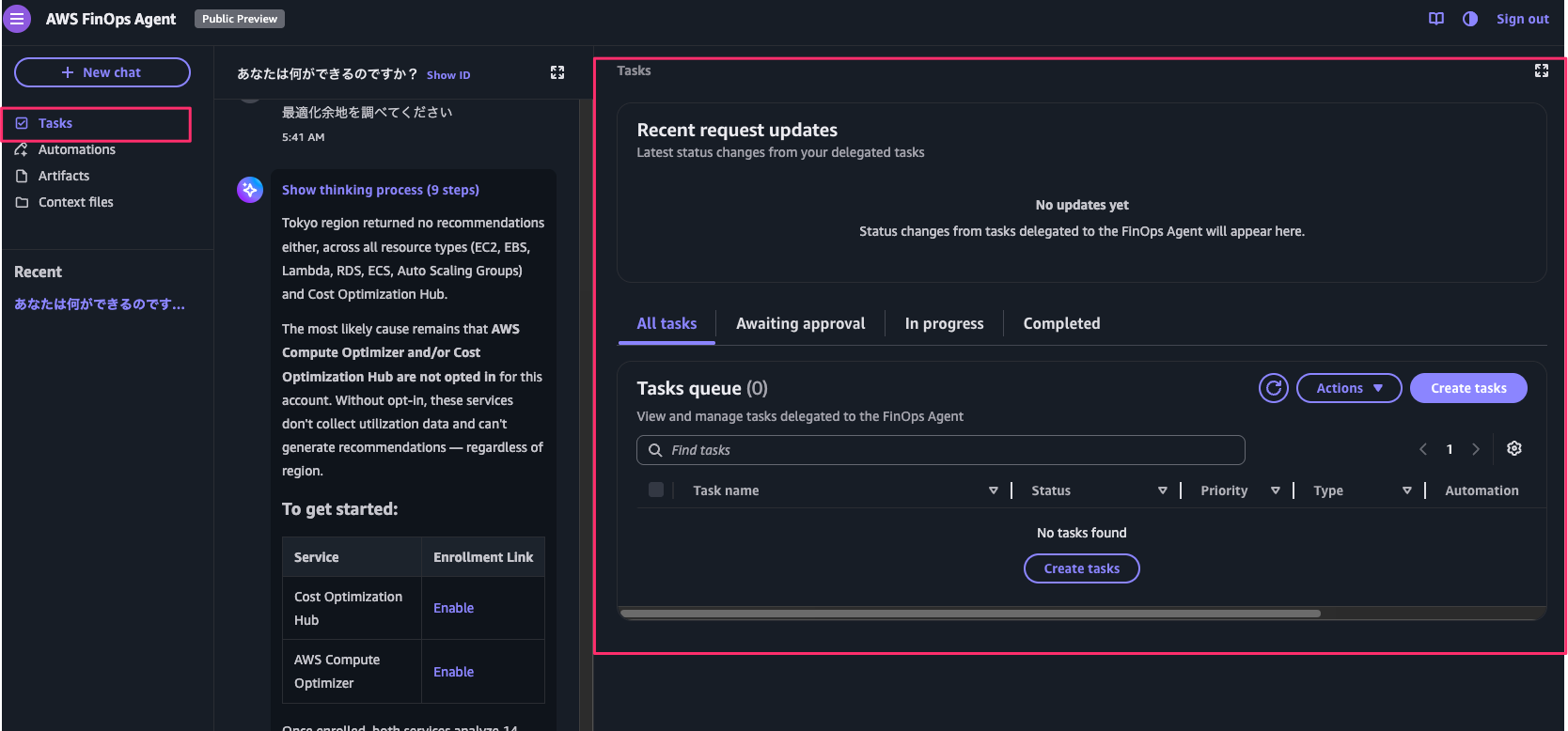
Instructions に自然言語で指示を書き、「Run once」「Run on a schedule」「Run when an event occurs」から実行タイミングを選びます。
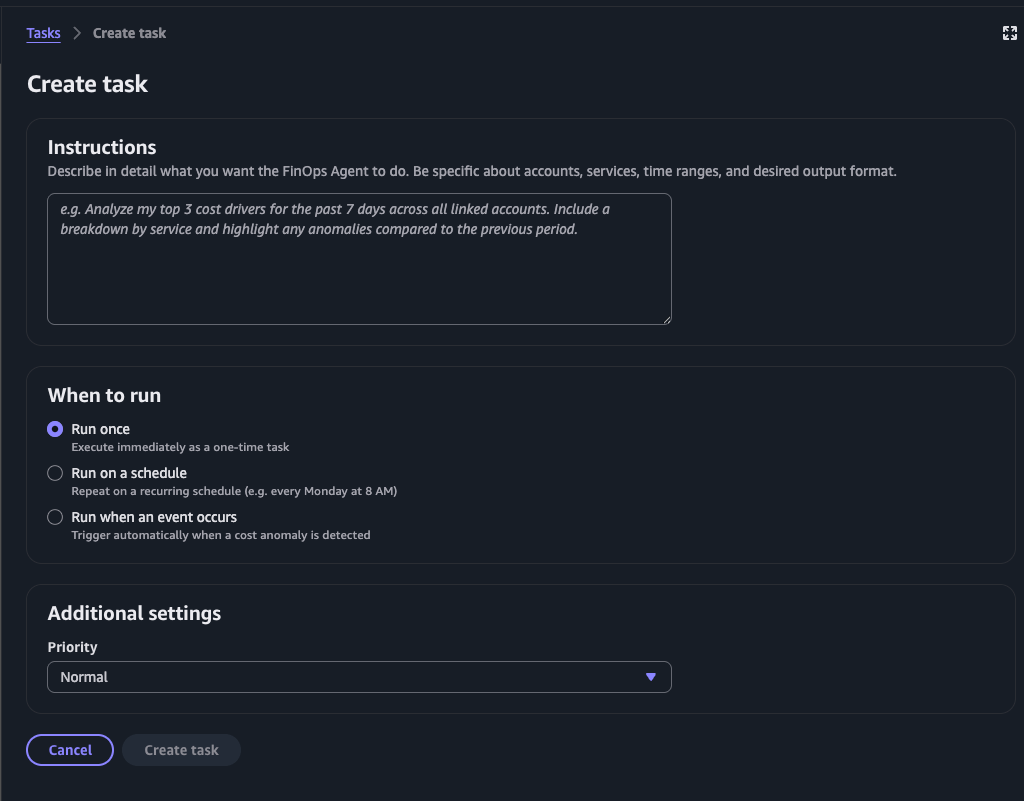
なお、ここで Run Once 以外を選択すると、後述の Automation という扱いに切り替わっていました。
今回は「KMS の料金が発生していないかチェックしてください」というタスクを作成してみました。
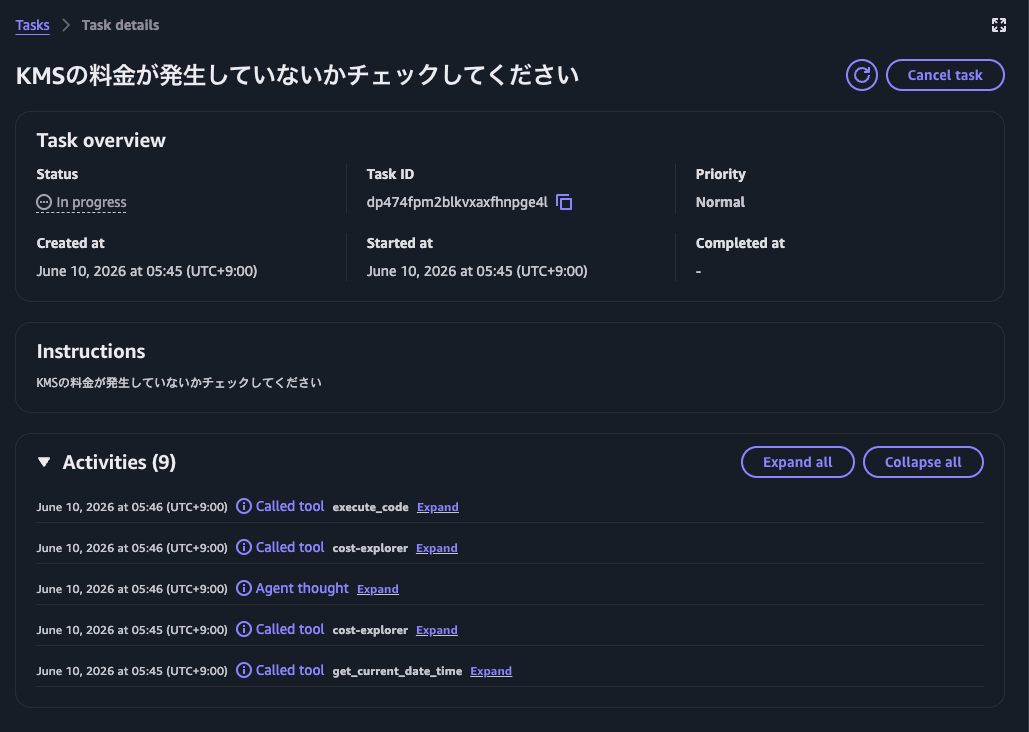
1 分ほどで完了し、かなり結果が返ってきました。こちらも英語ですね。
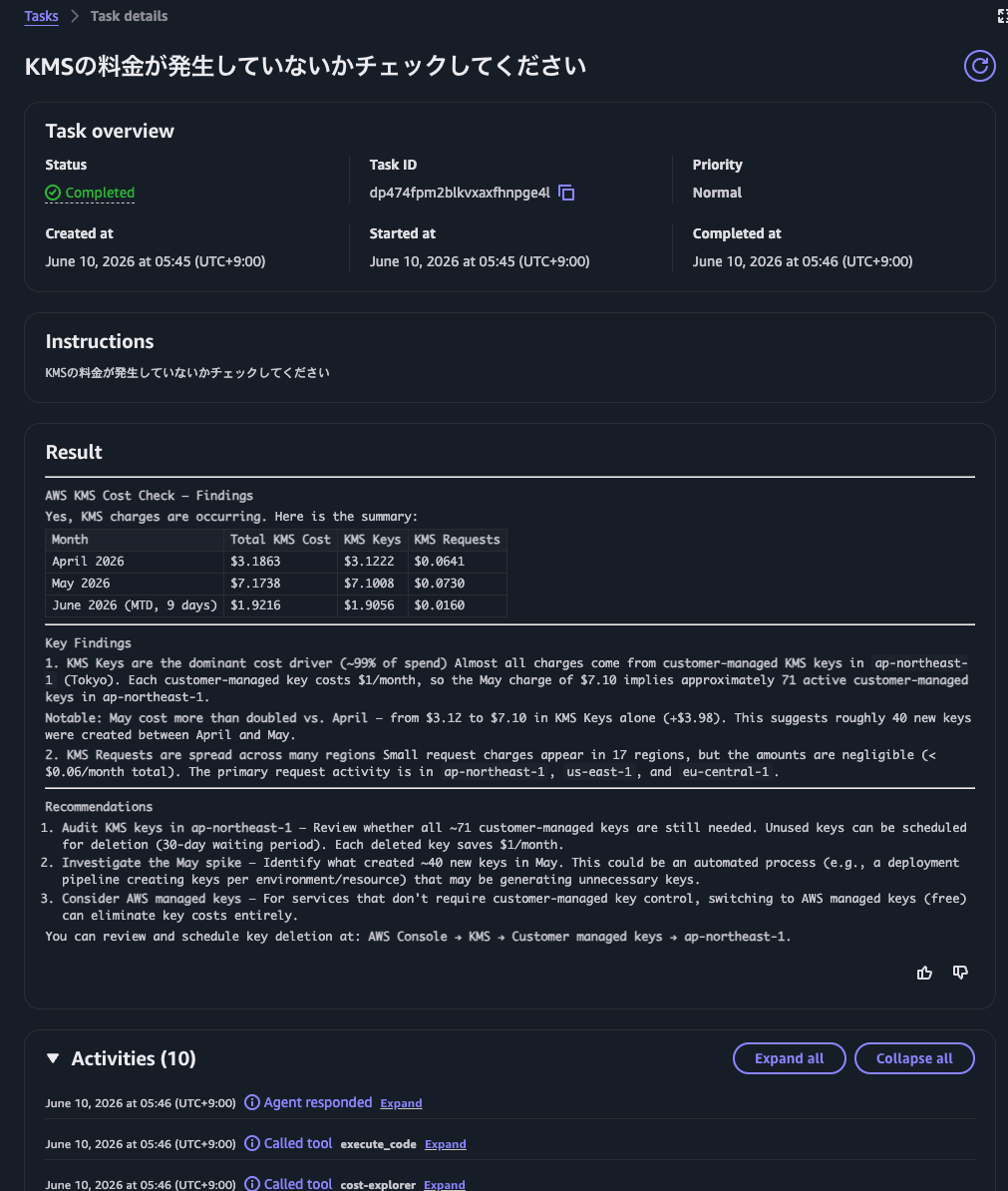
結果を見ると:
- ap-northeast-1 で約 71 個の CMK(カスタマーマネージドキー)が稼働中で月 $7 程度
- 4 月→5 月で KMS Keys のコストが $3.12→$7.10 に倍増(約 40 個の新しいキーが作成された可能性)
- KMS Requests は 17 リージョンに分散しているが金額は無視できるレベル
推奨事項として、不要なキーの棚卸し、5 月のスパイクの原因調査(デプロイパイプラインが自動生成していないか)、AWS マネージドキーへの切り替え検討を提案してくれています。
Activities の一覧を見ると、get_current_date_time、cost-explorer(複数回)、execute_code などのツールを内部で呼び出していることがわかります。
Automations
左メニューの「Automations」から、定期実行やイベント駆動のワークフローを設定できます。
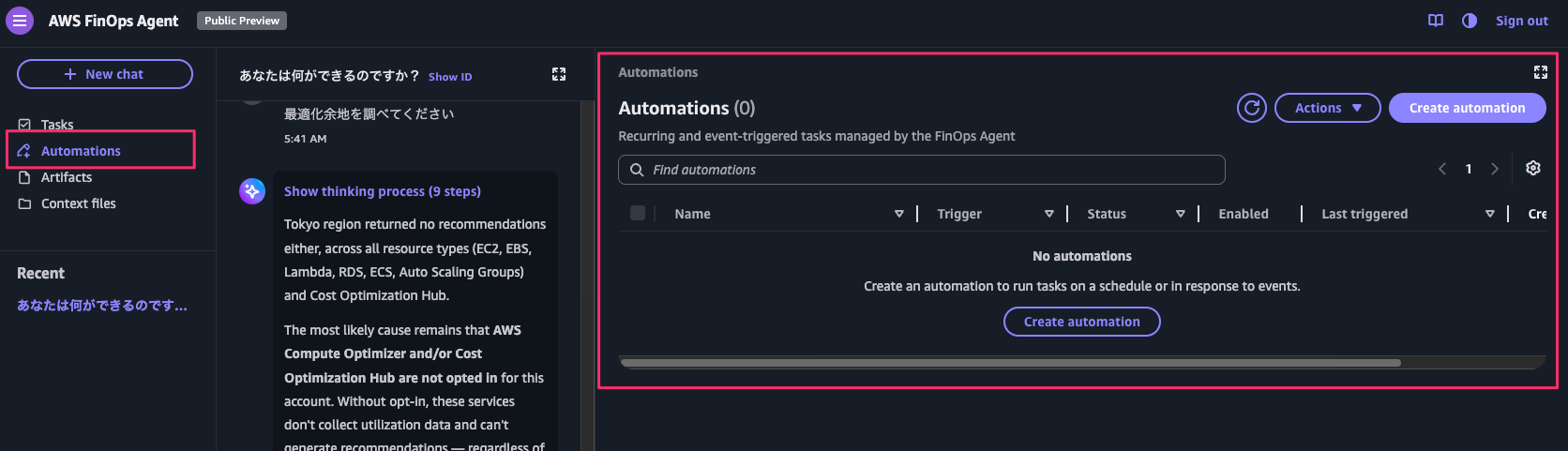
Automation の作成画面では、Instructions に指示を書いて、スケジュール(Daily / Weekly / Monthly)やイベントトリガー(コスト異常検出時)を設定します。
配信曜日・時間も細かく指定でき、タイムゾーンも選べます。
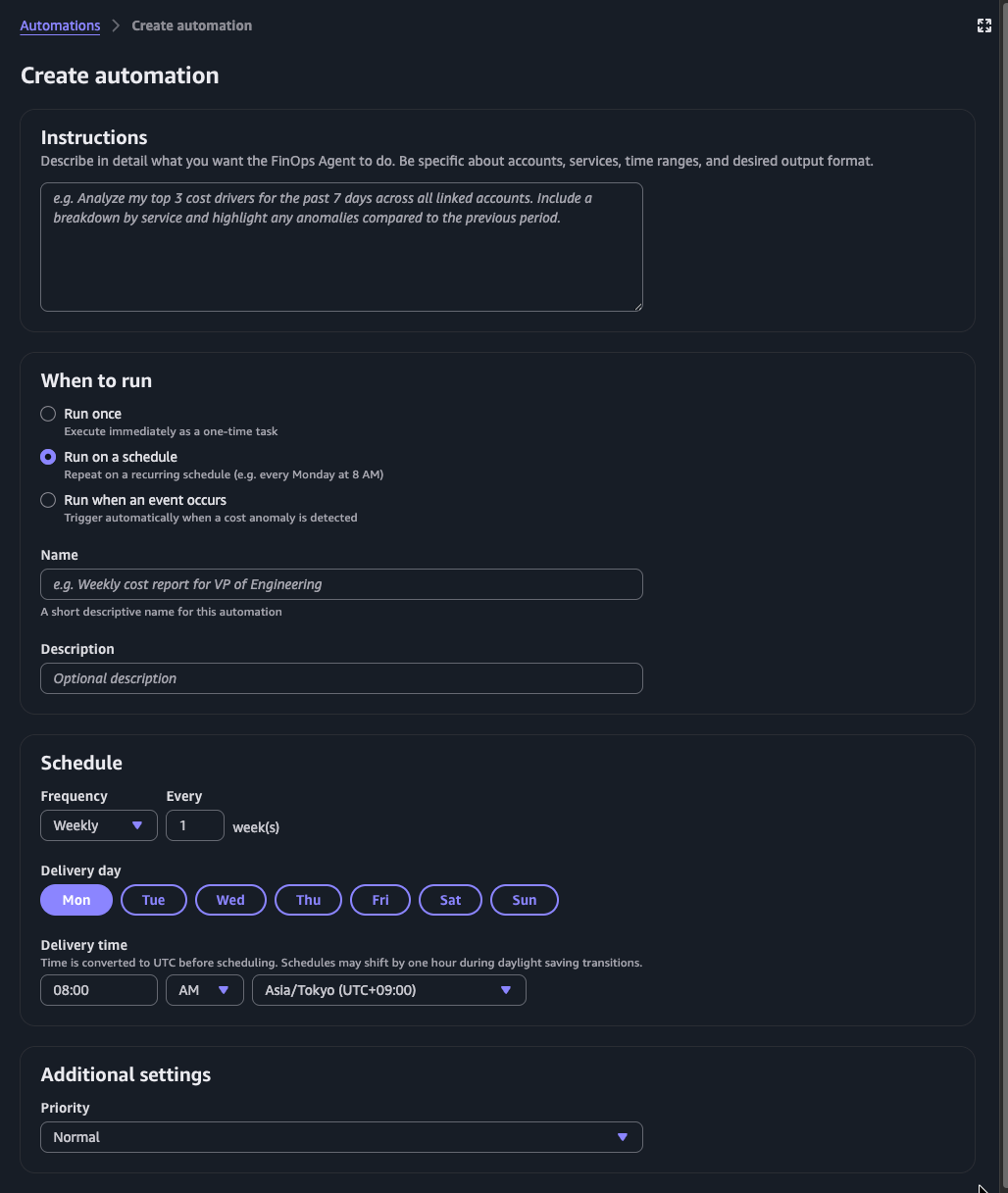
サンプルプロンプトとして表示されていた例を見ると、Slack チャンネルへの投稿は Instructions の中にチャンネル名を含める形式のようです。
Automate Cost Anomaly Detection events for anomalies over $100 and post to Slack #cost-alerts.
アーティファクトの生成
チャットの中で「先ほどチェックした内容です」と伝えたうえで「レポートとしてまとめてください」と頼んだところ、HTML レポートを生成してくれました。
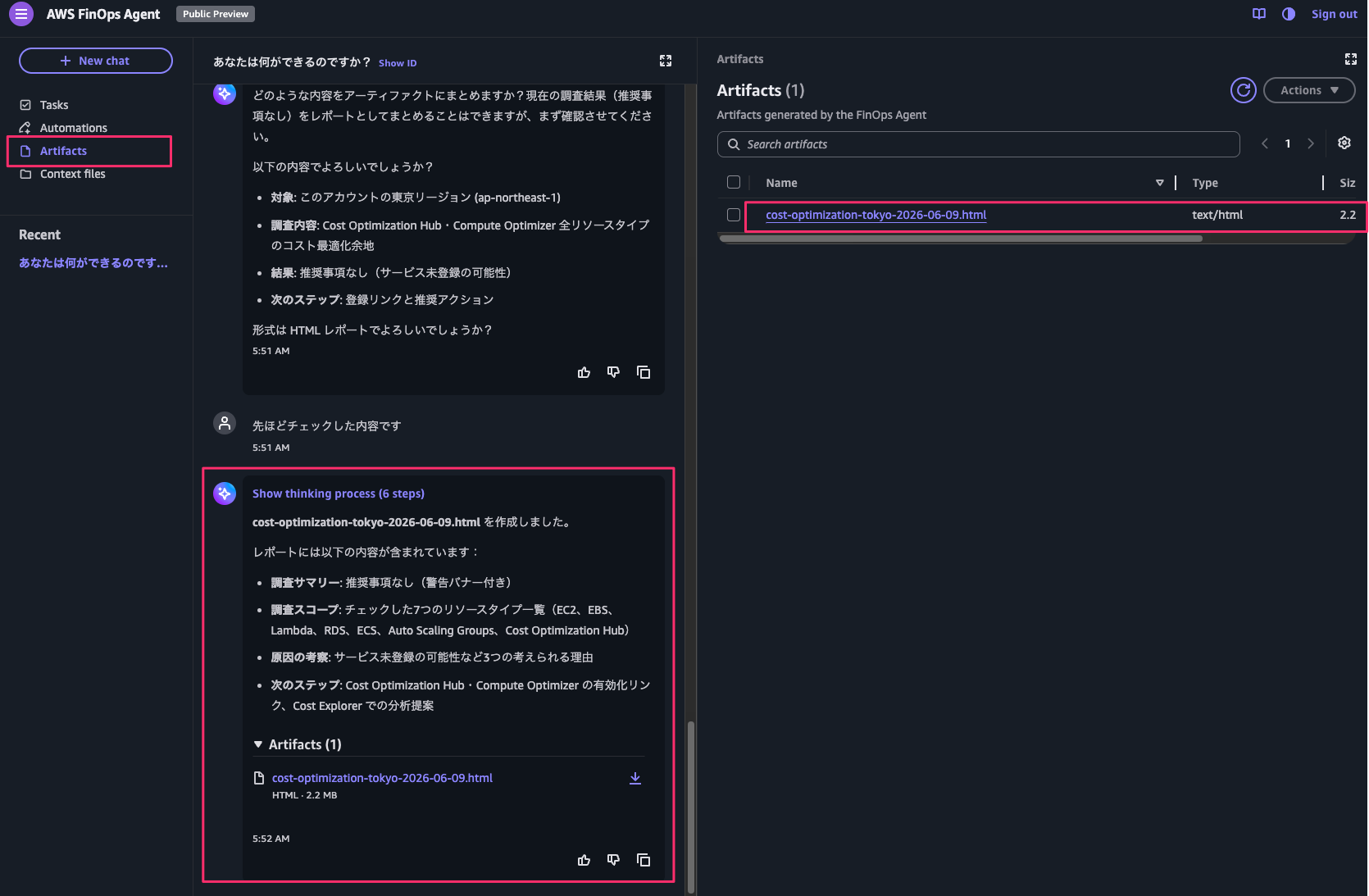
2.2 MB の HTML ファイルが Artifacts に保存され、ダウンロードできます。
レポートには調査サマリー、調査スコープ、原因の考察、次のステップが含まれていました。
ちなみに、アーティファクトへの出力指示のあたりから日本語で回答してくれるようになりました。
最初は「I only respond in English」と言っていたのに、やり取りを重ねると日本語対応してくれるのは面白いですね。
プレビューなので言語サポートの境界がまだ曖昧なのかもしれません。
Slack への通知
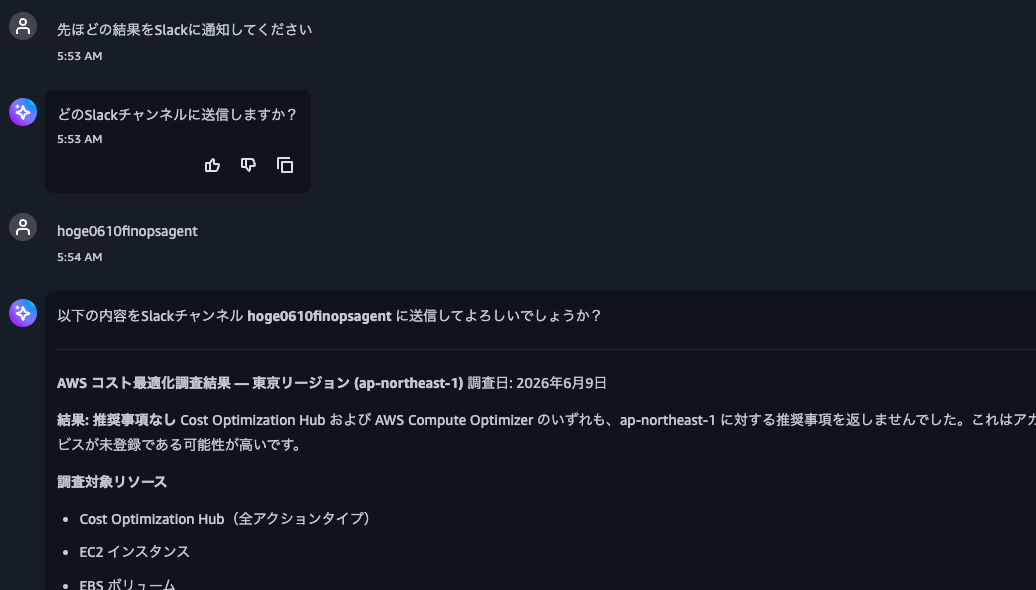
「先ほどの結果を Slack に通知してください」と頼むと、「どの Slack チャンネルに送信しますか?」と確認が入りました。
チャンネル名を答えると、送信前にプレビューを見せて「以下の内容を Slack チャンネル hoge0610finopsagent に送信してよろしいでしょうか?」と確認してくれます。
投稿前に確認が入るので、意図しない投稿を防げる仕組みになっています。
Slack 側に投稿された内容もきれいに構造化されていました。
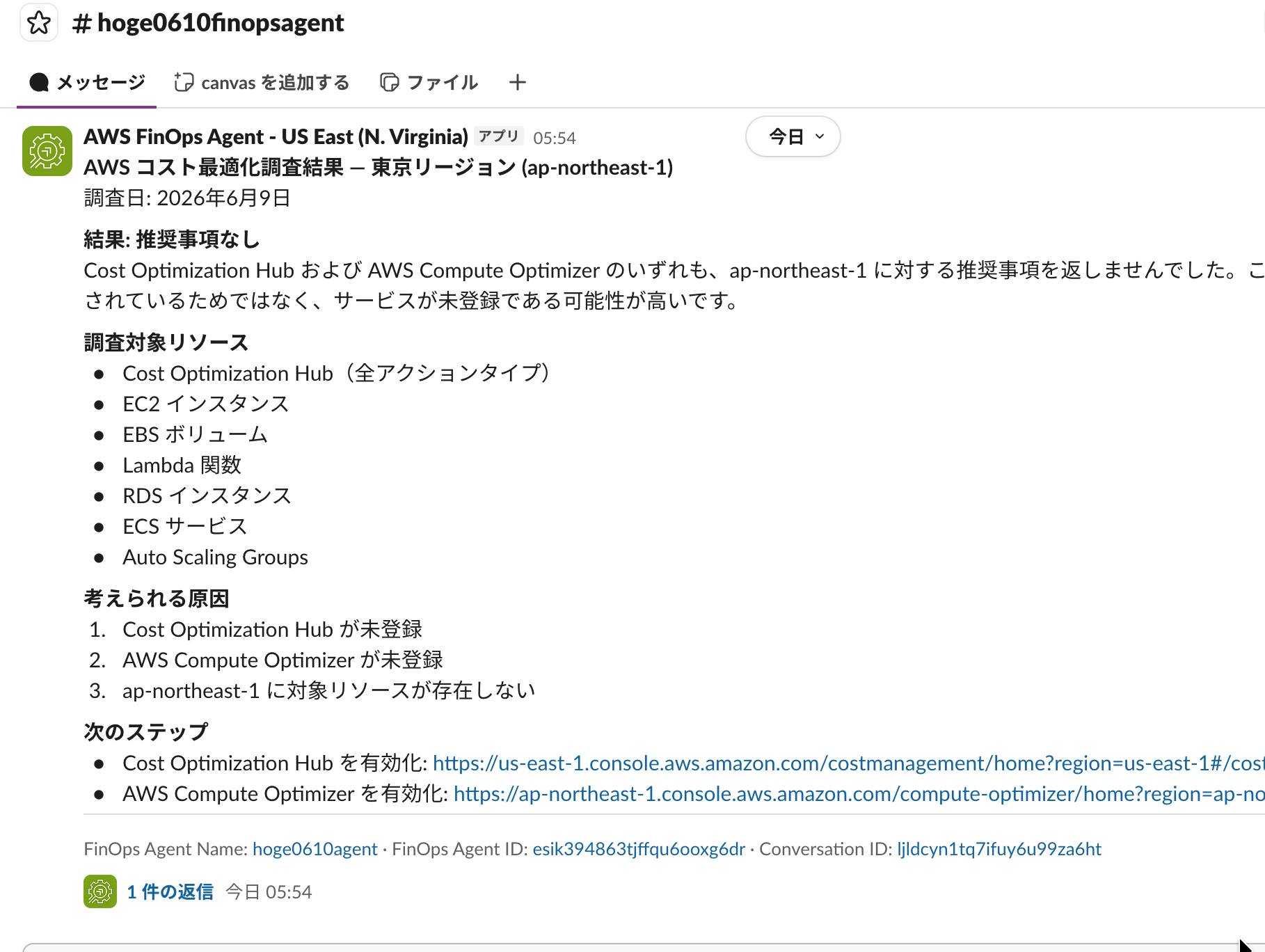
フッターに Agent Name、Agent ID、Conversation ID がリンク付きで入るので、どのエージェントのどの会話から投稿されたか追跡できるようになっています。
このサービスの利用料金
公式ドキュメントによると、プレビュー期間中はエージェント自体の利用料金は無料で、裏で呼ばれる AWS API の標準料金のみ発生するようです。
AWS FinOps Agent is offered at no charge during preview, but the agent calls AWS APIs on your behalf and you pay the standard per-request rate for those APIs.
さいごに
本日は AWS FinOps Agent がプレビューリリースされたのでセットアップして使ってみました。
DevOps Agent や Security Agent と同様にマネジメントコンソールでエージェントをセットアップし Web コンソールにアクセスして操作する流れです。セットアップはそこまで大変ではなかったですね。
チャットだけだと Amazon Q のコスト分析と対して変わらないかな?と思ったのですが、コスト異常検出時に分析タスク実行して Slack にレポート通知させたりとか、自動化周りがかなり強そうだなと思いました。利用料金にもよるのですがかなり使えそう。
他のフロンティアエージェントと同様におそらく GA 時は東京リージョンでもサポートされそうな気がしますね。
コスト管理されている方はぜひためしてみてください。