![[アップデート] AWS Managed Microsoft ADのエディション変更がマネジメントコンソールからも可能になりました](https://images.ctfassets.net/ct0aopd36mqt/wp-thumbnail-4af392c07fd5f053f6eeed9b82dfc61b/c6a402f662ad0f87dc5c4cbd69e853b1/aws-directory-service?w=3840&fm=webp)
[アップデート] AWS Managed Microsoft ADのエディション変更がマネジメントコンソールからも可能になりました

しばたです。
本日AWSより「AWS Managed Microsoft AD now supports Standard to Enterprise Edition upgrade」というタイトルでAWS Managed Microsoft ADのエディション変更をサポートしたとのアナウンスがありました。
ただ、エディションの変更自体は去年の時点でサポートされており私もブログを書いています。
今回の更新が去年とどう異なるのか調べてみたので結果を共有します。
どういうことか?
調べてみたところ、今回の更新は単純にこれまでAPIからのみ可能だったエディション変更がマネジメントコンソールのUIからも可能になっただけの様です。
従来のAPIに加えGUIでのサポートも増えたことでAWSとしてはフルサポートを謳っている感じでした。
ドキュメントに新たにマネジメントコンソールでの手順が追記されています。
制限事項についても変化がありませんでした。
改めて列挙すると以下の通りです。
- アップグレード可能なのは
Standard EditionからEnterprise Editionのみ。Hybrid Editionは対象外。- アップグレードは内部的には「ディレクトリサイズの拡張」として扱われる
- 一度
Enterprise Editionにアップグレードした後にStandard Editionに戻すことは不可。 Standard Editionで取得したスナップショットはEnterprise Editionで利用不可。- アップグレードには4~5時間かかる。
- 今回の記事で試した際も約2時間で済んだ。環境によって特にドメインコントローラーの数によって変わると思われる。
- アップグレードプロセスではドメインコントローラーを1台ずつ更新する。このためアップグレード中にダウンタイムが発生する可能性がある。
- 特にDNSが一時的に縮退状態になるので要注意。
- アップグレードプロセスでドメインコントローラーのホスト名が変わるがIPアドレスは維持される。
- LDAPSを使っている場合は新しい証明書が必要。
確認してみた
ここからは実際に試していきます。
私の検証用AWSアカウントの東京リージョンにStandard Editionのディレクトリ環境一つと管理用Windows Server 2025 EC2を1台用意しました。
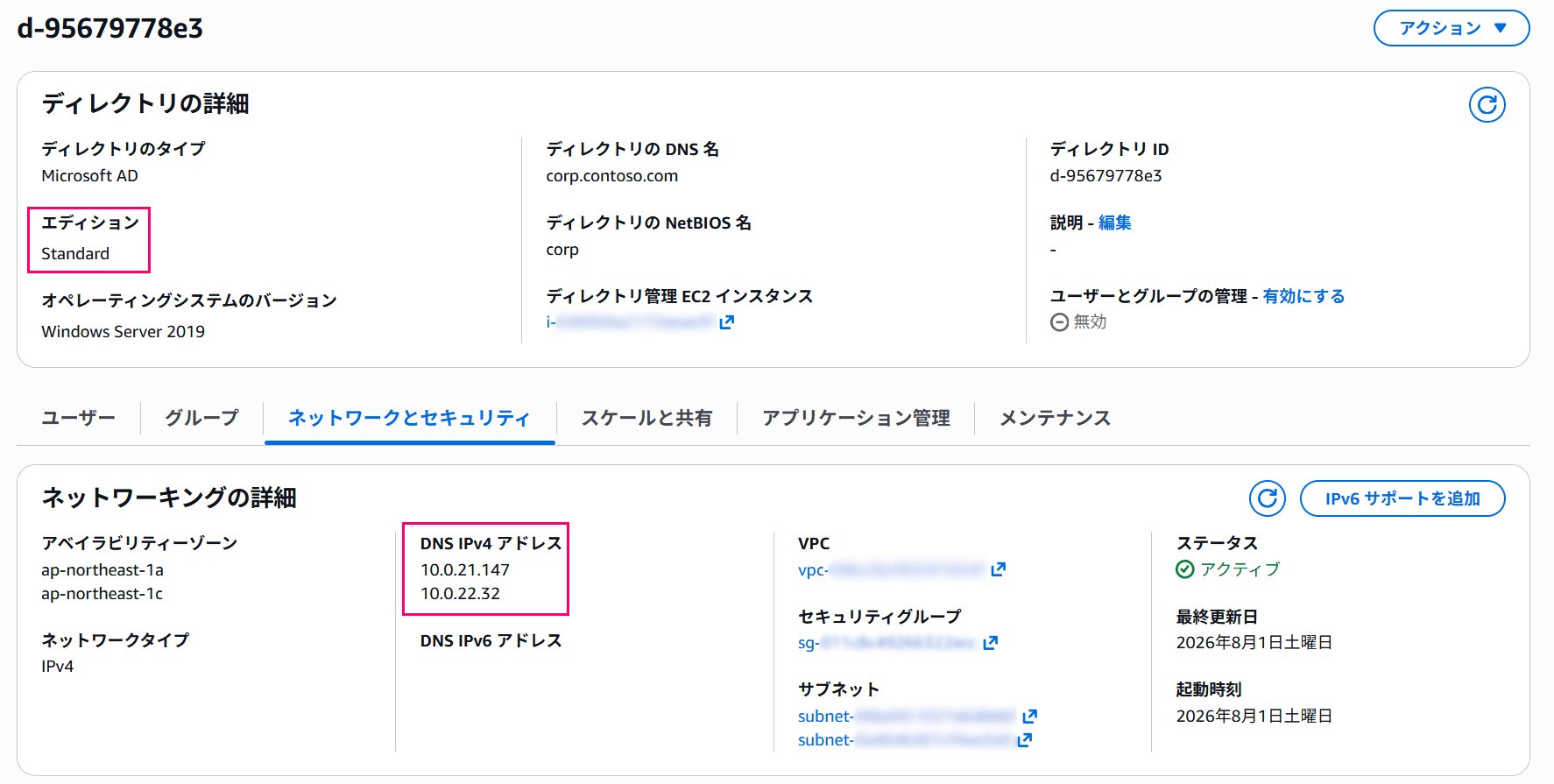
検証用に用意したディレクトリ (corp.contoso.com ドメイン)
ドメイン名はcorp.contoso.com、DNSサーバー(=ドメインコントローラー)のIPは10.0.21.147と10.0.22.32になりました。
ディレクトリの内容に特段変わった点はありませんが、右上の「アクション」メニューに新たに「アップグレードエディション」が増えていました。
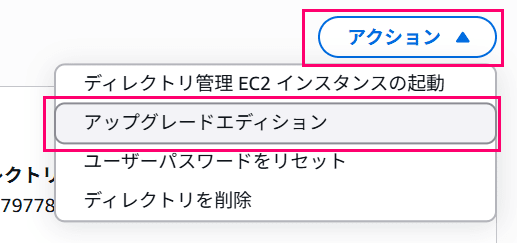
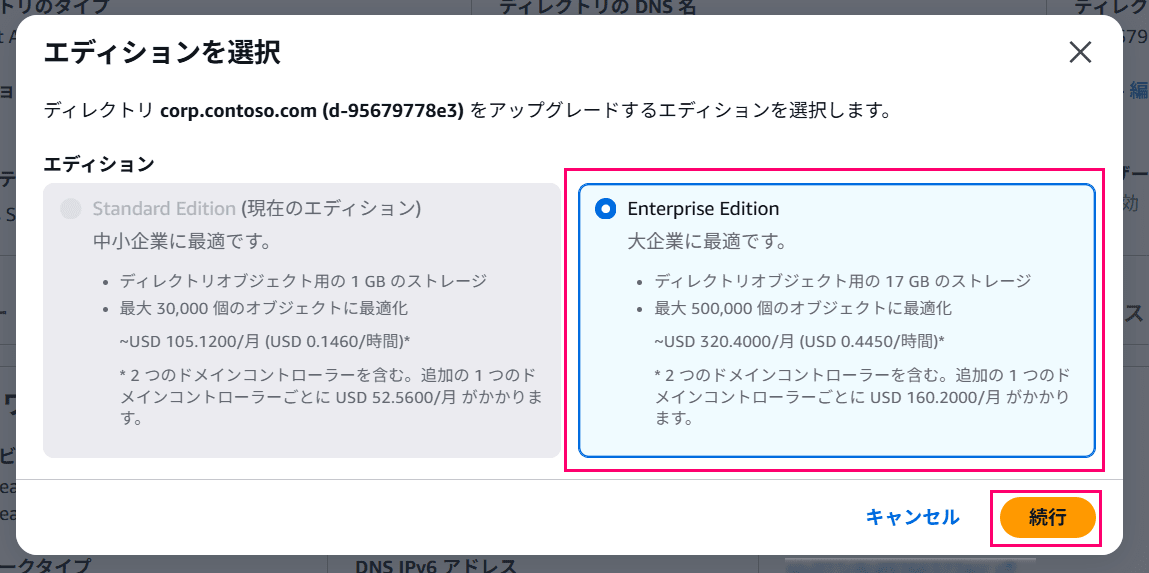
こちらをクリックするとエディション変更のダイアログが表示されます。
「Enterprise Edition」を選んで「続行」ボタンをクリックします。
最終確認ダイアログが表示され、制限事項と「一度アップグレードするとダウングレード不可」の警告が表示されます。
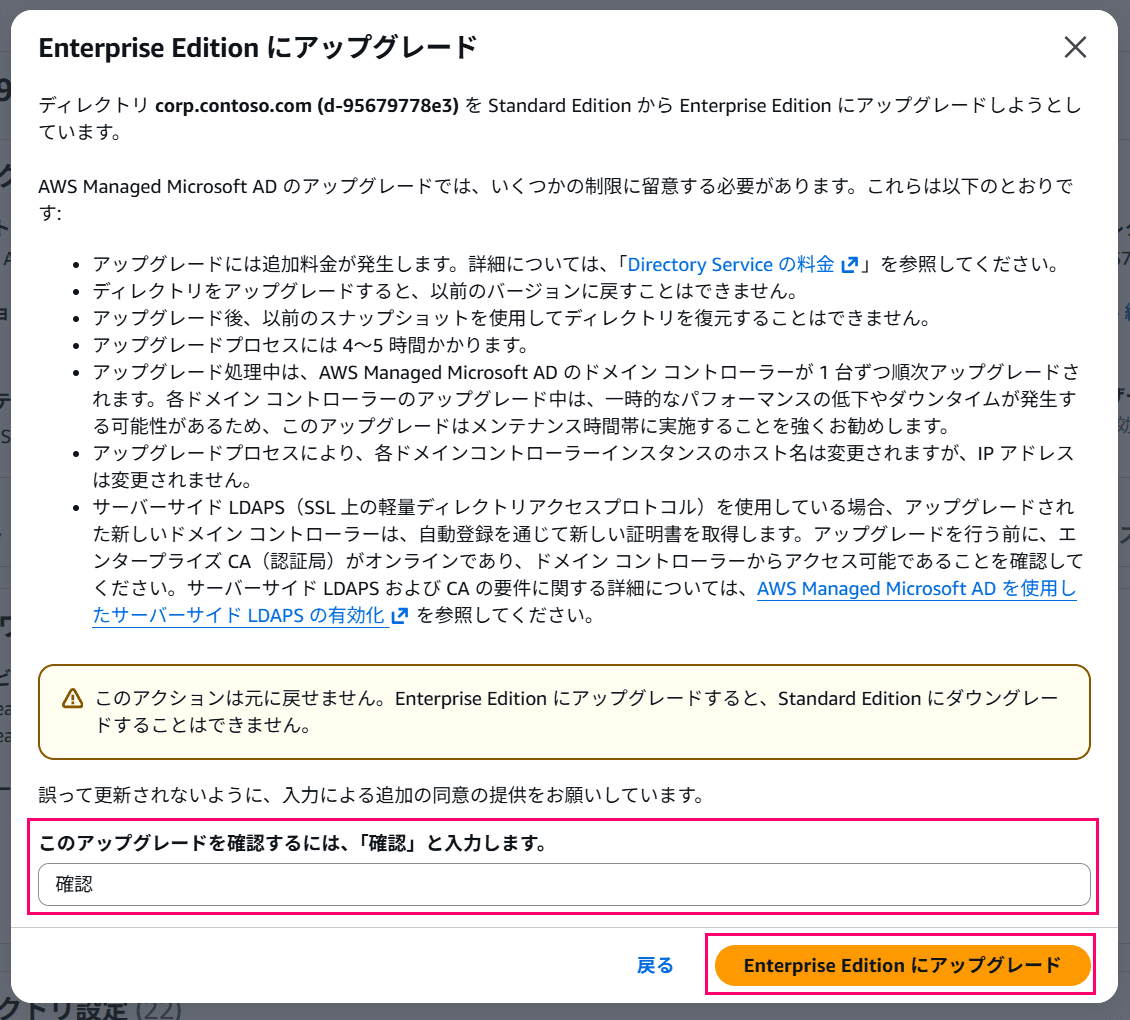
問題なければ「確認」を入力し「Enterprise Editionにアップグレード」ボタンをクリックします。
クリック後アップグレードプロセスが開始されます。
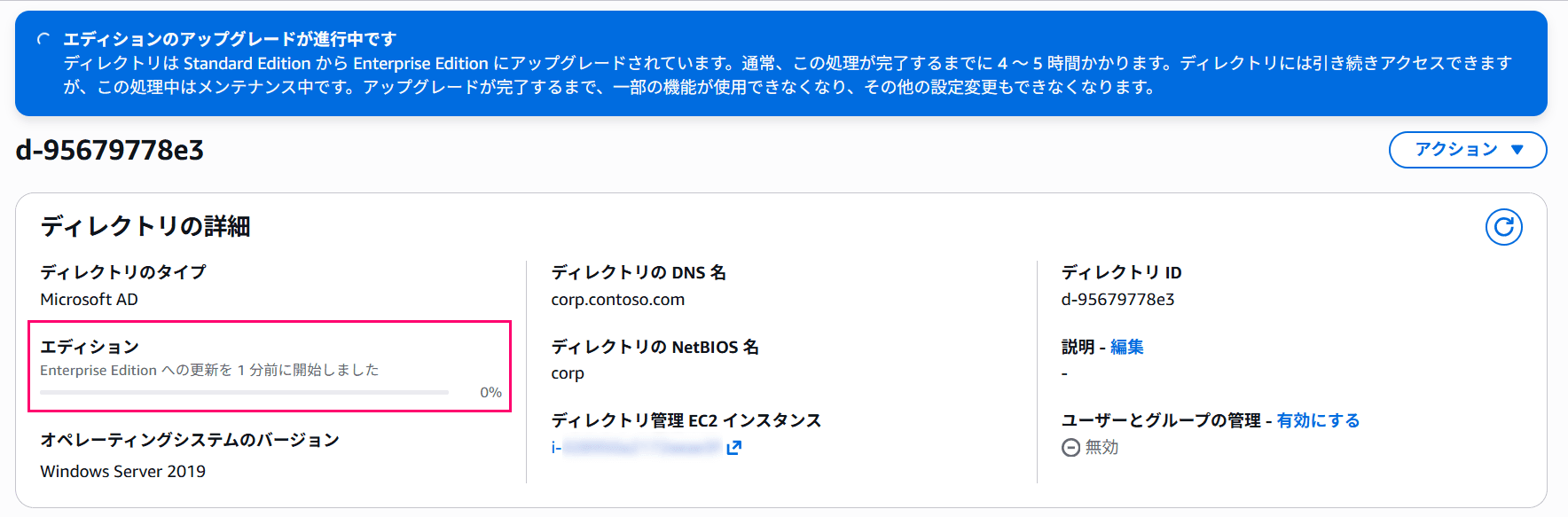
以前と異なり、ディレクトリ詳細の「エディション」欄に進捗状況が表示される様になっていました。
進捗状況はドメインコントローラー1台が更新される毎にパーセンテージが増える形で、今回はデフォルトの2台なので50%→100%の増え方をします。
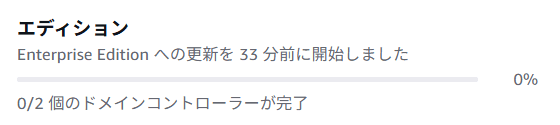
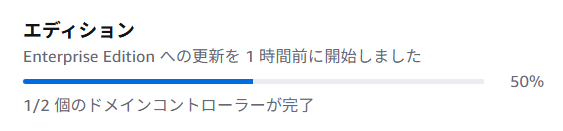
しばらく待ってアップグレードが終われば完了です。
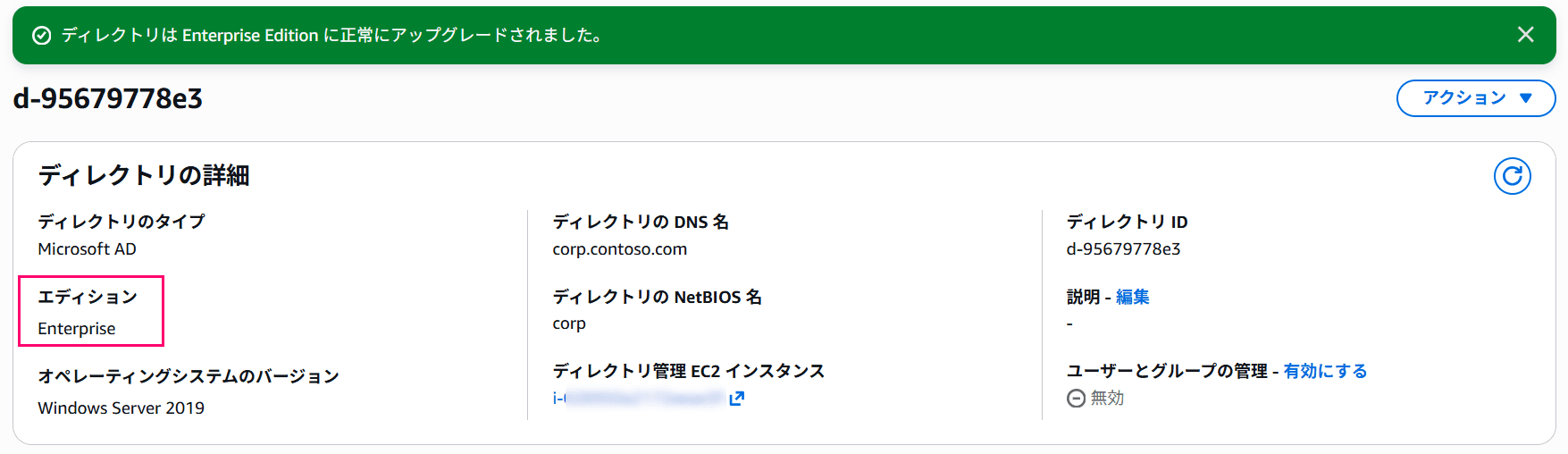
外部から見える部分で確認した限り、前回の時の処理と同様の進み方で作業時間も同じ2時間程度で済みました。
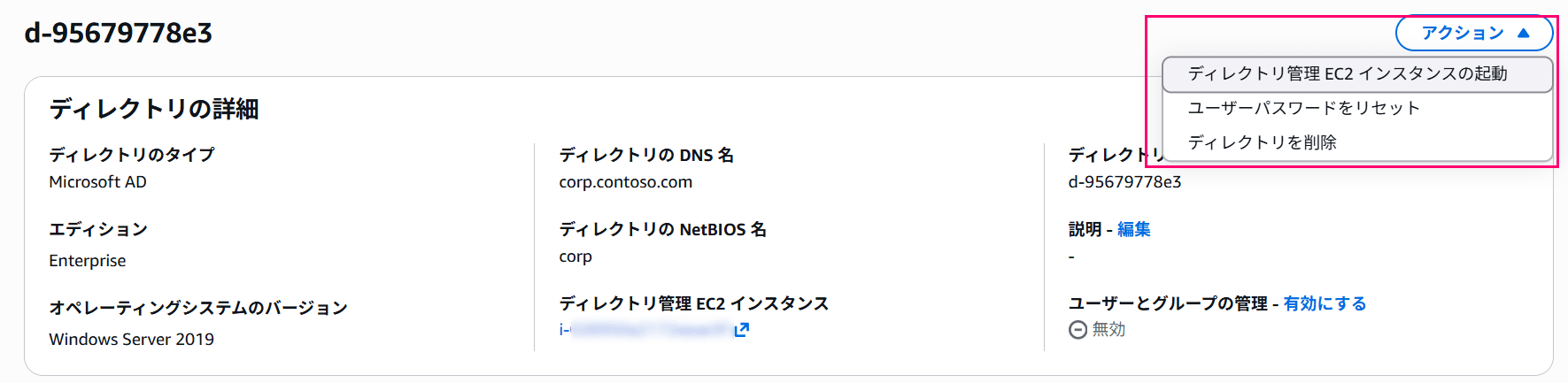
Enterprise Editionにアップグレード後はアクションメニューから「アップグレードエディション」が非表示にされます。
余談1: aws ds describe-domain-controllers コマンドのステータス
前回の記事ではaws ds describe-domain-controllersコマンドの存在を完全に失念しておりアップグレード中の挙動を確認できませんでした。
このコマンドでは各ドメインコントローラーのステータスを確認できます。
アップグレード中は1台ずつステータスがUpdatingに変わり、2台ともActiveになった時点でアップグレードが完了していました。
# 初期状態: ドメインコントローラー2台とも Active
~ $ aws ds describe-domain-controllers --directory-id d-95679778e3
{
    "DomainControllers": [
        {
            "DirectoryId": "d-95679778e3",
            "DomainControllerId": "dc-956716863d",
            "DnsIpAddr": "10.0.21.147",
            "VpcId": "vpc-xxxxxxxxxxxxxxxxxxx",
            "SubnetId": "subnet-xxxxxxxxxxxxxxxxx",
            "AvailabilityZone": "ap-northeast-1a",
            "Status": "Active",
            "LaunchTime": "2026-08-01T03:12:23.072000+00:00",
            "StatusLastUpdatedDateTime": "2026-08-01T03:43:15.119000+00:00"
        },
        {
            "DirectoryId": "d-95679778e3",
            "DomainControllerId": "dc-956716863e",
            "DnsIpAddr": "10.0.22.32",
            "VpcId": "vpc-xxxxxxxxxxxxxxxxxxx",
            "SubnetId": "subnet-yyyyyyyyyyyyyyyyy",
            "AvailabilityZone": "ap-northeast-1c",
            "Status": "Active",
            "LaunchTime": "2026-08-01T03:12:23.094000+00:00",
            "StatusLastUpdatedDateTime": "2026-08-01T03:43:15.148000+00:00"
        }
    ]
}

# ↓
# 1台目 (10.0.22.32) のステータスが Updating に
~ $ aws ds describe-domain-controllers --directory-id d-95679778e3
{
    "DomainControllers": [
        {
            "DirectoryId": "d-95679778e3",
            "DomainControllerId": "dc-956716863d",
            "DnsIpAddr": "10.0.21.147",
            "VpcId": "vpc-xxxxxxxxxxxxxxxxxxx",
            "SubnetId": "subnet-xxxxxxxxxxxxxxxxx",
            "AvailabilityZone": "ap-northeast-1a",
            "Status": "Active",
            "LaunchTime": "2026-08-01T03:12:23.072000+00:00",
            "StatusLastUpdatedDateTime": "2026-08-01T03:43:15.119000+00:00"
        },
        {
            "DirectoryId": "d-95679778e3",
            "DomainControllerId": "dc-956716863e",
            "DnsIpAddr": "10.0.22.32",
            "VpcId": "vpc-xxxxxxxxxxxxxxxxxxx",
            "SubnetId": "subnet-yyyyyyyyyyyyyyyyy",
            "AvailabilityZone": "ap-northeast-1c",
            "Status": "Updating",
            "LaunchTime": "2026-08-01T03:12:23.094000+00:00",
            "StatusLastUpdatedDateTime": "2026-08-01T06:29:09.145000+00:00"
        }
    ]
}

# ↓
# 続けて 2台目 (10.0.21.147) のステータスが Updating に
~ $ aws ds describe-domain-controllers --directory-id d-95679778e3
{
    "DomainControllers": [
        {
            "DirectoryId": "d-95679778e3",
            "DomainControllerId": "dc-956716863d",
            "DnsIpAddr": "10.0.21.147",
            "VpcId": "vpc-xxxxxxxxxxxxxxxxxxx",
            "SubnetId": "subnet-xxxxxxxxxxxxxxxxx",
            "AvailabilityZone": "ap-northeast-1a",
            "Status": "Updating",
            "LaunchTime": "2026-08-01T03:12:23.072000+00:00",
            "StatusLastUpdatedDateTime": "2026-08-01T07:20:22.596000+00:00"
        },
        {
            "DirectoryId": "d-95679778e3",
            "DomainControllerId": "dc-956716863e",
            "DnsIpAddr": "10.0.22.32",
            "VpcId": "vpc-xxxxxxxxxxxxxxxxxxx",
            "SubnetId": "subnet-yyyyyyyyyyyyyyyyy",
            "AvailabilityZone": "ap-northeast-1c",
            "Status": "Active",
            "LaunchTime": "2026-08-01T03:12:23.094000+00:00",
            "StatusLastUpdatedDateTime": "2026-08-01T07:20:22.425000+00:00"
        }
    ]
}

# ↓
# 2台ともアップグレードが完了し Active に
~ $ aws ds describe-domain-controllers --directory-id d-95679778e3
{
    "DomainControllers": [
        {
            "DirectoryId": "d-95679778e3",
            "DomainControllerId": "dc-956716863d",
            "DnsIpAddr": "10.0.21.147",
            "VpcId": "vpc-xxxxxxxxxxxxxxxxxxx",
            "SubnetId": "subnet-xxxxxxxxxxxxxxxxx",
            "AvailabilityZone": "ap-northeast-1a",
            "Status": "Active",
            "LaunchTime": "2026-08-01T03:12:23.072000+00:00",
            "StatusLastUpdatedDateTime": "2026-08-01T08:13:49.287000+00:00"
        },
        {
            "DirectoryId": "d-95679778e3",
            "DomainControllerId": "dc-956716863e",
            "DnsIpAddr": "10.0.22.32",
            "VpcId": "vpc-xxxxxxxxxxxxxxxxxxx",
            "SubnetId": "subnet-yyyyyyyyyyyyyyyyy",
            "AvailabilityZone": "ap-northeast-1c",
            "Status": "Active",
            "LaunchTime": "2026-08-01T03:12:23.094000+00:00",
            "StatusLastUpdatedDateTime": "2026-08-01T07:20:22.425000+00:00"
        }
    ]
}
余談2: アップグレード前エディションのスナップショットを復元できてしまった
前回同様に今回も意図的にアップグレード前にスナップショットを復元してみました。

前回同様「before-upgrade」という名前でアップグレード前スナップショットを取得済み
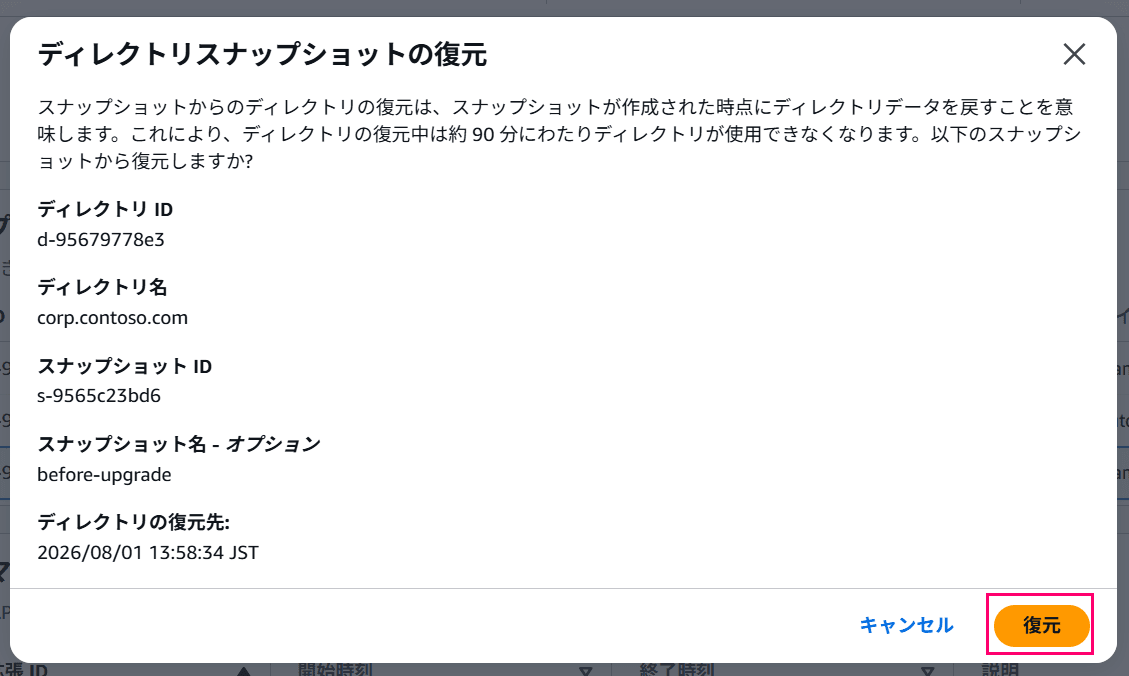
意図的にアップグレード前スナップショットを復元
復元処理が進み、前回同様に途中でエラーになるのかと思いきや2時間ほどかかった後に復元できてしまいました...

復元処理が進んでしまう点は前回と変わらず...
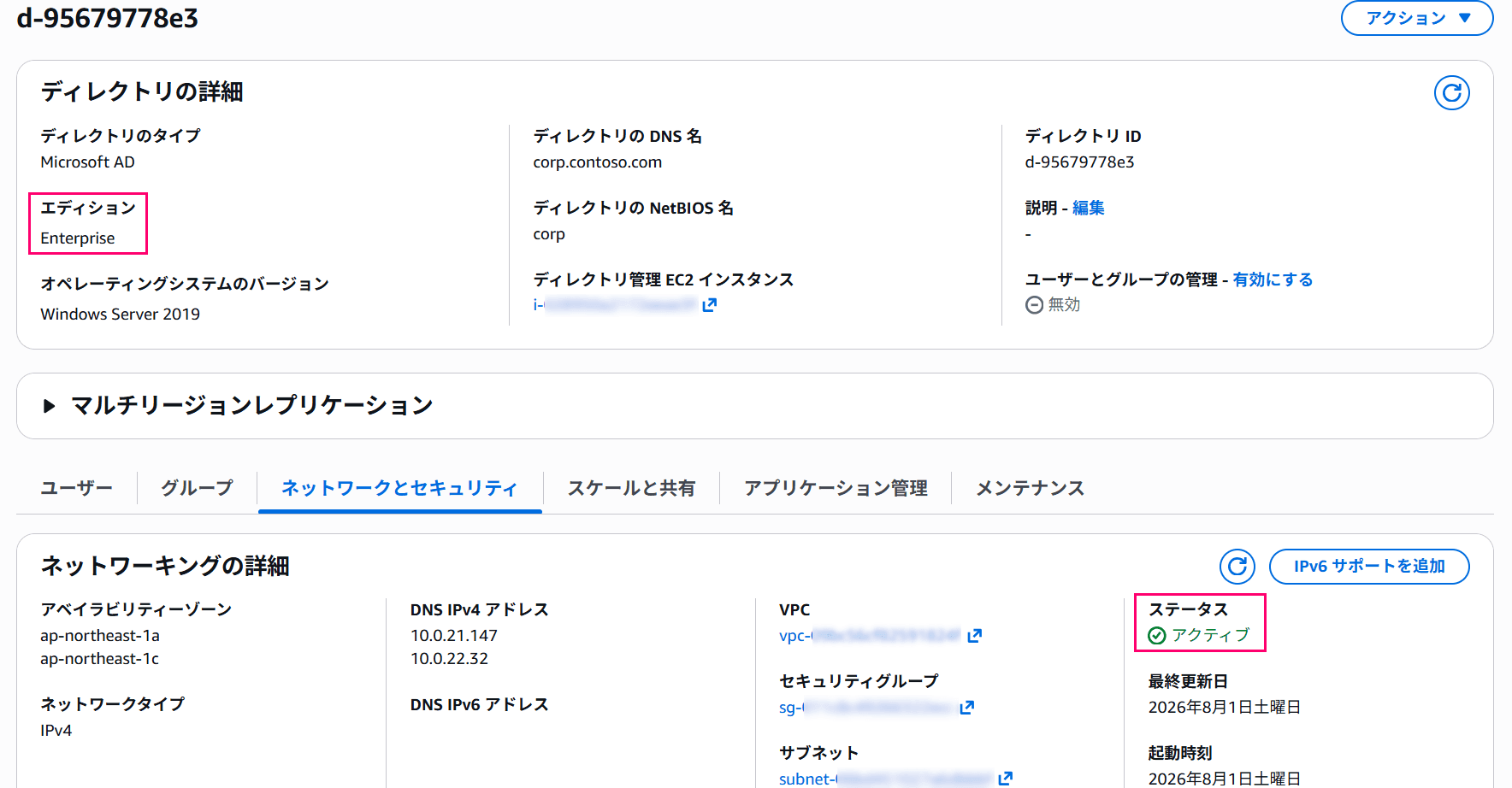
今回は期待に反して復元処理が正常終了してしまった。エディションはEnterpriseのまま
制限事項にある通り「Standard Editionのスナップショットは使用不可」が正しい仕様ですので、誤って実行しない様に注意してください。
最後に
以上となります。
前回よりさらに簡単にアップグレードできる様になりました。
要求リソースが読めない場合は「とりあえずStandard Editionで」という選択もアリになったのかなと思う次第です。