AWSのPhysical AI Scaffolding Kit (PASK)を試す③ — Isaac SimをCDKで立ててDCVで動かす

連載第3回。isaacsim-workstationをCDKでデプロイし、NICE DCV経由のリモートデスクトップでNVIDIA Isaac Simを起動するところまでをやります。公式の手順通りに進めればOKですが、最初に押さえると詰まらないポイントが3つあります。
はじめに
第1回でHyperPodのSlurmクラスタ、第2回でそのクラスタ上のGR00Tファインチューニングを扱いました。第3回のisaacsim-workstationはIsaac Sim環境を構築するサンプルです。
このサンプルのゴールはシンプルで、「ワークステーションを構築 → DCVで接続 → Isaac Simを起動する」ところまでです。
最初に押さえる3つのポイント
① 同梱のCDK CLIが古いので最新に上げる
package.jsonのaws-cdkが2.1119.0固定なのに対し、aws-cdk-libは^指定で最新(2.260.0)が入ります。このままだとcdk deploy時にスキーマ不一致で止まります
Cloud assembly schema version mismatch: Maximum schema version supported is 53.x.x,
but found 54.0.0. You need at least CLI version 2.1128.0 to read this manifest.
CLIを最新に上げれば解決します:
pnpm add -D aws-cdk@latest      # 2.1128.0 以上が入る
pnpm exec cdk --version
② MarketplaceでIsaac Sim AMIをサブスクライブ + G系インスタンスのクォータを確認しておく
- AWS MarketplaceでNVIDIA Isaac Sim AMIを事前にサブスクライブしておきます(サブスクページ、ソフト利用料$0)。未サブスクだとdeploy時にAMI参照で失敗します。
- GPUインスタンスのクォータは 「Running On-Demand G and VT instances」(vCPU単位)。
g6e.4xlargeは16 vCPUです。HyperPodの「cluster usage」クォータとは別枠なので注意。
③ DCV接続後にグレー画面なら一度OSを再起動する
DCVに接続したのに画面がグレーのまま、ということがあります(Ubuntu 24.04 + DCVのデスクトップ初期化タイミングの問題)。インスタンスを一度再起動して繋ぎ直すと安定します:
# SSMで入って
sudo reboot
# 2〜3分待ってからDCVに再接続
全体像
[ローカルPC] ──cdk deploy──► [GPU EC2 (Isaac Sim AMI + DCV)]
[ローカルPC] ──SSM接続─────► パスワード設定
[ブラウザ]   ──DCV(8443)──► リモートデスクトップ → Isaac Sim起動
                              S3 Files を /mnt/s3files にマウント
| フェーズ | やること |
|---|---|
| 0 | 準備(AMIサブスク、クォータ確認、cdk bootstrap) |
| 1 | cdk.json設定 → CLI更新 → cdk deploy |
| 2 | Status Check待ち → パスワード設定 → DCV接続 |
| 3 | Isaac Sim起動 |
手順
Phase 0: 準備
- MarketplaceでIsaac Sim AMIをサブスク(ポイント②)
- 「Running On-Demand G and VT instances」クォータが
g6e.4xlarge(16 vCPU)分あるか確認 - 利用リージョンで
cdk bootstrap済みであること
Phase 1: 設定とデプロイ
isaacsim-workstation/cdk.jsonのconfigでインスタンスタイプを指定します。デフォルトはg6e.8xlargeですが、Isaac Simの起動確認なら**g6e.4xlarge(L40S 48GB×1、約半額)**で十分です。
"config": {
  "StackPrefix": "Dev",
  "VpcId": "",
  "SubnetAZ": "",
  "InstanceType": "g6e.4xlarge"
}
CLIを最新にしてからデプロイします(ポイント①):
cd isaacsim-workstation
export AWS_PROFILE=<利用プロファイル>
pnpm install
pnpm add -D aws-cdk@latest        # CLIをschema 54対応に
pnpm exec cdk deploy
IAM周りの変更で承認を聞かれたらy。10分前後で完了し、OutputsにDCV URL・EIP・instance-id・各種コマンドが出ます。
DevWorkstation.WorkstationInstancePublicIP = <EIP>
DevWorkstation.WorkstationDCVWebURL        = https://<EIP>:8443
DevWorkstation.WorkstationSSMSessionCommand   = aws ssm start-session --target <instance-id> ...
DevWorkstation.WorkstationSetPasswordCommand  = aws ssm send-command ...
DevWorkstation.WorkstationWaitForInstanceCommand = aws ec2 wait instance-status-ok ...
補足: セキュリティグループがDCVの
8443とTensorBoardの6006を0.0.0.0/0で開けます。DCVはパスワード保護されますが、落ち着いたら送信元を自分のIPに絞ると安全です。
Phase 2: 接続準備
Status Checkが3/3になるまで待ちます(UserDataでROS2等のセットアップが走るため。完了前に接続するとデスクトップが不完全):
aws ec2 wait instance-status-ok --instance-ids <instance-id> --region <region>
DCVログイン用のパスワードを設定(出力のSetPasswordCommand):
export UBUNTU_PW='パスワード'
aws ssm send-command --instance-ids <instance-id> --document-name "AWS-RunShellScript" \
  --parameters "commands=[\"HASHED=\$(openssl passwd -6 '${UBUNTU_PW}') && sudo usermod --password \\\"\$HASHED\\\" ubuntu\"]" \
  --region <region> --output text --query "Command.CommandId"
ブラウザでhttps://<EIP>:8443を開き(自己署名証明書の警告は「信頼して接続」)、ユーザーubuntu+設定パスワードでログインします。グレー画面ならポイント③のとおり一度sudo rebootして再接続してください。
Phase 3: Isaac Sim起動
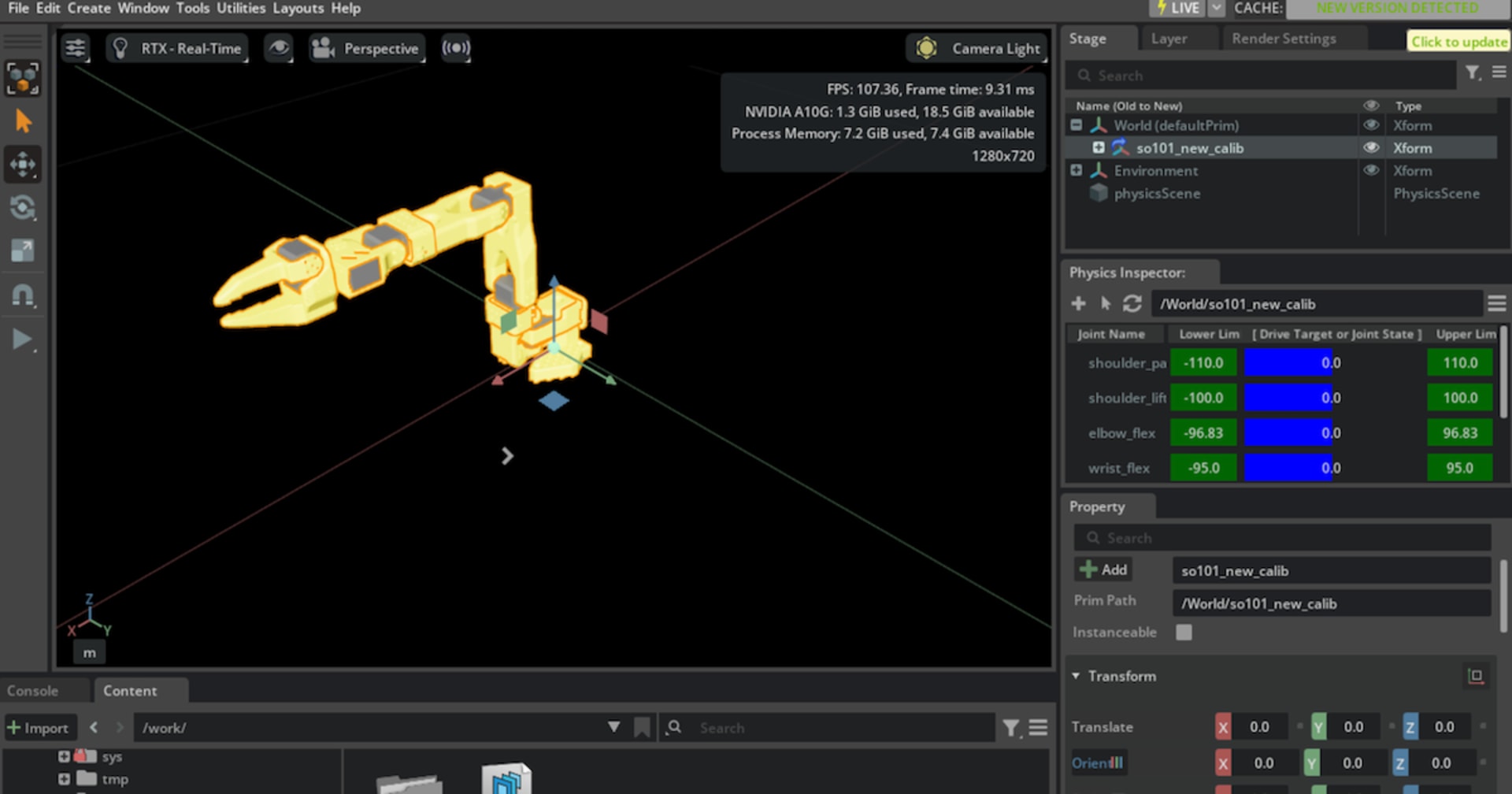
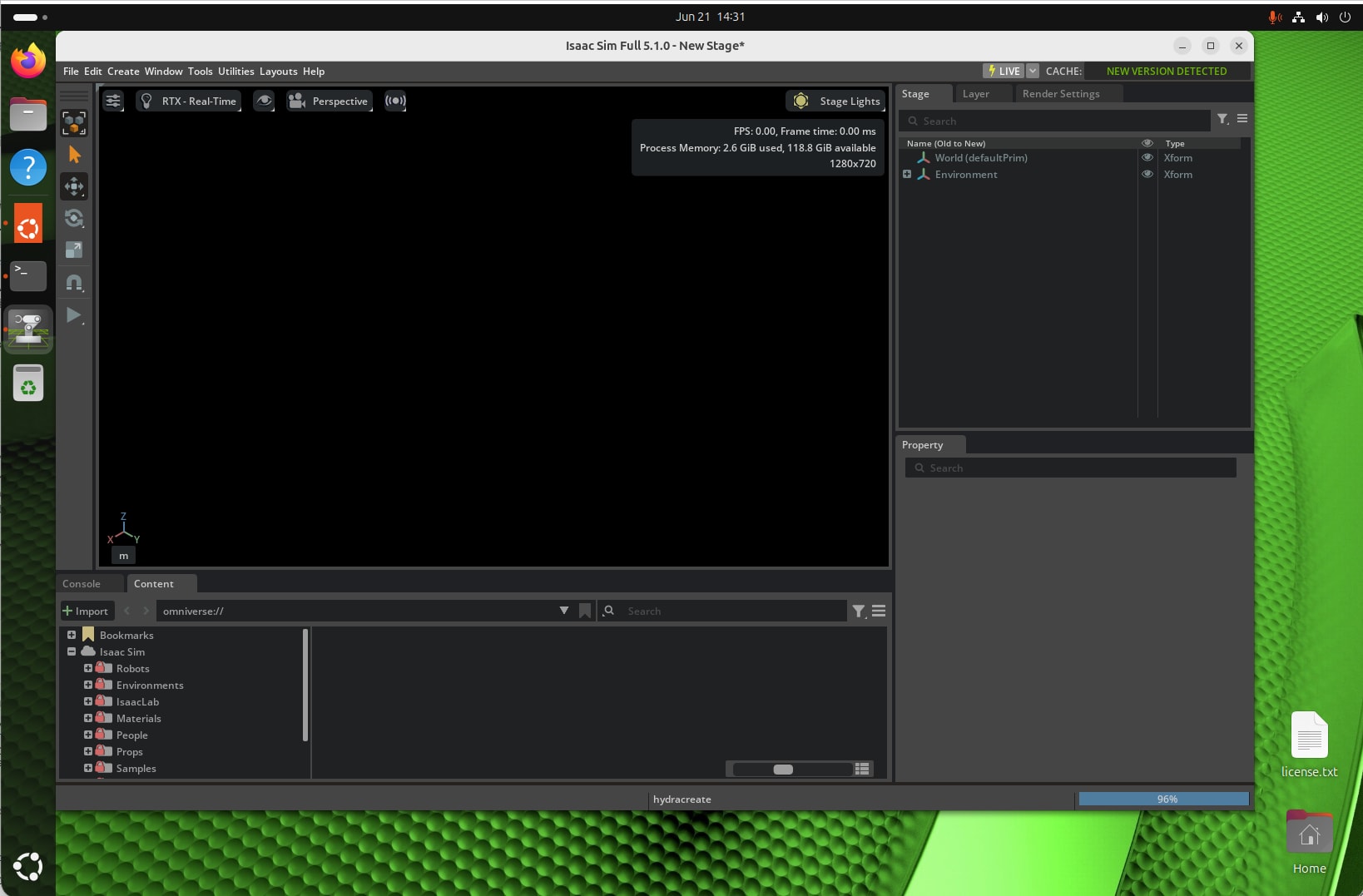
デスクトップが出たら、ターミナルから起動します。
cd ~
./IsaacSim/isaac-sim.sh
初回はアセット読込で数分「応答なし」で固まってますが、待てばIsaac Simのウィンドウが開きます。
これで本サンプルのゴール(構築→接続→起動)は達成です。公式クイックスタートのロボットを置いて動かすチュートリアルも試せます。
Isaac Labについて
UserDataのセットアップログ(/var/log/workstation-bootstrap.summary)を見ると、fix-setuptools-and-install-isaac-labステップだけ失敗することがあります:
STEP_OK:create-isaaclab-conda-env
STEP_FAIL:fix-setuptools-and-install-isaac-lab:line=195:rc=1:cmd=return 1
これはIsaac Lab(強化学習用のフレームワーク)の追加インストールの失敗で、Isaac Sim本体はAMIに含まれているので起動には影響しません。Isaac Labのサンプル(Antの歩行RL等)を動かしたい場合は、別途インストールの修正が必要です(本記事のゴールはIsaac Sim本体の起動までなので、ここでは深追いしません)。
コストと後片付け
GPU EC2は起動している限り課金されます。終わったら必ず止めましょう。
# また使うなら停止(EBS代のみ)
aws ec2 stop-instances --instance-ids <instance-id> --region <region>

# 完全に撤去するなら(S3 Filesバケット含め全削除)
cd isaacsim-workstation
export AWS_PROFILE=<利用プロファイル>
pnpm exec cdk destroy
cdk destroyは全リソースにRemovalPolicy.DESTROYが付いているので、S3 Filesバケットも含めて完全に消えます。
まとめと次回
isaacsim-workstationをCDKで立て、DCVリモートデスクトップでIsaac Simを起動するところまでを紹介しました。要点は冒頭の3つ(CLI更新 / AMIサブスク+クォータ / グレー時はreboot)を押さえれば、あとは公式手順どおりです。クラスタと独立して停止運用できるので、Physical AIの挙動確認用に手元に1台あると便利です。
次回は、同リポジトリにあるphysaiを試す予定です。