![[アップデート] 特定リージョンのAmazon ConnectでAmazon Nova Sonicを使用して通話品質を向上させることが可能になりました #AWSreInvent](https://images.ctfassets.net/ct0aopd36mqt/33a7q65plkoztFWVfWxPWl/a718447bea0d93a2d461000926d65428/reinvent2025_devio_update_w1200h630.png?w=3840&fm=webp)
[アップデート] 特定リージョンのAmazon ConnectでAmazon Nova Sonicを使用して通話品質を向上させることが可能になりました #AWSreInvent

こんにちは、筧(@takaakikakei)です。
Amazon ConnectにAmazon Nova Sonicを統合し、通話品質を向上させる新機能が発表されました。Amazon Nova Sonicは、Amazonが提供する「音声 → 音声 (speech-to-speech)」のAIモデルです。この統合により、特定のリージョンでAmazon Connectを利用する際、通話品質の向上が期待できます。
執筆時点(2025/12/2)で利用可能なリージョンとサポート言語は以下の通りです。まだ日本のリージョンや日本語はサポートされていません。
- Amazon Connect
- 米国東部(バージニア北部)
us-east-1 - 米国西部(オレゴン)
us-west-2
- 米国東部(バージニア北部)
- サポート言語
- フルサポート
- 英語
- スペイン語
- プレビュー版
- フランス語
- イタリア語
- ドイツ語
- フルサポート
やってみた
インスタンスの作成
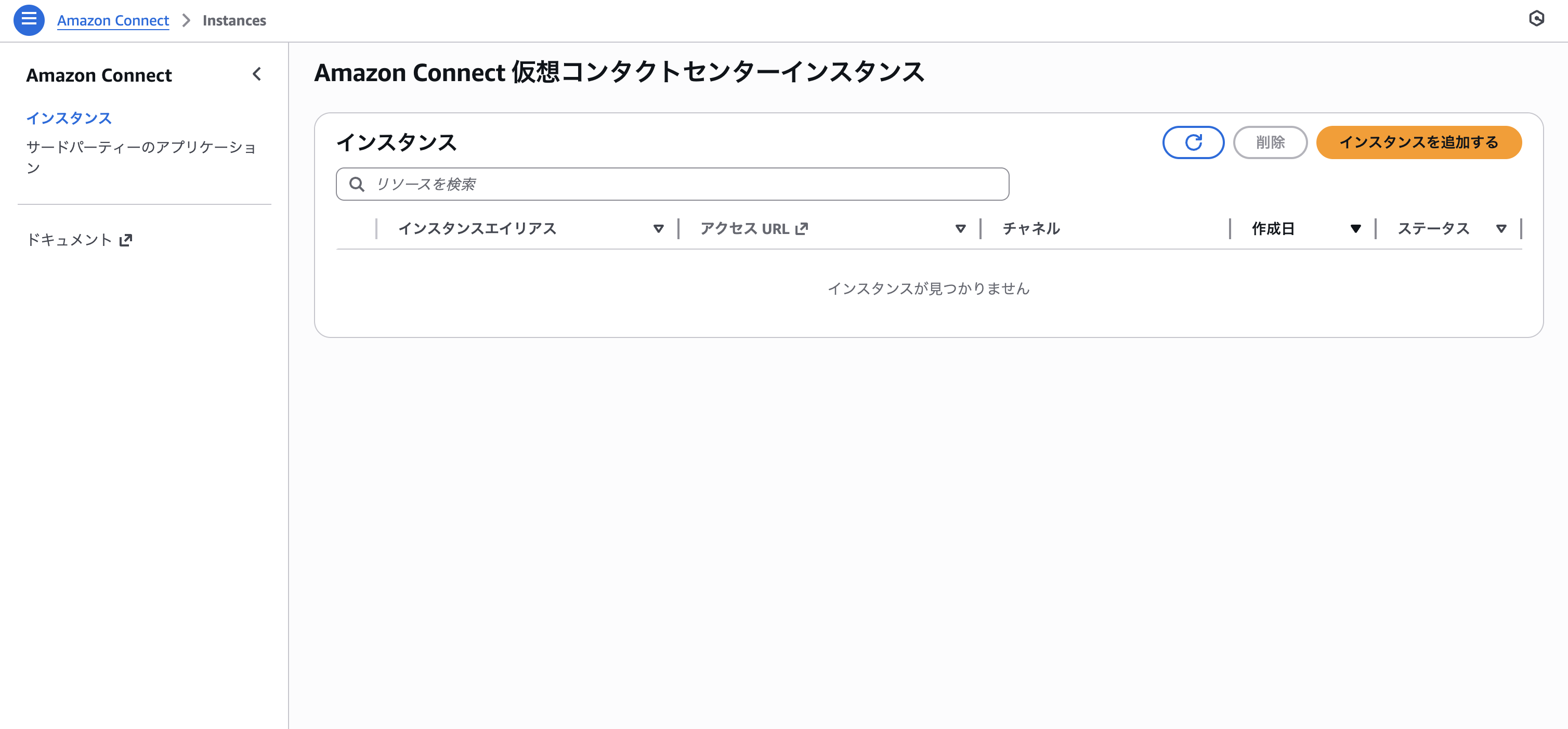
まずは、サポートされているリージョンにAmazon Connectインスタンスを作成します。私の環境ではバージニア北部リージョンで作成した際に、「Speech-to-Speech」用の設定項目が表示されなかったため、米国西部(オレゴン)リージョンで作成しました。インスタンスの設定項目はデフォルトで問題ありません。
Botの作成
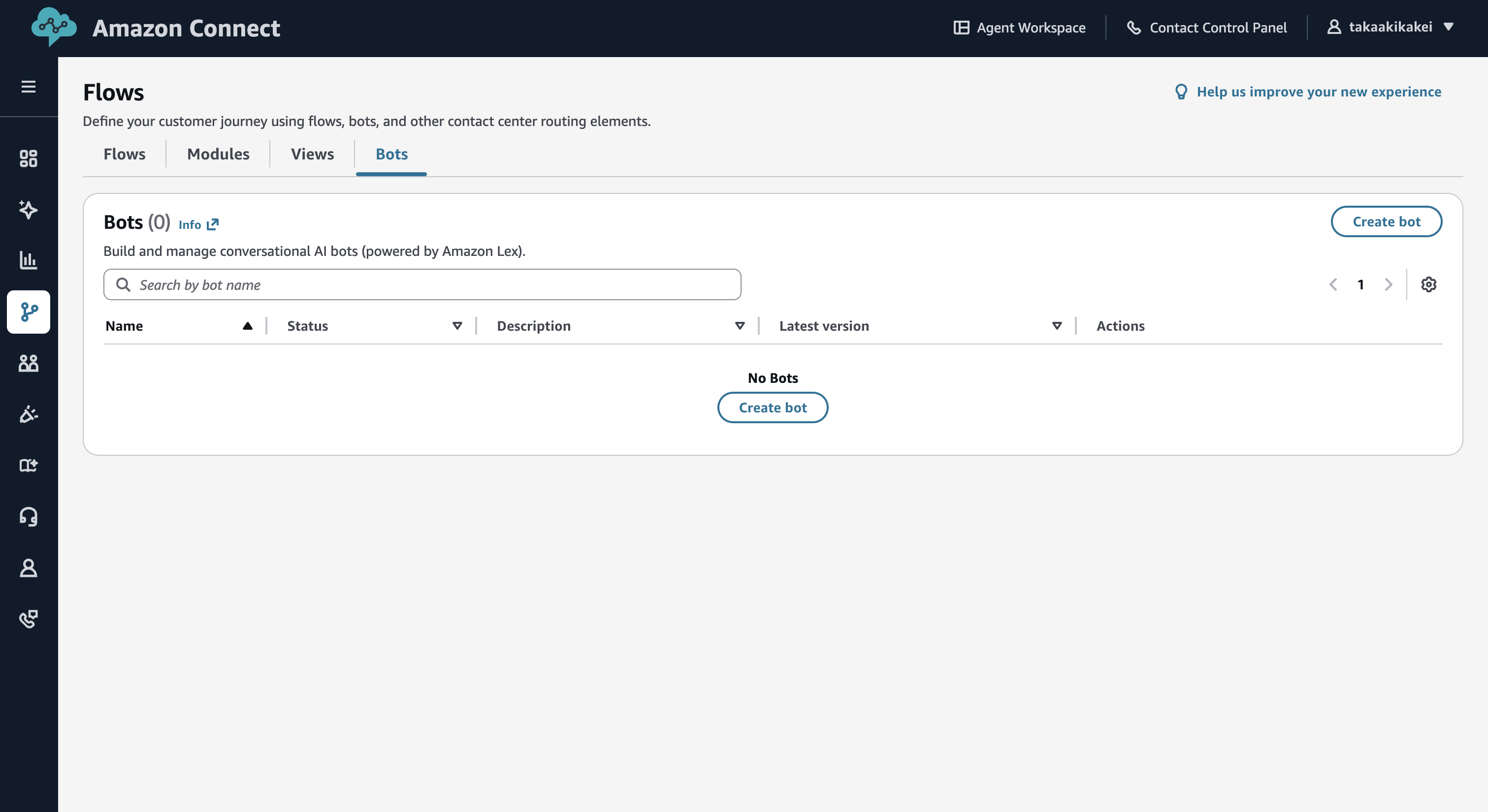
作成したインスタンスの管理画面に移動し、左のサイドバーから「Flows」を選択すると、「Bots」というタブがあるのでクリックします。ちなみに東京リージョン(ap-northeast-1)には当該タブは存在しませんでした。
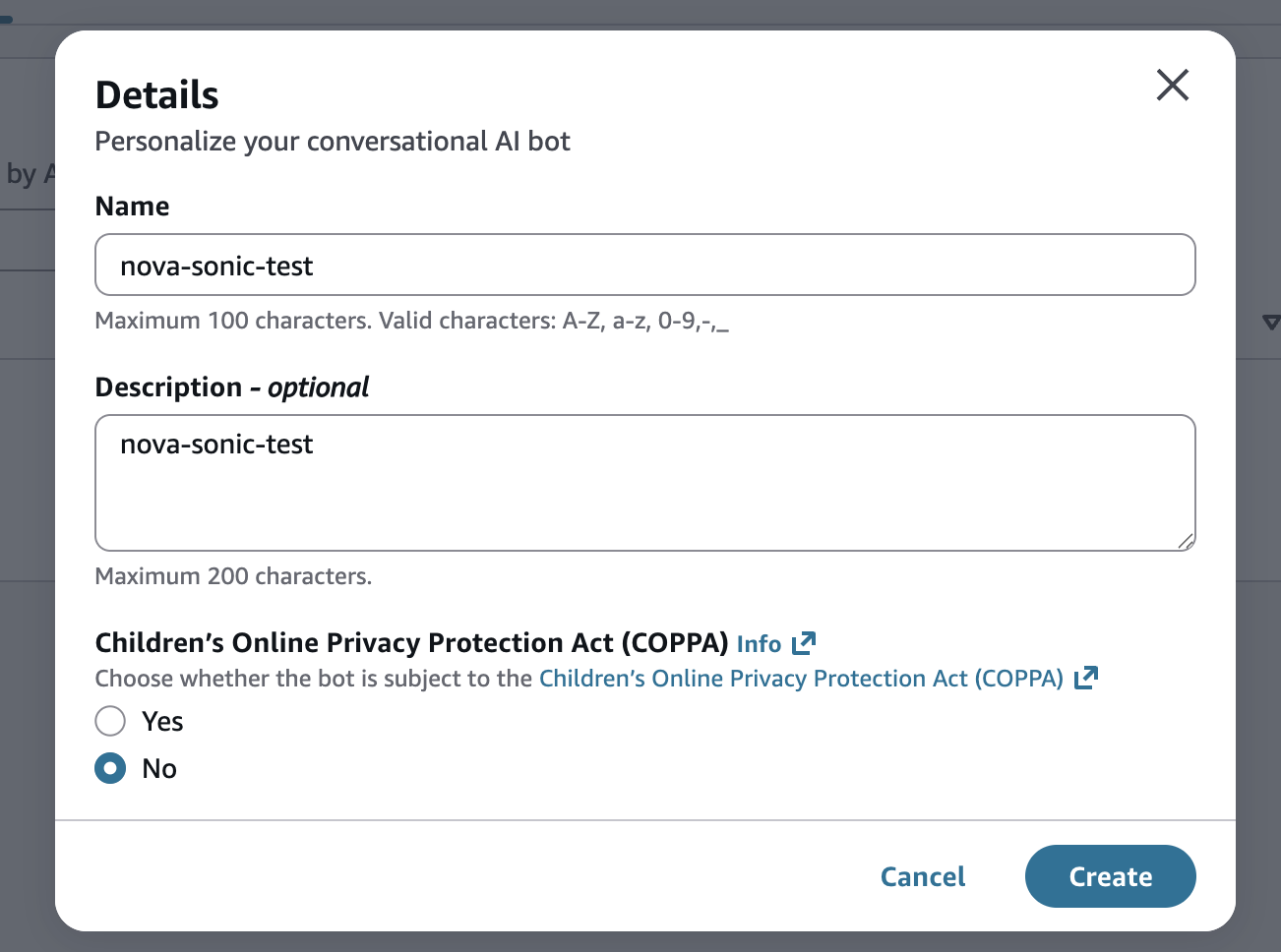
「Create bot」ボタンをクリックし、Botの作成画面に移動します。Botのタイプとして「Amazon Nova Sonic speech-to-speech bot」を選択します。今回は検証目的で、子ども向けではないので、Children’s Online Privacy Protection Act (COPPA)は「No」を選択しました。
作成したBotを選択し、設定画面に移動します。ここで「Add Language」を選択します。今回は「English (US)」を選択しました。
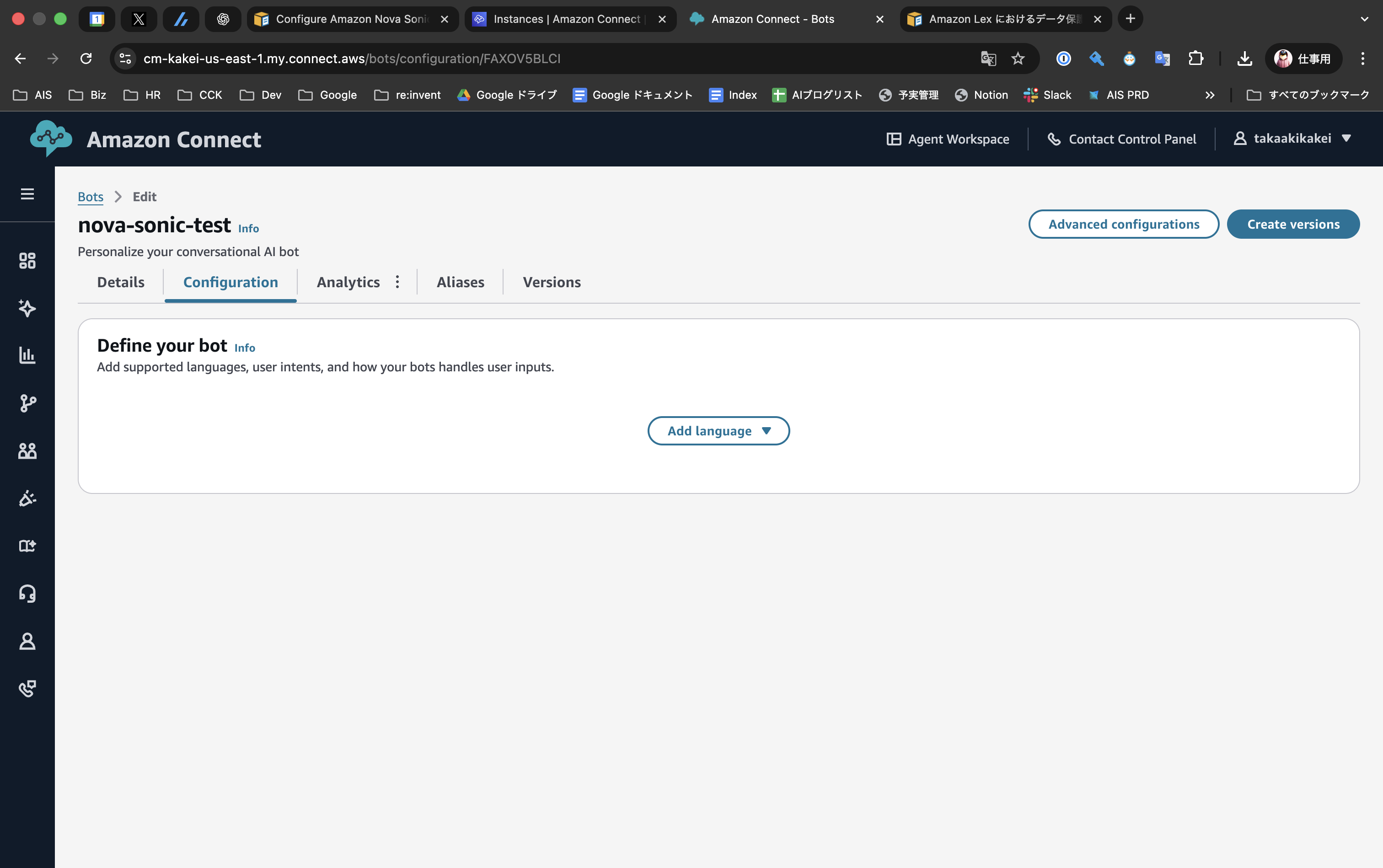
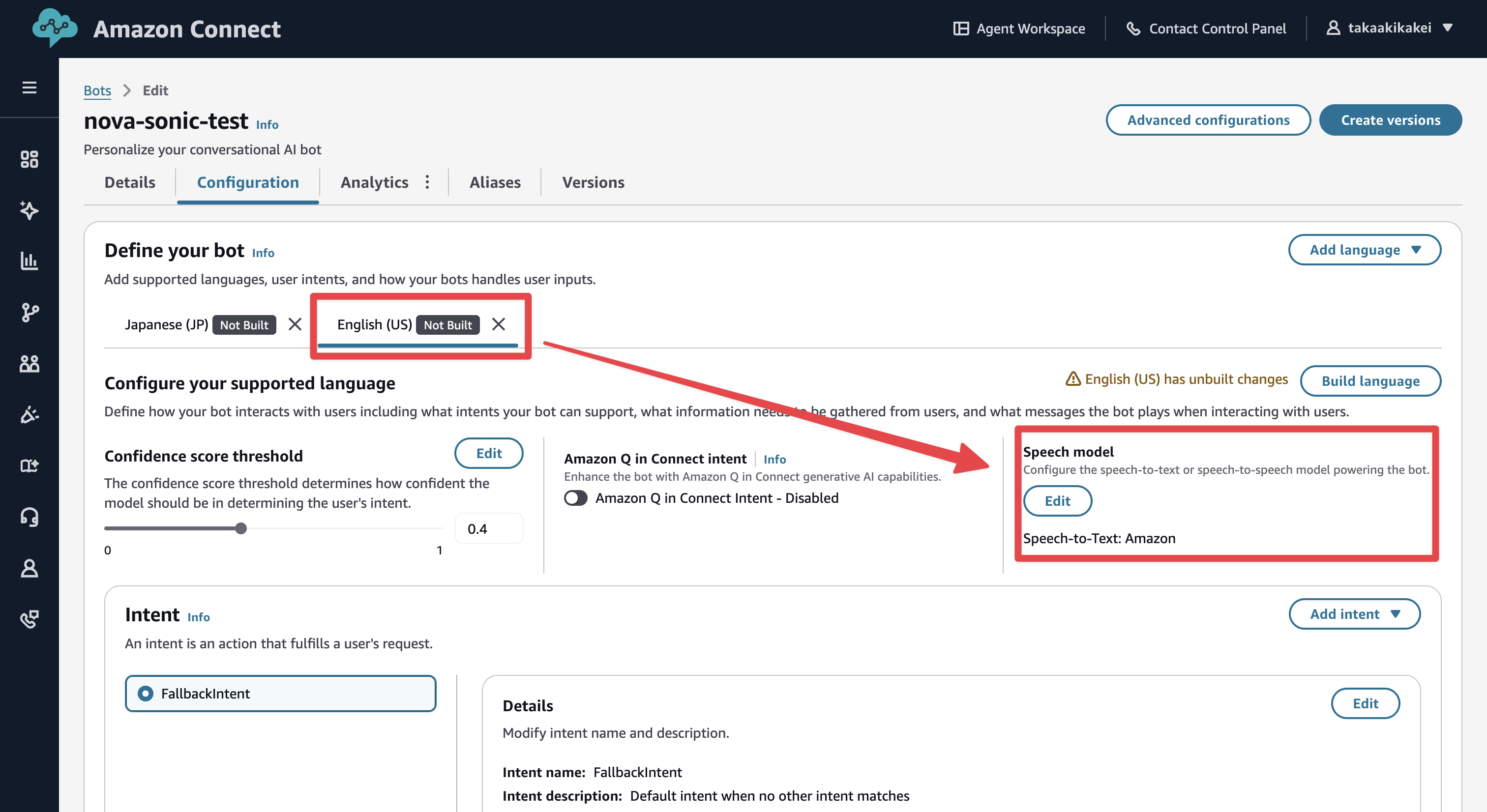
「Add language」で当該機能のサポートリージョンを指定したときのみ、Speech modelの欄が出てきます。
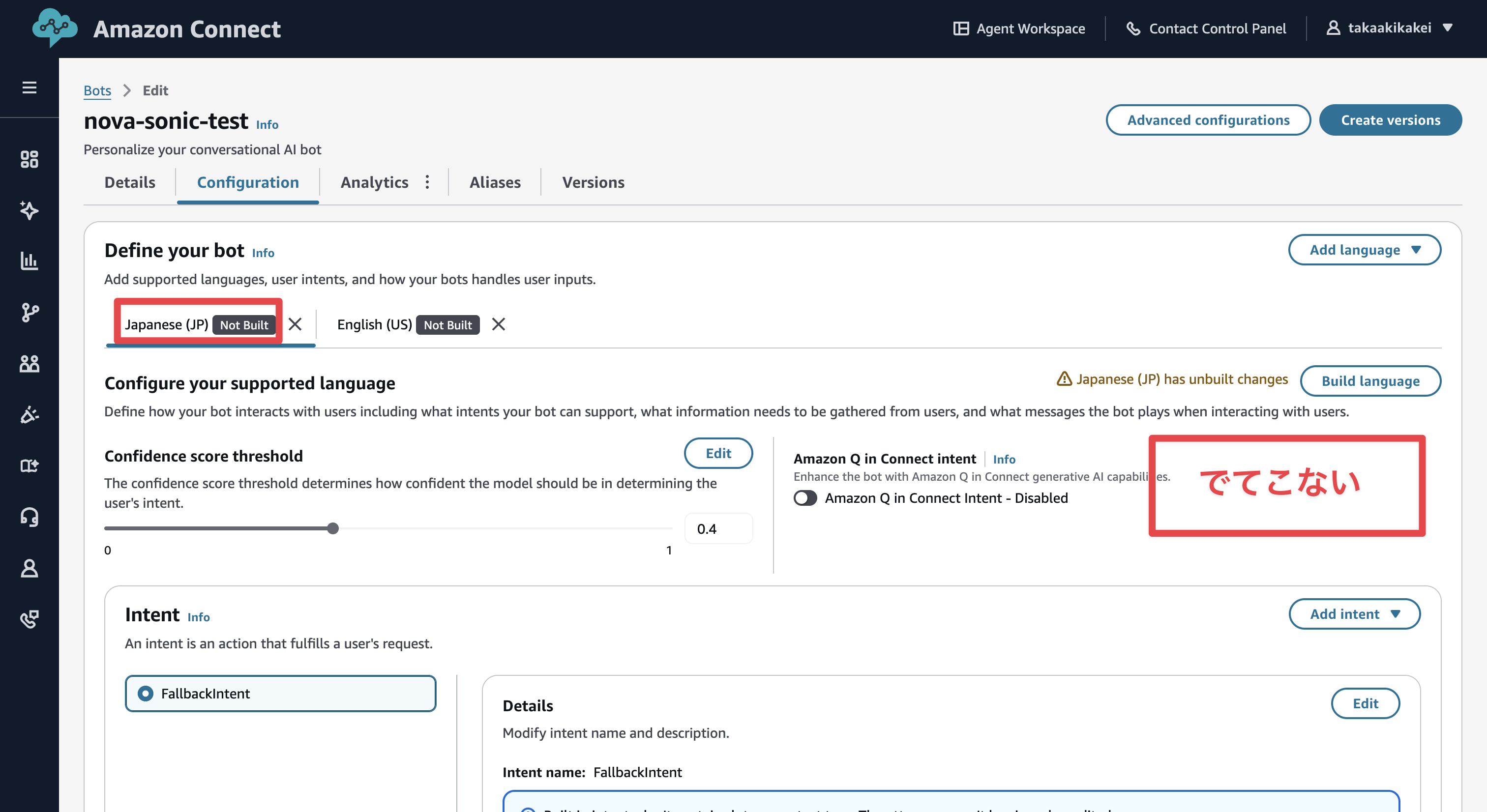
ちなみに「Japanese(JP)」を選択した場合、speech modelの欄は表示されません。
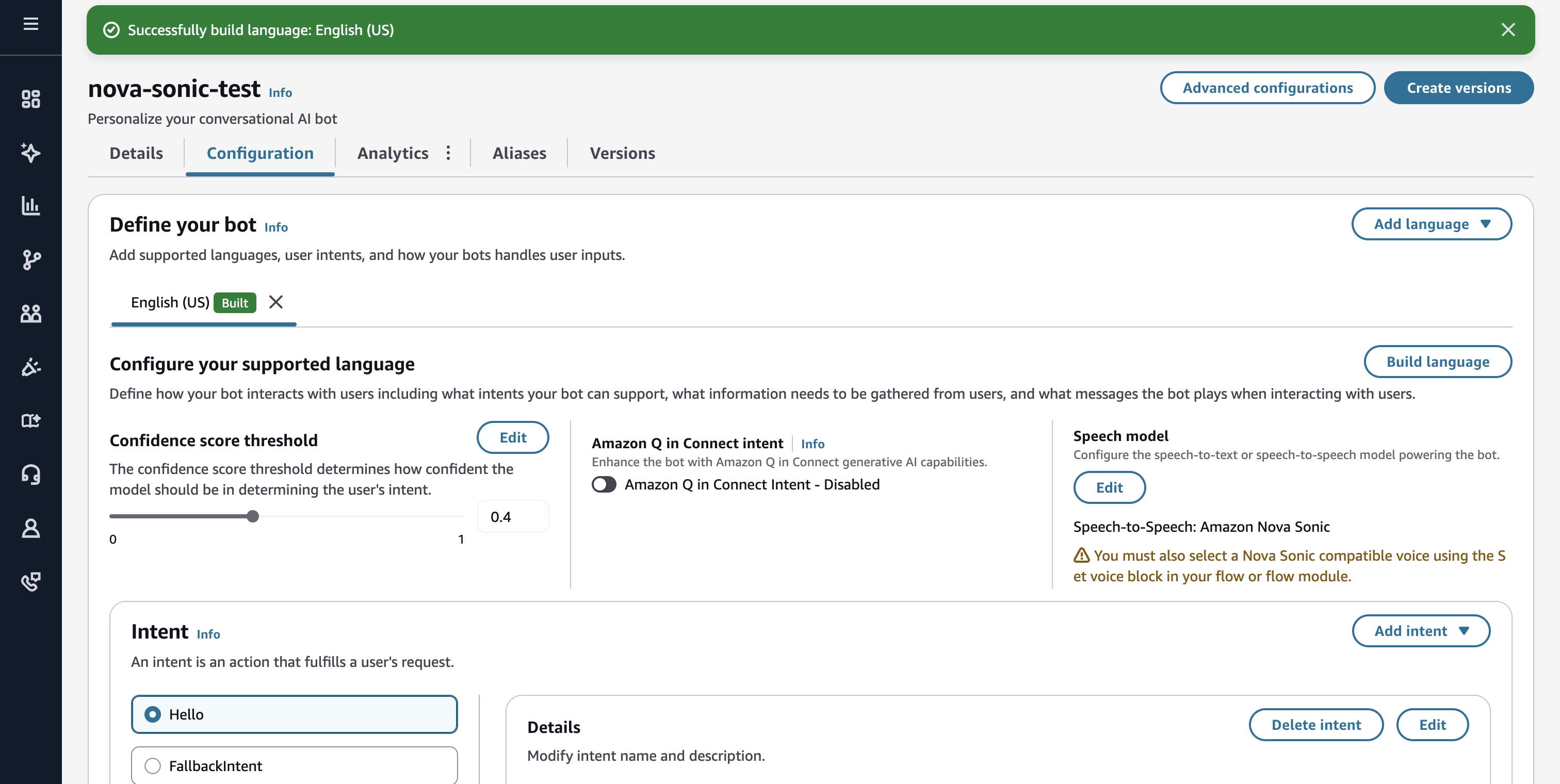
Speech modelの欄の「Edit」ボタンを押下すると、設定画面に遷移します。Model typeに「Speech-to-Speech」を選択します。Voice providerには「Amazon Nova Sonic」を選択します。この際に、フロー内ではNova Sonicがサポートしている音声を利用するように注意書きがあるので、留意してください。

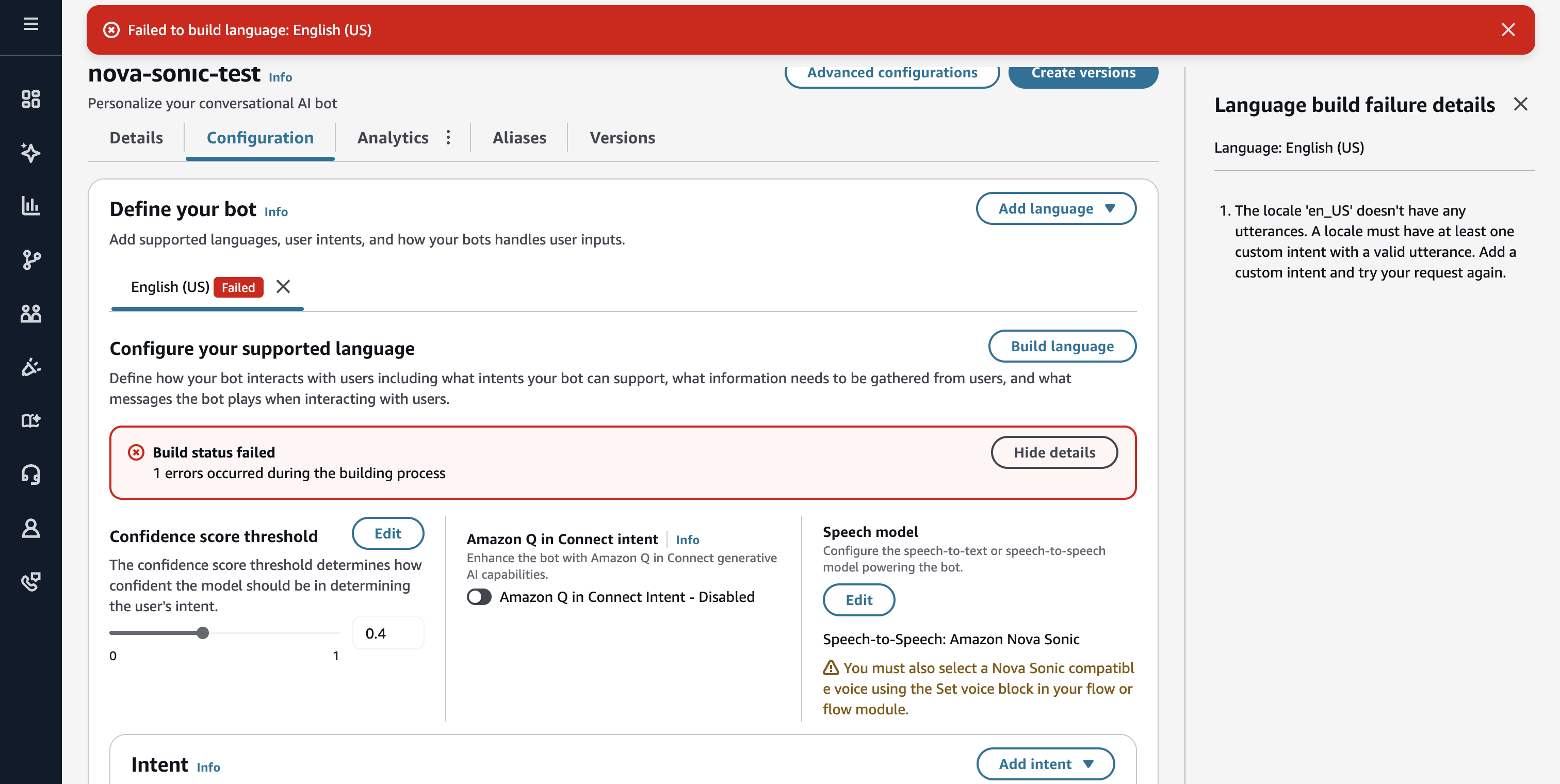
この状態で「Build language」をクリックすると、下図のエラーが発生しました。Custom Intentを最低一つ追加する必要があるようです。

画面下にスクロールして、「Add intent」をクリックします。

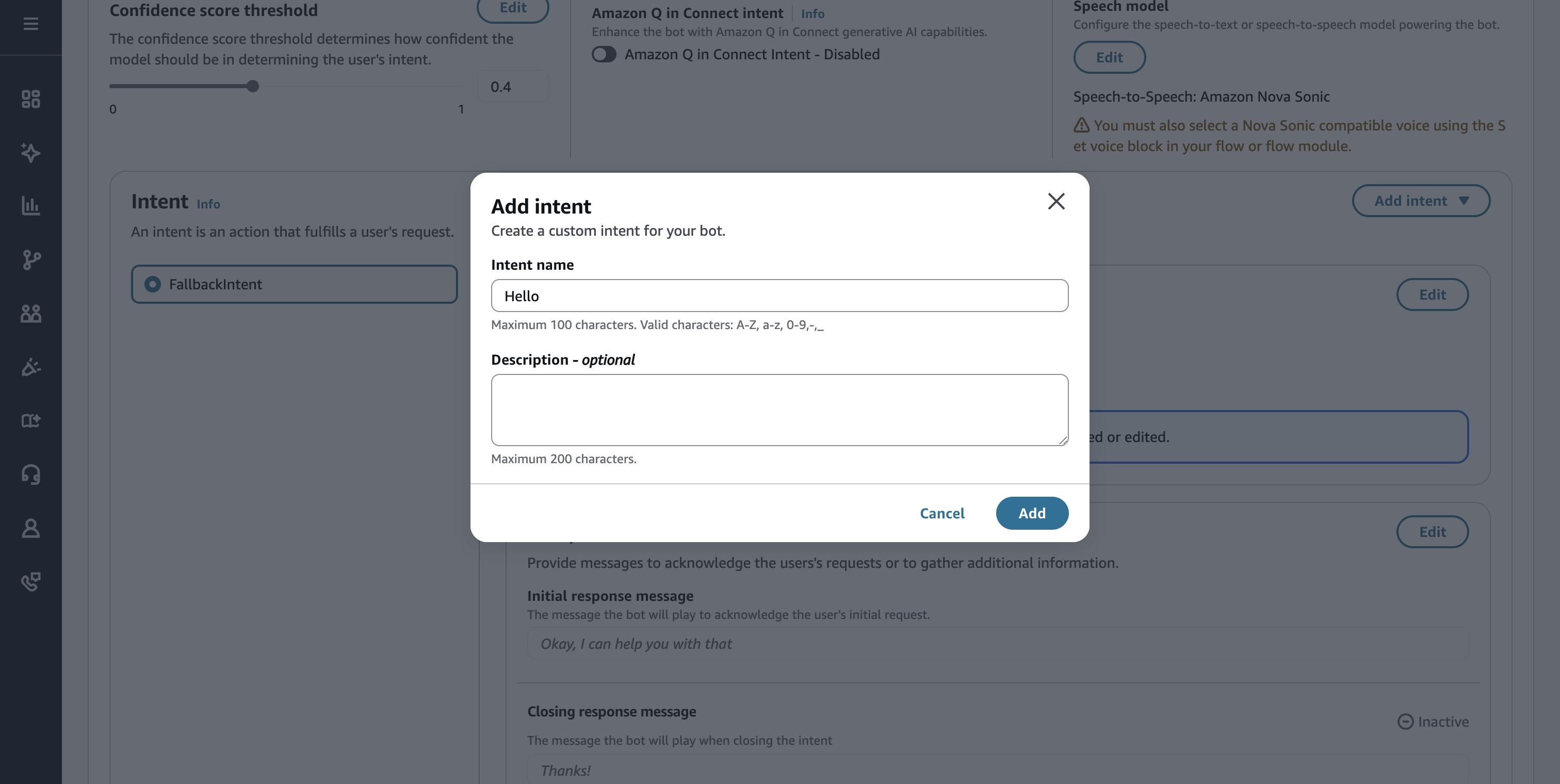
Custom Intentを追加する必要があるので、「Use built-in intent」ではなく、「Add empty intent」を選択する必要がありそうです。

適当な名前を付けて、「Add」ボタンをクリックします。
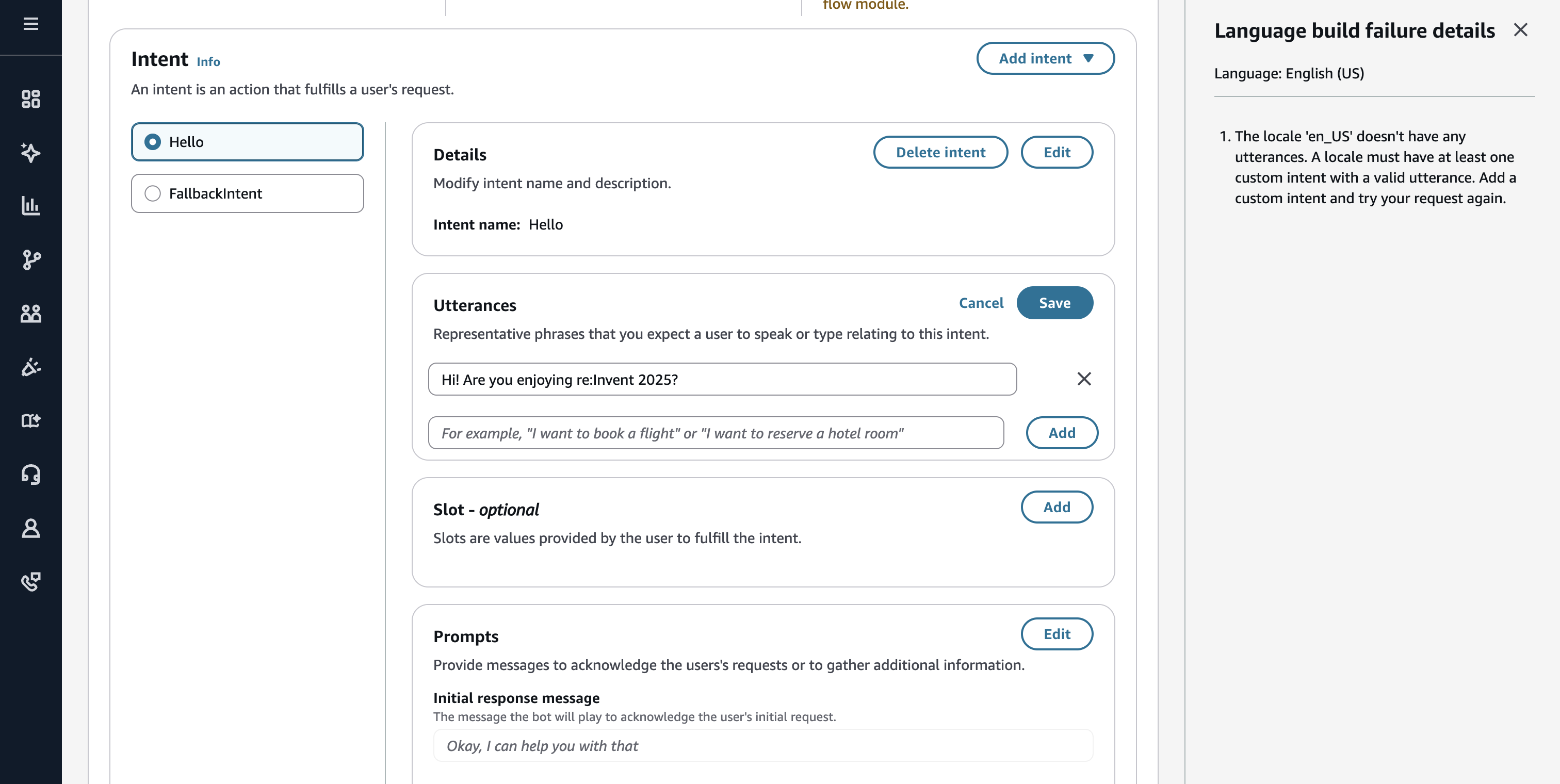
この状態で、再度「Build language」ボタンをクリックすると、下図のエラーが発生しました。どうやらIntentに対して、utterance(発話例)を最低一つ追加する必要があるようです。
画面下部にスクロールして、Utterancesに項目を追加して、「Save」ボタンをクリックします。今回は「Hi! Are you enjoying re:Invent 2025?」という発話例を追加しました。
この状態で、再度「Build language」ボタンをクリックすると、無事にビルドに成功しました。
フローの作成
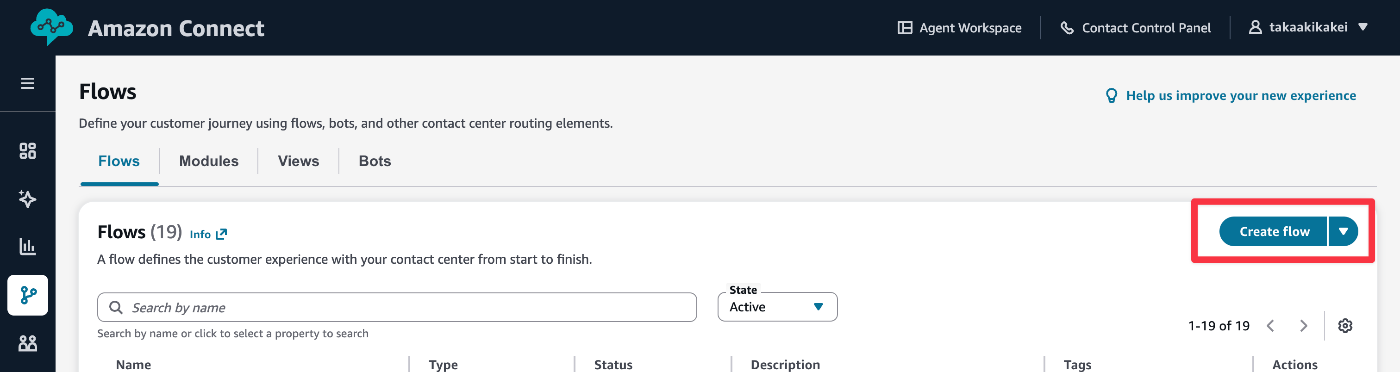
次にフローを作成します。サイドバーの 「Routing」 > 「Flows」に移動し、「Flows」のタブの「Create flow」ボタンをクリックします。
Block Libraryから「Set Voice」のブロックをドラッグアンドドロップして、Entry pointから接続します。

「Set Voice」ブロックの三点リーダーをクリックし、「Edit settings」を選択します。

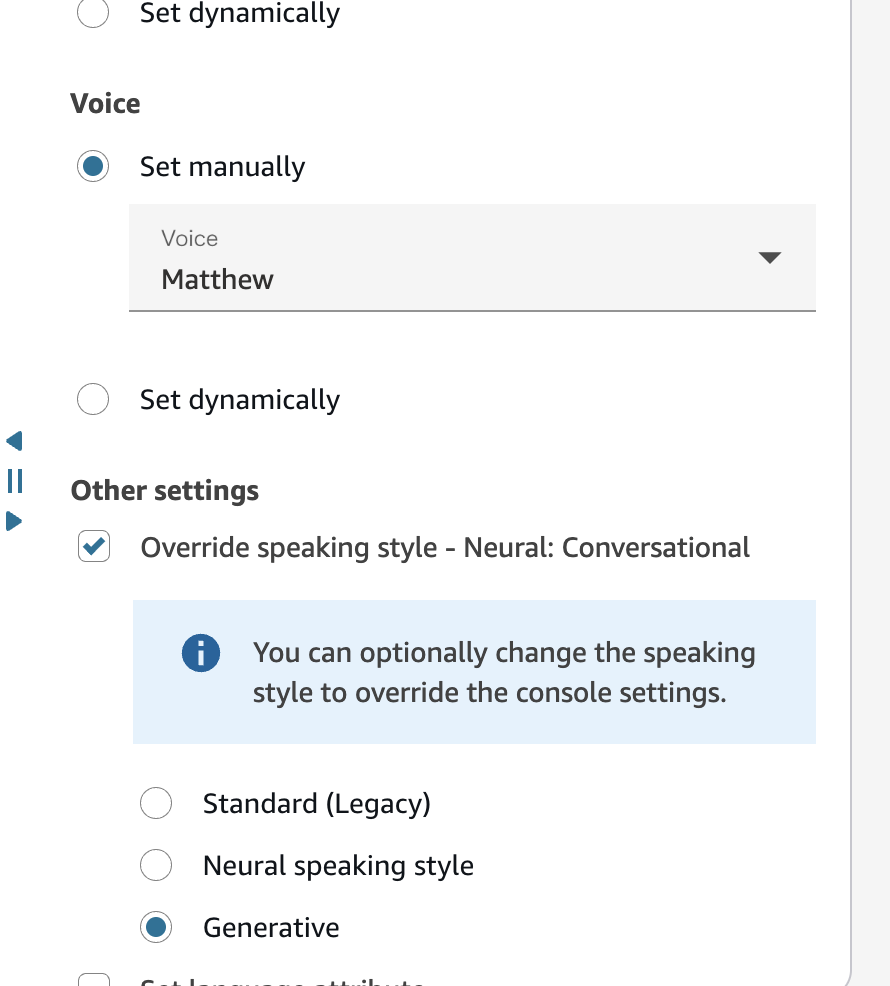
ここで先程のBotの作成時に記載があった注意書きを思い出してください。フロー内でNova Sonicがサポートしている音声を利用する必要があります。執筆時点では、以下の音声がサポートされています。今回は「Voice」> 「Set manually」でMatthewを選択しました。
- Matthew (en-US, Masculine)
- Amy (en-GB, Feminine)
- Olivia (en-AU, Feminine)
- Lupe (es-US, Feminine)
Other settingsの「Override voice settings」をオンにして、「Generative」を選択して「Confirm」ボタンをクリックします。
今回はセットアップに重きを置き、シンプルなフローを作成します。Block Libraryから「Play prompt」のブロックをドラッグアンドドロップして、先程の「Set Voice」ブロックから接続します。そして最後に「End flow」ブロックを接続します。
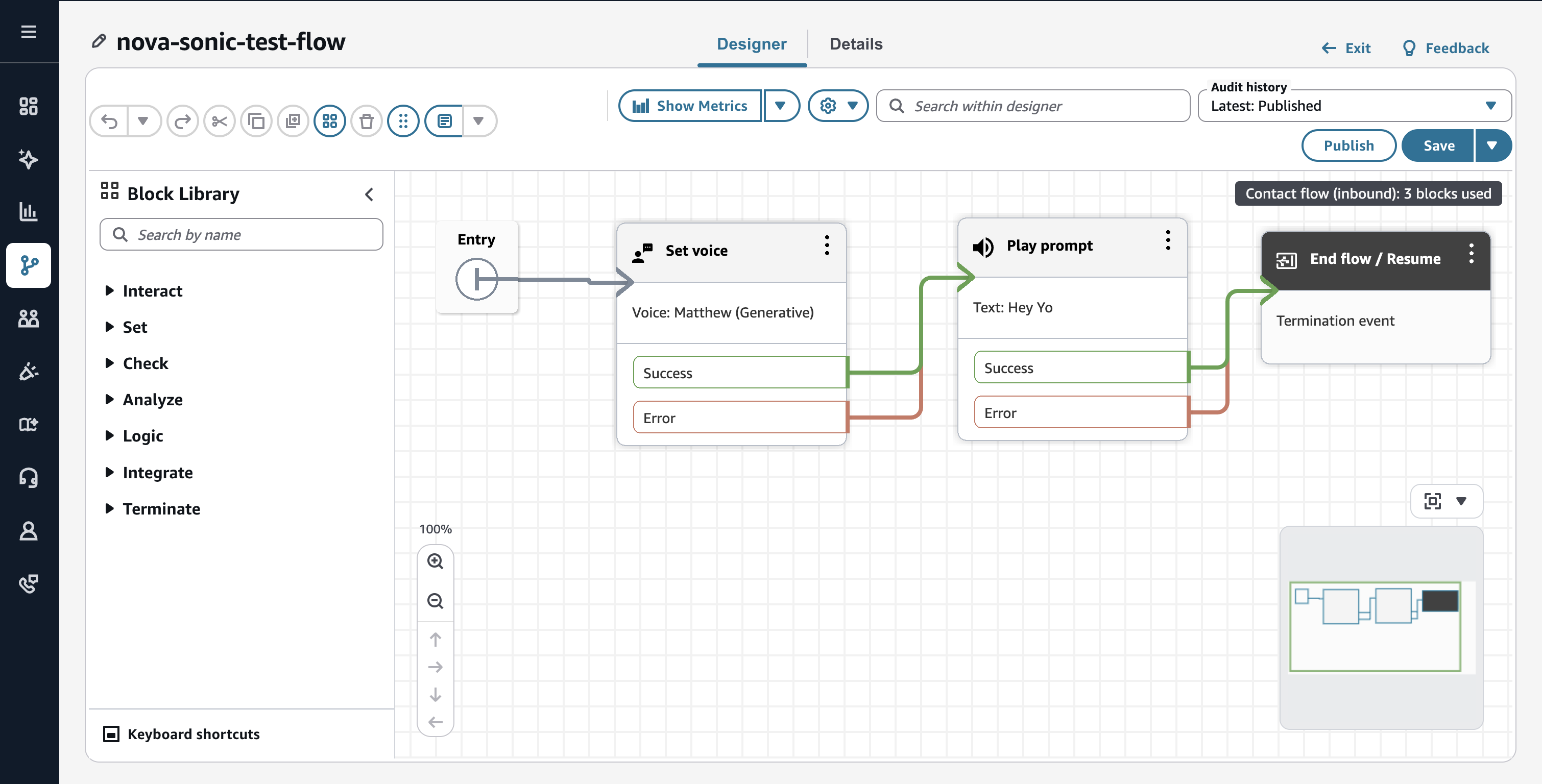
画面右上のSaveボタンをクリックして、フローを保存します。今回はnova-sonic-test-flowという名前で保存しました。
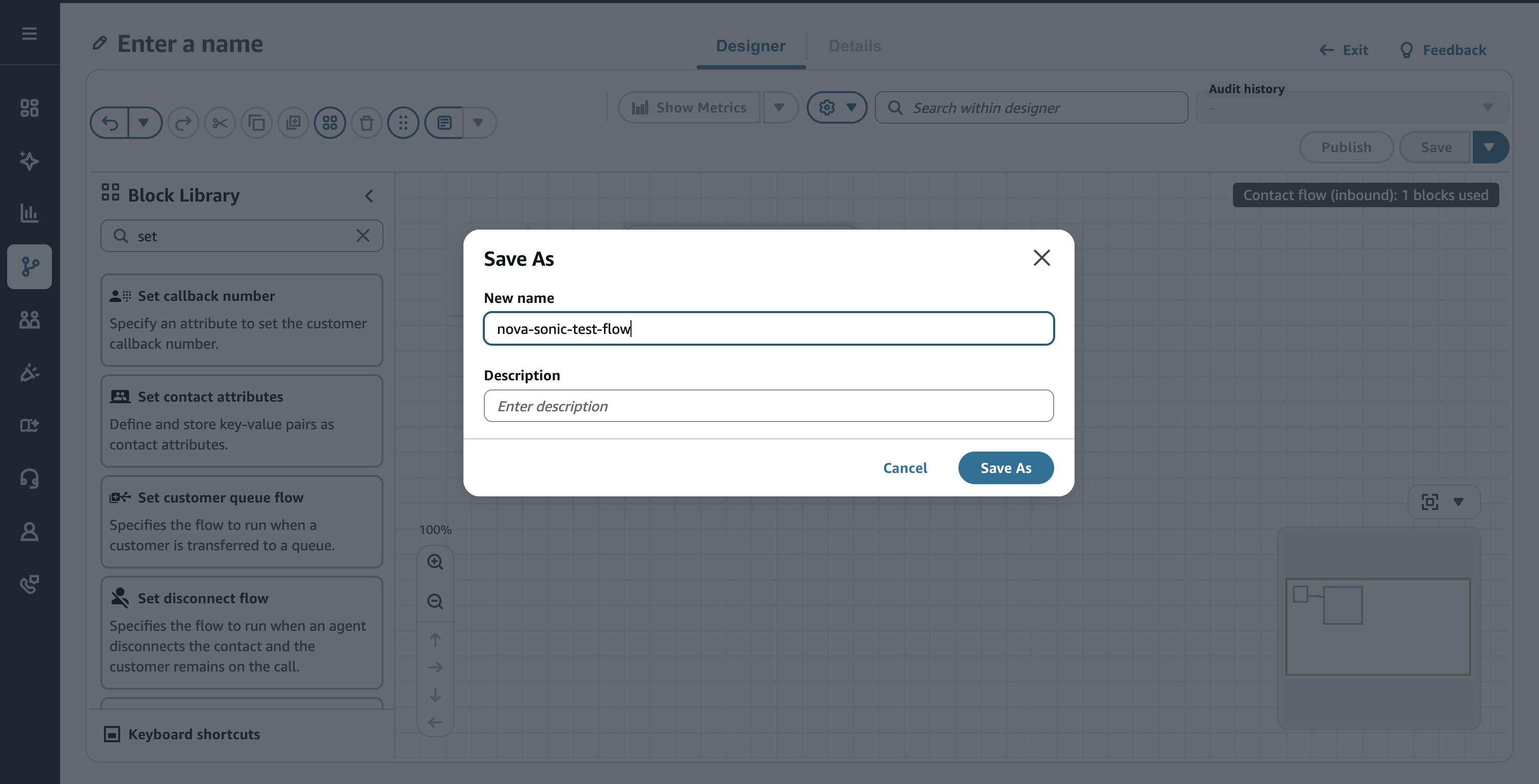
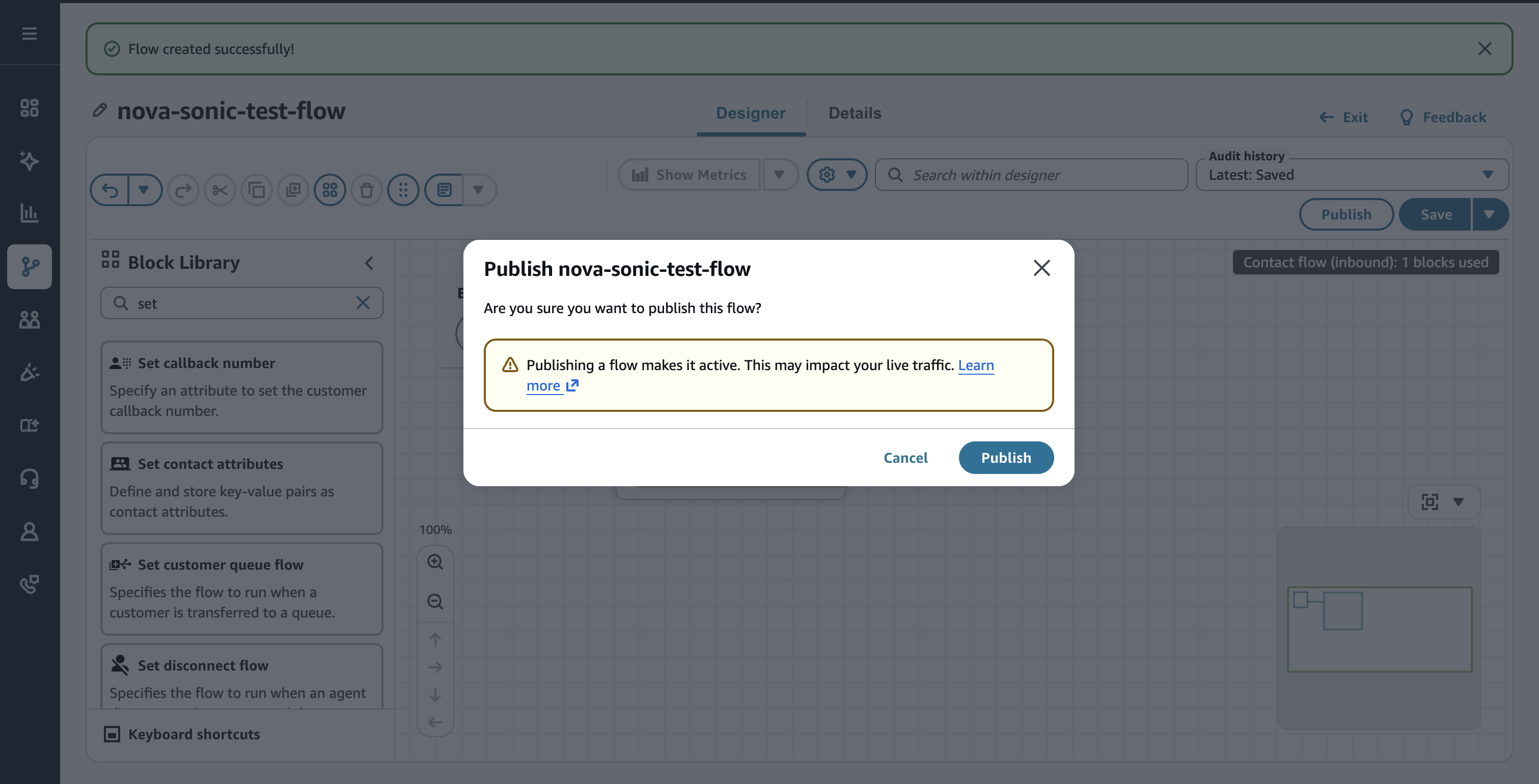
画面右上のPublishボタンをクリックして、フローを公開します。ここまでが、公式ドキュメントに記載されていた内容です。
電話番号との紐付け
ここまで設定したフローだけでは、Nova Sonicを活かしたSpeech-to-Speech Botの高度なフローは作成できていません。ただ、以下の公式ドキュメントに電話番号との紐付けについての手順が記載されていたため、動作確認も兼ねて実施してみました。
電話番号と作成したフローを紐付けます。サイドバーの「Channels」 > 「Phone numbers」に移動し、「Claim a number」ボタンをクリックします。
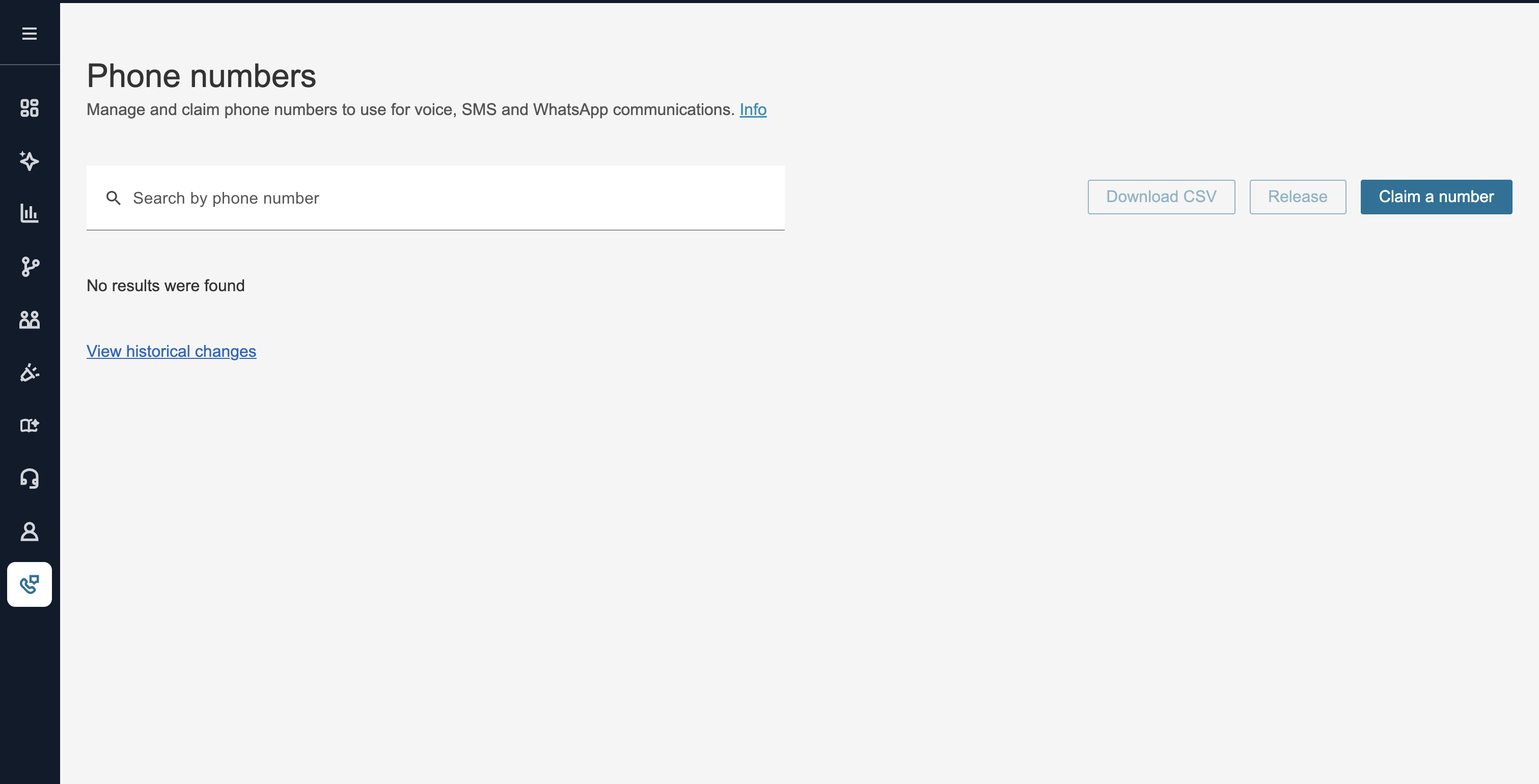
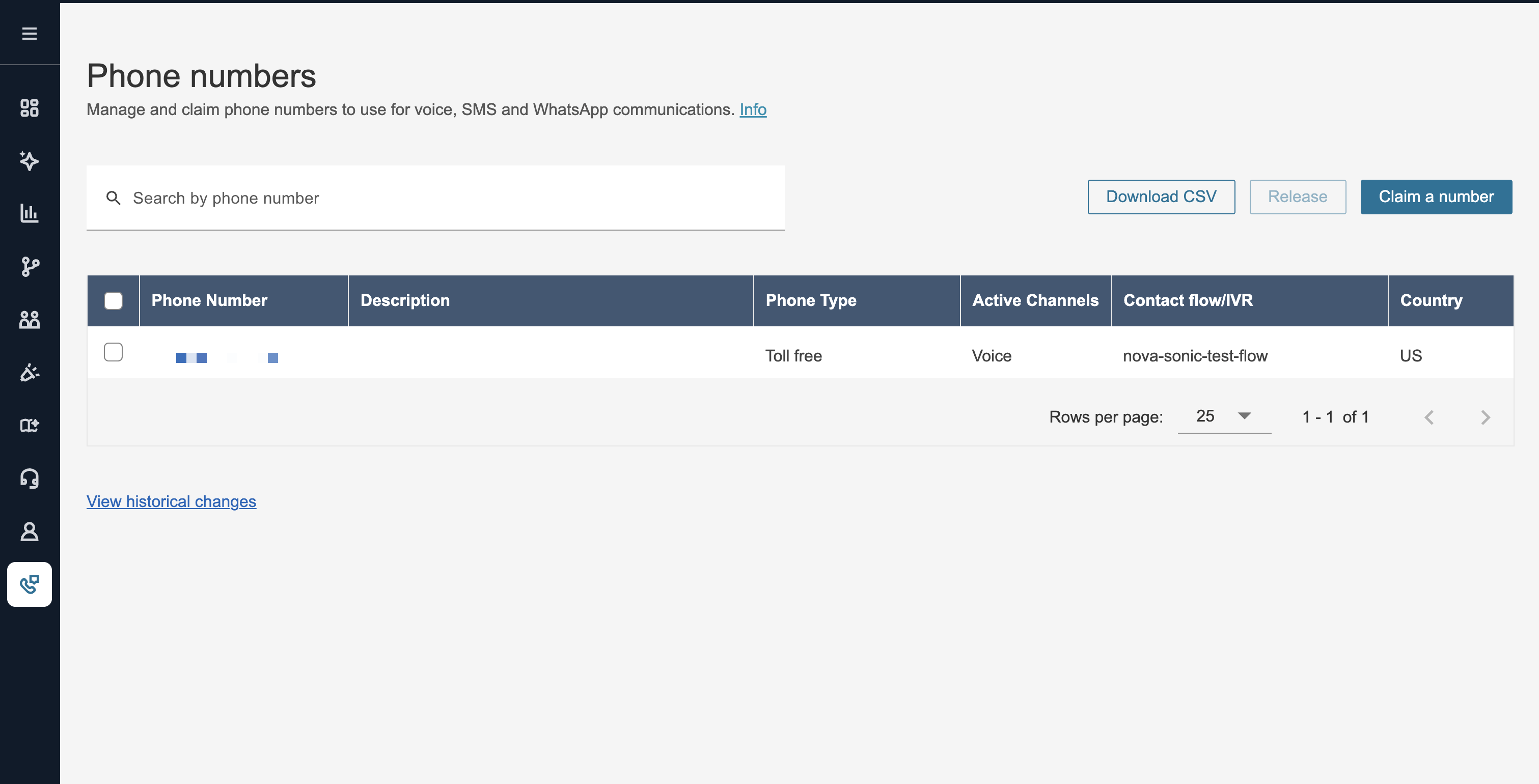
設定項目がいくつかあります。「Choose channel」はVoiceを選択します。「Choose phone number」は「Toll free」のタブから任意の国と電話番号を選択します。「Optional information」>「Contact flow / IVR」は、先ほど作成したフロー(nova-sonic-test-flow)を選択します。最後に「Claim number」ボタンをクリックします。下図は設定後の画面です。
紐付けた電話番号に発信してみます。「Hey Yo」というプロンプトが再生されました。
さいごに
最後まで読んでいただき、ありがとうございました。
Amazon Connectのフローの内で、Amazon Nova Sonicをセットアップする手順をご紹介しました。今後、日本のリージョンや日本語もサポートされることを期待したいですね。
それではまた!











