AWS Well-Architected Framework 入門:コスト最適化の柱を Cost Explorer + Budgets + Trusted Advisor で確認してみた
はじめに
こんにちは。クラスメソッドオペレーションズの藤瀨です。
Well-Architected Framework ハンズオンシリーズの第 6 回です。
- 第 1 回 Well-Architected Framework の概要
- 第 2 回 オペレーショナルエクセレンスの柱
- 第 3 回 セキュリティの柱
- 第 4 回 信頼性の柱
- 第 5 回 パフォーマンス効率の柱
今回は「コスト最適化(Cost Optimization)」の柱に沿って、関連する AWS のサービスを確認していきます。
この柱が目指すのは、不要な支出を避け、必要なところにだけ費用をかけることです。
このブログでは以下の 4 点を体験します。
- AWS Budgets で予算のしきい値超過を検知する仕組みを作る
- Cost Explorer でこれまでのハンズオンの費用を確認する
- Trusted Advisor でコスト最適化の提案を確認する(対応するサポートプランをお持ちの場合)
- 不要なリソースがあれば削除し、削減効果を確認する
今回はリソースをほとんど新規作成せず、コスト管理の基本ツールを一通り触ってみます。
コスト最適化とは
改めてこの柱の中身を整理しておきます。公式ドキュメントでは、コスト最適化は「最も低い価格でシステムを運用し、ビジネス価値を提供する能力」と定義されています。
この柱には 5 つの設計原則があります。
- クラウド財務管理を実践する: セキュリティや運用と同じように、コスト管理そのものに投資して組織の能力を高める
- 消費モデルを採用する: 使った分だけ支払い、必要なときだけリソースを稼働させる(開発・検証環境の停止など)
- 全体の効率を測定する: ビジネス上のアウトプットとそれにかかったコストの両方を測定する
- 差別化につながらない重労働への支出をやめる: データセンター運用などの重労働は AWS に任せ、自社の価値創出に集中する
- 支出を分析し、帰属を明確にする: 使用状況とコストをワークロード単位で可視化し、最適化の機会を見つける
今回のハンズオンでは、この中でも「クラウド財務管理を実践する」(AWS Budgets による支出の監視と予算しきい値超過の通知)を中心に体感していきます。あわせて「支出を分析し、帰属を明確にする」のうち、Cost Explorer による支出の分析部分を体験します。ワークロード単位の帰属については、後述するコスト配分タグの考え方を紹介するにとどめます。
具体的な手順
大まかな手順は以下の通りです。
- AWS Budgets で予算のしきい値超過の通知を設定する
- Cost Explorer でこれまでの費用を確認する
- Trusted Advisor でコスト最適化の提案を確認する
- 不要なリソースがあれば削除し、削減効果を確認する
前提条件
このハンズオンを行う前に、以下を確認しておくことをおすすめします。
- 検証用に用意した AWS アカウントで実施し、本番環境では行わないこと
- 本記事の内容および画面表示は、公開直前に実際に確認した時点の AWS マネジメントコンソールの情報に基づくこと(コンソールの UI や項目名は更新される場合があります)
- Cost Explorer を初めて有効化する場合、当月分のデータ反映に約 24 時間、過去の履歴データの反映にはさらに数日かかる場合があること。すでに有効化済みであれば、この待ち時間は発生しません
- ③の Trusted Advisor でコスト最適化カテゴリを含むフルセットのチェックを確認するには、Business Support+、Enterprise Support、Unified Operations のいずれかの契約が必要です。なお、移行期間中の既存の Business Support 契約者も、2027 年 1 月 1 日の提供終了まではフルセットのチェックを利用できます。Basic Support では Service Limits と一部の Security・Fault tolerance のチェックのみが表示され、コスト最適化のチェックは表示されません。対応するサポートプランをお持ちでない場合は、③は参考情報として読み進めるか、EC2・EBS・Elastic IP など各サービスのコンソールから未使用リソースを個別に確認してください
- Billing and Cost Management、Cost Explorer、AWS Budgets、Trusted Advisor を操作できる IAM 権限があること。④を実施する場合は、対象リソースを削除・解放できる権限も必要です。AWS Organizations のメンバーアカウントでは、管理アカウント側の設定によってコスト情報を閲覧できない場合があります。また、IAM ユーザーまたは IAM ロールで Billing and Cost Management コンソールを操作する場合は、AWS アカウント側で IAM プリンシパルによる請求情報へのアクセスが有効化されていることを確認してください
① AWS Budgets で予算のしきい値超過の通知を設定する
- AWS マネジメントコンソール上部の検索ボックスで「Billing and Cost Management」を検索してクリックします。
- 左側のナビゲーションペインから「予算(Budgets)」を選び、[予算を作成]をクリックします。「予算タイプを選択」という画面が開きます。
- 「予算の設定」で「カスタマイズ(アドバンスト)」を選びます。「テンプレートを使用(シンプル)」を選ぶと、あらかじめ用意されたテンプレート(ゼロ支出予算・月次コスト予算など)から選ぶ形になり、しきい値などの細かい条件を自分で指定できません。今回は「実績コストが予算額の 80% を超えたら通知する」という条件を自分で設定したいため、「カスタマイズ(アドバンスト)」を選びます。
- 画面下部の「請求ビュー - オプション」は今回は何も選択せず、デフォルトのままで問題ありません(未選択の場合、アカウント全体のデータを対象に予算が作成されます)。
- 続く予算のタイプの選択画面では「コスト予算」を選択します(Savings Plans や予約のカバレッジ・使用率を対象にした予算タイプもありますが、今回は単純な費用ベースの予算なので「コスト予算」を使います)。
- 予算の詳細設定画面に進みます。以下の項目を入力し、それ以外の項目はデフォルトのままで問題ありません。
- 予算名: 任意の名前(例:
waf-cost-handson-budget)を入力します。 - 期間: デフォルトの「月次」のままで問題ありません。
- 予算更新タイプ: デフォルトの「定期予算」のままで問題ありません(毎月自動的に予算がリセットされます)。
- 開始月・終了月: デフォルトの当月から開始、終了月は「なし」のままで問題ありません。
- 予算額: あえて低めの金額(例: 1 USD)を入力します。少額の利用でもアラートのしきい値を超えやすくなり、通知設定を確認しやすくなるためです。
- 予算名: 任意の名前(例:
- アラートのしきい値を設定する画面で、以下を入力します。
- しきい値の種類: デフォルトの「実績」のままで問題ありません(予測ベースにすると、予測コストがしきい値を超えた後に下回り、その後再びしきい値を超えた場合などに、同じ予算期間内で複数回通知される可能性があります)。
- しきい値(%): 「80」を入力します(実績コストが予算額の 80%、つまり 0.80 USD を超えたときに通知されます)。
- 通知先のメールアドレス: 自分が確認できるメールアドレスを入力します。
- アラートに対する「アクション」の設定項目が表示される場合がありますが、今回は設定しません。今回のハンズオンでは、予算のしきい値超過をメールで通知するところまでを体験します。今回は Budget Actions を設定しないため、予算のしきい値を超えてもリソースは自動停止しません。EC2 インスタンスや RDS DB インスタンスの停止などを行いたい場合は、別途 Budget Actions を構成する必要があります。
- 最後の確認画面で設定内容を確認し、[予算を作成]をクリックします。
AWS Budgets の通知には反映のタイムラグがあります。AWS Budgets が参照する請求データは少なくとも 1 日に 1 回更新され、予算計算は最大で 1 日に 3 回更新されます。また、リソースの利用状況が請求データに反映されるまでにも遅延があります。そのため、実績コストがしきい値をすでに超えていても、予算を作成した直後にすぐ通知メールが届くとは限りません。ハンズオンの完了条件は「通知メールが届くこと」ではなく、以下が確認できていれば十分です。
- 予算が作成されていること
- 実績ベースのアラート(しきい値 80%)が設定されていること
- 通知先のメールアドレスが登録されていること
- 現在の実績額としきい値の関係を確認できること(Budgets の一覧画面で実績額としきい値を見比べます)
実績コストがしきい値を超えている場合は、次回以降のデータ更新に伴って通知メールが送信されます。ただし、請求データや通知処理には遅延があるため、具体的な送信時刻は保証されません。
実際のメールは以下のとおりです。
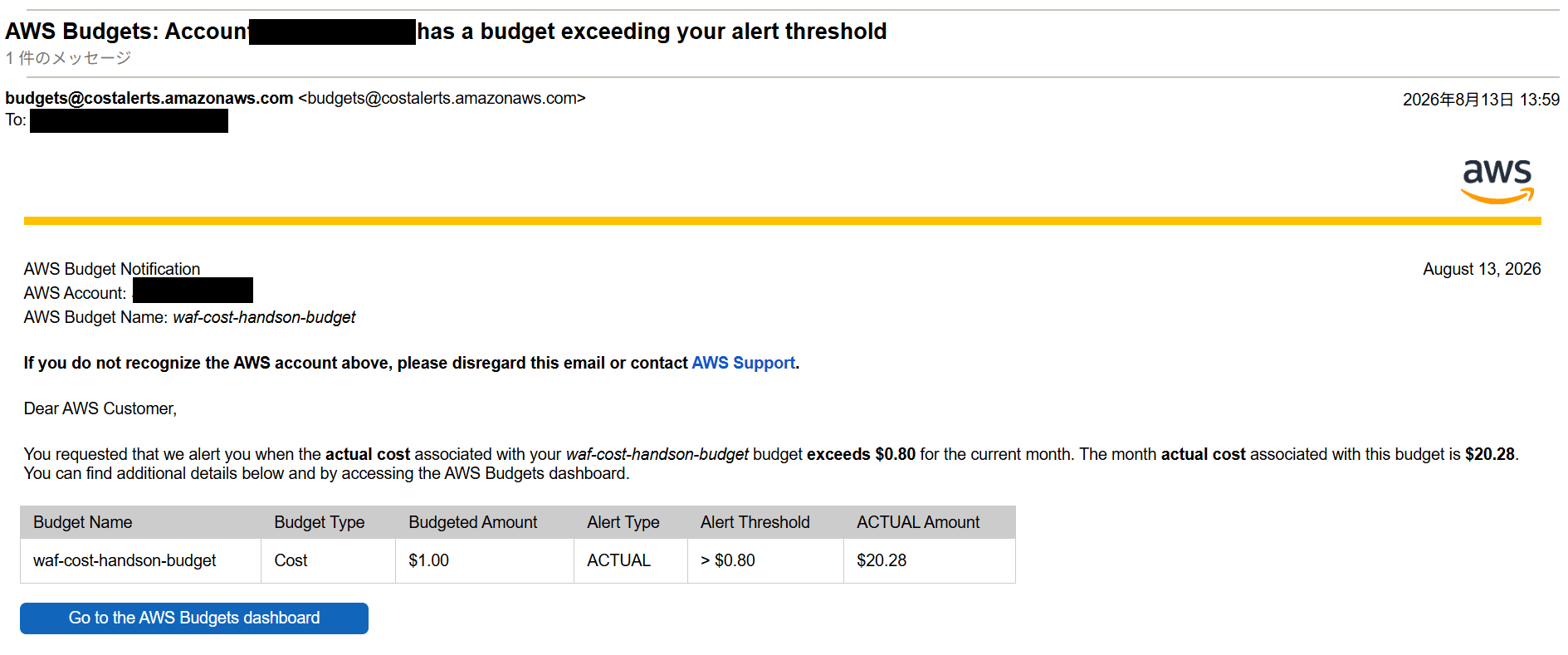
実績ベースの予算アラートは、予算期間ごと・しきい値ごとに、最初にしきい値を超えたタイミングで 1 回だけ送信されます。そのため「予算額を低く設定すると通知メールが大量に届く」ということはありません(複数の予算やしきい値を作成すれば、その分だけ通知は増えます)。予測ベースのアラートを使う場合は、予測値がしきい値を超えた後に下回り、再び超えるといった変動があると、同じ予算期間内で複数回届く可能性がある点が実績ベースとは異なります。
② Cost Explorer でこれまでの費用を確認する
- 同じ「Billing and Cost Management」コンソールの左側のナビゲーションペインから「Cost Explorer」を選びます。まだ有効化していない場合は[Cost Explorer を有効にする](または類似のボタン)をクリックして有効化します。なお、Cost Explorer が未有効化の状態で手順①の予算を作成した場合は、AWS Budgets によって Cost Explorer が有効化されるため、このボタンが表示されないことがあります。
- Cost Explorer の画面が開いたら、画面上部の期間指定で、これまでのハンズオン(第 2 回〜第 5 回)を実施した期間を含む範囲(例: 過去 3 か月)を選択します。粒度(日次・月次)は「月次」のままデフォルトで問題ありません。
- 「グループ化の条件」が初期状態で「サービス」になっていることを確認します(なっていない場合はプルダウンから「サービス」を選択します)。これにより、Cost Explorer 上のサービス区分ごとのコストが積み上げグラフで表示されます。表示名は、実際の利用内容や Cost Explorer の分類によって異なります。
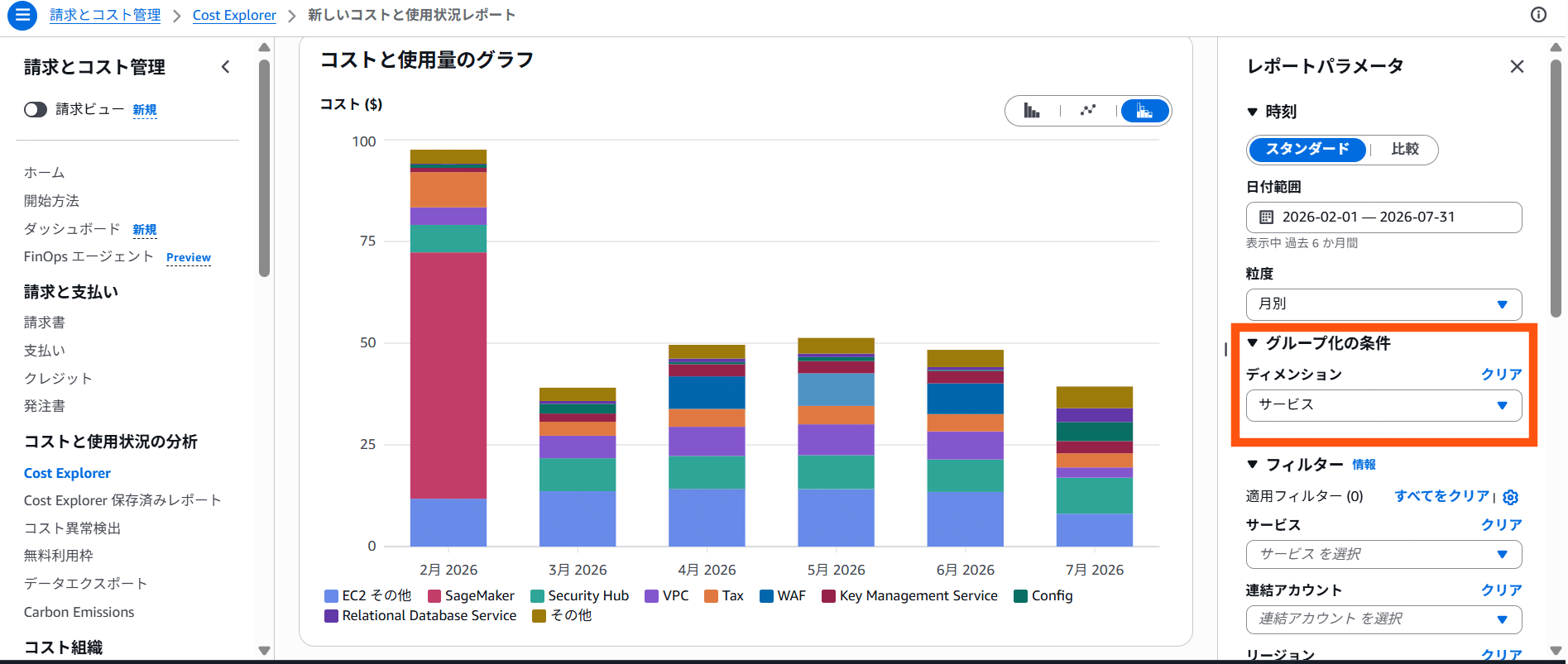
- グラフの下に表示される表で、各サービスにかかった金額を確認します。コストタイプは「非ブレンドコスト」のままデフォルトで問題ありません。
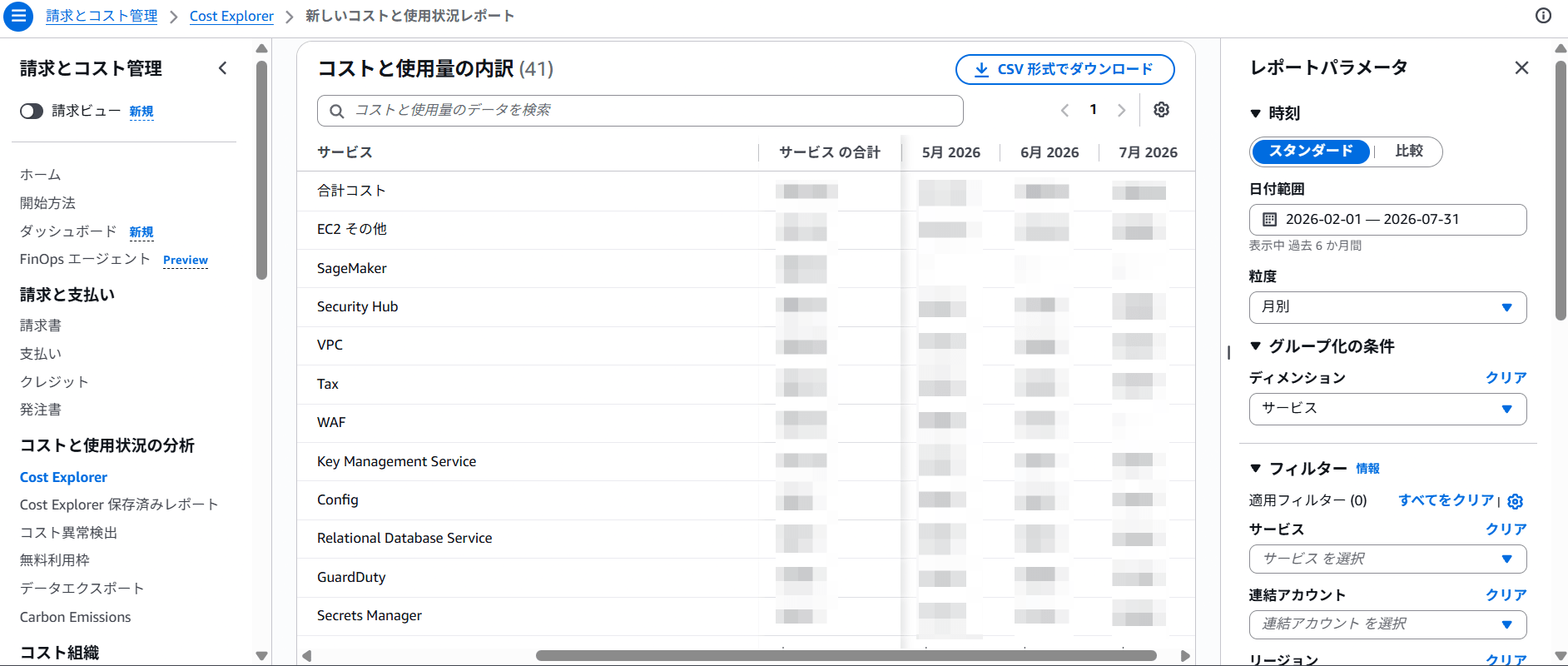
Cost Explorer の画面に表示される金額は、日別・月別といった表示粒度、コストタイプ、クレジット・返金の扱い、サービスフィルターなどによって変わります。初期表示は一般に「非ブレンドコスト」で、これはサービスの利用傾向を見るのに向いた指標です。割引適用後のコストを見たい場合は「純非ブレンドコスト」なども確認できます。
最終的な請求内容は、Billing コンソールの「Bills」や「Credits」の画面もあわせて確認してください。特に新しいアカウントの場合、「AWS 無料利用枠によって料金が発生しない利用」「AWS Free Tier クレジットによって相殺された料金」「その他のプロモーションクレジット」は別の概念なので、混同しないよう注意してください。
③ Trusted Advisor でコスト最適化の提案を確認する
- AWS マネジメントコンソール上部の検索ボックスで「Trusted Advisor」を検索してクリックします。左側のナビゲーションペインから「推奨事項」を選び、カテゴリのフィルターで「コスト最適化」を選択します(対応するサポートプランをお持ちの場合のみ、このカテゴリのチェック結果が表示されます)。
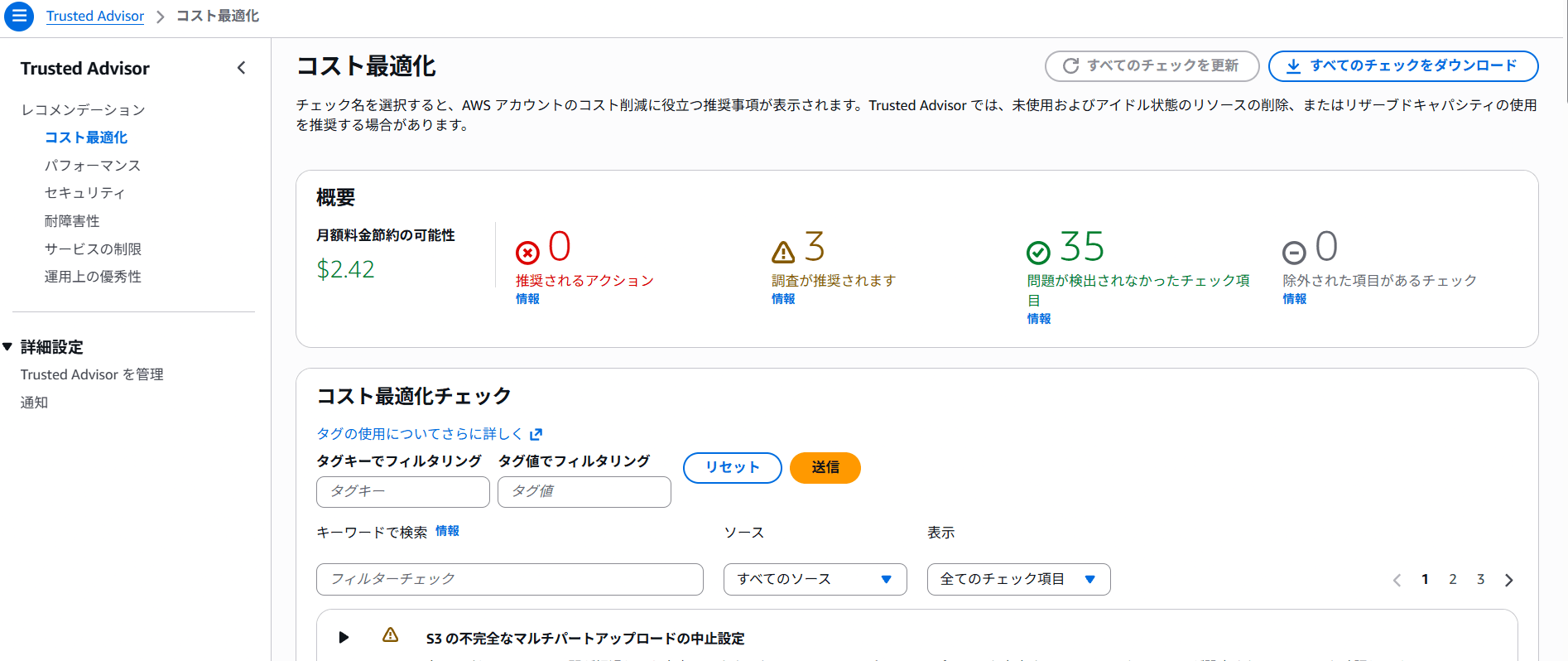
- 該当するリソースがある場合は、未使用の Elastic IP アドレスや、アイドル状態の Classic Load Balancer などが、コスト最適化の候補として一覧表示されます。なお、「Idle Load Balancers」チェックは Application Load Balancer(ALB)と Network Load Balancer(NLB)を対象としていません。推奨が何も表示されない場合は、現時点でチェック条件に該当するリソースがないことを示しているため、それも確認結果として問題ありません。
- 過去のハンズオンで作ったリソースの消し忘れがないか、この画面でも確認します。ただし、すべてのリソースが Trusted Advisor のチェック対象になるとは限らないため、各サービスのコンソールでも確認してください。
④ 不要なリソースがあれば削除し、削減効果を確認する
- ②でコストが発生しているサービスを確認し、③の Trusted Advisor や各サービスのコンソールを使って、不要なリソースを特定します。消し忘れた ALB、EC2 インスタンス、EBS ボリューム、Elastic IP アドレスなどがあれば、依存関係やデータの必要性を確認したうえで削除・解放します。
- ALB: EC2 コンソール左側のナビゲーションペインから「ロードバランサー」を選び、対象を選択して[アクション]→[削除]をクリックします。
- EC2 インスタンス: EC2 コンソールの「インスタンス」一覧から対象を選択し、[インスタンスの状態]→[インスタンスを終了]をクリックします。
- EBS ボリューム: EC2 コンソール左側のナビゲーションペインから「ボリューム」を選び、対象を選択して[アクション]→[ボリュームの削除]をクリックします。
- Elastic IP アドレス: EC2 コンソール左側のナビゲーションペインから「Elastic IP」を選び、対象を選択して[アクション]→[Elastic IP アドレスの解放]をクリックします。
- 削除後、1~2 日程度空けてから、Cost Explorer を日別表示にして、対象サービスのコストが減少しているか、コストの発生が止まっているかを確認します。判断しづらい場合は、削除前後それぞれ丸 1 日分のコストを比較してみてください。
この一連の流れを通じて、「可視化 → 検知 → 判断 → 改善 → 効果確認」という、コスト最適化の一連のサイクルを体感できます。
使用したサービスと料金の考え方
今回使用したサービスの料金の考え方は以下の通りです。
| サービス | 今回の利用に関する料金 | 注意点 |
|---|---|---|
| AWS Budgets | 予算の作成・実績ベースの通知など、通常の予算監視は無料 | アクション付き予算は、アカウントごとに 1 か月あたり最初の 2 件まで無料です。それ以降は、アクション付き予算 1 件につき 1 日 0.10 USD が発生します。また、Budgets Reports は、レポートの配信 1 回につき 0.01 USD が発生します |
| Cost Explorer | コンソールでの閲覧・グラフ表示は無料 | Cost Explorer API は、プライマリ請求ビューを使用する場合、ページ分割されたリクエスト 1 回につき 0.01 USD が課金されます(カスタム請求ビューではソース数に応じて料金が変わります)。時間単位の詳細データは、保存される使用量レコード数に応じて課金されます。また、一度有効化すると無効化できません |
| Trusted Advisor | Basic Support の基本チェック(Service Limits など)は追加料金なし | コスト最適化を含むフルチェックには、対応する有料サポートプラン(Business Support+ など)の契約が必要です |
クリーンアップ
検証が終わったら、以下の項目を確認してリソースを片付けてください。
- 意図的に低い金額を設定した予算を削除するか、予算額を現実的な金額に変更する
- ④で見つけた不要なリソースを削除する
- Cost Explorer の通常のコンソール表示は無料で、一度有効化すると無効化できません。ただし、Cost Explorer API や有料の詳細データ機能を利用すると料金が発生します。Trusted Advisor は通常、そのまま利用を継続して問題ありません。必要な場合はアカウント単位で無効化できますが、無効化するとすべてのチェックが停止します
おわりに
このブログでは、AWS Budgets で予算のしきい値超過を検知する仕組みを作り、Cost Explorer でこれまでのハンズオンでかかった費用を可視化しました。また、Trusted Advisor や Cost Explorer をもとに不要なリソースがないかを確認する流れも体感しました。
これらは、コスト最適化の柱の設計原則である「クラウド財務管理を実践する」「支出を分析し、帰属を明確にする」と関連する内容です。実際に触ってみると「いくら使っているかを正確に把握し、予算のしきい値超過を検知できる仕組みを作る」ことが、コスト管理の最初の一歩なのだと感じました。
引き続き、次回は「持続可能性」の柱について、Compute Optimizer で使用率の低いリソースを見つけ、必要最小限の構成に近づけるハンズオンを行う予定です。
最後までお読みいただきありがとうございました!
参考リンク
- Cost Optimization Pillar
- Cost optimization: Design principles
- Cost optimization: Definition
- Cost Explorer を有効にする
- Cost Explorer の開始方法
- 予算の作成(AWS Budgets)
- Best practices for AWS Budgets
- Backfill cost allocation tags
- Trusted Advisor Recommendations の開始方法
- コスト最適化(Trusted Advisor チェックリファレンス)
クラスメソッドオペレーションズ株式会社について
クラスメソッドグループのオペレーション企業です。
運用・保守開発・サポート・情シス・バックオフィスの専門チームが、 IT・AI をフル活用した「しくみ」を通じて、お客様の業務代行から課題解決や高付加価値サービスまでを提供するエキスパート集団です。
当社は様々な職種でメンバーを募集しています。
「オペレーション・エクセレンス」と「らしく働く、らしく生きる」を共に実現するカルチャー・しくみ・働き方にご興味がある方は、クラスメソッドオペレーションズ株式会社 コーポレートサイトをぜひご覧ください。
※2026 年 1 月 アノテーション㈱から社名変更しました。