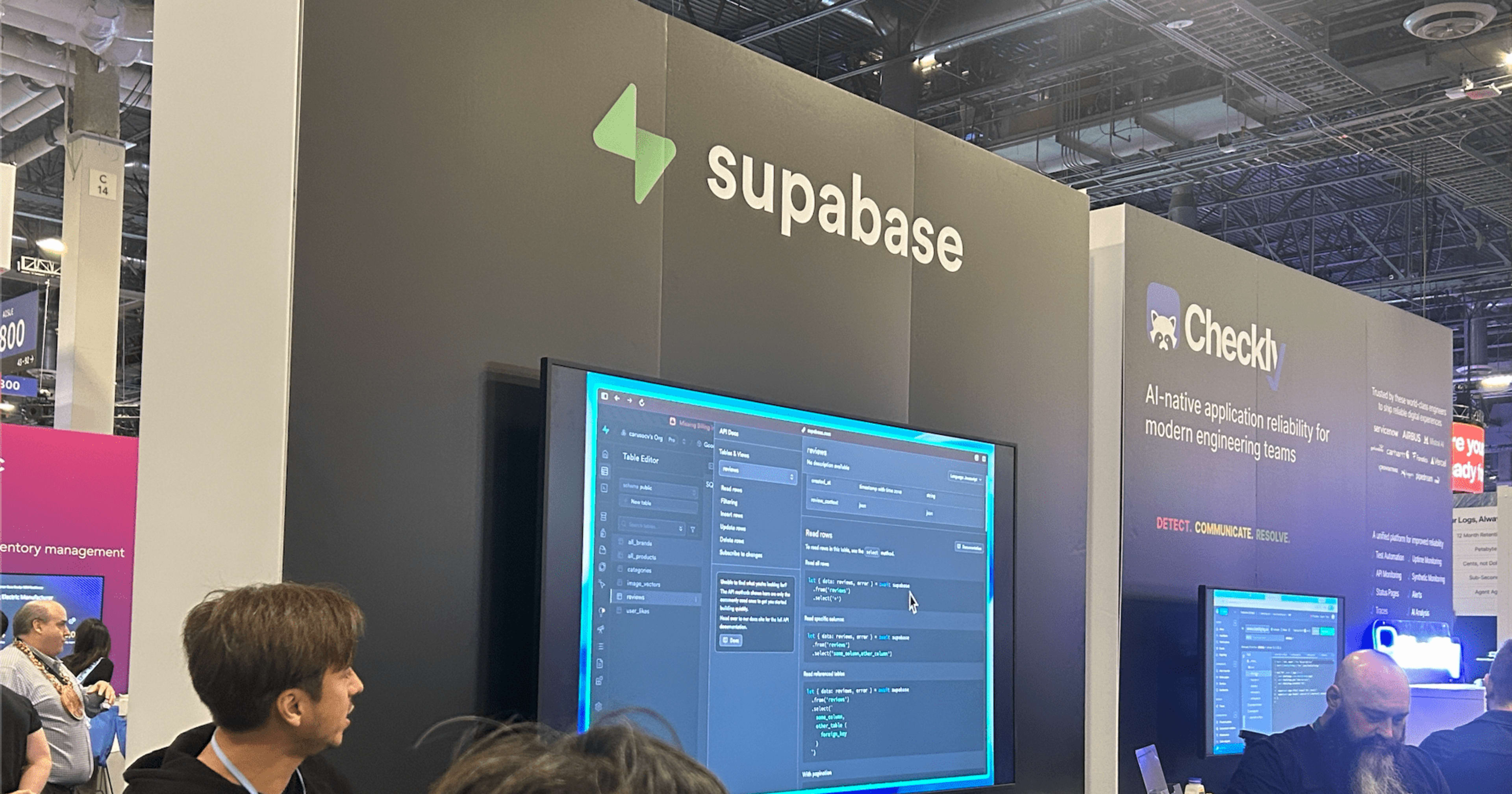
【Expo】 Supabaseの紹介LTを聞いてきたので、実際にプロジェクト作成までやってみた #AWSreInvent

リテールアプリ共創部のるおんです。
AWS re:Invent 2025に参加してきました!その中でExpoブースを訪れ、Supabase の基礎についてのLTを聞く機会がありました。私も普段から個人開発等でSupabaseを使用することが多いのですが、改めて基礎知識について学ぶことができましたので、そこで聞いた話を紹介し、実際にSupabase上のデータベースを作成してみようと思います。
Supabaseとは
Supabaseは、Firebase の代替となるオープンソースのBaaS(Backend as a Service)として注目を集めているサービスです。PostgreSQLをベースにしたデータベース、認証、ストレージ、リアルタイム機能などを提供しています。
Supabaseブースで聞いたLT内容
現場では、Supabaseのタイラーさんがブースを紹介してくださり、Supabaseの基礎についてのLTを行っていました。日本語でLTを行ってくださり、日本人にもとても分かりやすい内容になっていました。
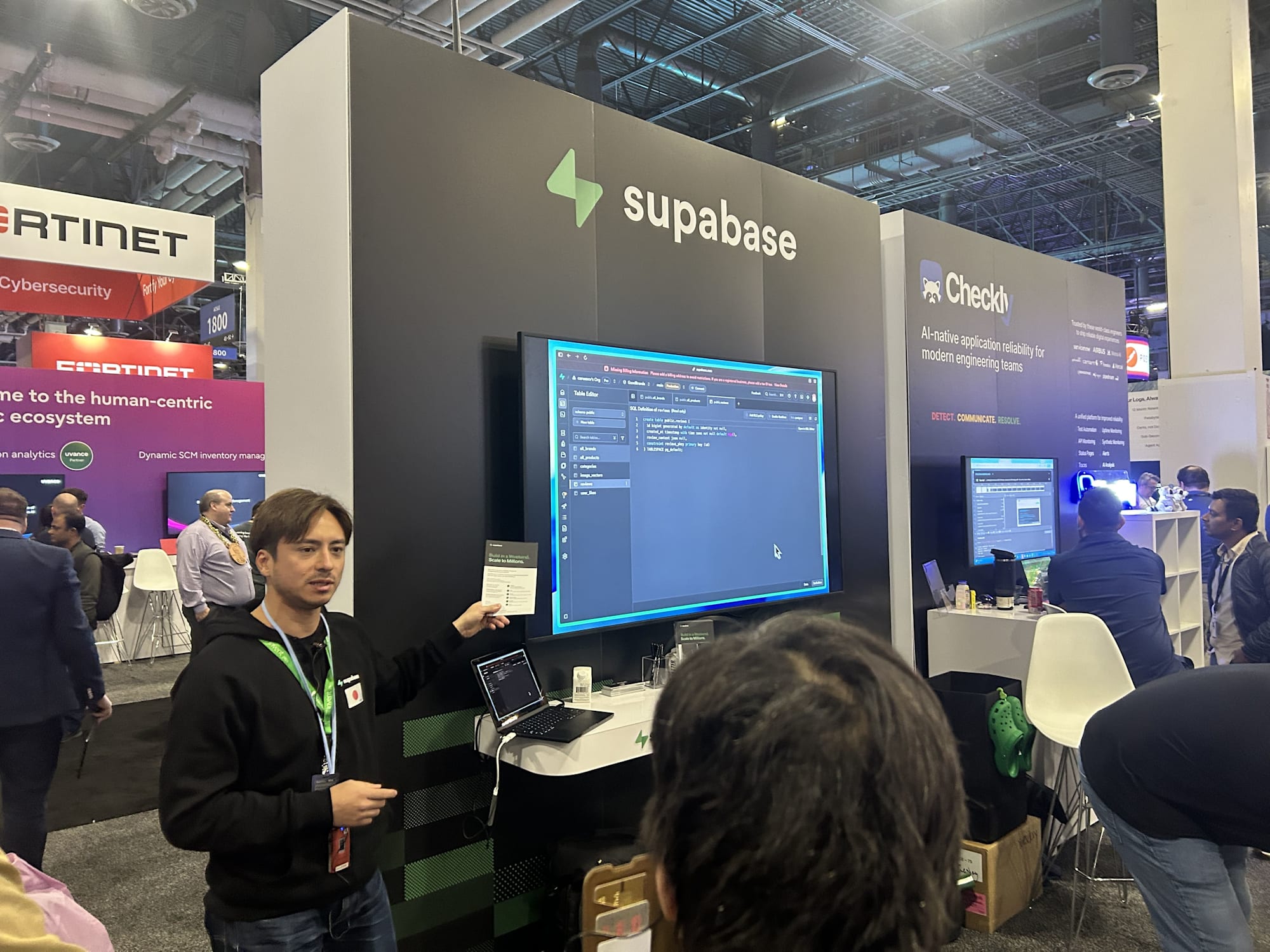
BaaSという概念
Supabaseは、BaaS(Backend as a Service) と呼ばれるカテゴリのサービスです。BaaSを使用することで、開発者はバックエンドのインフラストラクチャを自分で構築・管理する必要がなく、フロントエンドの開発に集中できるようになります。認証、データベース、ストレージなどの機能がすぐに使えるのが大きな特徴です。
PostgreSQLベースのデータベース
Supabaseは PostgreSQL をベースにしています。これにより、SQLの強力なクエリ機能やトランザクション処理、リレーショナルデータベースの利点をそのまま享受できます。NoSQLではなくSQLベースというのが、Firebaseとの大きな違いの一つです。
ダッシュボードから簡単にDB作成
LTで特に印象的だったのは、Supabaseのダッシュボードの使いやすさです。わずか数クリックでデータベースを立ち上げることができ、テーブルの作成やカラムの追加も GUI上で直感的 に行えます。SQLを書くこともできますが、初心者でも簡単にデータベースを構築できる設計になっています。
その他の設定も簡単
データベースだけでなく、以下のような機能も簡単に設定できることを学びました:
- 認証機能: ソーシャルログイン(Google、GitHub等)やメール認証が簡単に実装可能
- ストレージ: 画像やファイルのアップロード機能
- リアルタイム機能: WebSocketを使用したリアルタイムデータ同期
- APIの自動生成: RESTful APIが自動で生成される
もらったグッズの紹介
Supabaseブースでは、たくさんの素敵なグッズをいただきました!
- 帽子: Supabaseのロゴが入ったキャップ
- Tシャツ: デザインがおしゃれなSupabase Tシャツ
- 靴下: Supabaseのロゴ入りの靴下
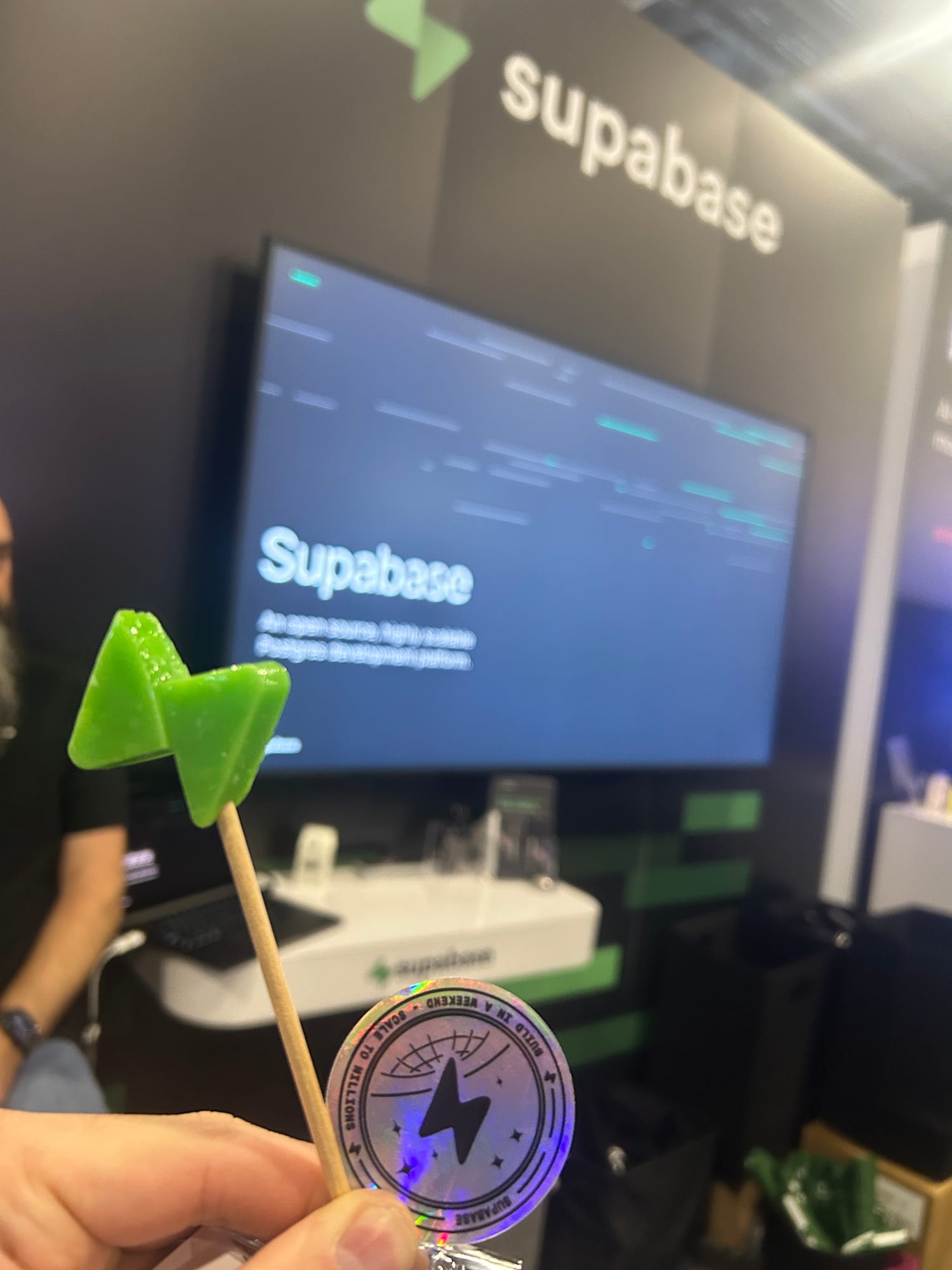
- 飴: Supabaseカラーの飴
- シール: ノートPCに貼りたくなるステッカー
- クロックス: なんとクロックスまで!(数量限定だったようです)
- ハンカチ: 日常使いできるハンカチ

実際にSupabaseプロジェクトを作成してみた
それでは、実際にSupabaseプロジェクトを作成してみたいと思います。
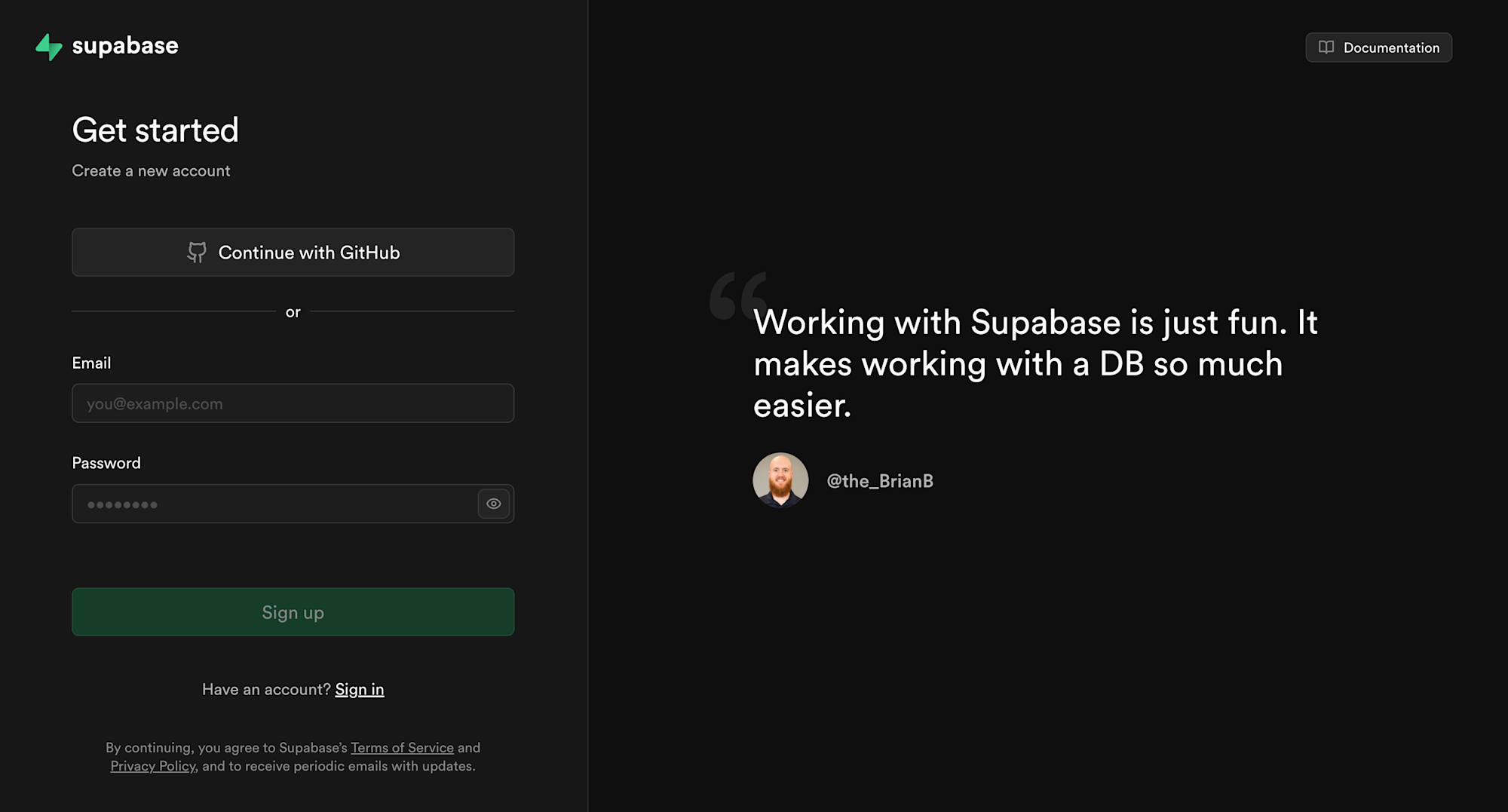
1. Supabaseアカウントの作成
まず、Supabase公式サイトにアクセスします。初めての場合はSign upでアカウントを作成します。
2. 新しいプロジェクトの作成
ダッシュボードにログインすると、「New Project」ボタンが表示されます。
以下の情報を入力します:
- Organization: 組織名(個人の場合は自分の名前でOK)
- Project name: プロジェクト名(例:
reinvent-demo) - Database Password: データベースのパスワード(必ず控えておいてください)
- Region: リージョン(日本から使う場合は
Tokyo (ap-northeast-1)を推奨) - Pricing Plan: 無料プラン(Free)でも十分使えます
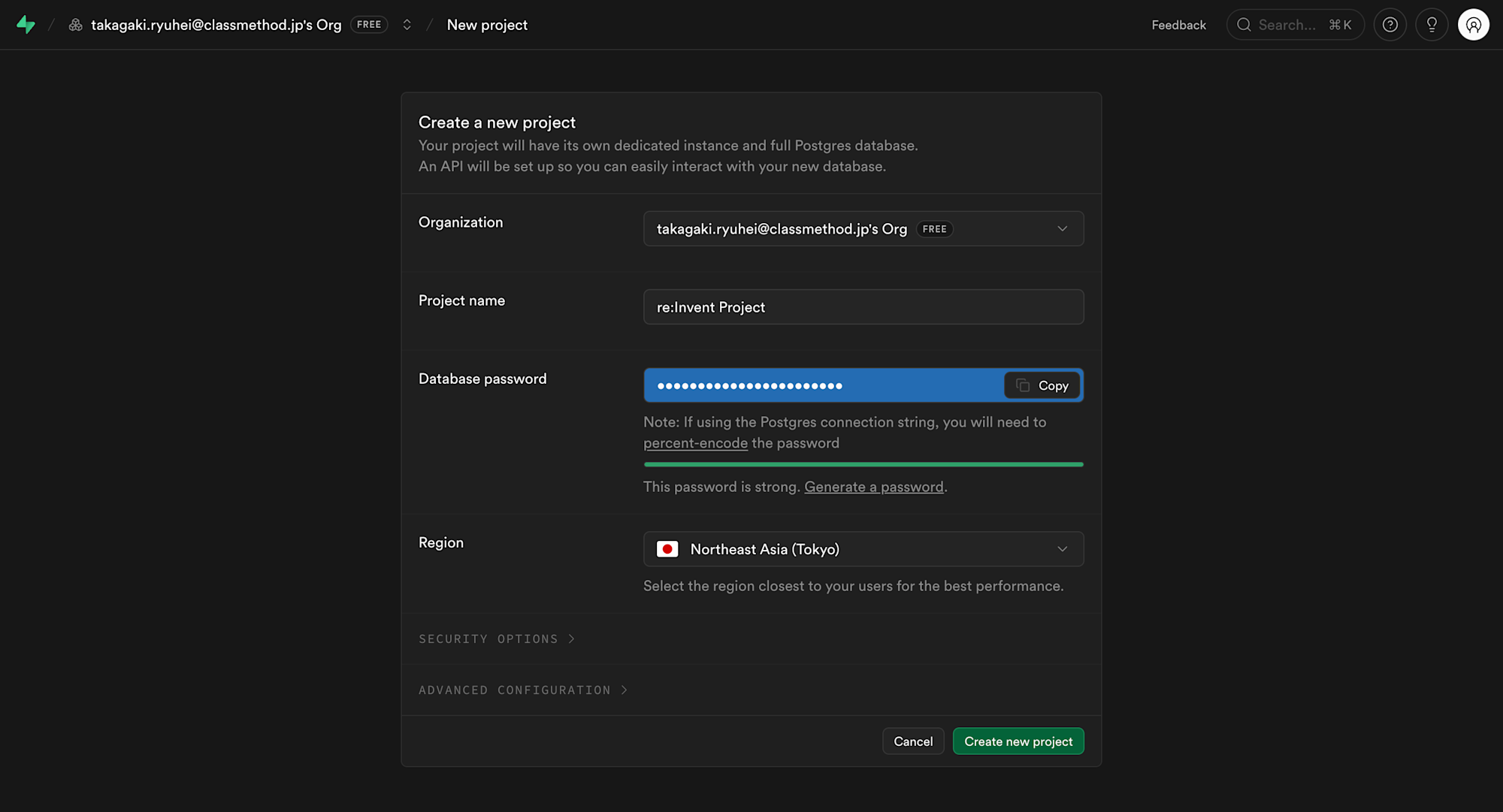
入力が完了したら「Create new project」ボタンをクリックします。
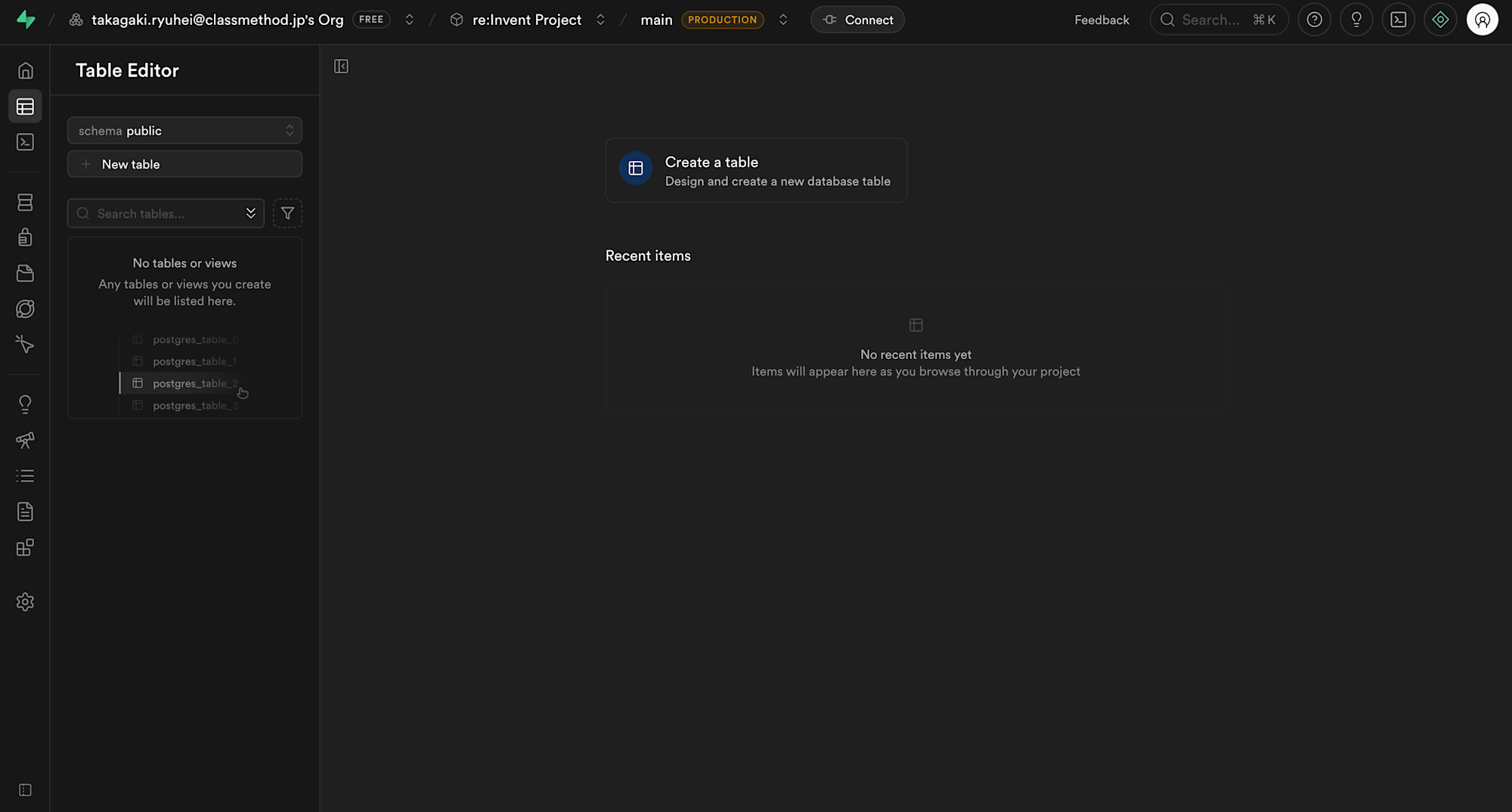
3. プロジェクトのセットアップ完了
プロジェクトの作成が完了すると、自動的にプロジェクトダッシュボードが表示されます。現状はまだ、特にテーブル等は作成していないので特に何も表示されていませんが、これだけで、PostgreSQLデータベースが立ち上がり、認証機能やストレージ、APIエンドポイントがすべて利用可能になります!驚くほど簡単ですよね。
4. データベーステーブルの作成
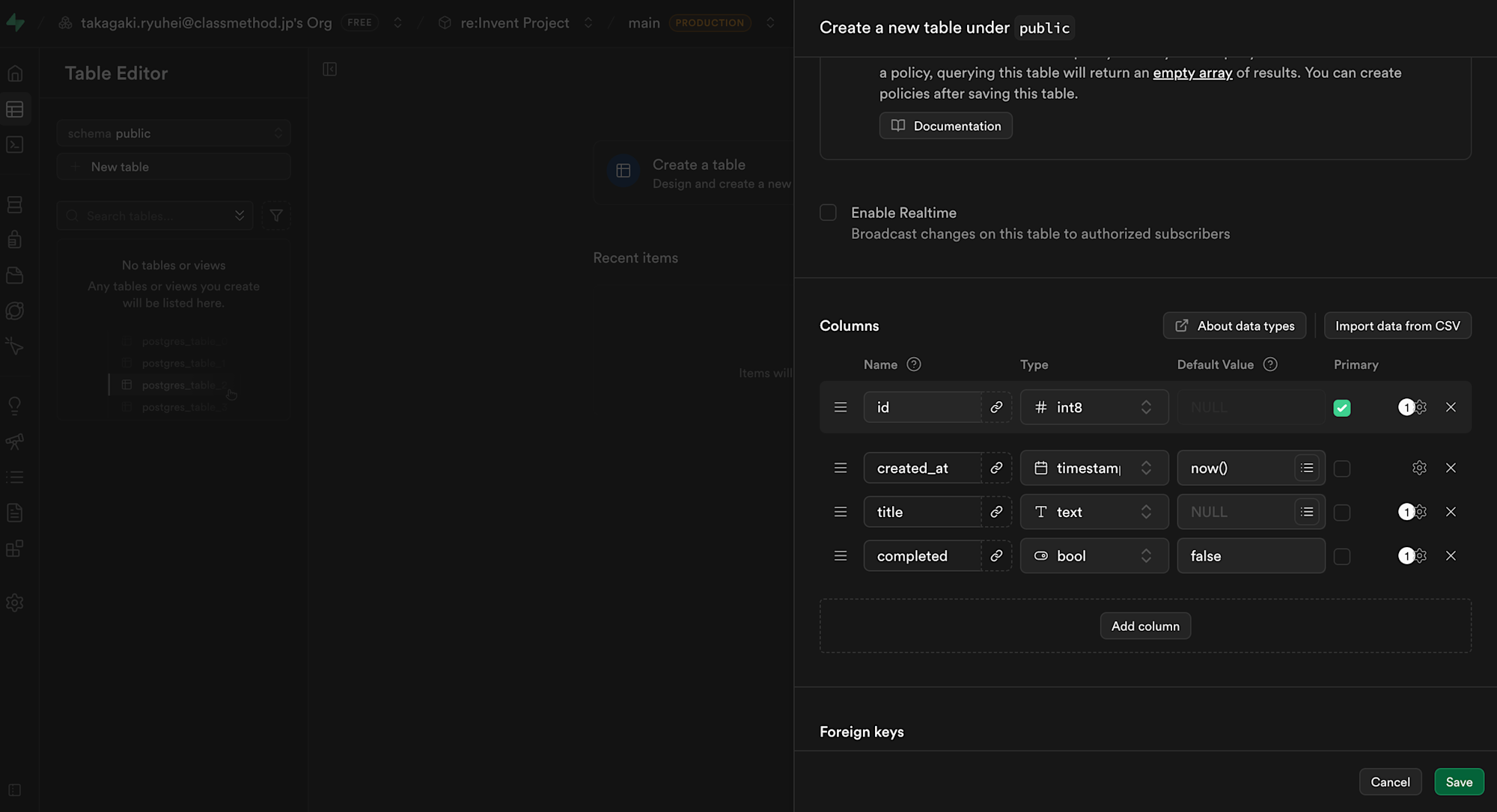
次に、簡単なテーブルを作成してみましょう。
例として、簡単な「tasks」テーブルを作成してみます。
今回追加するカラム:
- id: int8 (Primary Key, Auto Increment)
- title: text
- completed: boolean (デフォルト: false)
- created_at: timestamptz (デフォルト: now())
上の内容を、GUIで各カラムの設定を行い、「Save」ボタンをクリックするだけでテーブルが作成されます。
5. データの追加と確認
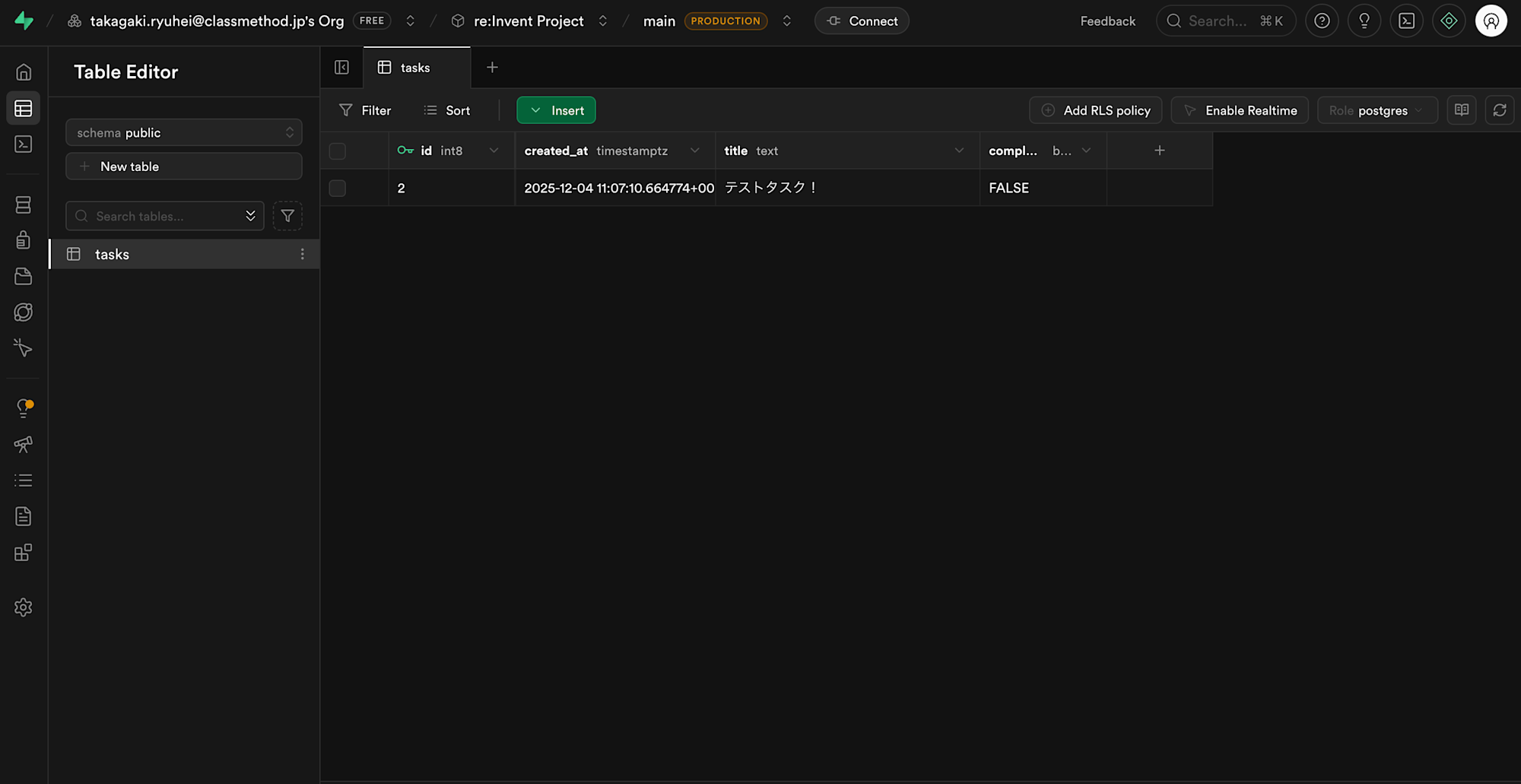
作成したテーブルにデータを追加してみましょう。Table Editorから「Insert row」をクリックし、以下のデータを入力します。idやcreated_atは自動で入力されるので特に入力する必要はありません。
- title: "テストタスク!"
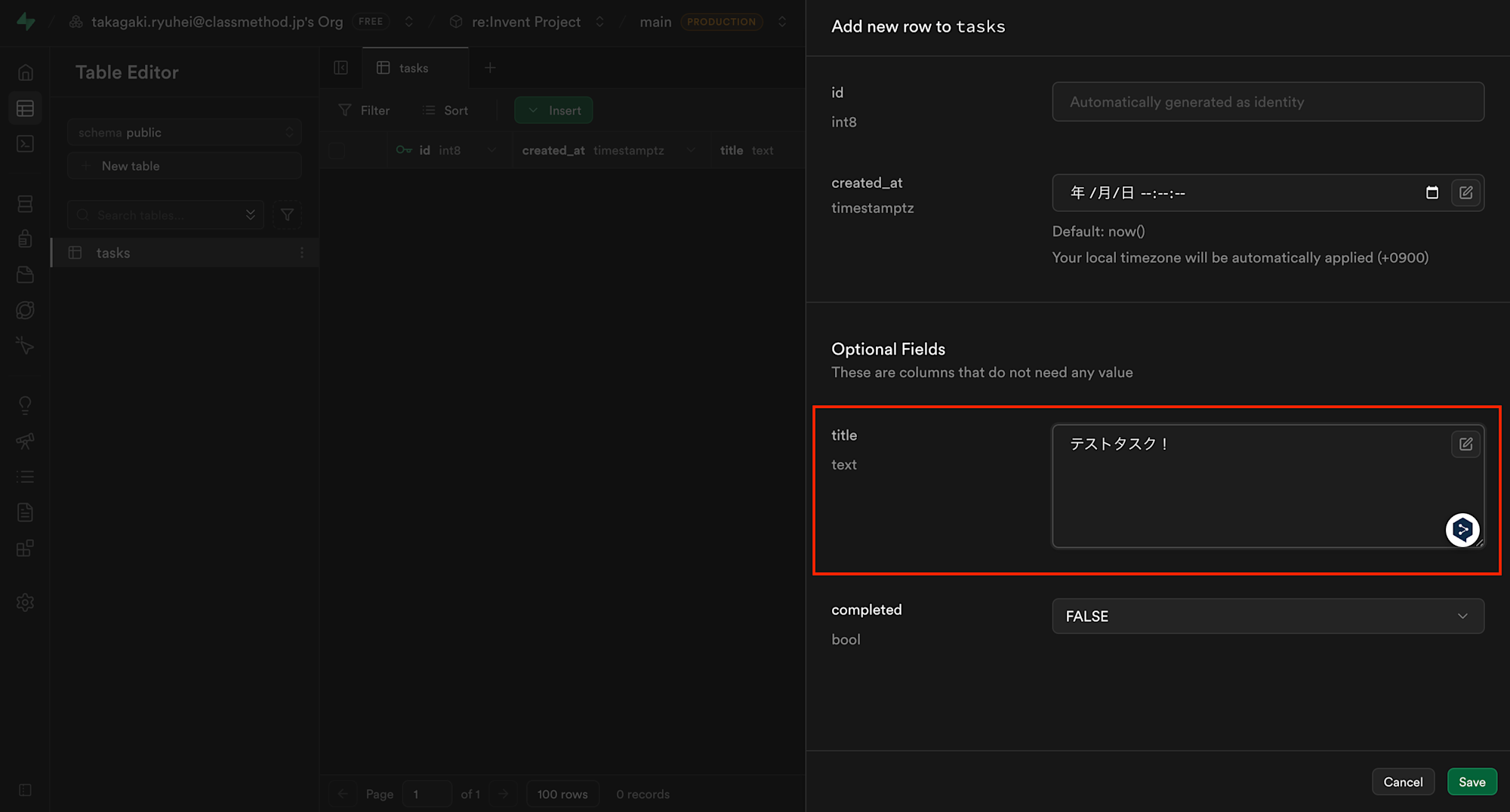
保存すると、テーブルに新しいレコードが追加されます。GUIで直接データを操作できるのはとても便利ですね。
Supabaseを使ってみた感想
実際にSupabaseを使ってみて、以下のような点が特に良いと感じました:
良かった点
- セットアップが驚くほど簡単: 本当に数クリックでデータベースが立ち上がる
- PostgreSQLの強力さ: SQLの柔軟性とリレーショナルデータベースの利点を享受できる
- ダッシュボードの使いやすさ: GUIが直感的で、初心者でも使いやすい
- 豊富な機能: 認証、ストレージ、リアルタイム機能がすべて揃っている(今回は未使用)
- 無料プランが充実: 個人プロジェクトや学習には十分な無料枠
まとめ
今回、AWS re:InventのExpoブースでSupabaseについて学び、実際にプロジェクトを作成してみました。BaaSとしてのSupabaseは、バックエンド開発の敷居を大きく下げてくれる素晴らしいサービスだと感じました。
特に以下のような方にお勧めです:
- フロントエンド開発者でバックエンドを手軽に構築したい方
- 個人プロジェクトやMVPを素早く立ち上げたい方
- PostgreSQLの強力な機能を簡単に使いたい方
- Firebaseの代替を探している方
Supabaseは、個人的にとても好きなサービスの一つなので、今後のプロジェクトでも積極的に使っていきたいと思いました。皆さんもぜひ試してみてください。
以上、ラスベガスからでした!どなたかの参考になれば幸いです。
参考