ClaudeでBacklog MCPから情報を参照できるように試してみた

こんにちは、カスタマーサクセス部の奥井大和/やまとです。
はじめに
Nulab 公式の Backlog MCP サーバー(nulab/backlog-mcp-server)を Claude に接続してみました。
当初はブラウザ版 Claude でつなぐつもりでしたが、そのままでは接続できず、Claude Desktop での導入になりました。今回はその経緯と導入手順をまとめます。
また、著者の環境ではnpxではなくpnpm dlx を使用しており、APIは1Password CLIで管理しています。その設定も備忘録として記載します。
結論
- 2026/03/27 時点では、ブラウザ版 Claude(claude.ai)では Backlog MCP サーバーにリモート接続できなかった
- Claude Desktop であれば、導入できた
~/Library/Application Support/Claude/claude_desktop_config.jsonに以下を追加
{
  "mcpServers": {
    "backlog": {
      "command": "npx",
      "args": ["backlog-mcp-server"],
      "env": {
        "BACKLOG_DOMAIN": "<Backlog のドメイン>.backlog.com",
        "BACKLOG_API_KEY": "<Backlog の API キー>"
      }
    }
  }
}
動作確認環境
| 環境とツール | バージョン |
|---|---|
| macOS Sequoia | 26.3.1 |
| Claude | 1.1.9134 (87a63a) |
| Node.js | v22.12.0 |
| pnpm | 10.24.0 |
| 1Password CLI(op) | v2.32.0 |
| backlog-mcp-server | v0.9.0 |
前提条件
- Node.js がインストール済みであること
- Backlog の API キーを発行済みであること
- API キーの取得方法:Backlog にログイン → 個人設定 → API → 新しい API キーを発行
- 参照:backlogの公式MCPサーバーでお知らせの一覧を取得する
構成
Claude Desktop が backlog-mcp-server をローカルプロセスとして起動し、stdio 方式で通信します。Backlog API へは backlog-mcp-server が HTTPS でアクセスします。
セットアップ方式
公式では npx、Docker、クローン&ビルドなど複数のセットアップ方式が用意されています。著者はメンテナンスコストの観点からnpx(pnpm dlx)を採用しています。他のセットアップ方式は以下を参考にしてください。
やってみたこと
ブラウザ版 Claude で試した(失敗)
普段はブラウザ版 Claude(claude.ai)を使っているので、まずブラウザ版で試しました。設定 > コネクタ > 「カスタムコネクタを追加」から追加を試みましたが、接続できませんでした。
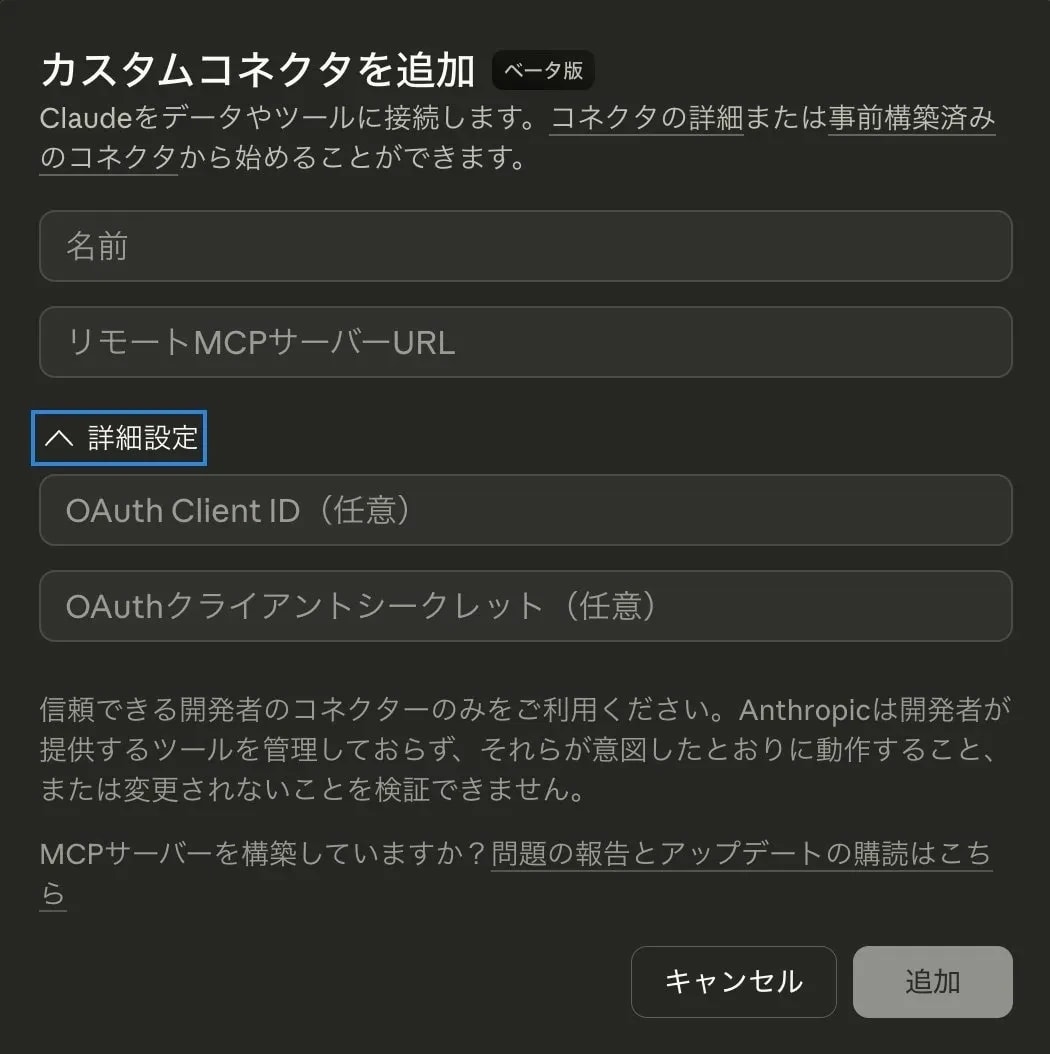
カスタムコネクタはリモート MCP サーバーの URL(https://...)を入力する仕組みです。Backlog MCP サーバーは stdio トランスポート(ローカルプロセスとの標準入出力通信)のみに対応しており、リモート接続に必要な Streamable HTTP エンドポイントを提供していません。
そのため、ブラウザ版 Claude のカスタムコネクタからは接続できませんでした。
| Claude の種類 | MCP 接続方式 | Backlog MCP |
|---|---|---|
| claude.ai(ブラウザ版) | リモート MCP のみ | 接続不可 |
| Claude Mobile(iOS / Android) | リモート MCP のみ | 接続不可 |
| Claude Desktop(デスクトップアプリ) | stdio / リモート両対応 | 接続可能 |
| Claude Code(CLI) | stdio | 接続可能 |
参考:Model Context Protocol のトランスポート
Claude Desktop で試した(成功)
Claude Desktop なら stdio トランスポートに対応しているため、Backlog MCP サーバーをローカルプロセスとして起動し接続できると思い、実際に試してみました。
以下の手順で導入しました。
手順
1. claude_desktop_config.json に追加する
設定ファイルの場所はこちらです。
- Mac:
~/Library/Application Support/Claude/claude_desktop_config.json
mcpServers に以下を追加します。
"backlog": {
  "command": "npx",
  "args": ["backlog-mcp-server"],
  "env": {
    "BACKLOG_DOMAIN": "<your-domain>.backlog.com",
    "BACKLOG_API_KEY": "<your-api-key>"
  }
}
| パラメータ | 説明 |
|---|---|
BACKLOG_DOMAIN |
Backlog のドメイン(例: example.backlog.com)日本向け環境の場合は example.backlog.jp |
BACKLOG_API_KEY |
発行した API キー |
pnpm dlx + 1Password CLI 方式
著者の環境設定では、Backlog ドメインを .backlog.jp(日本向け環境)で使用しています。
グローバル環境の場合は .backlog.com を使用してください。
"backlog": {
  "command": "op",
  "args": [
    "run",
    "--env-file=/Users/<ユーザー名>/.backlog-mcp.env",
    "--no-masking",
    "--",
    "/Users/<ユーザー名>/Library/pnpm/pnpm",
    "dlx",
    "backlog-mcp-server"
  ],
  "env": {
    "BACKLOG_DOMAIN": "<your-domain>.backlog.jp",
    "ENABLE_TOOLSETS": "all",
    "OPTIMIZE_RESPONSE": "1",
    "MAX_TOKENS": "10000"
  }
}
| パラメータ | 説明 |
|---|---|
command |
1Password CLI を起動コマンドとして指定 |
--env-file |
op:// 参照 URI を含む環境変数ファイル |
--no-masking |
出力のマスクを無効化。MCP は stdio(標準入出力)で JSON を通信するため、マスクが有効だと JSON が破壊され通信に失敗する可能性があります。なお、この設定により API キー等の機密情報がプロセスの標準出力に平文で流れる点に留意すること |
-- の後 |
Claude Desktop が PATH を読まないためフルパスが必要 |
ENABLE_TOOLSETS |
有効にするツールセット(省略時は全て有効) |
OPTIMIZE_RESPONSE |
1 で GraphQL 風フィールド選択を有効化 |
MAX_TOKENS |
レスポンスの最大トークン数 |
設定後は、Claude Desktop を終了し、再度起動します。
2. 動作確認
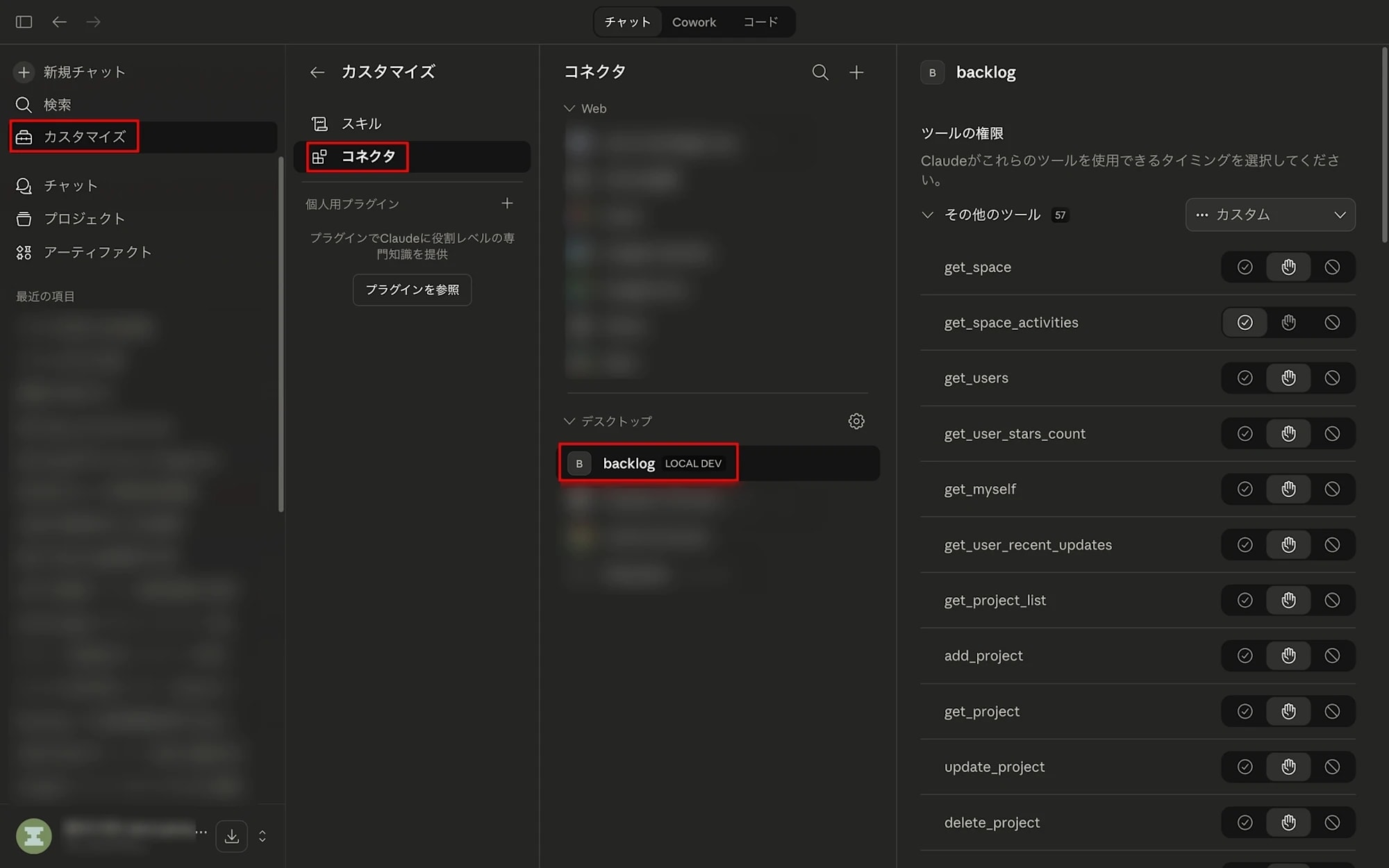
カスタマイズからコネクタを選択すると、Backlog MCP がコネクタに追加されていることが確認できます。
試しに「MCP から Backlog の直近一日の課題を取得して」と入力します。
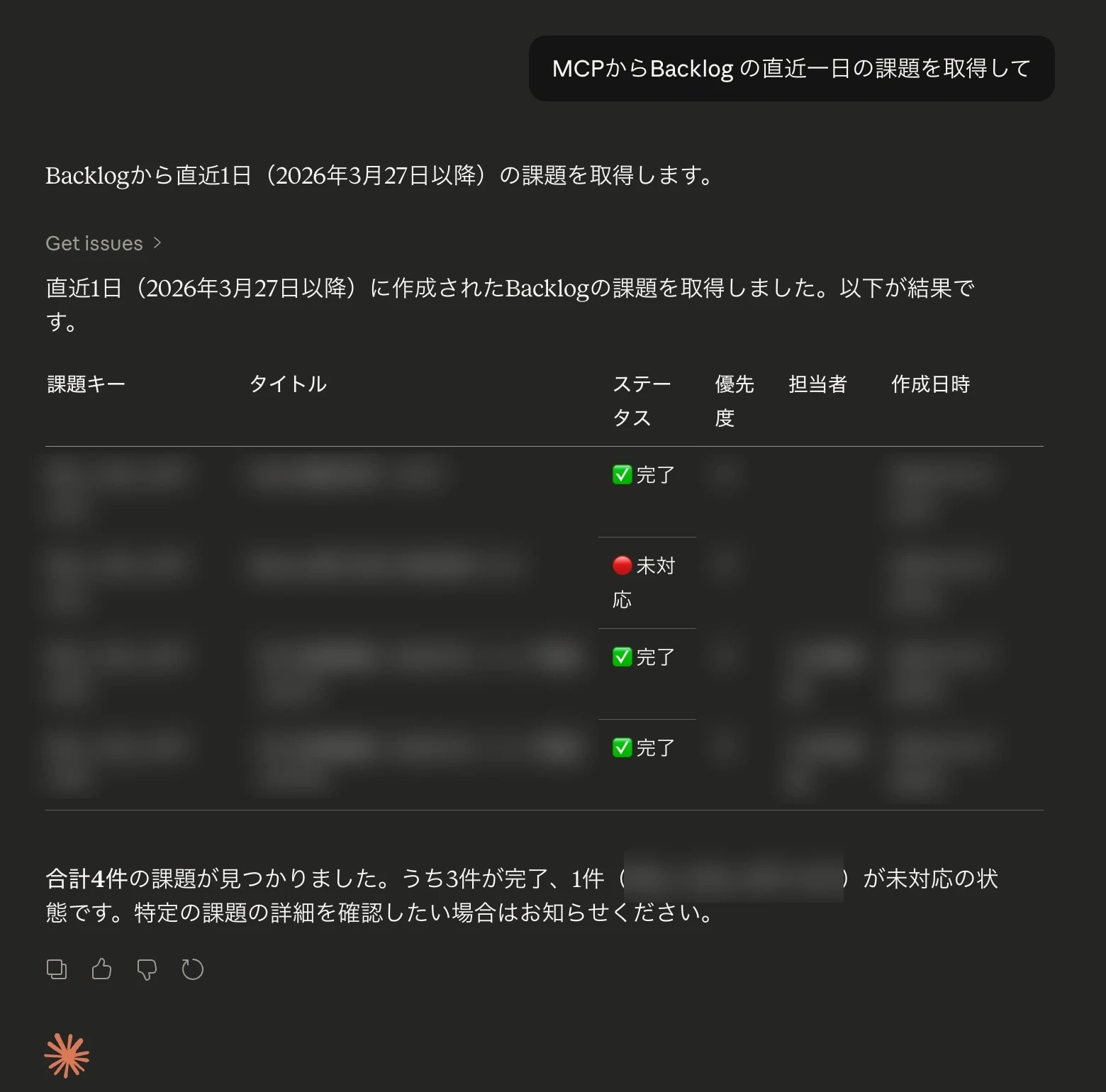
課題情報を取得できました。
他にもやってみたこと
ブラウザ版 Claude で何とか Backlog に接続できないか、API を直接叩く方法も試しました。
Claude のスキルやプロジェクト機能を使い、curl コマンドや React Artifact で Backlog REST API(https://xxx.backlog.jp/api/v2/...)を直接実行させてみようと試しました。
しかし結果は、エラー(host_not_allowed)がでました。claude.ai のコード実行環境はエグレスプロキシ(アウトバウンド制御)によりアクセス先ドメインが制限されている可能性があります。
ブラウザ版 Claude から Backlog API にアクセスする手段は、色々模索しましたが、見つけられませんでした。Backlog MCP サーバーを自力で Streamable HTTP 対応に改修すれば理論上は可能ですが、別途サーバーの常時稼働が必要になるため、本記事のスコープ外とします。
さいごに
ブラウザ版では接続できませんでしたが、Claude Desktop で Backlog MCP を導入し、課題の参照ができるようになりました。今後リモート MCP(Streamable HTTP)に対応することがありましたら、ブラウザ版やモバイル版からも接続できるようになるはずです。
参考資料
- nulab/backlog-mcp-server(GitHub)
- Claude Desktopでローカルなmcpサーバーを始める(Claude Support)
- mcp.jsonにAPIキーを書きたくない!1Password CLIを使ってセキュアに環境変数を渡す方法
- mcp.json に平文で入れていたパスキーを 1Password に移動した話
AWS運用エンジニア(24×365)募集
クラウド運用チームで AWS エンジニアを募集中!クラウドに関する Web システムや基幹システムの運用保守経験をお持ちの方を歓迎します。先輩エンジニアによる丁寧な OJT 研修、AWS 資格取得支援など充実のサポート体制で、AWS未経験からでも安心してAWS運用エンジニアとしてのキャリアをスタートできます。
▼ 詳細・応募はこちら
※ カジュアル面談も実施中!まずは話を聞いてみたいという方も大歓迎です。
AWS運用代行・サーバー監視のご案内
クラスメソッド マネージドサービスは、AWS国内支援実績No.1のクラスメソッドが提供する、クラウド特有の対応やクラウド技術者の不足に課題をお持ちのお客様向けのAWS運用トータル支援サービスです。
監視や運用支援にとどまらず、お客様のクラウド利用を最適化し日々の負担を最小化することで、お客様のビジネス効果の最大化を支援します。
クラスメソッドオペレーションズ株式会社について
クラスメソッドグループのオペレーション企業です。
運用・保守開発・サポート・情シス・バックオフィスの専門チームが、IT・AIをフル活用した「しくみ」を通じて、お客様の業務代行から課題解決や高付加価値サービスまでを提供するエキスパート集団です。
当社は様々な職種でメンバーを募集しています。
「オペレーション・エクセレンス」と「らしく働く、らしく生きる」を共に実現するカルチャー・しくみ・働き方にご興味がある方は、クラスメソッドオペレーションズ株式会社 コーポレートサイト をぜひご覧ください。











