Backlogのwikiをドキュメントに移行してみた

はじめに
皆様こんにちは、あかいけです。
Backlogを利用している皆さんは、Wikiの廃止予定についてご存知でしょうか。
現時点で具体的な時期は未定ですが、
将来的にWikiは廃止となり移行先は「ドキュメント」機能になるとのことです。
個人的にはWikiをバリバリ使っていたので少し悲しいですが、機能的にはドキュメントの方が優れている点も多そうです。
そのため今回は実際にWikiからドキュメントへの移行を試してみたので、その手順と所感をまとめます。
なおWikiとドキュメントの違いについては以下のブログがわかりやすくおすすめなので、気になる方はご参照ください。
手順と注意事項
公式の移行手順は以下に記載されています。
本記事ではこれに従って移行を進め、特に問題は起こりませんでした。
また移行を始める前に、いくつか注意事項があります。
詳細は上記の公式ドキュメントをご確認いただければと思いますが、個人的に特に注意が必要なのは以下の点だと思います。
- 移行を開始すると、Wikiは閲覧専用になります
- 一度閲覧専用になったWikiは、編集可能な状態に戻すことはできません
- Wikiの追加、編集、複製等ができなくなります
- Wikiに関連する一部のAPIが利用できなくなります
- プロジェクト単位での移行のみ可能です(スペース単位やページ単位での移行は不可)
またドキュメントに移行できる項目は以下の通りです。
残念ながらスターは対象外のようです…。😭😭😭
-
移行される項目
- ページ名
- ページの内容
- タグ
- 履歴
- 添付ファイル
- 共有ファイルのリンク
- Wikiツリー
-
移行されない項目
- スター
移行してみる
ドキュメントへ移行する
では実際に移行してみます。
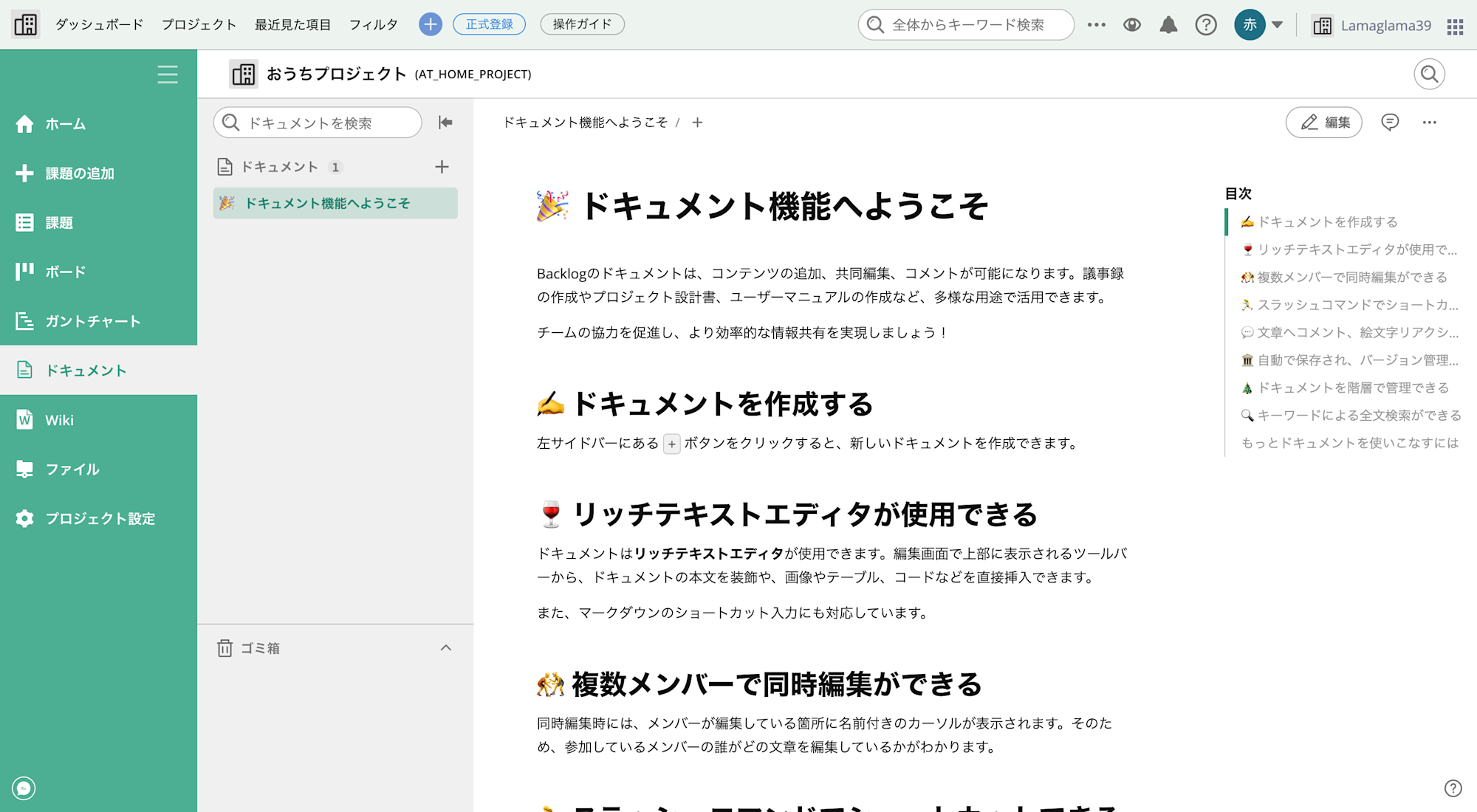
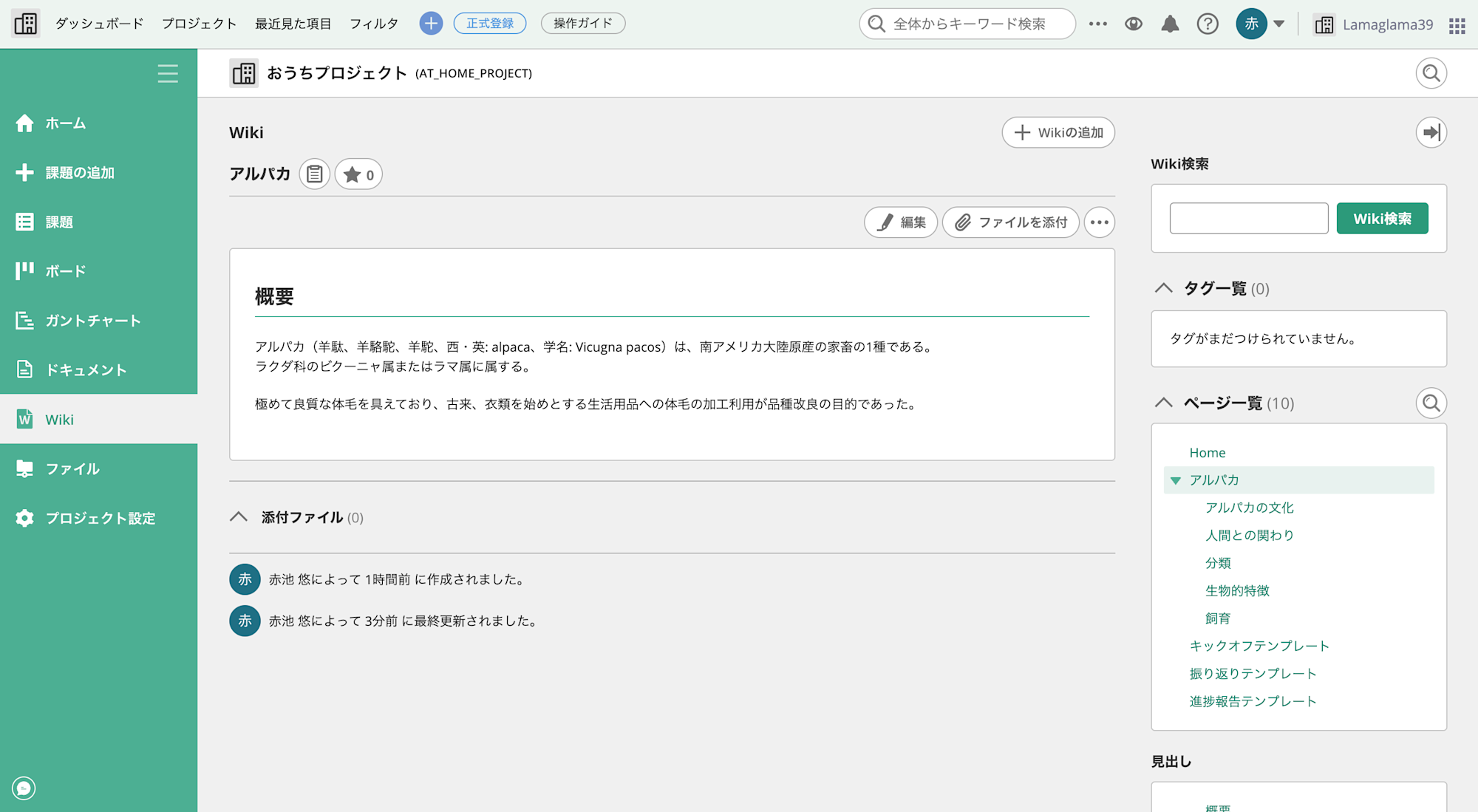
なお移行前の状況は以下の通りです。
- ドキュメント:デフォルトのものだけ存在する状態
- wiki:いくつかページが存在する状態
- 例として、内容はWikipediaのアルパカを転記しています
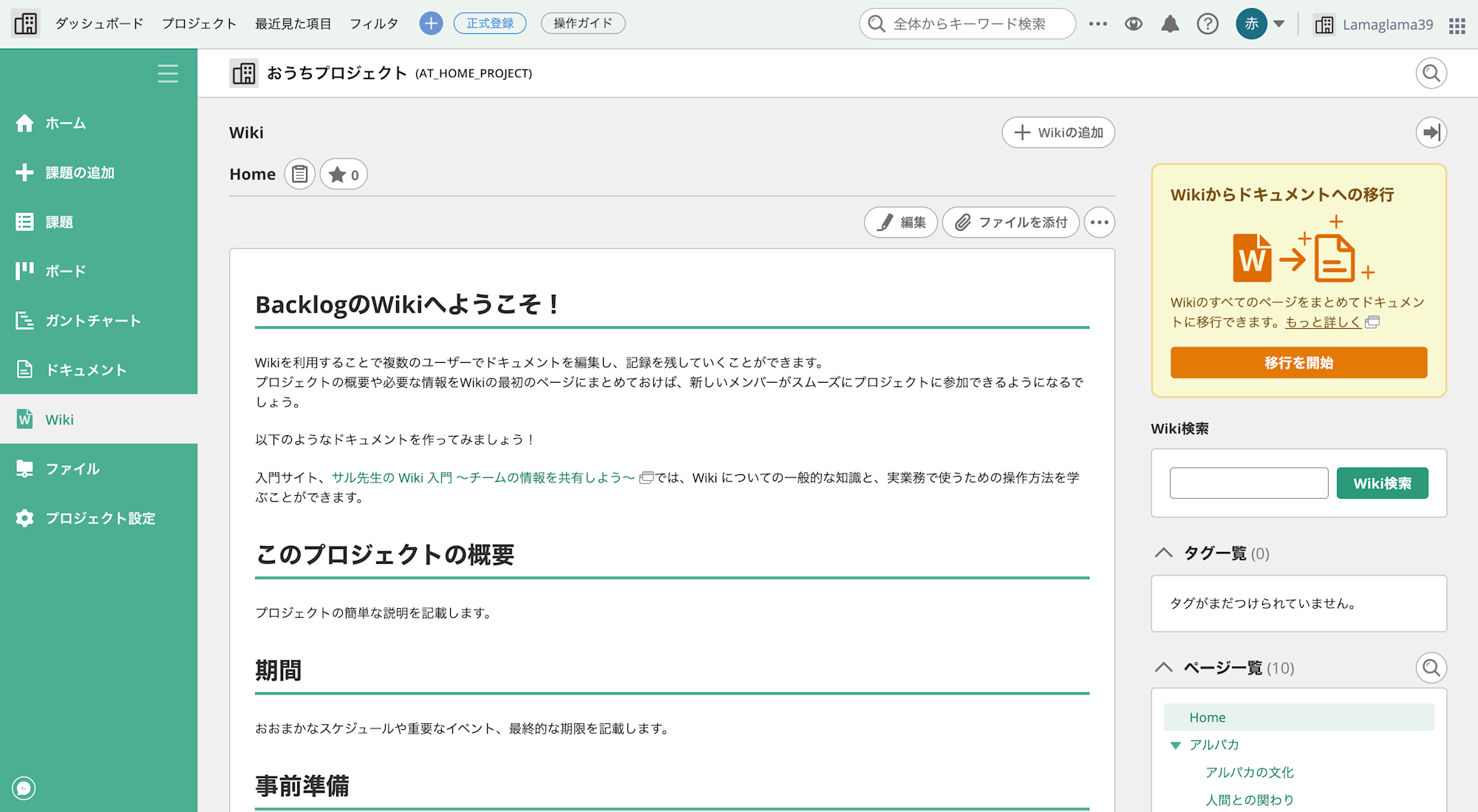
まず、プロジェクトのWikiホーム画面を開きます。
画面右上に「移行を開始」ボタンが表示されているので、クリックします。
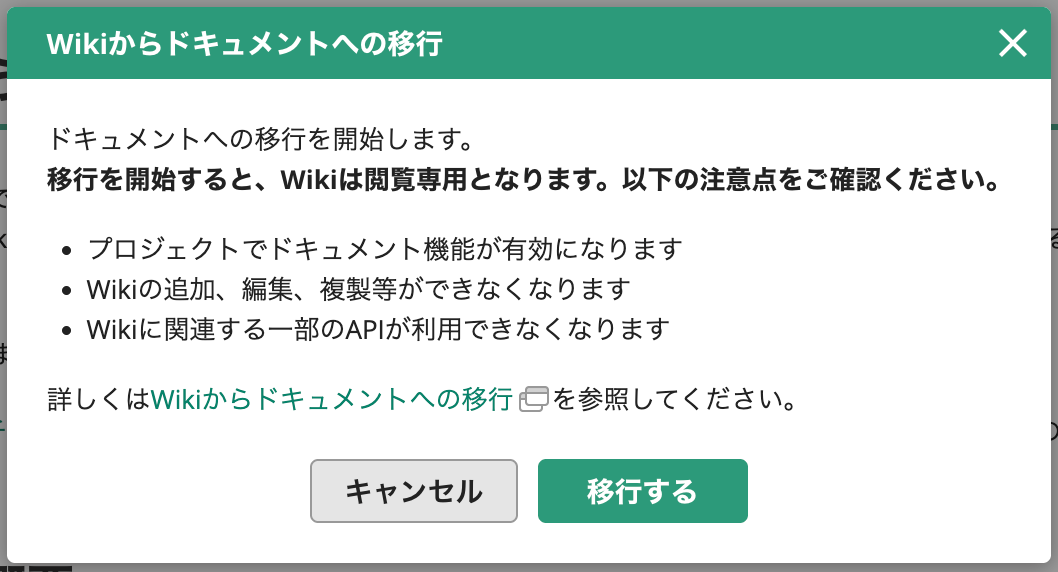
確認ダイアログが表示されます。
注意事項を確認して問題なければ、「移行する」をクリックします。
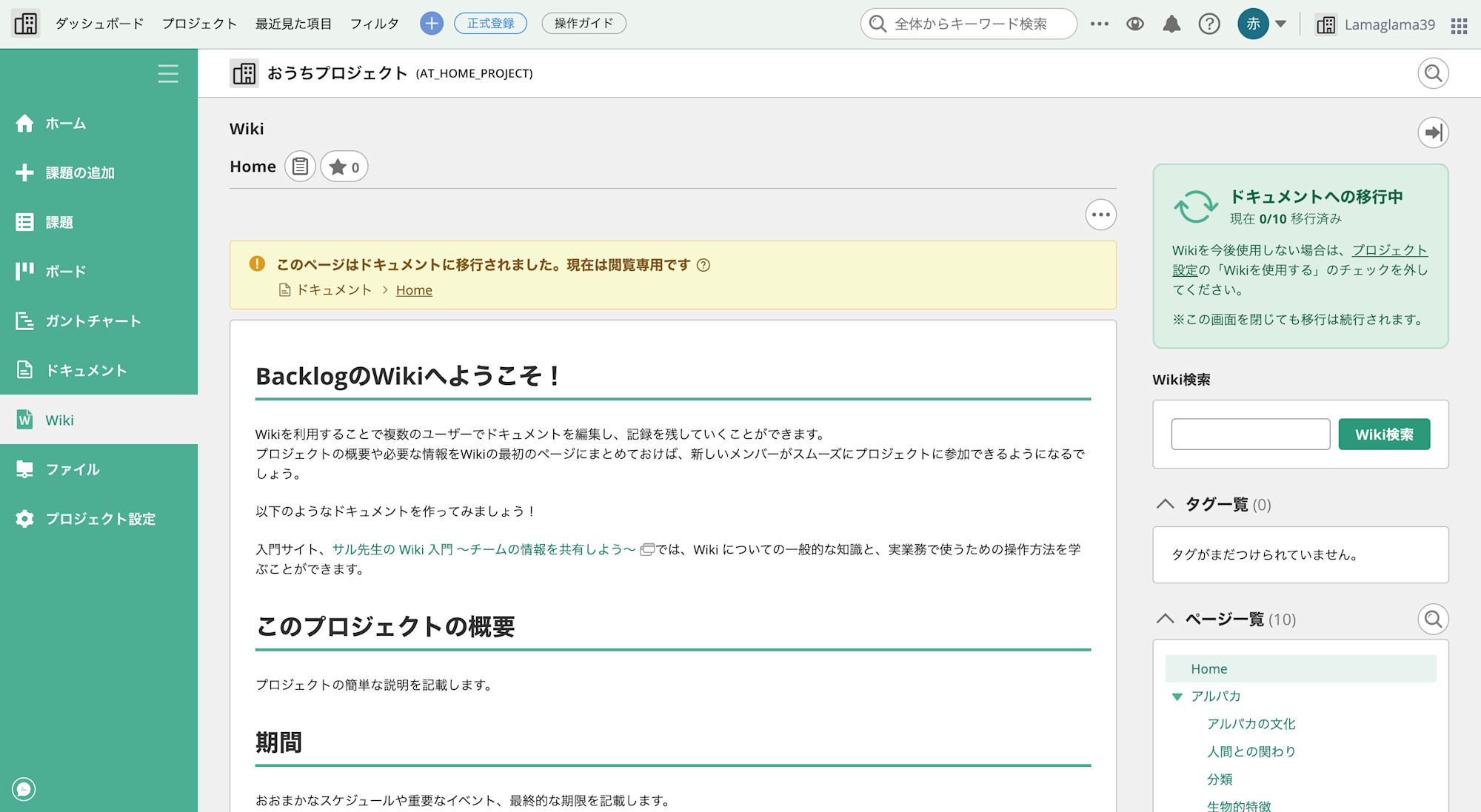
移行が開始されると、Wiki画面に移行中である旨のメッセージが表示されます。
この時点でWikiは閲覧専用となり、編集やファイル添付などのボタンがなくなっています。
そして移行はちょっと目を離しているうちに完了していました、今回はおそらく2~3分程度でした。
この移行時間はWikiのページ数に依存するようです。
移行時間は、プロジェクト内のWikiページ数や添付ファイルの容量によって異なります。1ページあたり1秒から数分程度が目安です。
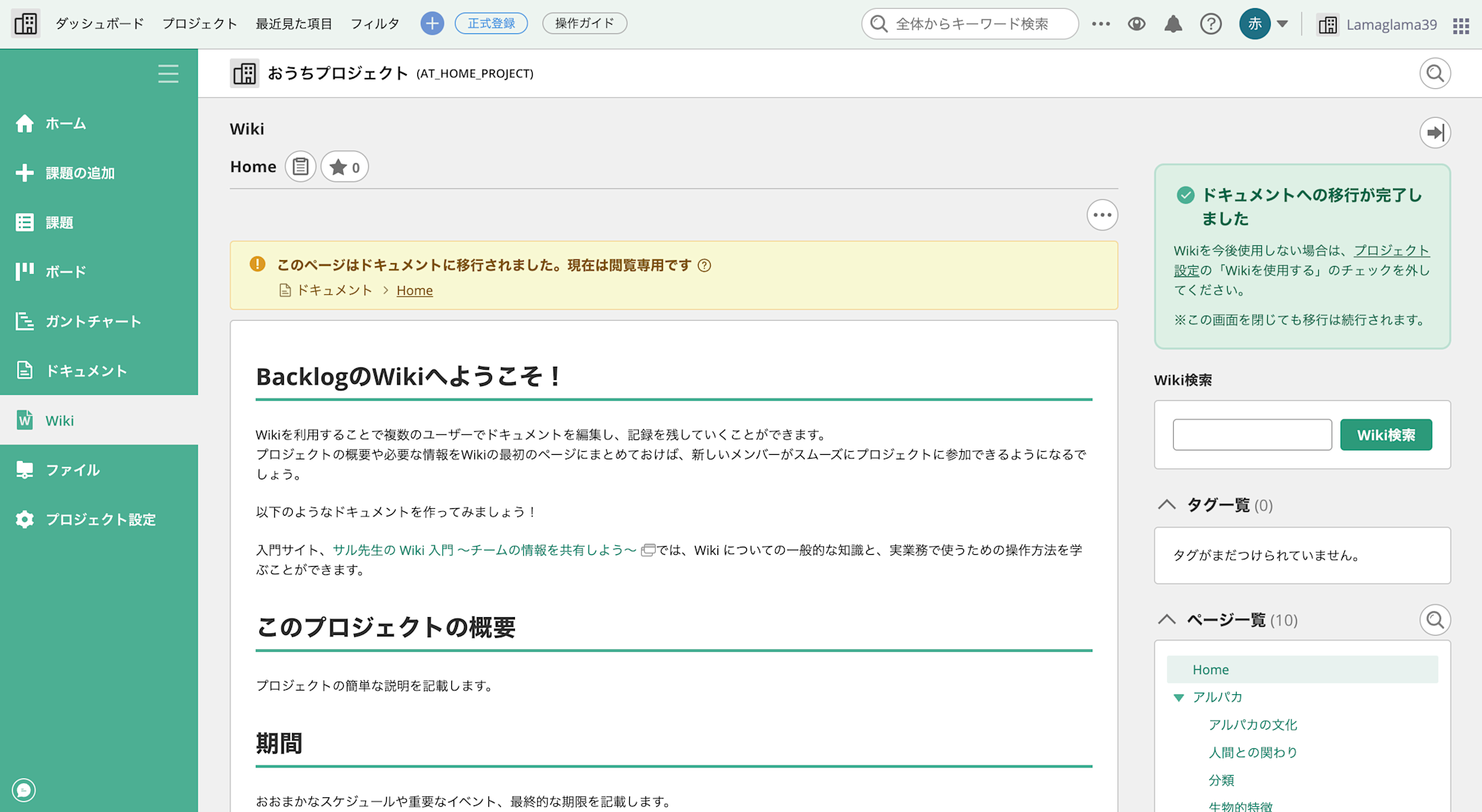
なおブラウザタブを閉じても移行は停止しないとのことなので、
ページ数が多い場合は他の作業をしながら気長に待ちましょう。
移行後のドキュメントを確認する
移行が完了したら、ドキュメント機能を確認してみます。
移行されたWikiページは「Wikiからの移行」というフォルダ配下に格納されています。
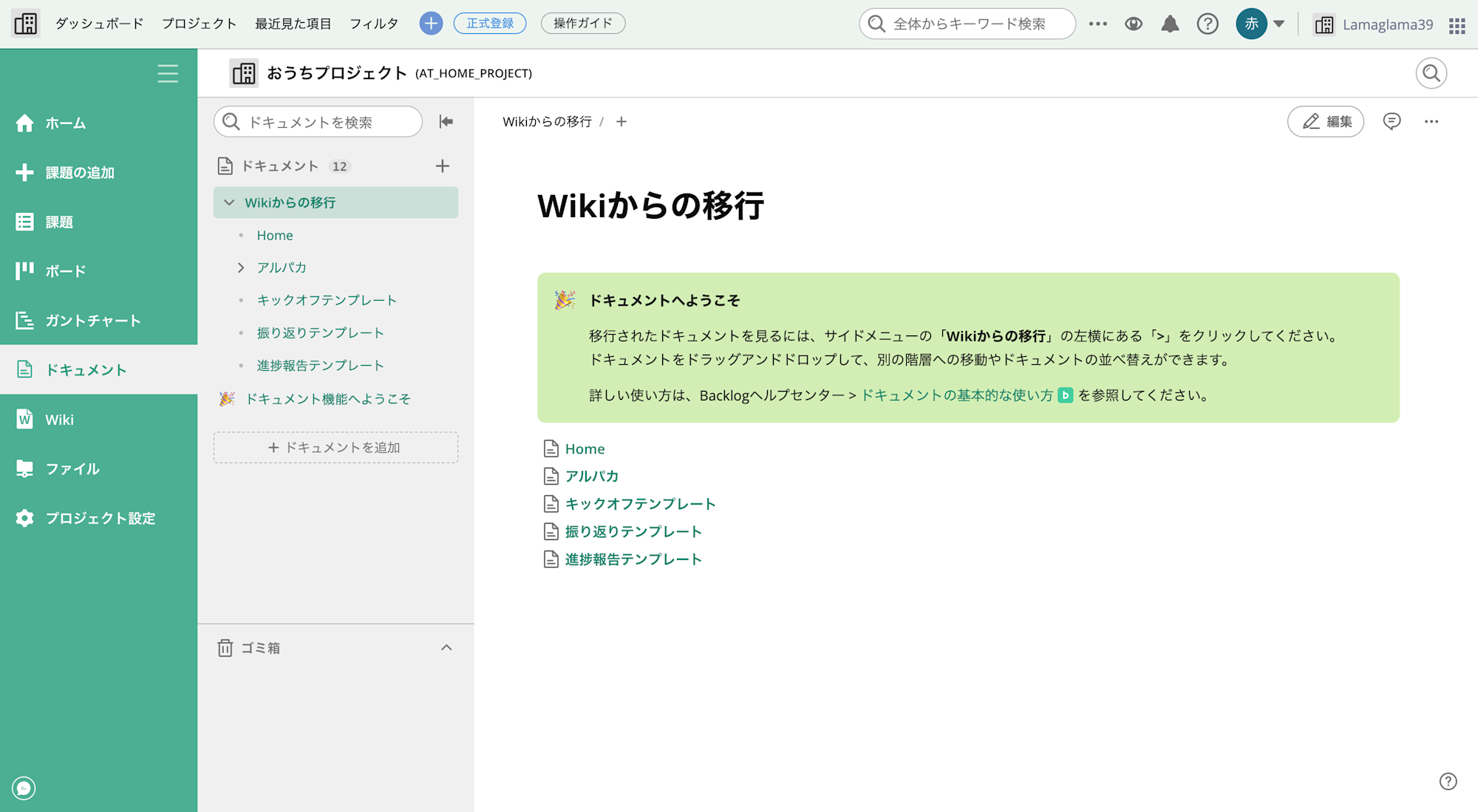
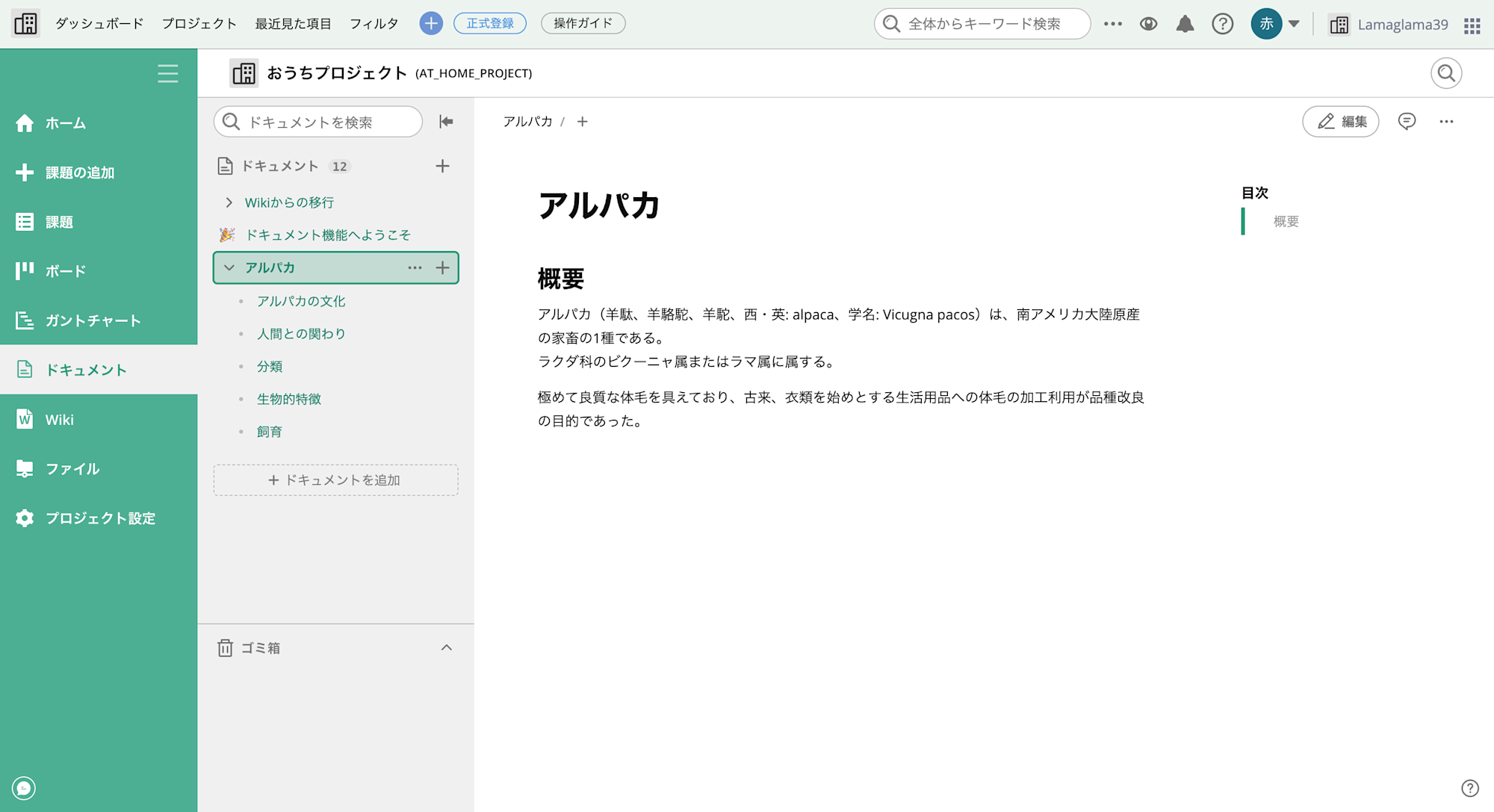
ドキュメント機能ではドラッグアンドドロップで階層の移動ができます。
必要に応じて整理しましょう。
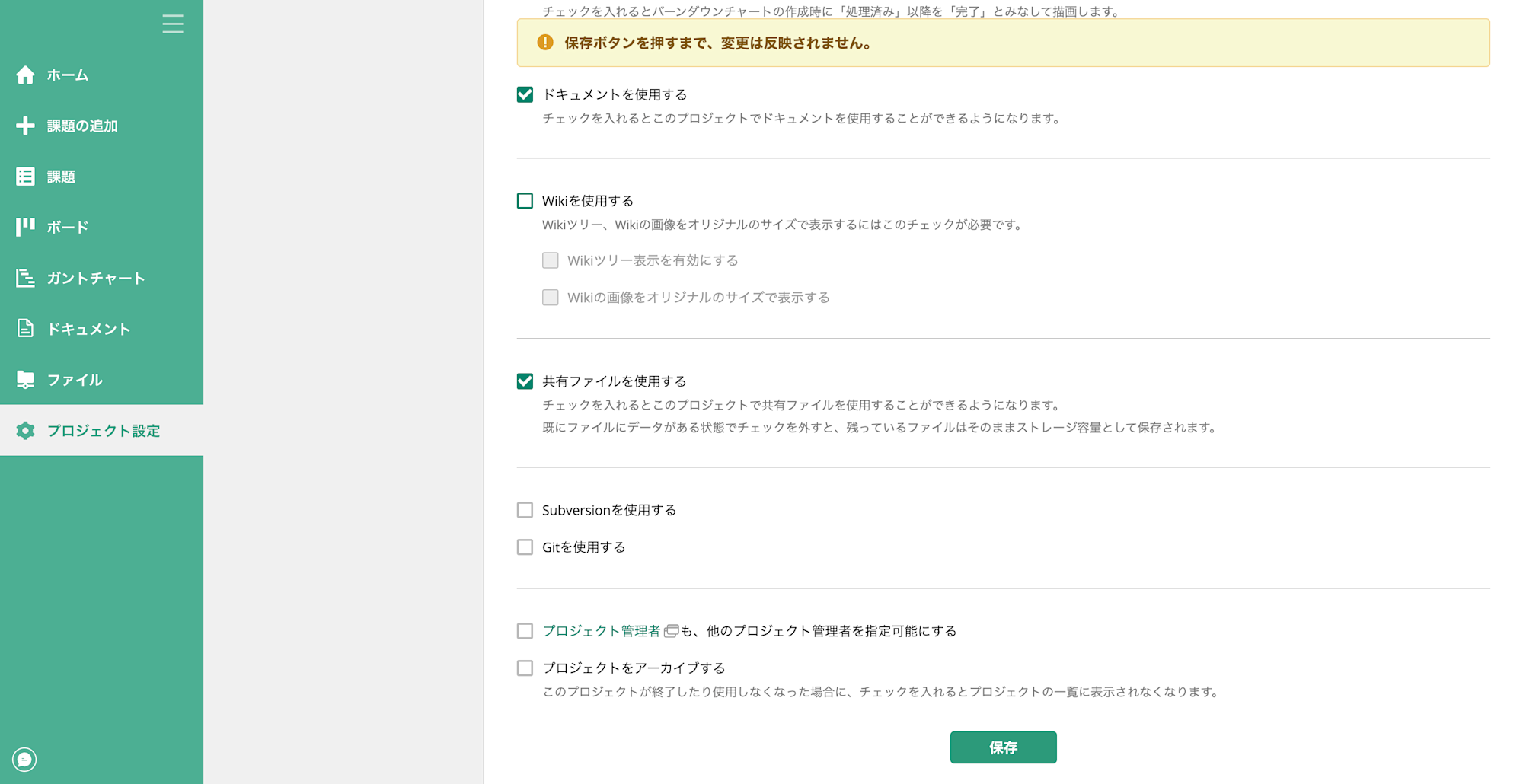
「Wikiを使用する」をオフにする
移行が完了したら、プロジェクト設定でWikiを無効化しておきましょう。
これによりプロジェクト左のメニューにwikiが表示されなくなり、既存のWikiのURLにアクセスした際は移行先のドキュメントへ自動的にリダイレクトされるようになります。
プロジェクト設定 > 基本設定から「Wikiを使用する」をオフにして、「保存」をクリックします。
これでWikiからドキュメントへの移行作業は完了です。
さいごに
以上、BacklogのWikiをドキュメントに移行してみました。
作業自体は数クリックで完了し、ページ数が少ないこともあり数分で終わったので、
なんだか思いのほかサクッと移行することができました。
また具体的なWikiの廃止時期はまだ決まっていないようですが、機能自体はドキュメントの方が豊富ではあるので、
Wikiを活用されている方は、段階的にプロジェクト単位での移行を検討してみてはいかがでしょうか。
この記事が全国のBacklogユーザーのお役に立てば幸いです。