Claude Code の Agent Teams で複数タスクを同時にやらせてみた

Claude Code の Agent Teams で3つの改修タスクを同時実行したら2分で全部終わった
はじめに
こんにちは、makkyです。
突然ですが、AIに3つのタスクを頼んだら何分かかると思いますか?
1つ2分として、3つ順番にやると6〜7分。でも3つ同時にやらせたら?一番遅いやつが終わる時間で全部終わります。これが10個あったら?順番だと20分。同時なら?理論上は同じ2分です。
そんなことを可能にするのが、Claude Code の「Agent Teams」という機能です。今回は実際に3つのAIエージェントを同時に動かしてアプリを改修してみたので、その体験を共有します。
そもそも何が課題だったのか
普段の業務では Claude Code をフル活用しています。コード修正、ドキュメント作成、調査——なんでもやってくれる頼もしい相棒です。
ただ、1つもったいないと感じることがあります。
タスクが複数あるとき、AIには1つずつ順番に頼むしかない。例えば「機能追加して」「デザイン変えて」「テスト書いて」と3つ頼みたいのに、1つ終わるまで次に進めない。せっかくAIが速く処理してくれるのに、順番待ちが発生するのはもったいない。
これ、人間のチームなら「Aさんは機能、Bさんはデザイン、Cさんはテスト」と分担しますよね。AIでも同じことができたら?
Agent Teams とは
2026年2月にリリースされた Claude Code の実験的機能です。
通常の Claude Code が「優秀な1人のエンジニア」だとすると、Agent Teams は 「開発チーム・デザインチーム・QAチームを一度に動かせる」 イメージです。
前提条件
- Claude Code がインストール済みであること
- Claude Pro / Team / Enterprise のいずれかのプランに加入していること
有効化方法
現時点ではまだ実験的機能のため、環境変数で明示的に有効化する必要があります。
export CLAUDE_CODE_EXPERIMENTAL_AGENT_TEAMS=1
.zshrc 等に追加しておけば、ターミナル起動時に常に有効な状態になります。
実際にやってみた
シンプルなタスク管理アプリを用意して、3つの改修タスクを3つのAIエージェントに同時にやらせてみました。
3つのエージェントの役割
| エージェント | 担当 | やること | 人間で言うと |
|---|---|---|---|
| 🅰️ Agent A | 機能開発 | 優先度機能を追加(high/medium/lowのセレクトボックスと色付きバッジ) | フロントエンドエンジニア |
| 🅱️ Agent B | デザイン変更 | ダークモードを追加(トグルボタンで画面の色をガラッと切り替え) | デザイナー |
| 🅲 Agent C | 品質保証 | APIテストコードを作成(6パターンの自動テスト) | QAエンジニア |
タスク分けのコツ
ここで重要なのが、それぞれ触るファイルが被らないようにすることです。
- Agent A → APIのルーティング、フロントのフォーム
- Agent B → CSSとダークモード用JS
- Agent C → テストファイル(新規作成)
同じファイルを同時に編集するとコンフリクトするので、「誰が何を触るか」を事前に整理するのがポイントです。
やり方
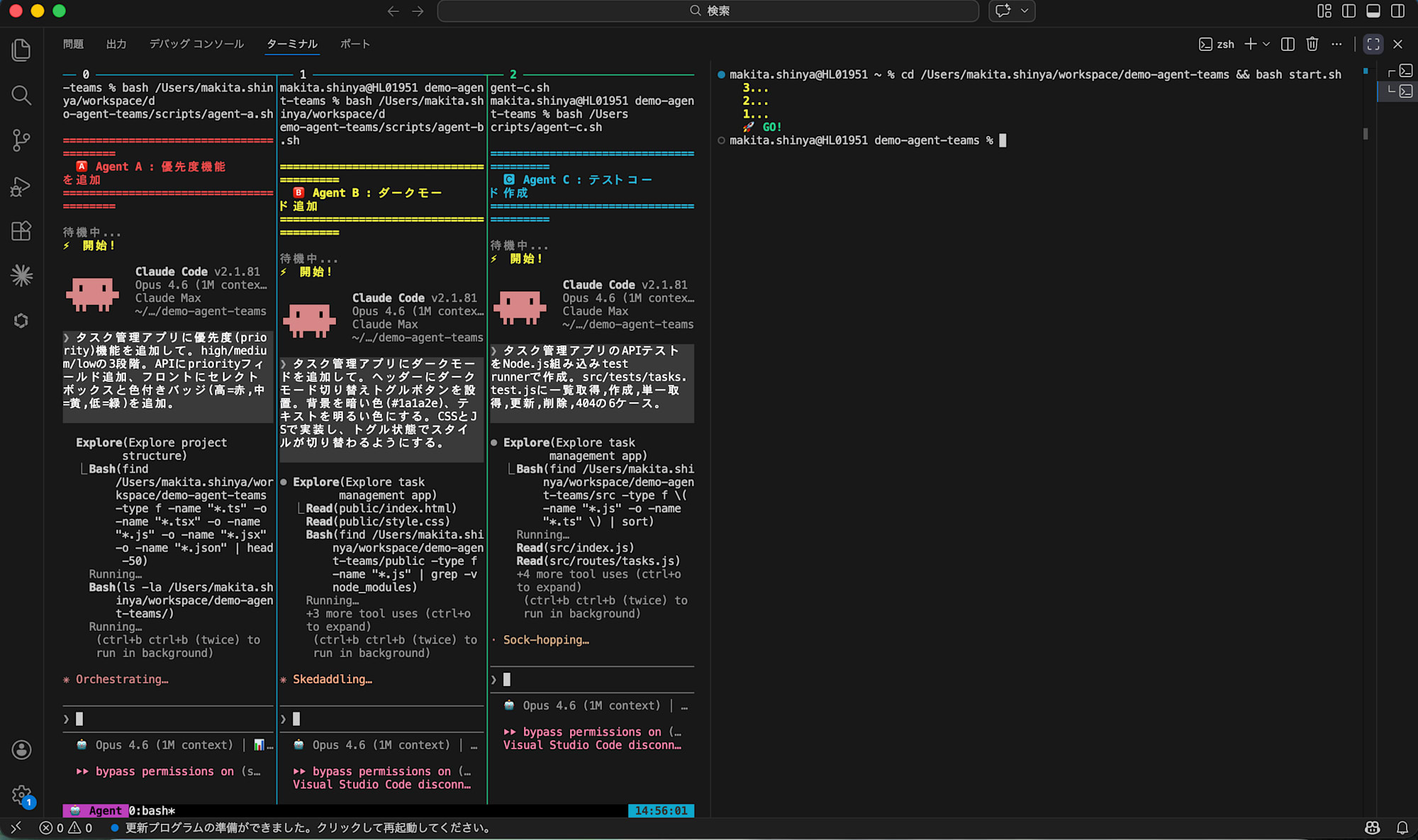
tmux で画面を3分割し、それぞれのペインで Claude Code を起動。各エージェントに対してプロンプトを渡して同時に実行させます。
# 例:Agent A への指示
echo "タスク管理アプリに優先度機能を追加して。..." | claude --dangerously-skip-permissions
※ --dangerously-skip-permissions は権限確認をスキップするフラグです。並列実行では実質必須ですが、信頼できる環境・コードに対してのみ使用してください。
今回は合図ファイル(/tmp/agent-teams-go)を使って全エージェントの開始タイミングを揃えるスクリプトを組みました。
demo-agent-teams/
├── demo.sh          # tmuxで3ペイン作成、各ペインでエージェント起動
├── start.sh         # 全エージェントに同時スタートの合図を送る
└── scripts/
    ├── agent-a.sh   # 優先度機能追加の指示
    ├── agent-b.sh   # ダークモード追加の指示
    └── agent-c.sh   # テストコード作成の指示
なお、エージェントの実行自体は2分で終わりますが、タスクの分け方やスクリプトの準備など、事前の設計は別途必要です。
before / after
- before — ブラウザでシンプルなタスク管理アプリを表示

- 実行中 — tmuxで3分割した画面で、3つのエージェントが同時にコードを書いている様子
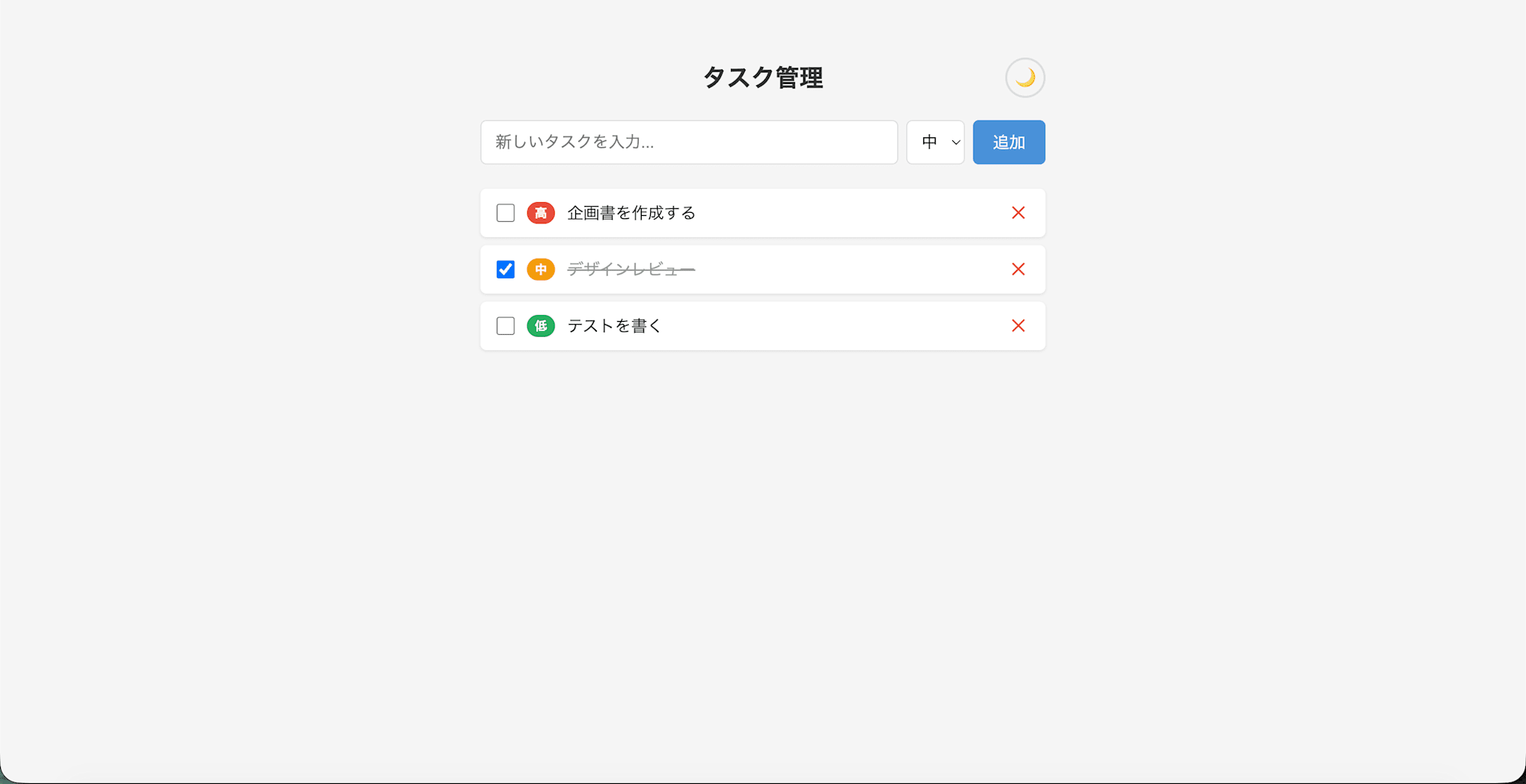
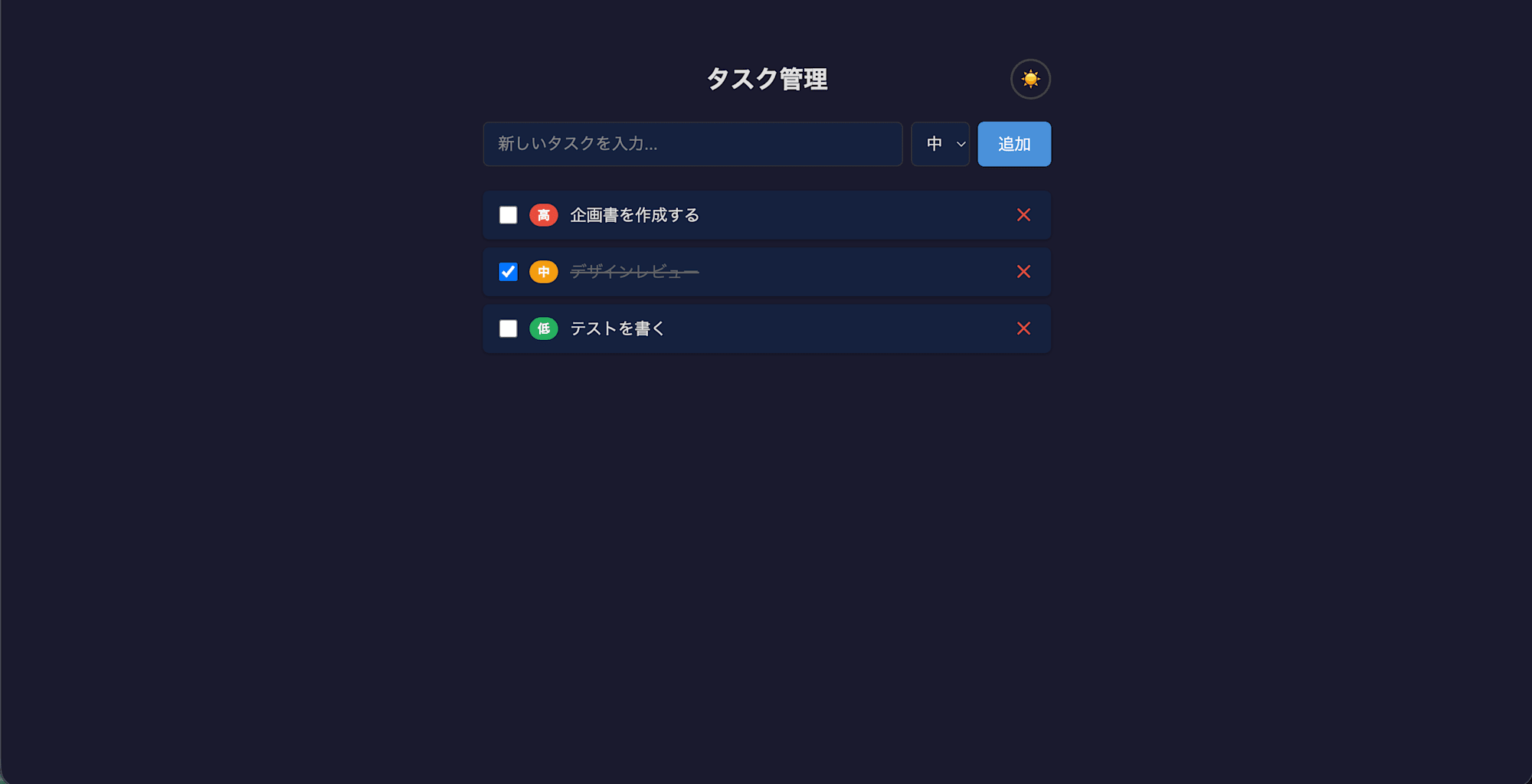
- after — アプリをリロードして変化を確認
after で何が変わったか
- 優先度セレクトボックスが追加され、高(赤)/中(黄)/低(緑)のバッジが表示されるように
- ヘッダーにダークモードのトグルボタンが追加。押すと画面がガラッと暗くなる
npm testを実行すると6ケースのテストが全パス。AIがテストまで書いてくれた
結果
3つのタスクが約2分で完了しました。ポイントは、同時実行ではタスクの数に関係なく、一番遅いエージェントが終わる時間で全部終わるということです。
今回は3つでしたが、10個でも20個でも、理論上は同じ2分です。
やってみてわかったこと
良かったこと
- 実行時間は確かに速い。3つのタスクが同時に進むのをリアルタイムで見るのは、なかなか気持ちいい体験
- テストまで自動で書いてくれるので、品質担保も含めて自動化できる
- 「開発・デザイン・テスト」と役割を分けると、人間のチーム開発と同じ感覚で考えられる
注意点
- 仕組みを作るのに時間がかかる。エージェントの実行自体は2分だが、タスクの分け方を考えたり、スクリプトを組んだりする準備時間は別途必要。「とりあえず3つ同時に投げれば速くなる」というほど単純ではない
- メモリを食う。3つのClaude Codeプロセスが同時に動くので、他のアプリを閉じておかないとPCが悲鳴を上げる。実際に一度メモリ不足で止まった
- コンフリクトに注意。タスクの分け方を間違えると同じファイルを同時に編集してしまう。今回もAgent AとAgent Bが同じCSSファイルを触りそうになり、プロンプトの指示を工夫する必要があった
- コストは3倍。3つ同時に動かすとAPIコストも3倍。ただし時間が1/3になるので、自分の人件費と比較するとコスパは良いと考えている
- まだ実験的機能。正式リリースではないので、今後仕様が変わる可能性あり
どういう時に使うと効果的か
- タスクが明確に分割でき、ファイルの競合が起きない場合
- 1つ1つのタスクが独立していて、順番に依存しない場合
- 開発・デザイン・テストのように、違う種類の作業を並列で回したい場合
逆に「前のタスクの結果を見て次のタスクを決める」ような場合は、順番にやった方が確実です。
まとめ
- Agent Teams は複数のAIエージェントが並列で同時作業してくれる機能
- 開発・デザイン・テストなど違う種類の作業を同時に分担できる
- タスクが増えても所要時間はほぼ変わらない(一番遅いエージェントの時間で全部終わる)
- ただし仕組みを作る準備時間は別途必要。万能ではない
- コンフリクトを避けるためにタスクの分け方が重要
- メモリ消費とAPIコストには注意
まだ実験的機能ですが、興味がある方はぜひ試してみてください!