
Claude Codeの出力をコピー・保存する方法まとめ(/copy, /export)

どうも!オペ部の西村祐二です!
Claude Codeで生成された応答を「別のドキュメントに貼り付けたい」「ファイルに保存しておきたい」と思う場面は多いのではないでしょうか。
/copyコマンドの存在は知っていたものの、コードブロックの個別選択やファイル書き出しなど細かい機能は把握できていなかったので、改めて調べてみました。
この記事では、/copyコマンドと/exportコマンドの使い方と使い分けをまとめます。
/copyコマンドとは
/copyは、Claude Codeの応答をクリップボードにコピーするためのビルトインコマンドです。v2.1.72でファイル書き出し機能(wキー)とインデックス指定(/copy N)が追加されています。
主な機能:
- 最新の応答をクリップボードにコピー
- コードブロックが含まれる場合、個別のブロックを選択可能
wキーでファイルへの直接書き出し/copy NでN番目に新しい応答を指定
それでは、各機能を順番に試していきます。
試してみる
環境
- Claude Code v2.1.87
- macOS
1. 基本の/copy(最新応答をコピー)
最もシンプルな使い方です。Claude Codeが応答した後に /copy と入力するだけで、直前の応答がクリップボードにコピーされます。

コピーされた内容はMarkdown形式のテキストです。そのままエディタやSlackに貼り付けて使えます。応答にコードブロックが含まれない場合は、ピッカーを経由せず即座にクリップボードにコピーされます。
2. コードブロックピッカー(個別選択)
応答にコードブロックが含まれている場合、/copyを実行するとインタラクティブなピッカーUIが表示されます。
例えば、以下のように3つのコードブロックを含む応答に対して/copyを実行すると:
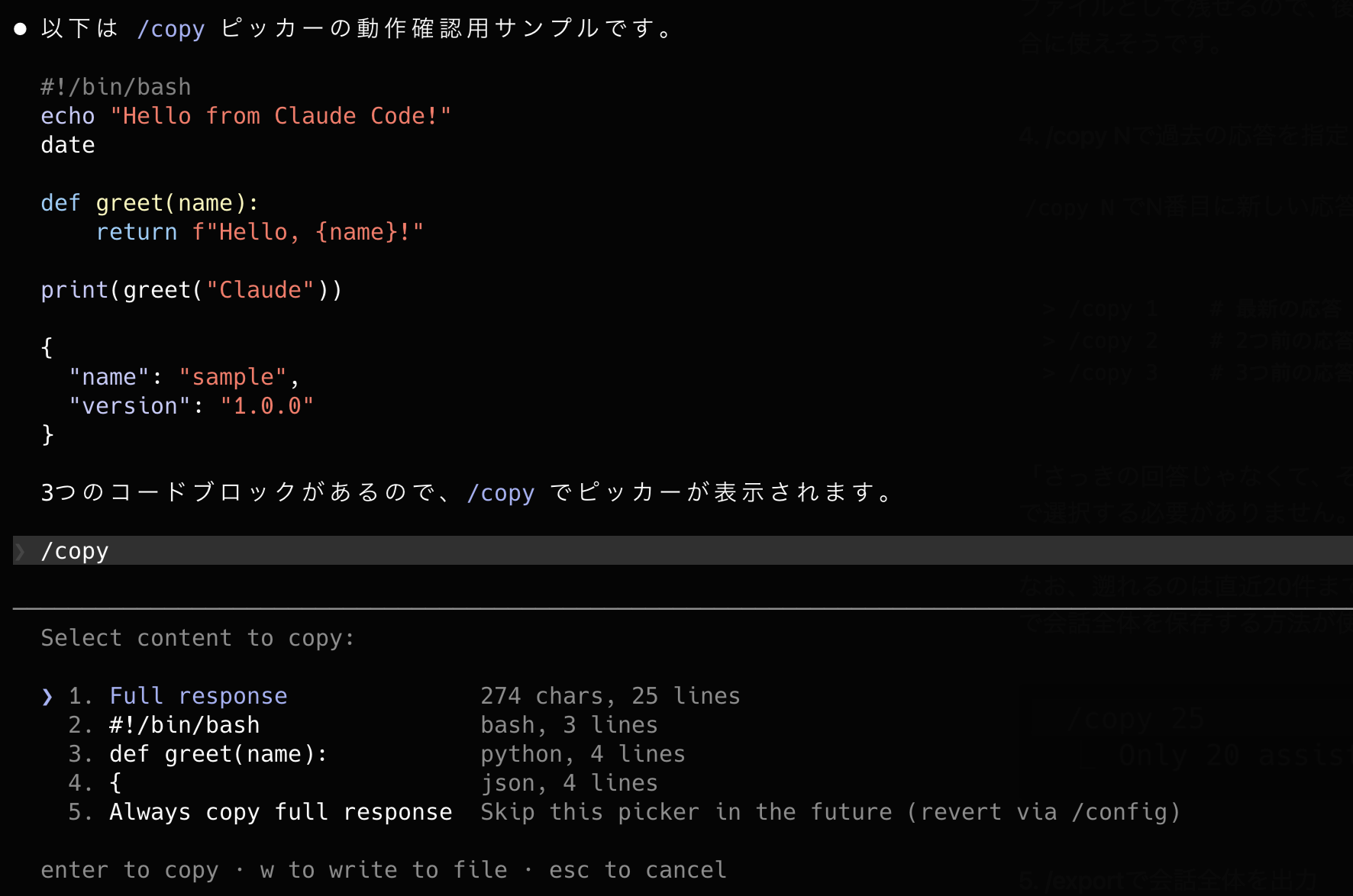
矢印キーで選択し、Enterで確定します。「Full response」を選ぶと応答全体が、個別のコードブロックを選ぶとそのブロックの中身だけがコピーされます。
長い応答の中から「このコードブロックだけほしい」という場面で、手動で範囲選択する必要がなくなります。
3. wキーでファイル書き出し
ピッカーUI表示中にwキーを押すと、クリップボードではなくファイルに直接書き出せます。
❯ 1. Full response           ← ここでwキーを押す

Written to /var/folders/.../claude/response.md
一時ディレクトリにMarkdownファイルとして保存されます。クリップボードを経由せずファイルとして残せるので、後から別のツールで開いたり、そのまま保管しておきたい場合に使えそうです。
4. /copy Nで過去の応答を指定
/copy NでN番目に新しい応答を指定できます(v2.1.72以降)。
> /copy 1    # 最新の応答(/copyと同じ)
> /copy 2    # 2つ前の応答
> /copy 3    # 3つ前の応答
「さっきの回答じゃなくて、その前の回答がほしい」というときに、会話を遡ってマウスで選択する必要がありません。
なお、遡れるのは直近20件までのようです。それ以上前の応答が必要な場合は/exportで会話全体を保存する方法が使えそうです。

5. /exportで会話全体を出力
/exportは、セッション全体の会話をプレーンテキストとして出力するビルトインコマンドです。/copyが特定の応答を対象とするのに対し、こちらは会話全体が対象です。
ファイル名を指定しない場合はダイアログが表示され、クリップボードにコピーするかファイルに保存するかを選択できます:
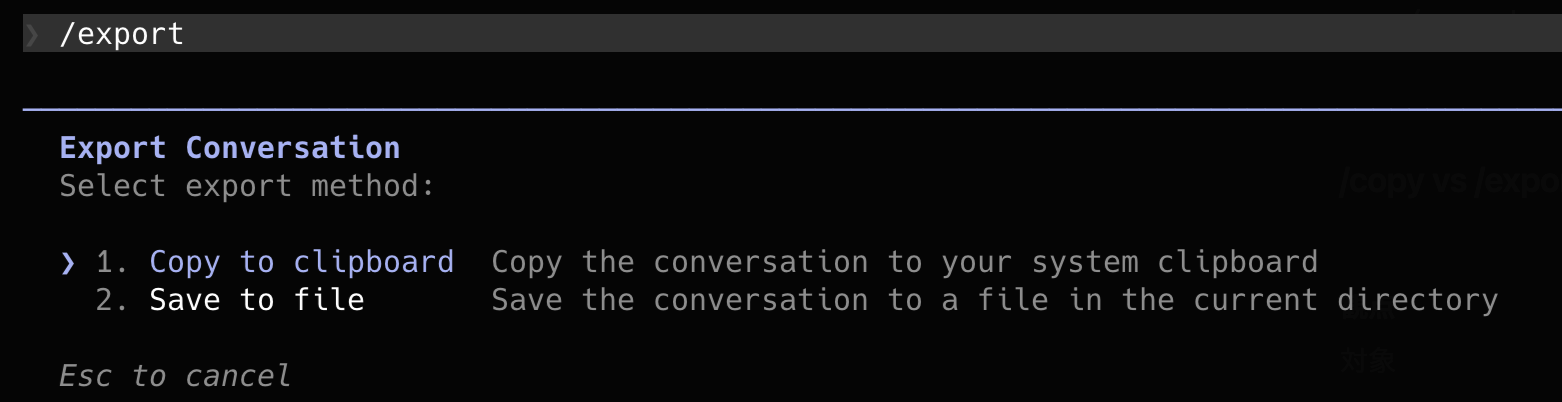
ファイル名を指定すると直接保存もできます。ただし、拡張子を.mdにしても.txtとして保存されました。プレーンテキスト形式での出力に固定されているようです。

/copy と /export 使い分け
| 観点 | /copy |
/export |
|---|---|---|
| 対象 | 特定の応答1つ | セッション全体の会話 |
| 出力形式 | Markdown(応答のまま) | プレーンテキスト(トランスクリプト) |
| コードブロック選択 | 個別に選べる | 不可(全体出力) |
| ファイル書き出し | ピッカーでwキー → 一時ファイル |
ファイル名指定で直接保存 |
| 主な用途 | コード片の転記、回答の共有 | 会話ログの保存、振り返り |
使い分けの目安:
- Claudeの回答をSlackやドキュメントに貼りたい →
/copy - コードブロックだけ抜き出したい →
/copy(ピッカーで選択) - コードブロックをファイルに保存したい →
/copy→wキー - 数ターン前の回答がほしい →
/copy N - セッション全体の記録を残したい →
/export - 会話内容をファイルに保存したい →
/export filename(.txtで保存される)
まとめ
Claude Codeの出力コピー機能を試してみました。/copyコマンドは単純なクリップボードコピーだけでなく、コードブロックの個別選択やファイル書き出しにも対応しており、用途が幅広いと感じました。
/copyと/exportを使い分けることで、Claude Codeの出力をより効率的に活用できると思います。
誰かの参考になれば幸いです。
参考リンク:








