![[ 小ネタ] Claude Codeのネイティブインストーラーのリリースチャンネル(latest / stable)を理解する](https://images.ctfassets.net/ct0aopd36mqt/3KBTm8tdpO9RJJuaVvVzod/a9964bb03097b448b2327edc6920bf9f/Claude.png?w=3840&fm=webp)
[ 小ネタ] Claude Codeのネイティブインストーラーのリリースチャンネル(latest / stable)を理解する

どうも!オペ部の西村祐二です!
Claude Codeのネイティブインストーラーでは、デフォルトで latest チャンネルが使われるようです。新機能をすぐに試せる反面、まれに不具合を踏むこともあるため、業務で安定して使いたい場合やチーム全体で揃えたい場合は stable チャンネルを選ぶ場合もあるかと思います。この記事では、リリースチャンネルの違いと切り替え方法についてまとめました。

結論
引数なしでインストールすると latest(デフォルト)が使われる。安定版を使いたい場合は stable を指定する。
または、Claude Code内で /config を実行し Auto-update channel から希望のチャンネルを選択するか、settings.json に設定を追加する。
# デフォルト(latest)でインストール
curl -fsSL https://claude.ai/install.sh | bash

# stableを指定してインストール
curl -fsSL https://claude.ai/install.sh | bash -s stable
{
  "autoUpdatesChannel": "stable"
}
この記事で分かること:
latestとstableチャンネルの違い- インストール時・インストール後にチャンネルを切り替える方法
リリースチャンネルの違い
公式ドキュメントによると、リリースチャンネルは以下の2種類があります。
| チャンネル | 説明 |
|---|---|
latest(デフォルト) |
リリースされたばかりの最新版を受け取る |
stable |
約1週間遅れの安定版。重大な不具合のあるリリースはスキップされる |
手順
1. チャンネルを指定してインストールする
公式サイトのGet Startedに記載されている標準のインストールコマンドは以下の通りです。
curl -fsSL https://claude.ai/install.sh | bash
引数なしで実行すると latest チャンネル(デフォルト)でインストールされるようなので、安定版を使いたい場合は stable を明示的に指定します。
curl -fsSL https://claude.ai/install.sh | bash -s stable
特定のバージョンを指定したい場合は、バージョン番号を渡すこともできます。
curl -fsSL https://claude.ai/install.sh | bash -s 1.0.58
2. ログインする
インストール後、プロジェクトのディレクトリで以下を実行します。
claude
ブラウザが開くので、Claudeアカウントでログインします。認証が完了するとターミナルに戻り、Claude Codeが使えるようになります。
3. インストール後にチャンネルを切り替える
既にインストール済みの場合でも、チャンネルは後から変更できます。
Claude Code内で /config を実行し Auto-update channel から希望のチャンネルを選択するか、settings.json に以下を追加します。
{
  "autoUpdatesChannel": "stable"
}
設定後、手動で即座にアップデートを適用する場合は以下を実行します。
claude update
動作確認
claude --version
より詳細な診断を行う場合:
claude doctor
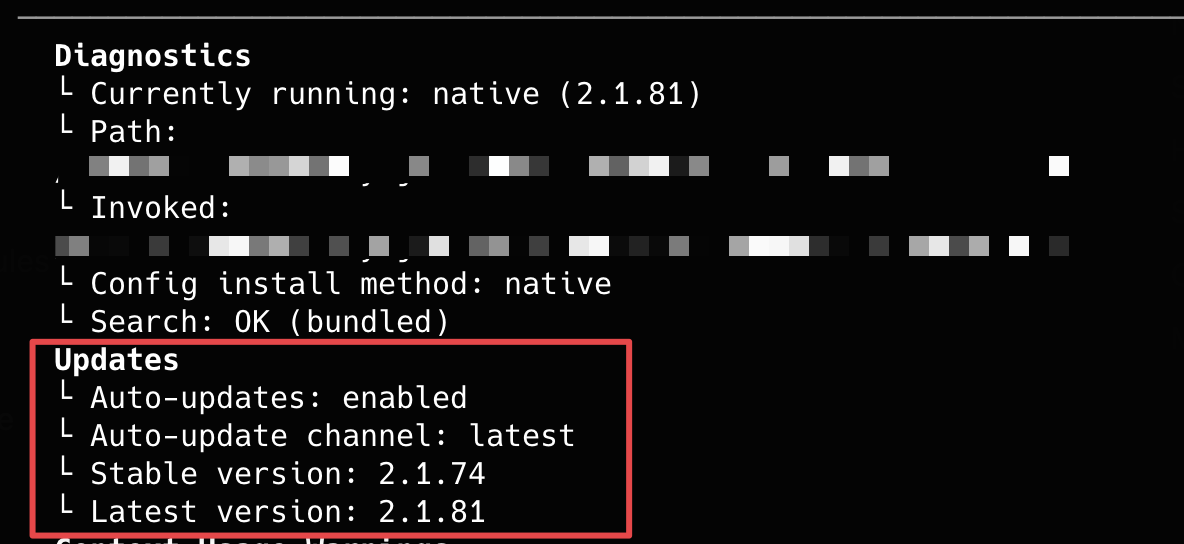
claude doctor はシステム構成、認証状態、検出された問題をレポートしてくれます。
まとめ
Claude Codeのネイティブインストーラーはデフォルトで latest チャンネルが使われます。
安定版を使いたい場合は bash -s stable を指定するか、settings.json の autoUpdatesChannel を stable に変更すれば切り替え可能です。
誰かの参考になれば幸いです。
参考リンク: