
Claude Code Skills (Agent Skills) 入門【社内勉強会スライド】

社内のチームメンバー(クラウド事業本部コンサルティング部)向けに 「 Claude Code Skills (Agent Skills) 勉強会 」を開催しました。
DevelopersIO向けに調整したスライドを掲載します。
スライドの内容:テキスト情報を以降に記載します。参考になれば幸いです。
勉強会の目的
勉強会の背景やゴール、アジェンダを連携します。
背景
Skills がアツいです🔥
- Claude Code (AIエージェント)の動きを 自分好みにカスタマイズ できる拡張機能
- 手軽に作れて、手軽に共有できます
この勉強会のゴール
- 参加者全員が Skills をセットアップ して、基本的な使い方を理解する
- 普段の業務での活用方法を参加者全員で探索 する
- 参加者の知見やアウトプットを引き出す
期待する成果
- この時間:
Skillsのセットアップ完了 + 基本的な使い方の理解 - 今後(短期): 日常業務で
Skillsを使った効率化を試す人が増える - 今後(長期): チーム内での活用事例・ベストプラクティス・スタンダードが蓄積されていく
スキルの概要
スキルの概要とフォルダ構成を理解します。
スキルの定義
以下、公式の定義です。
エージェントに新しい機能と専門知識を与えるための、シンプルでオープンなフォーマット。
Agent Skills は、エージェントが発見して使用できる指示、スクリプト、リソースのフォルダです。 これにより、エージェントはタスクをより正確かつ効率的に実行できます。
– Overview - Agent Skills (日本語訳)
スキルのポイント
ポイントは フォルダ であることです。
- 指示(
SKILL.md)だけでなく、スクリプトやリファレンスもまとめて置ける - エージェントが使うべきスキルを 自動で発見 し、指示に沿って進めつつ、 フォルダ内のスクリプトやリファレンスを適宜活用してくれる
スキルの変遷
もともと Anthropic が Claude Code 向けに開発した仕組みです。
- Anthropic がオープン標準としてリリース
- 現在は Claude Code 以外のエージェント製品にも採用が広がっている
- エコシステム全体からの貢献を受け付けている
つまり、Claude Code 専用の仕組みではなく エージェント共通のスキルフォーマット になりつつあります。
スキルのフォルダ構成
スキルのフォルダ構成は以下のようなものです。
my-skill/
├── SKILL.md          # 必須: 指示 + メタデータ
├── scripts/          # 任意: スクリプト
├── references/       # 任意: リファレンス
└── assets/           # 任意: テンプレートやリソース
SKILL.md のみ必須です。 (= SKILL.md だけでもOK )
スキルのデモ ※社外向けにアレンジ済み
ドキュメントテンプレート集スキル※ を例に、自動発火を見てみます。
入力: 雑なメモ
# S3バケット作る

- マネコンからやる
- バケット名はプロジェクト名-env-用途 みたいにする
- リージョンは東京
- パブリックアクセスは全ブロック
- バージョニングは有効にしとく
...
Claude Code に依頼
> rough-notes.md を手順書にして
何が起きるか
SKILL.mdの description 基準でスキル発火SKILL.md本文を読み込み- リファレンスにあるテンプレートファイルを読み込み
- テンプレートに沿った手順書を生成
参考: スキルのフォルダ構成
.claude/skills/doc-templates/
├── SKILL.md
└── templates/
    ├── how-to/
    │   ├── README.md
    │   └── template.md
    ├── concept/
    ├── troubleshooting/
    └── ...
スキルの仕様
デモで見た挙動を、改めて仕組みの面から見ていきます。
SKILL.md の中身
---
name: my-skill
description: このスキルの説明。Claudeがいつ使うべきかも書く。
---

# ここに自然言語で指示を書く
先頭のフロントマターに name (スキル名) と description (いつ使うか) を書きます。 本文には Markdown で自由に指示を書きます。
スキルの動作
スキルは 段階的な情報開示 (Progressive Disclosure) で動きます。
- まず全スキルの
name/descriptionだけを確認(軽量) - 関連ありと判断したスキルの
SKILL.md本文をロード - 必要に応じて
references/等の追加ファイルを読み込み
全スキルを最初から読み込むのではなく 必要なときに必要なものだけ 読みます。 コンテキストウィンドウを圧迫しないのがポイントです。
補足: スキルの置き場所
ユーザースコープとプロジェクトスコープがあります。
| スコープ | パス |
|---|---|
| ユーザー | ~/.claude/skills/<skill-name>/SKILL.md |
| プロジェクト | .claude/skills/<skill-name>/SKILL.md |
補足: スラッシュコマンドとの関係
もともと Claude Code には /command : スラッシュコマンドがありました。 .claude/commands/<name>.md に Markdown で指示を書く仕組みです。
スラッシュコマンドの 実態はスキル です (そうなりました) 。
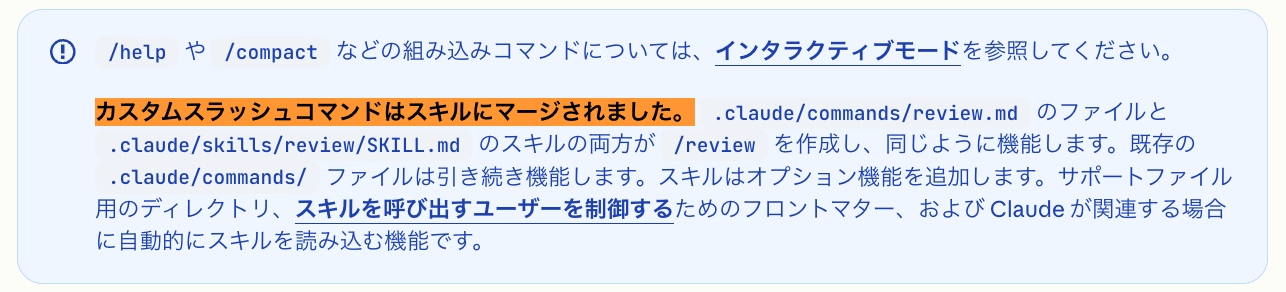
出典: https://code.claude.com/docs/ja/skills (2026-03-10 時点)
スキル活用のTips
スキルを作る・育てるときに役立つポイントを紹介します。
SKILL.md は 500 行以下に保つ
SKILL.md はスキルの エントリーポイント です。 概要やナビゲーションとしましょう。 詳細は references/ 等に分割します。
my-skill/
├── SKILL.md          # 概要 + ナビゲーション
├── references/       # 詳細リファレンス
├── examples.md       # 使用例
└── scripts/
    └── helper.sh
context: fork でサブエージェント実行
frontmatter に context: fork を付けると、スキルがサブエージェントとして隔離実行されます。
メインの会話コンテキストを汚しません。
context:fork 活用例
---
name: deep-research
description: Research a topic thoroughly
context: fork
agent: Explore
---

Research $ARGUMENTS thoroughly:
1. Find relevant files using Glob and Grep
2. Read and analyze the code
3. Summarize findings with specific file references
Tips: サブエージェントとは?
特定のタスクを処理する特化した AI アシスタント。 独自のコンテキストウィンドウ で実行され、メインの会話履歴にはアクセスしない。 完了後、結果だけがメイン会話に返される。
— Sub-agents - Claude Code 公式ドキュメント
スキルが発火しないとき
description を見直しましょう。Claude が「いつ使うべきか」を判断できる記述になっていますか?
それでもうまく行かない場合、最終手段は 手動実行 です。
/skill-nameでスラッシュコマンドとして直接実行- 例:
/fix-issue 123
セキュリティに注意
スキルの入手元は信頼できるソースに限定しましょう。
- 自作 のスキル
- 社内 で管理・レビューされたスキル
- 信頼できる公開スキル(例: anthropics/skills)
第三者のスキルを使う場合は スキルの中身をすべて確認 してください(SKILL.md、スクリプト、リファレンス等)。 判断できない場合は使わない。
スキルを作るスキル
公式の skill-creator を導入すると、スキルの作成・改善を対話的に進められます。
> /skill-creator
⏺ スキルクリエイターへようこそ!
  1. 新しいスキルを作成したい
  2. 既存のスキルを改善したい
  3. スキルのテスト・評価を実行したい
  4. スキルの説明文(トリガー)を最適化したい
他の仕組みとの使い分け
Skills は CLAUDE.md や MCP、サブエージェントとの使い分けは以下動画が参考になります。
Skills vs CLAUDE.md
| Skills | CLAUDE.md | |
|---|---|---|
| 役割 | 専門的なタスクの 「実行方法」 を教える | プロジェクト固有の情報 をClaudeに伝える |
| スコープ | どのプロジェクトでも使えるポータブルな専門知識 | 特定リポジトリに紐づく(技術スタック、規約等) |
Skills vs MCP Servers
| Skills | MCP Servers | |
|---|---|---|
| 役割 | データを 「どう扱うべきか」 を教える | 外部データソースへの 「接続」 を提供 |
| 例 | クエリ最適化パターンを教える | GitHubやDBへのアクセスを可能にする |
Skills vs Subagents
| Skills | Subagents | |
|---|---|---|
| 性質 | ポータブルな専門知識 | 独自コンテキストを持つ 特化型AIアシスタント |
| 特徴 | どのエージェントでも使用可能 | 固定の役割(FE開発者、UIレビュアー等) |
ハンズオン ※社外向けにアレンジ済み
実際にスキルを使って提案書を作成してみます。
事前準備
Claude Code がインストール済みであることを前提とします。
ハンズオンでは proposal-creation-toolkit プラグインを使います。 事前にチーム向けに共有しているマーケットプレイスの登録と プラグインのインストールをお願いします。
スライド生成(marp-cli) の準備は任意です。
-
マーケットプレイス登録 + プラグイン導入
- Claude Code で
/pluginを実行 - "Marketplace → Add marketplace" を選択
- (事前に共有したマーケットプレイスURL)を入力
- プラグイン一覧から "提案書作成ツールキット" を選択してインストール
- Claude Code で
-
(任意) marp-cli の準備
Marp スライド生成まで体験する場合は marp-cli も実行できるようにしてください。
# pnpm dlx: パッケージを一時的にダウンロードして実行(npx 相当)
pnpm dlx @marp-team/marp-cli --version
ハンズオン概要
proposal-creation-toolkit プラグインで 議事録から提案書を自動生成 します。
議事録 (meeting-memo.md)
    ↓  /create-proposal       ← 全員
提案書マークダウン
    ↓  /marp-from-proposal    ← optional
Marp スライド (.md) + 画像
    ↓  marp-cli
プレゼンテーション (HTML)
ハンズオン手順
-
Step 1: リポジトリをクローンして開く
ハンズオン用リポジトリをクローンし、Claude Code で開きます。
git clone <ハンズオン用リポジトリURL>
cd handson-repo
claude
ファイル構成:
handson-repo/
├── meeting-memo.md      ← 議事録(サンプル)
└── themes/
    └── custom.css       ← Marp テーマ
ハンズオンでの推奨: モデルを
Default (Sonnet)に設定すると応答が速くなります。/model → 1. Default (recommended) を選択 -
Step 2: 提案書を生成する
Claude Code で以下を入力します。
/create-proposal @meeting-memo.md -
Step 3: ヒアリングに回答する
Claude が 選択肢形式で質問します。番号で回答してください。
-
Step 4: 構成案を確認・承認する
Claude が目次案を提示します。内容を確認し「はい」と回答すると生成が始まります。
生成されるファイル:
proposal.md ← 提案書マークダウン -
(任意) Step 5: Marp スライドを生成する
/marp-from-proposal @proposal.md生成されるファイル:
proposal_marp.md   ← Marp スライド
images/                            ← 図(自動生成)
※パブリックな公開資料としては、以下を参考ください
Claude CodeとNano Banana Proで議事録から提案書スライドを自動生成してみた | DevelopersIO
-
(任意) Step 6: プレビューする
marp-cli でスライドを HTML 出力して確認します。
pnpm dlx @marp-team/marp-cli proposal_marp.md --theme themes/custom.css

# PDF出力する場合
pnpm dlx @marp-team/marp-cli proposal_marp.md --theme themes/custom.css --pdf
(時間が余った人向け) Skill Creator を試す
時間が余った方は、公式の skill-creator を試してみましょう。 スキルの作成・改善を対話的に進められます。
/plugin → Discover タブで skill-creator を検索してインストール:
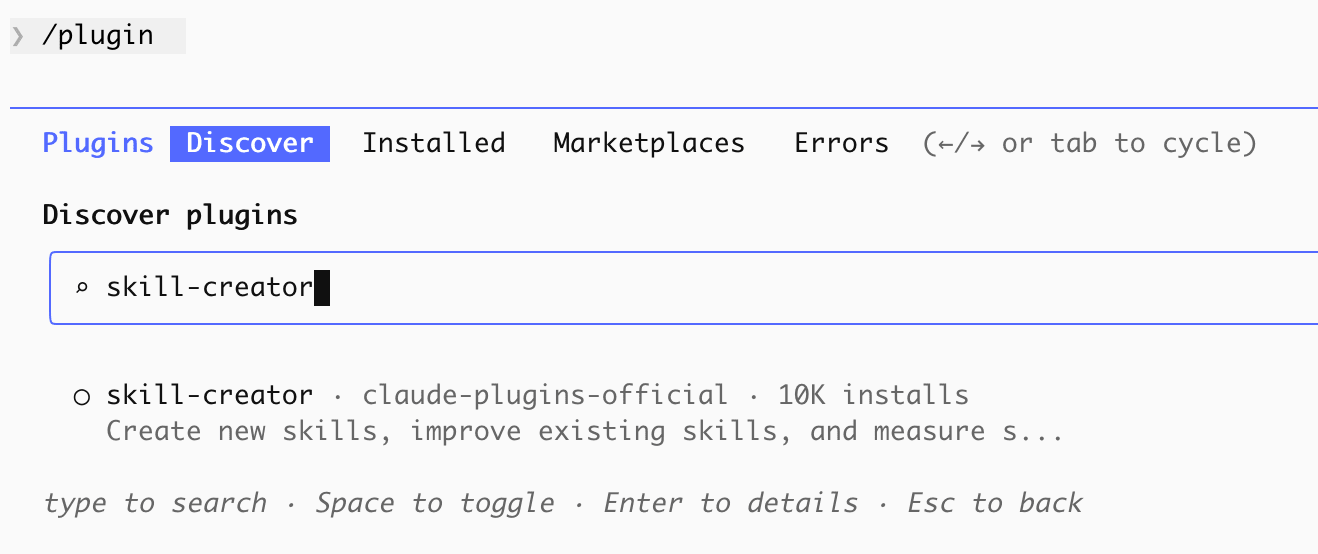
/plugin → Discover にて skill-creator を検索
インストール後:
/skill-creator
普段の業務で効率化したい作業があれば、スキル化できないか試してみてください。
おわりに
以下、今回話したことです。
- スキルの概要 : 定義・フォルダ構成
- スキルのデモ : カスタムスキルの自動発火体験
- スキルの仕様 : SKILL.md・段階的情報開示
- スキル活用のTips : 他の仕組み(CLAUDE.md / MCP / Subagents)との使い分け
- ハンズオン : proposal-creation-toolkit で議事録→提案書→スライド生成











