Claude CoworkでGoogle Meetの議事録をカスタマイズするSkillを作ってみた

はじめに
データ事業本部のkasamaです。
今回は Claude Desktop の Cowork で Google Meet の議事録をカスタマイズする Skill を作ってみたので紹介します。
Google Meet には Gemini による自動メモ生成機能があり、会議終了後に Google ドキュメントとして議事録が自動生成されます。
便利な機能ですが、出力フォーマットのカスタマイズができないので、チームや個人のスタイルに合わせた議事録を作るには自分で手を加える必要があります。
そこで、Gemini の文字起こしを素材として Claude に渡し、自分好みのテンプレートに沿った議事録を Markdown で出力する Skill を作りました。さらにフィードバックを蓄積する仕組みにしているため、使い込むほど自分のスタイルに最適化されていきます。
前提
- Claude の有料プラン(Pro/Max/Team 等)のアカウントでログインしていること
- Claude Desktop がインストール済みであること
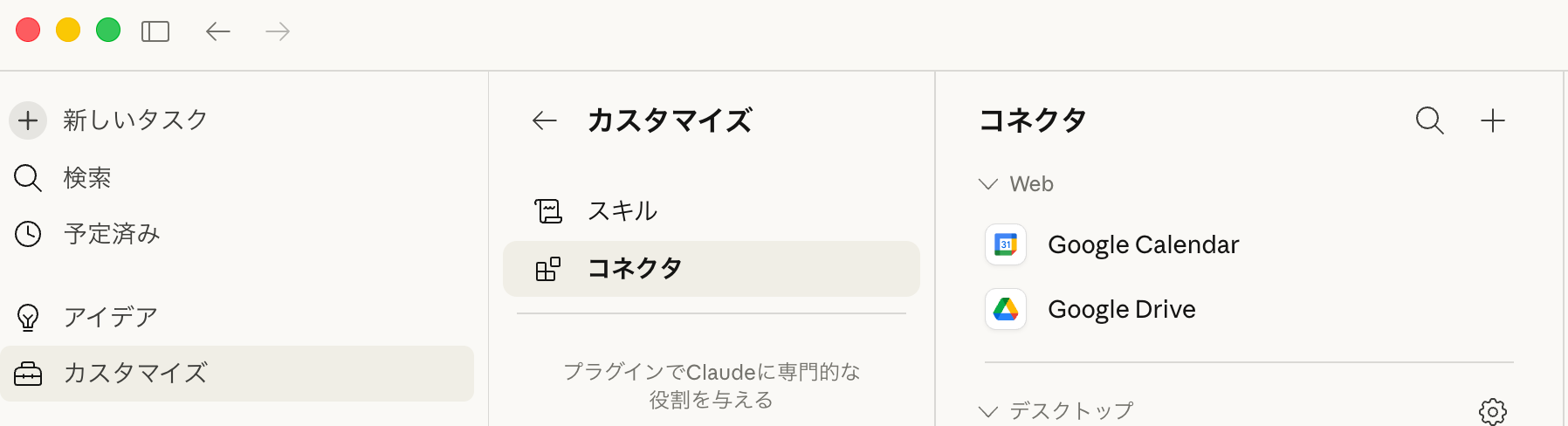
- Google Calendar コネクタと Google Drive コネクタが Claude.ai の設定で追加済みであること
- Google Meet で Gemini による文字起こし(Gemini メモ)が有効であること
Claude Cowork とは
Cowork は Claude Desktop に搭載されたエージェント機能です。チャットモードとは異なり、ローカルのファイルシステムにアクセスしてファイルの読み書きやコマンド実行が可能です。Claude Code の CLI 版と同等の機能を GUI で利用でき、Skill の実行にも対応しています。Claude Desktop 上部のタブで「Cowork」を選択すると切り替わります。
本記事では Cowork を使って紹介していますが、Claude Desktop のコードモードでも同じ Skill を実行できます。Skill ファイル一式(.claude/skills/ 配下)を対象プロジェクトに配置し、スラッシュコマンドで実行するだけです。
Google Calendar コネクタ と Google Drive コネクタのセットアップ
この Skill では Google Calendar と Google Drive のデータにアクセスしますが、Google Cloud プロジェクトや API キーの管理は不要です。Claude.ai のコネクタ経由であれば、Google アカウントの認証許可だけでアクセスできます。Claude Code v2.1.46 以降、Claude.ai で追加したコネクタは Claude Code(Cowork 含む)からも利用可能になっています。
Claude.ai の Settings → Connectors から Google Calendar と Google Drive をそれぞれ追加します。ブラウザで Google アカウントの認証を許可するだけで完了します。
アーキテクチャ
処理の全体像は以下の通りです。
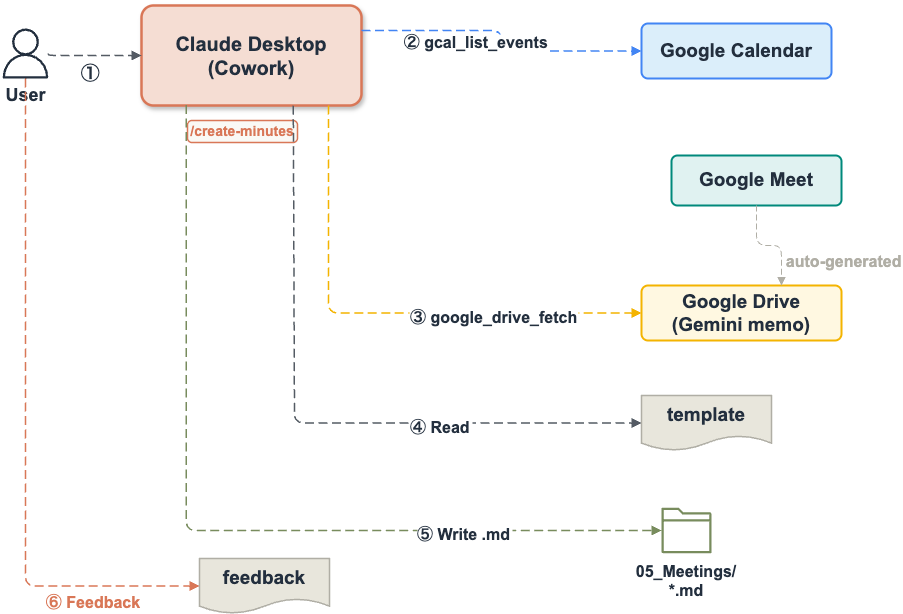
- ユーザーが
/create-minutes YYYY-MM-DDを実行 - Google Calendar コネクタでイベントを取得し、Gemini メモ付きイベントを特定
- Google Drive コネクタで Gemini メモの内容を取得
- テンプレートとフィードバックを読み込み、議事録を生成
- Markdown ファイルとして書き出し
- フィードバックを収集し、スキルを更新
実装
実装コードは GitHub に格納しています。
.claude/skills/create-minutes/
├── SKILL.md                          # Skill エントリポイント
├── INSTRUCTIONS.md                   # ワークフロー詳細手順
└── references/
    ├── template_default.md           # デフォルト議事録テンプレート
    └── feedback.md                   # フィードバック蓄積ファイル
SKILL.md
Skill のエントリポイントです。
allowed-tools に mcp__*__gcal_list_events と mcp__*__google_drive_fetch をワイルドカードで指定しています。MCP サーバーの UUID 部分は環境により異なるため、mcp__*__ のグロブパターンで一致させています。
INSTRUCTIONS.md
ワークフローの詳細手順を定義しています。
Google Calendar コネクタと Google Drive コネクタは deferred tool(遅延読み込みツール)として提供されます。Skill の実行開始時に ToolSearch でスキーマを取得しないとツールを呼び出せません。Google Drive の MCP サーバーは OAuth token リフレッシュ等で初期化に時間がかかることがあるため、最大3回のリトライ(各20秒間隔)を行う設計にしています。
Gemini メモの特定には、Google Calendar イベントの attachments フィールドを使います。mimeType: "application/vnd.google-apps.document" かつ title に「Gemini」を含むドキュメントが議事録の素材になります。既に生成済みの議事録と重複しないよう、出力先に同名ファイルが存在する場合はスキップします。
1日に複数の会議がある場合は Agent ツールでサブエージェントを並列起動し、各会議の議事録を同時に生成します。
議事録生成の精度を上げるため、直近の議事録から未完了 Todo と主な決定事項を過去コンテキストとして収集し、生成時に参照します。また、Gemini の文字起こしで頻発する同音異義語の誤変換(「タブ賞」→「他部署」等)を自動修正する誤変換テーブルを備えています。
template_default.md
議事録のテンプレートです。
テンプレートには議事録の構造とルールを定義しています。この辺りはカスタマイズしていただければと思います。
feedback.md
フィードバック蓄積ファイルです。
議事録生成後にフィードバックを求め、改善点があればプロジェクトフォルダ内の feedback.md や INSTRUCTIONS.md を直接編集します。次回の生成時に自動で読み込まれるため、使い込むほど精度が上がります。Cowork で反映するには、編集後の .claude フォルダを zip 化して再アップロードします。
試してみた
Skill の準備
Skill のファイル一式(.claude/skills/ 配下)を議事録を保存したい作業フォルダにコピーします。フィードバックによるスキル更新時にローカルファイルを直接編集するため、作業フォルダ内に配置しておく必要があります。
cp -r 67_cowork_create_minutes/.claude <作業フォルダ>/
議事録の出力先を変更したい場合は、コピーした .claude/skills/create-minutes/INSTRUCTIONS.md の冒頭にある OUTPUT_PATH を編集します。デフォルトでは 05_Meetings/{YYYY}/{MM}/{DD}/{filename}.md に出力されます。
OUTPUT_PATH = <任意のパス>/{YYYY}/{MM}/{DD}/{filename}.md
次に、コピーした .claude フォルダを zip に圧縮します。Finder で .claude フォルダを右クリック →「".claude"を圧縮」を選択します。
Cowork でプロジェクトを開く
Claude Desktop を起動し、上部タブで「Cowork」を選択します。作業フォルダをプロジェクトとして開きます。
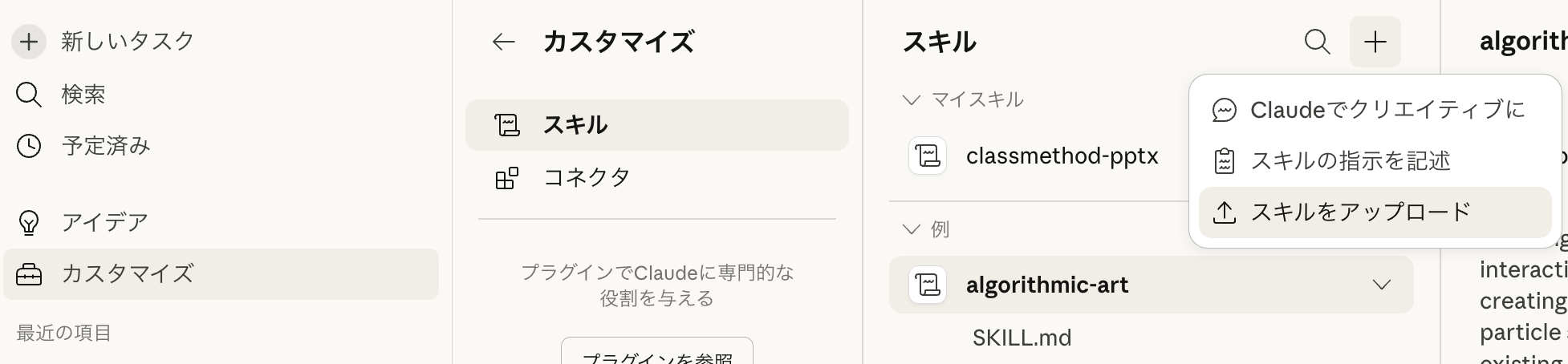
右パネルの「コンテキスト」セクションに、プロジェクト名とスキルが表示されます。zip ファイルをアップロードすると、Cowork が Skill を自動認識します。
Skill の実行
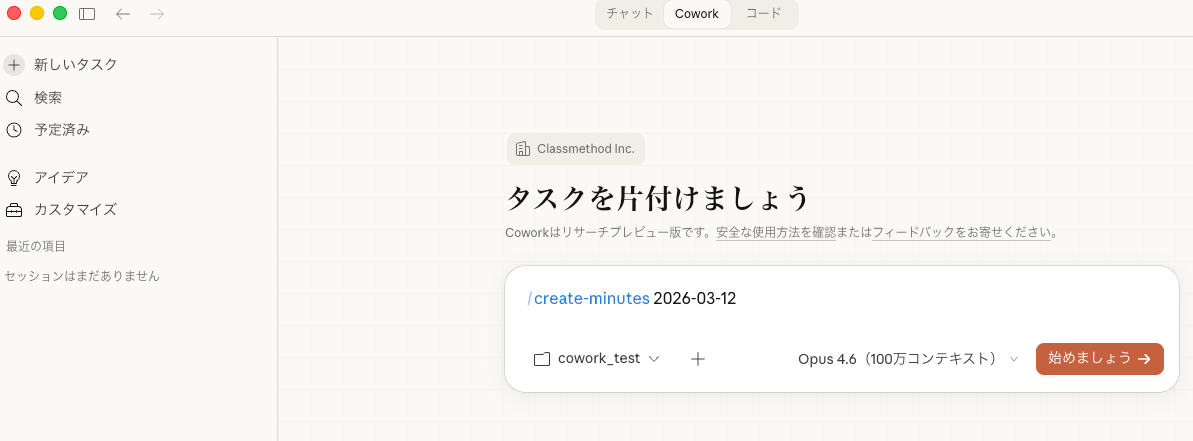
Coworkで作業フォルダを設定し、プロンプト入力欄で /create-minutes 2026-03-12 のようにスキルを実行します。引数なしであれば実行日付から処理を行います。
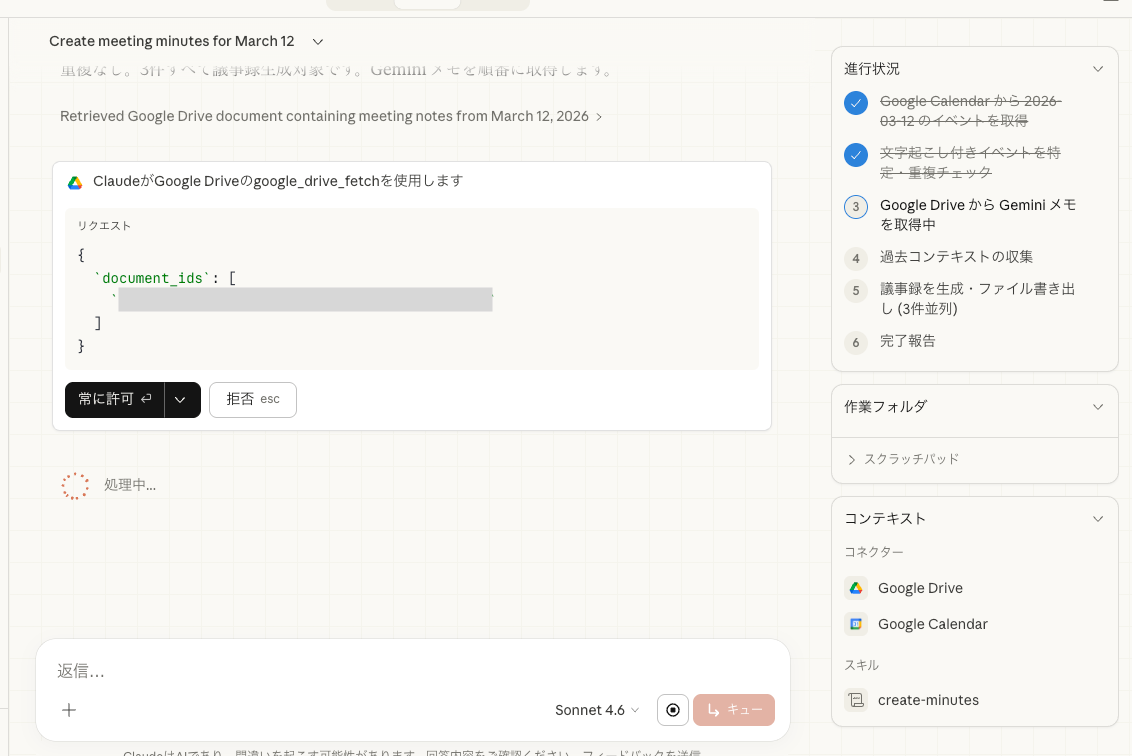
Google Drive コネクタで Gemini メモの内容を取得する際、承認プロンプトが表示されます。「常に許可」、「一度だけ許可」、「拒否」から選択できます。
テンプレートに沿って議事録が生成され、OUTPUT_PATH で指定したディレクトリ配下に Markdown ファイルとして書き出されます。
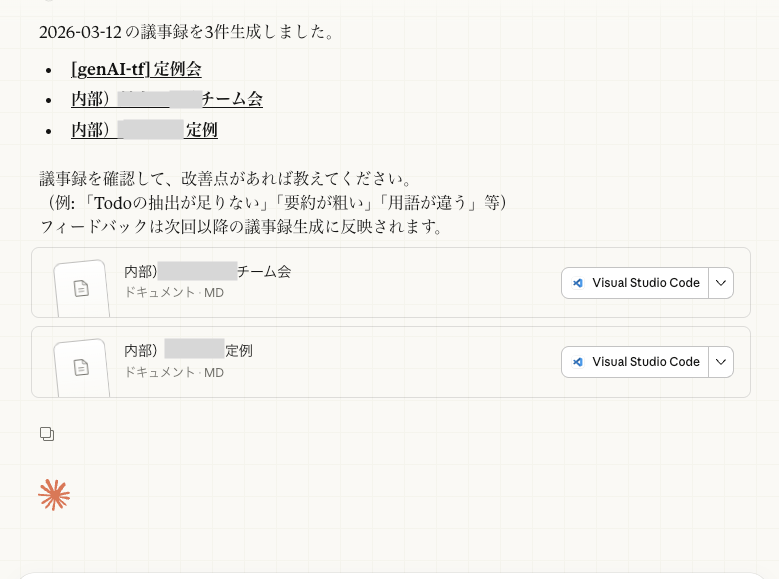
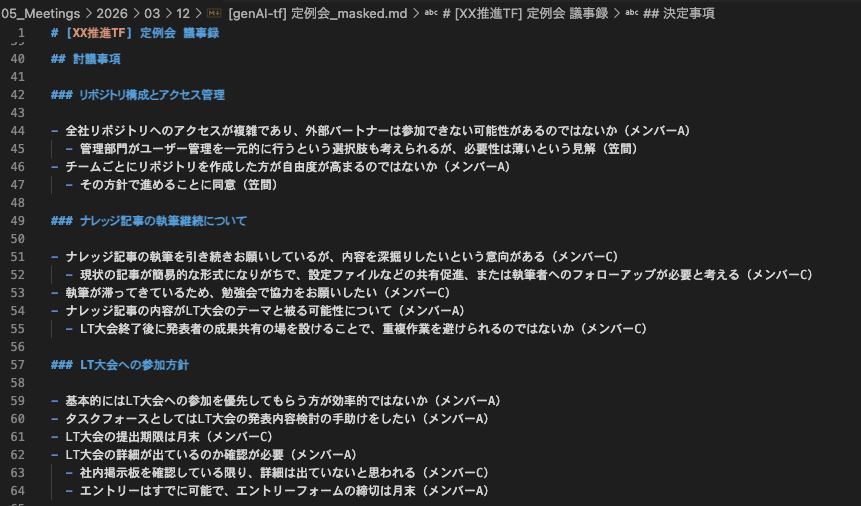
生成された議事録
生成された議事録は以下のような構造になります。(内容はサンプルです。)
フィードバックによる改善
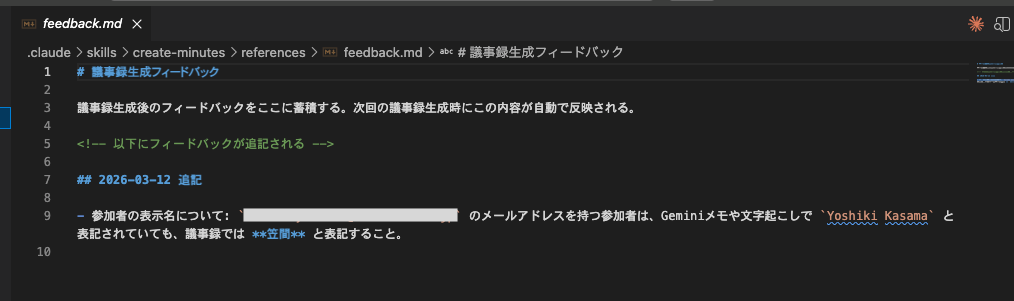
議事録生成後にフィードバックを伝えると、プロジェクトフォルダ内の feedback.md への追記と、必要に応じた INSTRUCTIONS.md の変更が自動で実行されます。
試しに私のローマ字表記を漢字に直してもらいます。

feedback.mdに追記されました。Skillのupdateをすればこの内容を参照して次から作成してくれます。
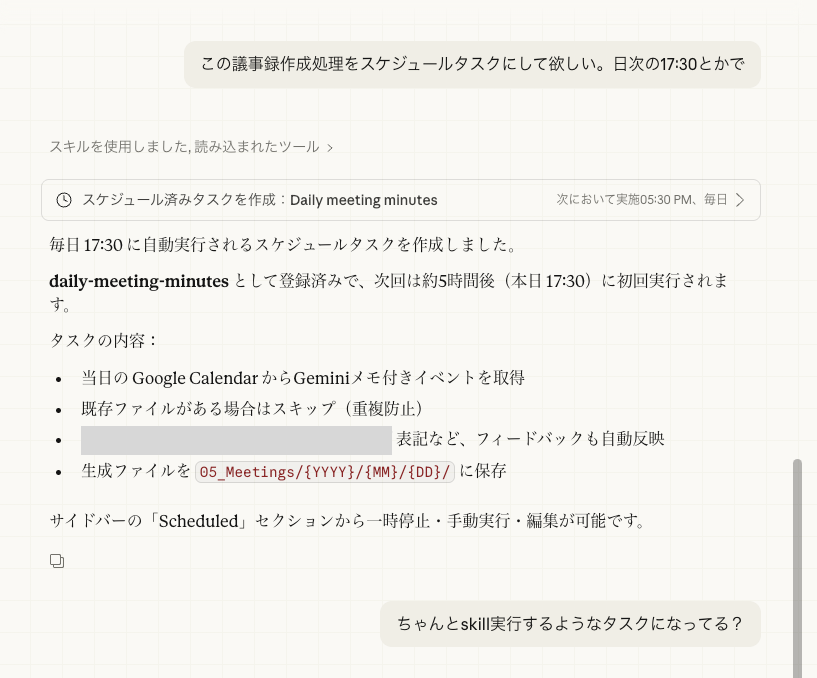
このSkillを実行するタスクもスケジュールタスクとして登録できます。「登録して」ぐらいの軽い感じで言うと、Skillを実行してくれる手順にはならなかったので、「Skillを実行するタスクを登録して」と明示的に指示する必要がありました。
最後に
Claude Desktop の Cowork と Google コネクタを組み合わせて、Gemini の文字起こしから議事録を自動生成する Skill を作ってみました。Google Cloud プロジェクトの作成や API キーの管理が不要で、コネクタの認証許可だけで始められる手軽さが一番のメリットです。フィードバックの蓄積により使い込むほど精度が上がっていく仕組みにしているので、日々の議事録作成が楽になっていくと思います。どなたかの参考になれば幸いです。