Claude Design で作ったスライドを Canva に持っていけるか検証してみた

西田@リテールアプリ共創部マッハチームです。
仮想の社内勉強会用のスライドを Claude Design で作り、Canva で仕上げるワークフローを試してみました。結論を先に書くと、英語スライドなら今すぐ実用レベル、日本語スライドは本検証の条件下では Claude Design 単独で完結させるのが最速ルートでした。
検証で分かったことを共有します。
TL;DR
- Claude Design の初版クオリティは十分高く、プロンプトひとつで AI 生成っぽさを回避できる
- Canva 連携は 英語スライドなら実用レベル(PPTX アップロードで 12 ページ個別・テキスト編集可能)
- 日本語スライドは現在 Canva 連携に制限がある。Claude Design が日本語フォントの全字種をインライン化する仕様が原因
- 日本語でも Claude Design 単独ならプレゼンツールとして十分成立する
検証したこと
社内勉強会(テーマ: GTD × Notion)のスライドを Claude Design で生成し、Canva にエクスポートするワークフローを日本語版・英語版の両方で試しました。
プロンプト設計
claude.ai/design で「Slide deck」タブを選び、Use speaker notes(各スライドに発表者用のトークメモを自動生成するオプション)をオンにして以下のプロンプトを投入しました。
社内勉強会用のスライドを作ってください(15〜20分枠)。

## テーマ
「GTD × Notion で個人タスク管理」

## 想定オーディエンス
- クラスメソッド社内のエンジニア・ビジネス職
- GTD(Getting Things Done)は名前は知っているが実践していない人が多数
- Notion は全社利用中、基本操作は分かる

## ゴール
発表後、聞いた人が自分の Notion で最小構成の GTD 環境を
作り始められる状態にする。

## 構成案(目安)
1. タイトル + 自己紹介(1枚)
2. なぜ個人タスク管理が崩壊するのか(1枚)
3. GTD の5ステップ(1枚)
4. Notion で作る最小構成(tasks DB のスキーマ、2枚)
5. Inbox → 処理 → 整理の実運用フロー(2枚)
6. 自動化レイヤー: Claude Code スキル / Slack / Google Calendar 連携(2枚)
7. 運用して気づいた落とし穴(1枚)
8. 今日から始める3ステップ(1枚)
9. Q&A(1枚)
合計11枚前後。

## トーン・デザイン
- 落ち着いたビジネストーン。派手すぎず、情報密度は中〜高
- AI生成の「紫グラデ+白カード」っぽさは避けたい
- エディトリアルデザイン寄り。タイポグラフィで引っ張る
- カラーはモノトーン+1アクセントカラー
- 図解は1枚に1つまで、シンプルに

## 入れないでほしいもの
- 過度な絵文字
- ストックフォトっぽい人物画像
- 意味のない装飾アイコン
ポイントは 「避けたいもの」を明示する ことです。「紫グラデ+白カード」「ストックフォト」「装飾アイコン」を名指しで排除することで、AI 生成っぽさがかなり消えます。
Claude Design の挙動
生成前に 12 個の質問が返ってくる
プロンプトを投入すると、Claude Design はすぐに生成を始めず、方向性を確認する質問を 12 個返してきました。
- アクセントカラーの系統(ディープレッド / ネイビー / マスタード / フォレストグリーン)
- 和文タイポ(Noto Serif JP / Noto Sans JP / 明朝+ゴシック MIX)
- スライドタイトルの文体(名詞句 / 宣言文 / 章番号+名詞句)
- 図解スタイル(水平フロー / 決定木 / 円環)
- Tweaks(スライド上での調整 UI)を付けるか
各質問には Decide for me ボタンがあり、こだわりのない項目はスキップできます。
ただし、質問画面で手を止めていると Claude 側が先に進んでしまい、質問に 1 つも答えないまま生成がスタートしました。確認したいことがあるなら即答するのが無難です。
生成結果(約 11 分 30 秒)
初版でこのクオリティが出てきました。
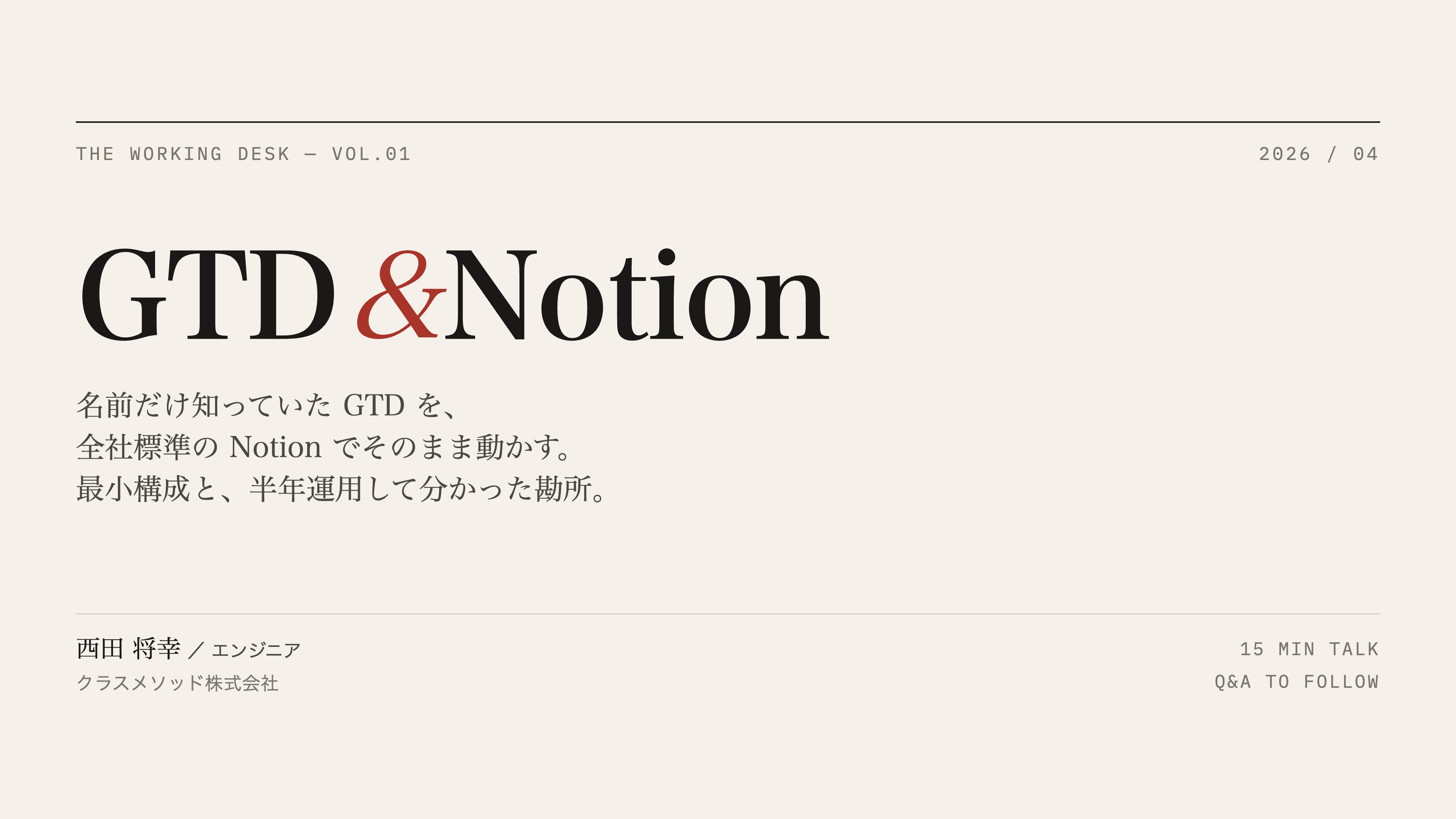
- 新聞ジャーナル風のマストヘッド:
THE WORKING DESK — VOL.01と日付、フォリオ - タイポグラフィ: 見出し Noto Serif JP 600、本文 Noto Sans JP 400/500、ラベル IBM Plex Mono
- カラー: 背景 off-white
#F5F1EA/ チャコール#1A1917、アクセント赤#A8342A - Tweaks パネル: アクセントカラー 4 種と Light/Dark テーマをスライド上で切り替え可能
GTD の 5 ステップを示すスライドも、図解のトーンが整っています。
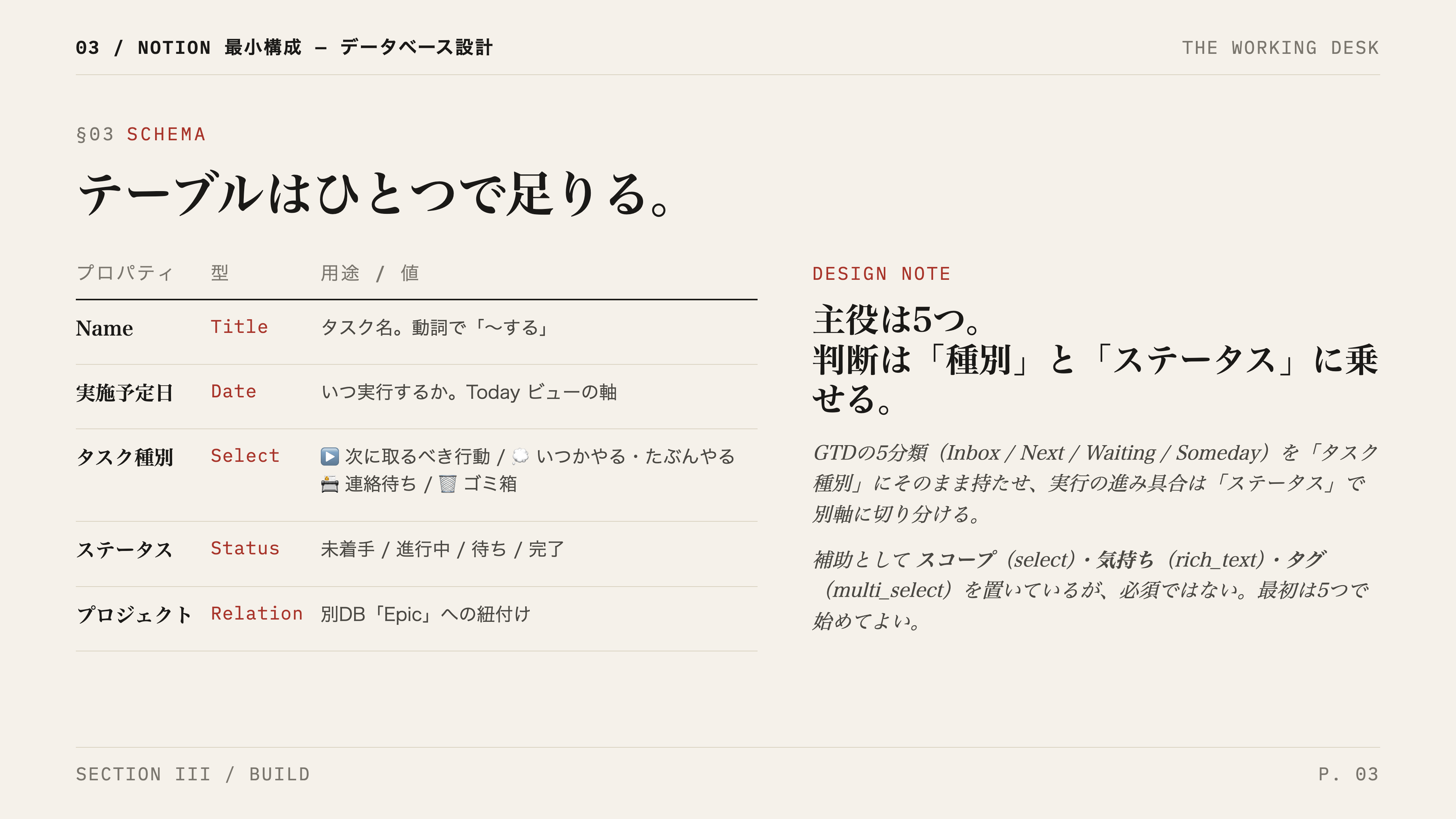
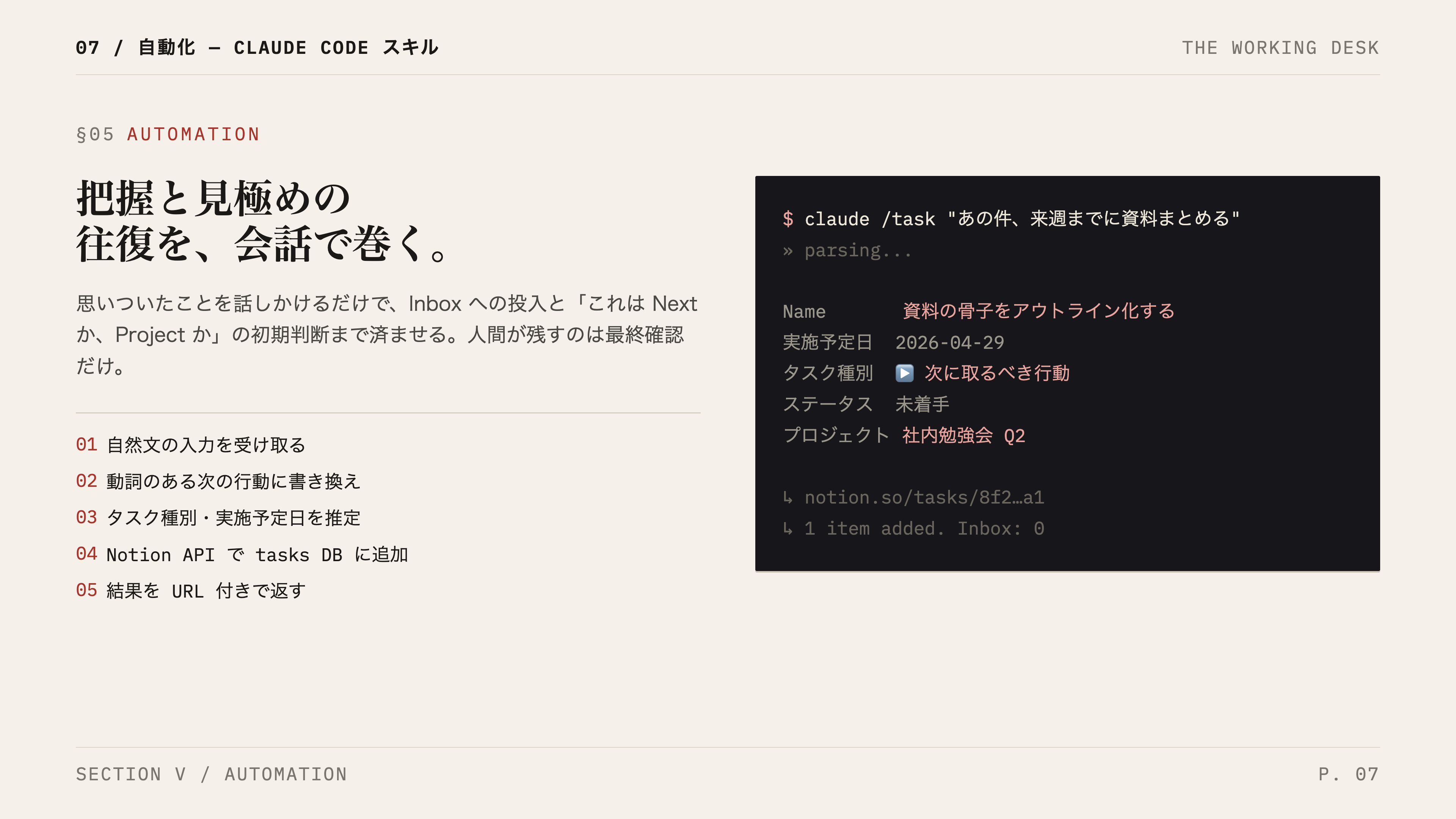
Claude Code スキルの説明スライドでは、$ claude /task "あの件、来週までに資料まとめる" を実行したターミナルモックが並び、プロパティが埋まっていく様子まで再現されています。プロンプトでカスタム UI 部品を作り込めるのは、Canva のテンプレートではできない部分です。
自動で走る検証エージェント
印象的だったのは次の 2 点です。
fork_verifier_agentという内部エージェントが生成後に自動で走り、「text too small」「pull quote overlap」「Q&A headline too big」などを検証・修正してくれる(チャットのログ上にエージェントの動作が出力されていて気付きました)- Tweaks パネル をプロンプトで指示していないのに自動で付与される。発表中にアクセントカラーやテーマを切り替えられる
Canva との接続方法
Canva 連携を使うには、事前に Claude から Canva を Connector として接続しておく必要があります。
チャット入力欄のツール選択から Connectors を開き、Canva を選択します。
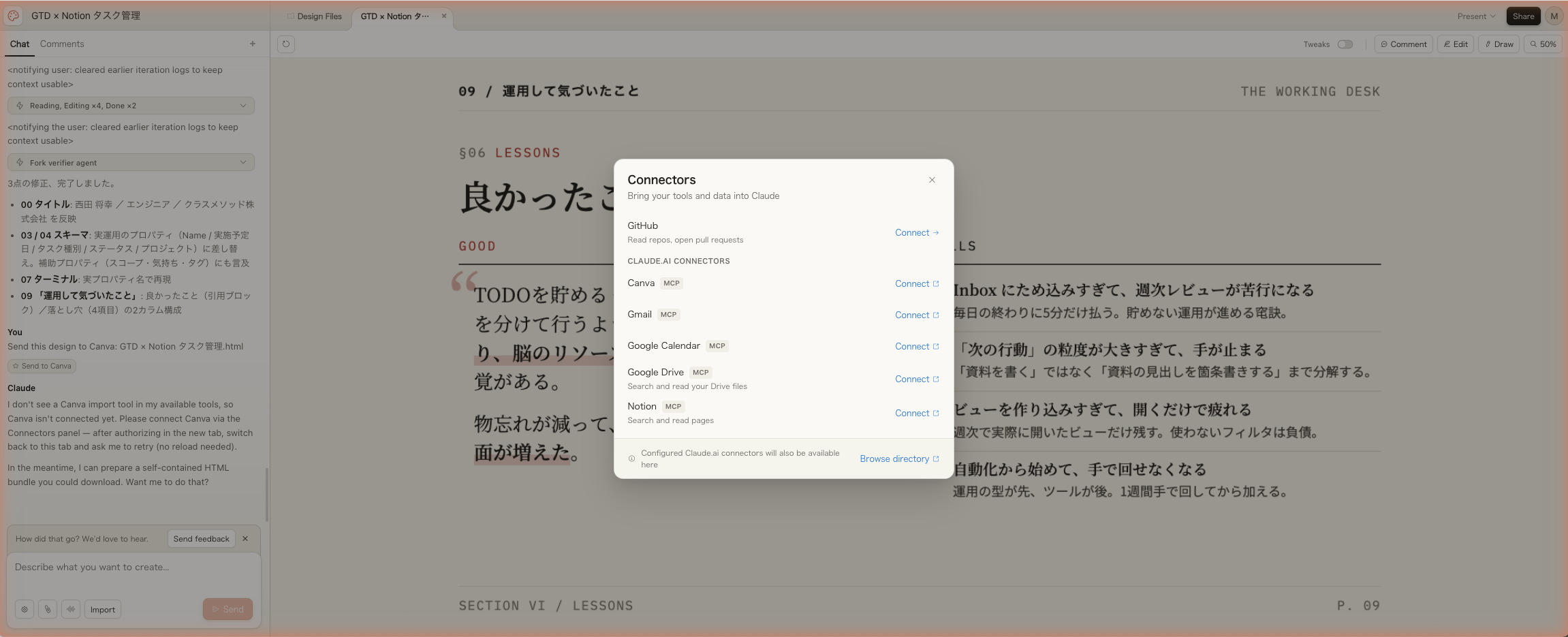
Canva の OAuth 画面に遷移するので、アクセスを許可します。
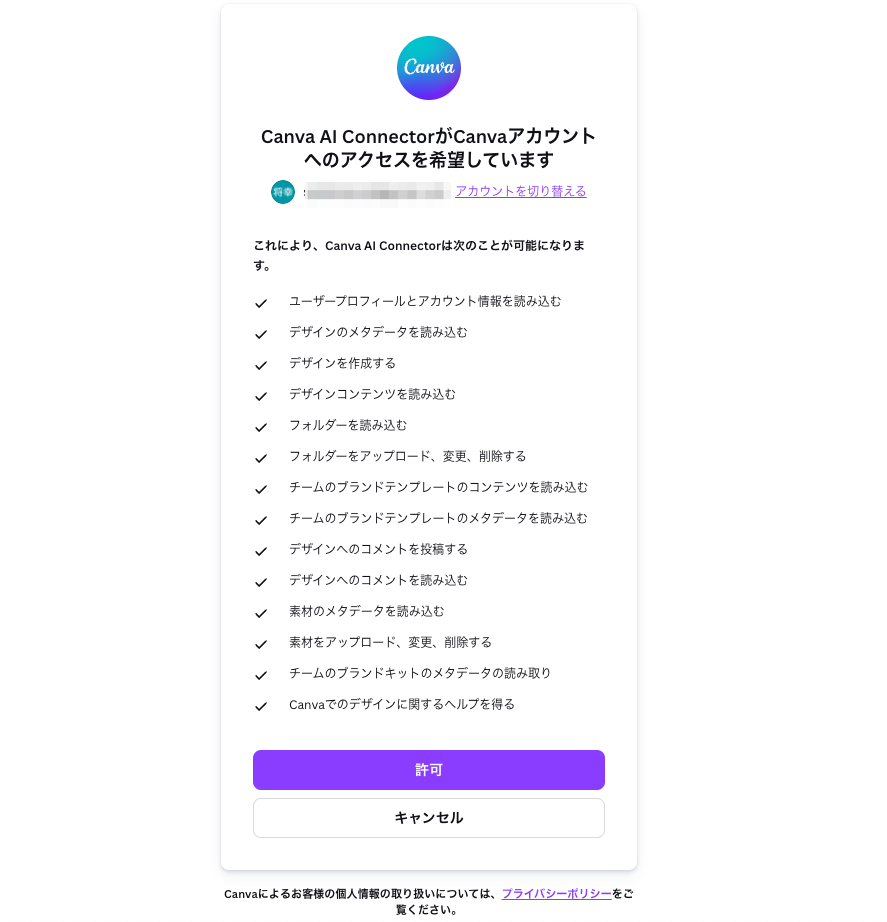
接続が完了すると、以降のチャットで Claude から Canva へデザインの作成やエクスポートができるようになります。
Canva 連携: 3 ルートの検証結果
Canva へ持っていく経路を 3 つ試しました。最初は素直に「Canva に送って」と指示してみたのですが、うまくいかなかったため、一度 PPTX に変換・ダウンロードしてから Canva にアップロードするルートも試しています。
- Send to Canva (url-import): Claude Design から Canva Connector 経由で直接送り込むルート。HTML の URL を Canva 側がインポートする方式
- PPTX エクスポート: Claude Design のチャットに「PPTX で書き出して」と指示すると、生成中のスライド HTML を PowerPoint 形式(
.pptx)に変換してダウンロードできる機能 - PPTX → Canva アップロード: 上で書き出した
.pptxを Canva の「デザインをアップロード」から取り込むルート
結果は以下のとおりです。
| ルート | 日本語版 | 英語版 |
|---|---|---|
| Send to Canva (url-import) | 17MB 超過で失敗。軽量化後も実体が作られず | 成功するが 1 ページに全スライドが積まれる |
| PPTX エクスポート | フォントサブセット 1007 個で exporter ハング | ✅ 305KB、一発成功 |
| PPTX → Canva アップロード | 未到達 | ✅ 12 ページ個別、テキスト編集可能 |
日本語版がうまくいかない理由
実際のエラーログから、Claude Design が standalone HTML 生成時に日本語フォント(Noto Serif JP / Noto Sans JP)の全字種をインラインで埋め込んでいることが分かりました。返ってきたエラーがこちらです。
Canvaインポートは失敗しました。
エラー内容: invalid_file
「文書をインポートできませんでした。サイズが10MB未満のファイルを試してください。」

バンドル済みHTMLが約17MBあり、Canvaの10MB上限を超えています。
原因は、Noto Serif JP / Noto Sans JP / IBM Plex Mono の Google Fonts
がバンドル時に全字種インライン化され肥大化しているためです。
Web フォント参照に切り替えて 17MB → 67KB まで軽量化しても、url-import は「成功」と返ってくるのに実体が作られませんでした(詳しくは後述)。PPTX ルートでも exporter のログに 1007 fonts though — that's Noto Serif JP / Sans JP having many subsets. と出てハングしました。システムフォント(游明朝 / 游ゴシック)への差し替えも試しましたが、exporter 自体が中断してしまいました。
英語版が通る理由
英語フォント(IBM Plex 系)はサブセット数が数十個で済みます。バンドルサイズも 10MB 以内、PPTX も 305KB で一発成功しました。フォントのサブセット数の違いが、ファイルサイズと exporter の処理能力に大きく影響し、全工程の成否を左右していることが分かりました。
Canva 連携時の実体確認の重要性
日本語版の検証中、Claude は「Canva インポート成功」と報告し URL を返してきましたが、実際に Canva を開くと実体が作られていないケースがありました。同様の外部ツール連携を試みる際は、連携先で必ず実体を確認することをお勧めします。
PPTX → Canva の仕上がり
英語版の PPTX を Canva にアップロードした結果は次のとおりです。
- 12 スライドが 個別ページとして展開
- テキストは すべて編集可能(画像取り込みではない)
- レイアウト・テーブル・モノスペースのコードブロックがそのまま再現
- ⚠️ 赤アクセントカラーが黒に変わる(PPTX 変換時の色情報欠落。Canva 側で手動修正が必要)
Canva に持ち込めれば、ブランドキットや素材ライブラリ、コメント・同時編集といった Canva の強みをそのまま活かせます。0→1 は Claude Design、仕上げは Canva という役割分担が自然にできそうです。
Claude Design vs Canva 単体
それぞれの強みを整理しました。
| 観点 | Claude Design | Canva |
|---|---|---|
| 構造設計 | 確認質問で情報設計を先に詰める | ビジュアル先行 |
| カスタム UI | Tweaks パネル、ターミナルモックなど | テンプレートの範囲内 |
| 品質検証 | fork_verifier_agent で自己レビュー |
なし |
| 素材・ブランド | なし | 素材ライブラリ・ブランドキット |
| 共同編集 | なし | コメント・同時編集 |
| 配布 | HTML / PDF / PPTX | 共有リンク・埋め込み・印刷発注 |
本検証の時点では、日本語スライドは Claude Design 単独で完結させるのが最速ルートでした。Canva 連携のフォントサブセット問題が解決されるまでは、PPTX 変換時に exporter がハングするため、わざわざ Canva に持ち込む必要はありません。本検証では、Claude Design の Present モード + Speaker notes + Tweaks パネルで、社内勉強会(15〜20 分枠)の発表ツールとして必要な機能が揃っていました。
料金まわり
- Claude Max プランで 12 スライド生成は 使用量の約 4%
- 本気で使うなら Max 以上、組織利用なら Team 以上が必要
- Canva 側はブランドキット等を使うなら Pro が前提
まとめ
- 英語プレゼンなら Claude Design → PPTX → Canva のワークフローは今すぐ使える
- 今回のテーマ・規模では、日本語プレゼンは Claude Design 単独で完結させるのが現時点のベスト
- プロンプトで「避けたいもの」を明示すると、AI 生成っぽさを回避できる
- AI と外部ツールの連携は、必ず連携先で実体を確認する
日本語の Canva 連携は、フォントサブセット問題が解決されれば一気に実用化するはずです。それまでは英字主体にするか、Claude Design の Present モードで発表するのが最速ルートだと感じました。
この記事が誰かの役に立てば幸いです。