Windows の Claude Desktop を aws login で Amazon Bedrock を使う設定手順

はじめに
Claude Desktop は Claude をデスクトップで使うためのアプリです。Windows の Claude Desktop を Amazon Bedrock に接続する手順をまとめました。認証には aws login の認証情報を使います。本記事で扱うのは PC 側の設定だけです。
検証環境
構成は次の図のとおりです。記事内で取り扱う設定は Windows マシンへの AWS CLI と Claude Desktop のインストールと設定です。
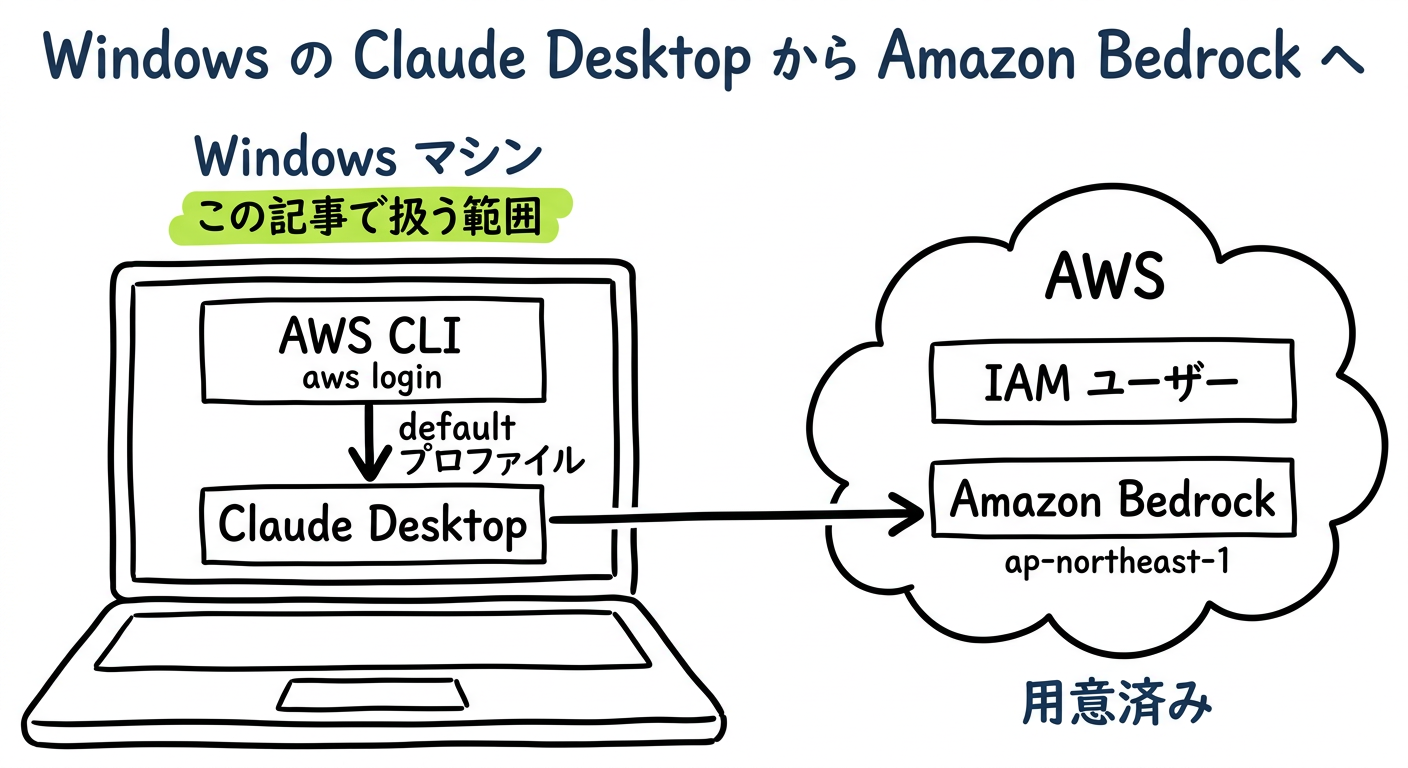
Amazon Bedrock の推論を呼び出せる IAM ユーザーが用意済みの状態から始めます。aws login を使うため、その IAM ユーザーには AWS 管理ポリシー SignInLocalDevelopmentAccess もアタッチしておきます。サインインに使うアカウント ID、ユーザー名、パスワードは管理者から受け取り、使ってよいモデルも確認しておきます。
| 項目 | 値 |
|---|---|
| OS | Windows 11 Enterprise(OS ビルド 26200.9711) |
| クライアント | Claude Desktop for Windows 4.23118.1 |
| 接続先 | Amazon Bedrock |
| リクエストを送るリージョン | ap-northeast-1(東京) |
AWS CLI をインストールする
AWS CLI は公式ドキュメントの Windows 向けの手順でインストールします。
aws login を使うには 2.32.0 以降が必要です。インストール後、スタートメニューで「PowerShell」と検索して新しく開きます。次のコマンドを実行し、aws-cli/2.32.0 以降であることを確認します。
aws --version
古い場合は同じドキュメントの手順で更新してください。
AWS CLI でサインインする
aws login は、マネジメントコンソールと同じ方法でブラウザーからサインインするコマンドです。AWS CLI はサインイン後に一時的な認証情報を受け取ります。認証情報は自動で更新され、サインインのセッションは最大 12 時間有効です。詳しい仕組みは次の記事を参照してください。
PowerShell で次のコマンドを実行します。
aws login
実行後の流れは次のとおりです。
- 初回はリージョンの入力を求められるので
ap-northeast-1と入力する - ブラウザーが開いたら「Continue」をクリックする
- IAM ユーザーの認証情報(アカウント ID、ユーザー名、パスワード)でサインインする。マネジメントコンソールにサインイン済みなら、使う認証情報を一覧から選ぶ
- ブラウザーに次のメッセージが表示されたらタブを閉じる
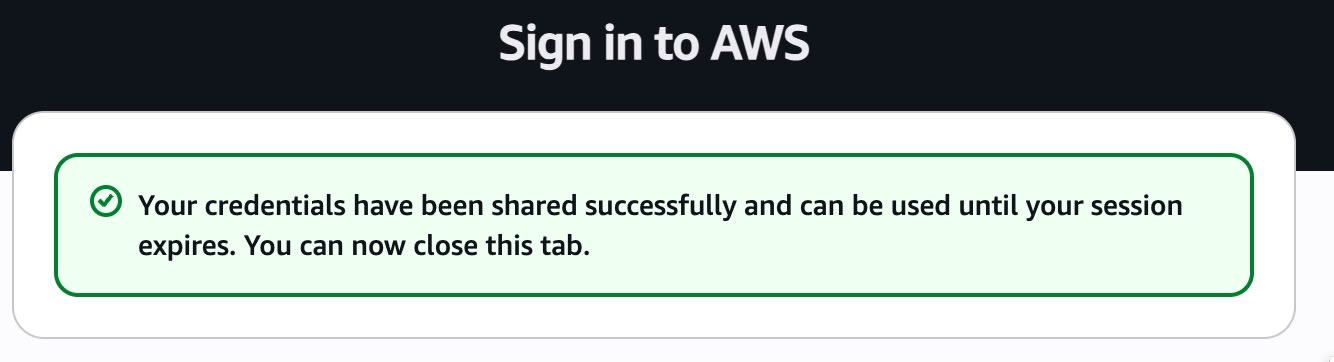
--profile を付けずに実行すると default プロファイルが作られます。後半の Claude Desktop の設定では、このプロファイルを使います。
aws login が完了しない場合は、IAM ユーザーに SignInLocalDevelopmentAccess が付いているかを管理者に確認してください。
サインインできたかを次のコマンドで確認します。
aws sts get-caller-identity
実行結果の Arn が user/ とサインインした IAM ユーザー名で終わっていれば準備は完了です。次は IAM ユーザー bedrock-user でサインインした場合の例です。
{
    "UserId": "AIDAXXXXXXXXXXXXXXXXX",
    "Account": "123456789012",
    "Arn": "arn:aws:iam::123456789012:user/bedrock-user"
}
Claude Desktop をインストールする
この記事では Cowork で接続を確認します。Cowork を使うには、ハードウェア仮想化と「仮想マシン プラットフォーム」の 2 つを有効にしておく必要があります。
Windows 版の Claude Desktop は、次のページから Claude Setup.exe をダウンロードしてインストールします。
インストール中に Windows の管理者の承認を求められたら承認します。
Claude Desktop で Bedrock への接続を設定する
ここからは Claude Desktop の画面で Bedrock への接続を設定します。
起動してサインインせずに進む
Claude Desktop を起動すると次の画面が表示されるので、「始める」をクリックします。
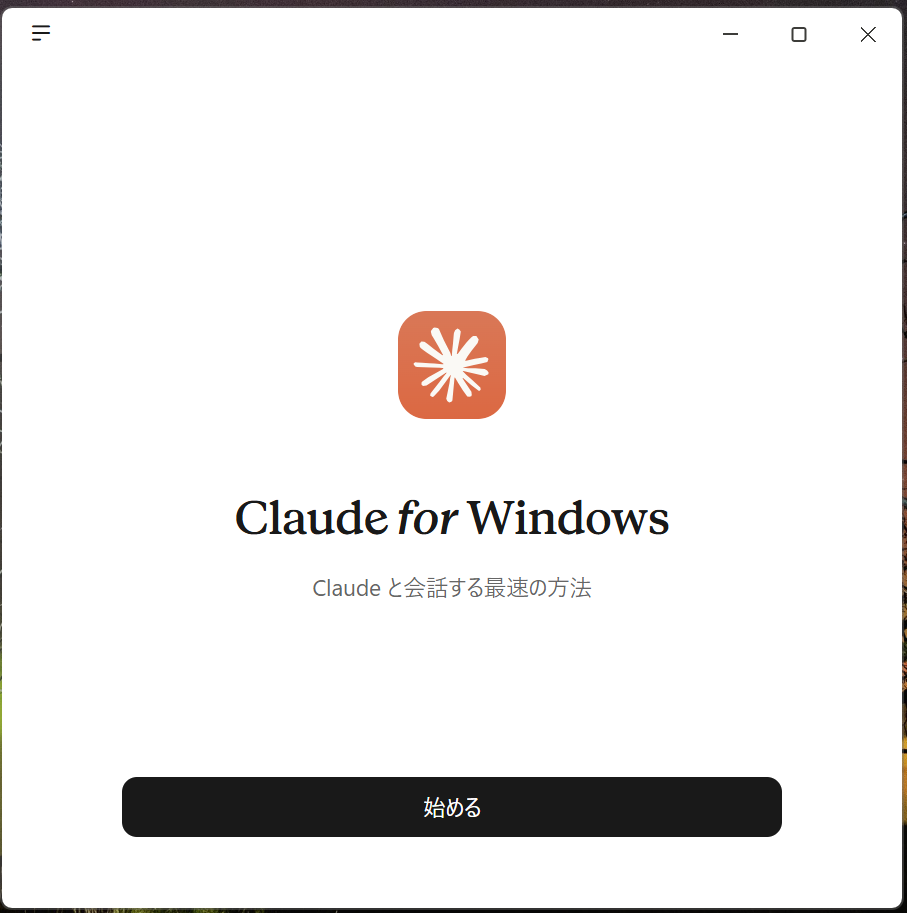
サインイン画面が表示されますが、Anthropic アカウントではサインインせず、そのまま開発者モードの設定に進みます。
開発者モードを有効にする
サードパーティ推論の設定画面を開くには先に開発者モードを有効にします。サインイン画面の左上の「☰」から「ヘルプ」→「トラブルシューティング」→「開発者モードを有効化…」の順にクリックします。
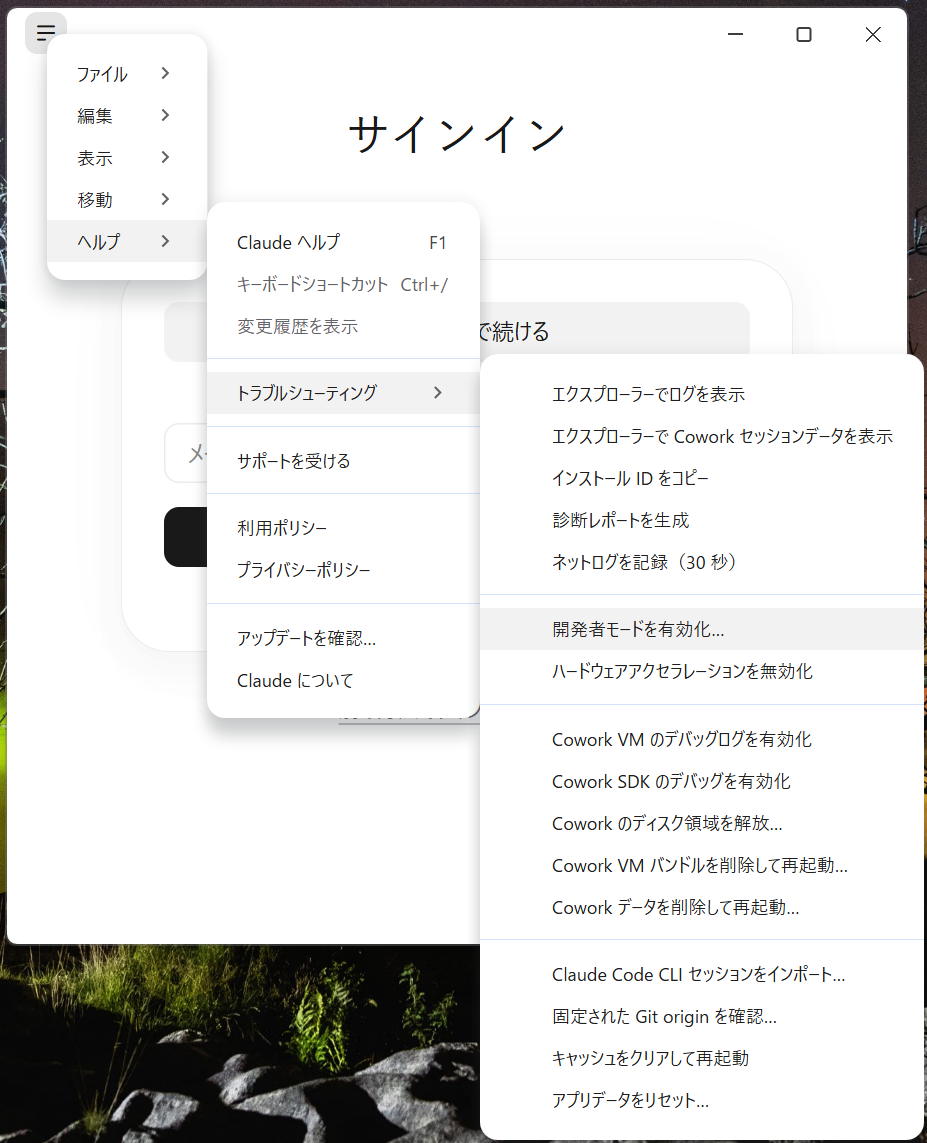
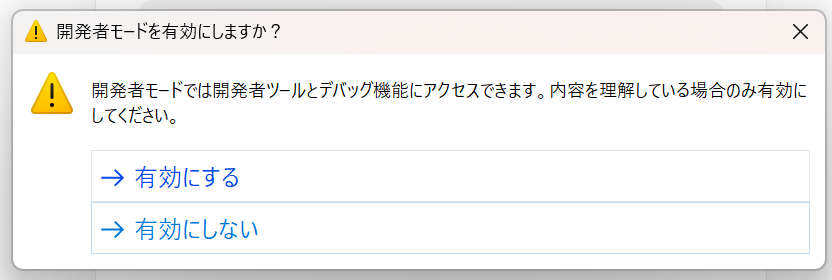
確認のダイアログが表示されたら「有効にする」をクリックします。
サードパーティ推論の設定を開く
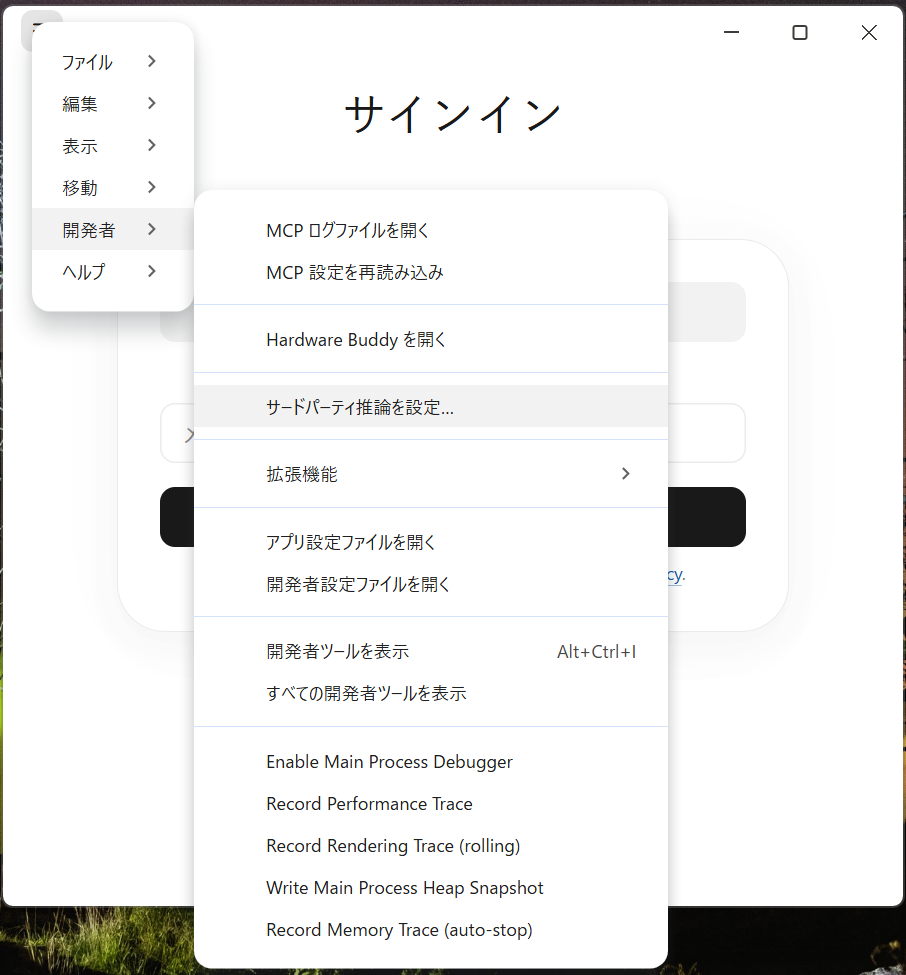
「☰」から「開発者」→「サードパーティ推論を設定…」の順にクリックすると、「サードパーティ推論の設定」画面が開きます。
接続先と認証情報を設定する
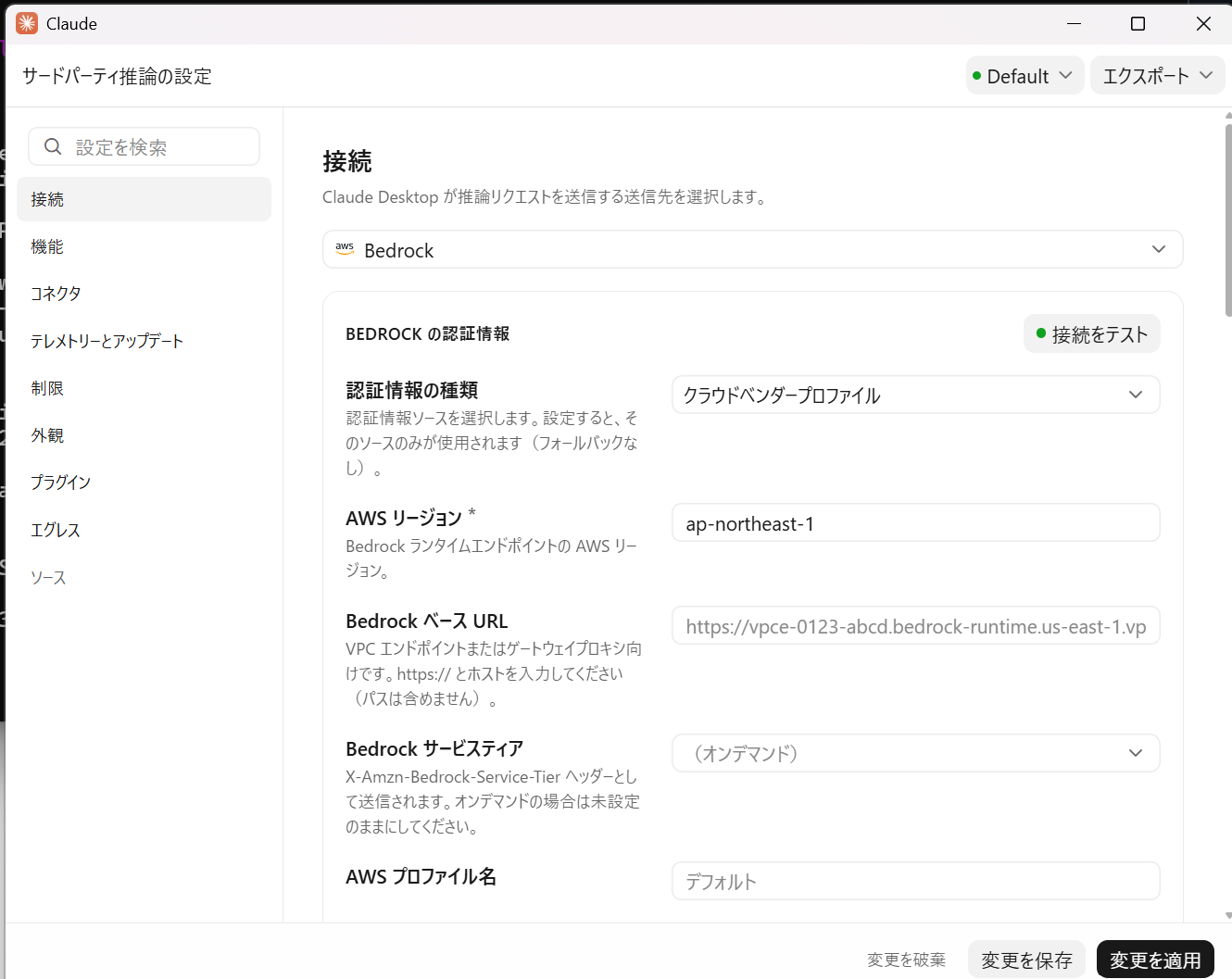
「接続」セクションで次の 3 つを設定します。「クラウドベンダープロファイル」は PC にある AWS のプロファイルを使う認証方式です。ほかの項目は空欄のままです。灰色で表示されている文字は入力済みの値ではありません。
| 画面の項目 | 値 |
|---|---|
| 「接続」セクション先頭のプルダウン | Bedrock |
| 認証情報の種類 | クラウドベンダープロファイル |
| AWS リージョン | ap-northeast-1 |
モデルリストを登録する
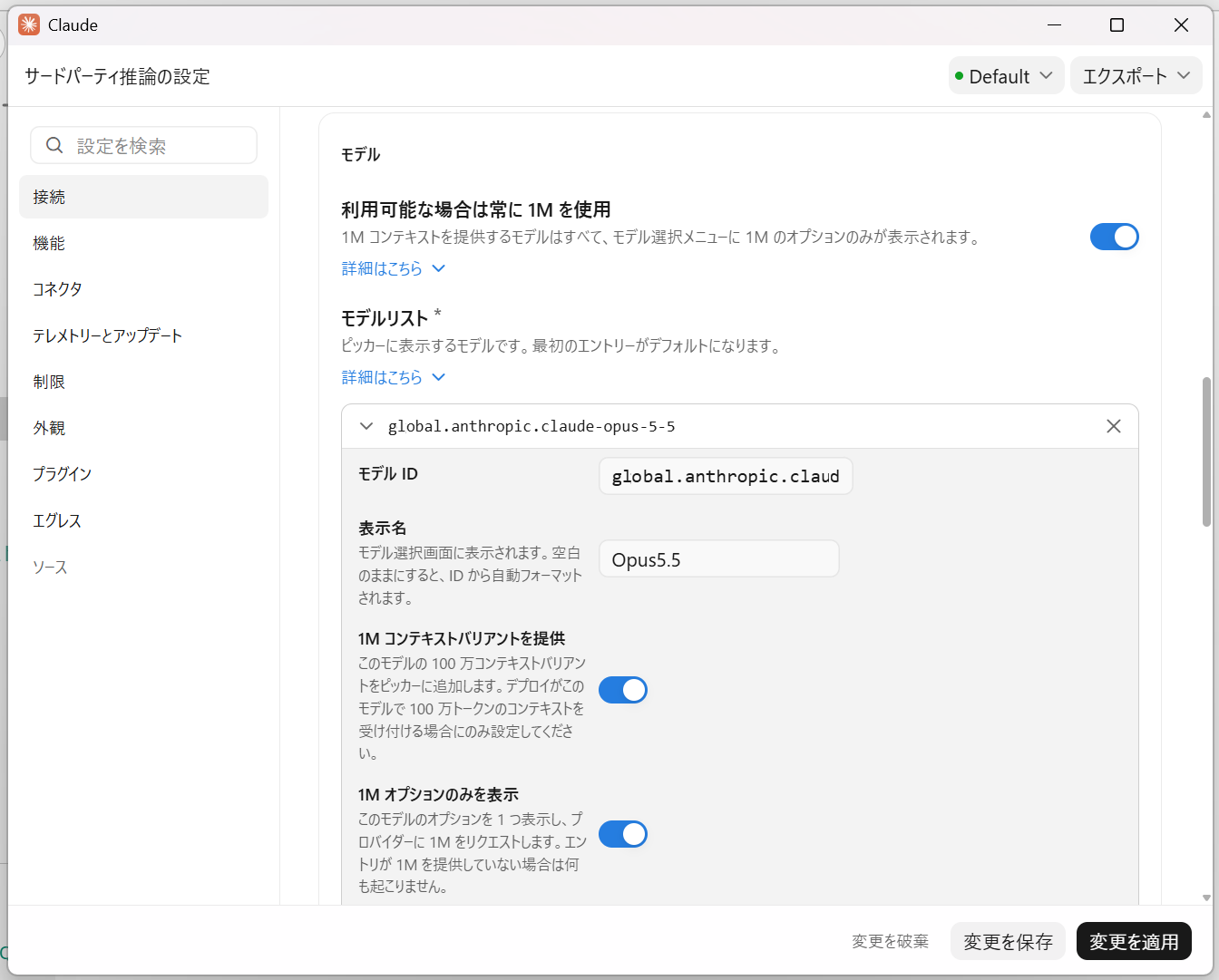
「モデル」セクションの「モデルリスト」に、使うモデルの ID と表示名を追加します。AWS プロファイルで接続する場合はモデルリストが必須です。
「モデルリスト」の追加ボタンをクリックし、表示された欄に「モデル ID」と「表示名」を入力します。モデルの数だけこれを繰り返します。表示名は任意の文字列で、空欄にすると ID から自動でフォーマットされます。
次の表は執筆時点で登録した例です。使えるモデルは Bedrock を設定した方に確認してください。
| モデル ID | 表示名 | 1M コンテキストバリアントを提供 |
|---|---|---|
global.anthropic.claude-opus-5-5 |
Opus5.5 |
オン |
global.anthropic.claude-sonnet-5-5 |
Sonnet5.5 |
オン |
global.anthropic.claude-haiku-5-5 |
Haiku5.5 |
オフ |
「利用可能な場合は常に 1M を使用」はオンにしました。
接続をテストする
入力が終わったら、上のほうへ戻り「BEDROCK の認証情報」の右側にある「接続をテスト」をクリックします。
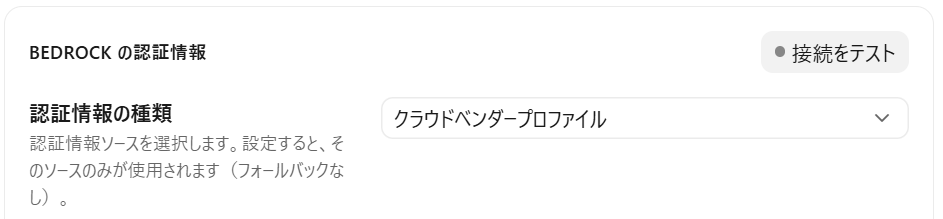
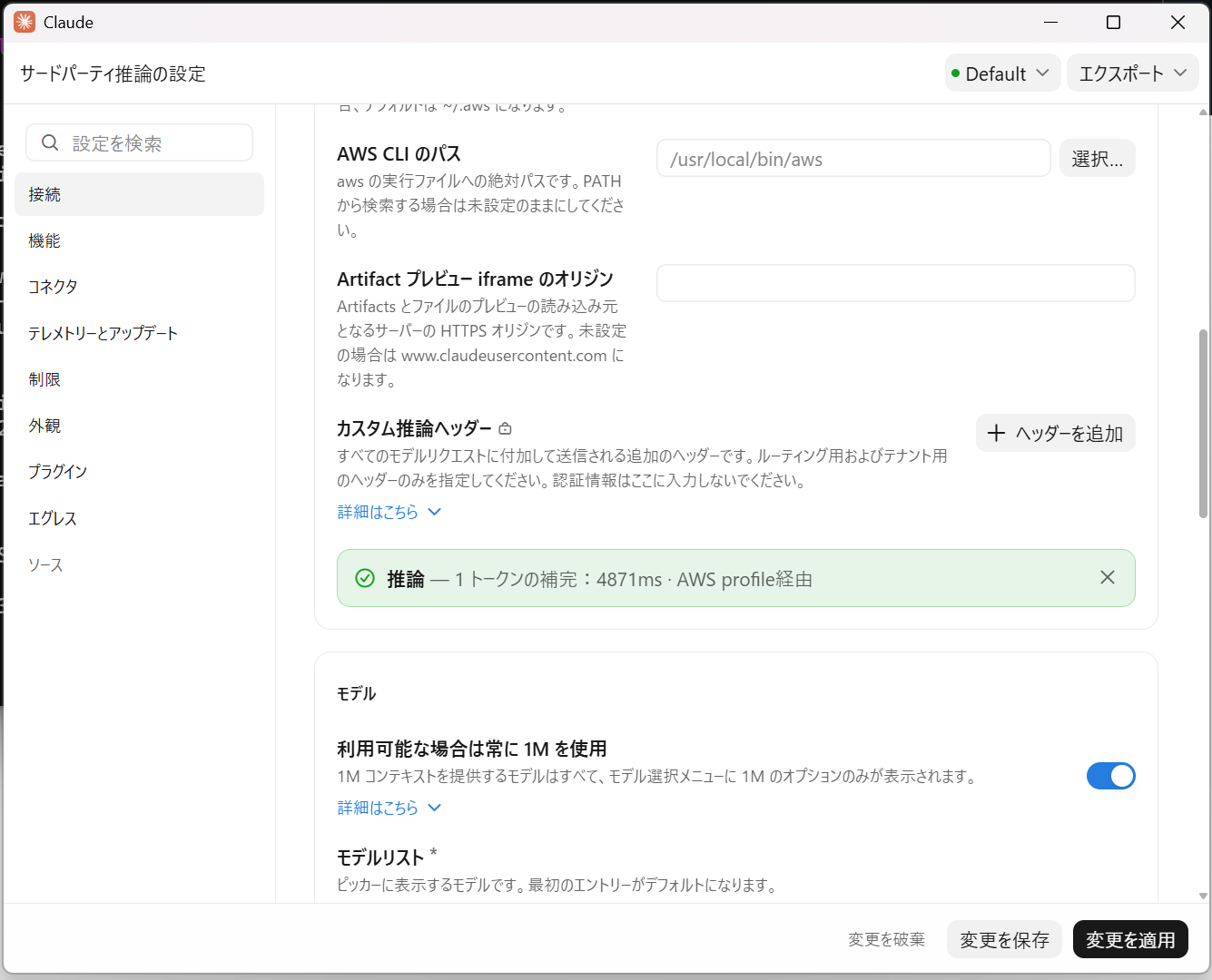
結果は認証情報の欄の下のほうに表示されます。成功すると「推論 — 1 トークンの補完:…ms · AWS profile 経由」が緑で表示されます。
保存して再起動する
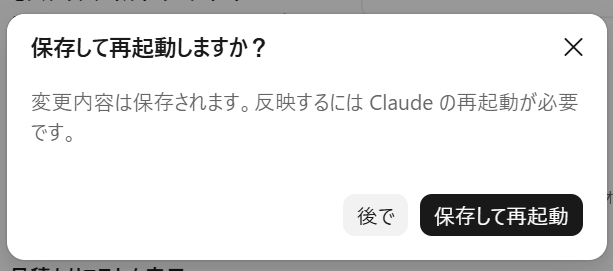
「変更を適用」をクリックし、続くダイアログで「保存して再起動」をクリックします。
Claude Desktop が再起動し、サインイン画面を経ずにそのままチャット画面が開きます。
再起動後に Cowork で動作を確認する
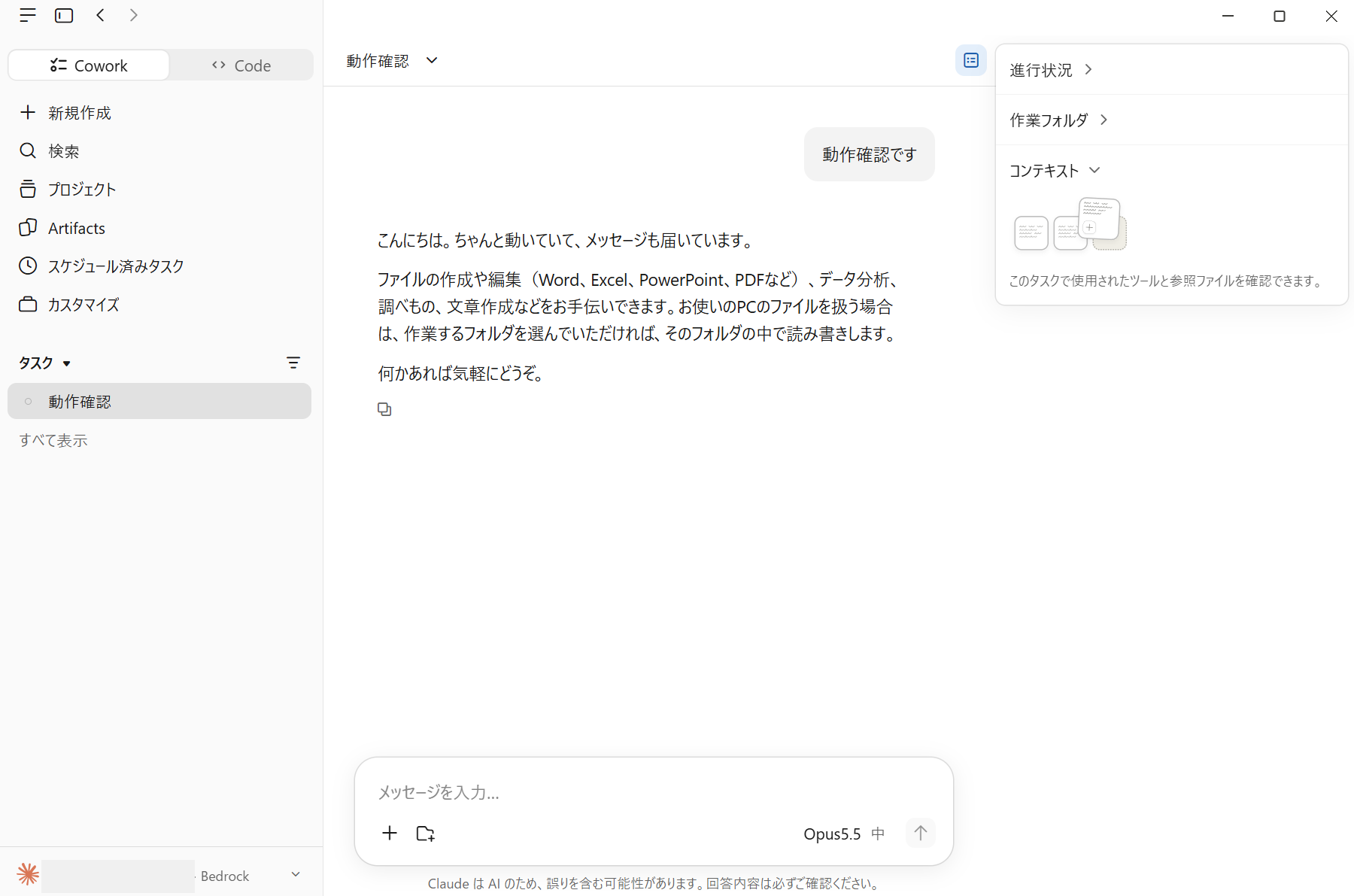
再起動したらテストのメッセージを送り、Bedrock 経由で応答が返ってくるか動作確認します。
※ 2026 年 11 月 21 日現在の Claude デスクトップの画面ですと Unified Claude の画面が開きます。Unified Claude は Chat と Cowork を 1 つにまとめた画面になっています。
画面の中央に「フォルダを選択」と「開始に必要」が表示された場合は、作業用のフォルダーを選んでから試してください。
今回は次のメッセージを送りました。
動作確認です
なにかしらの応答があれば Bedrock を利用できています。
次の画面は Unified Claude に切り替わる前のバージョンで 2026 年 11 月 10 日に撮影しました。左上の「Cowork」タブから使うかたちでした。
普段の起動方法
次回からは aws login してから Claude Desktop を起動します。
aws login
aws login のサインインは最大 12 時間で切れます。管理者の設定によってはそれより短くなります。使っている途中でセッションが切れたら、Claude Desktop を閉じてから同じ手順で起動し直してください。
おわりに
私は Mac ユーザーで普段から手元に Windows 端末がないため、検証用に使った際のメモを公開できるかたちにしました。