
Claude Enterprise で Claude Code の利用をパターン別に止めてみた

こんにちは、クラスメソッドの長澤です。
Claude Enterprise の組織設定には、Claude Code を制限する「デスクトップ」と「クラウドセッション」の項目があります。
「デスクトップ」をオフにするとデスクトップアプリの Claude Code が、「クラウドセッション」をオフにするとブラウザの Claude Code が使えなくなります。
では CLI や VS Code の拡張機能から使う Claude Code はどうなるのか気になったので、4つの使い方で止まるかどうか試してみました。
あわせて、止まらなかったものをカスタムロールで止められるかも確認しています。
結論
先に結論ですが、組織設定の「デスクトップ」「クラウドセッション」をオフにしても、CLI と IDE からは Claude Code を使えてしまいます。
CLI と IDE まで止めたい場合は、カスタムロールで「Claude Code」の権限をオフにする必要があります。
検証の内容
組織設定の「デスクトップ」と「クラウドセッション」をオフにして、次の4パターンを試します。
| パターン | 使い方 |
|---|---|
| デスクトップ | Claude デスクトップアプリの Code タブ |
| ブラウザ | claude.ai/code のクラウドセッション |
| IDE | VS Code の Claude Code 拡張機能 |
| CLI | ターミナルで claude を実行 |
設定名から考えると、止まるのはデスクトップとブラウザだけで、CLI と IDE は使えてしまいそうです。
組織設定で Claude Code を止める
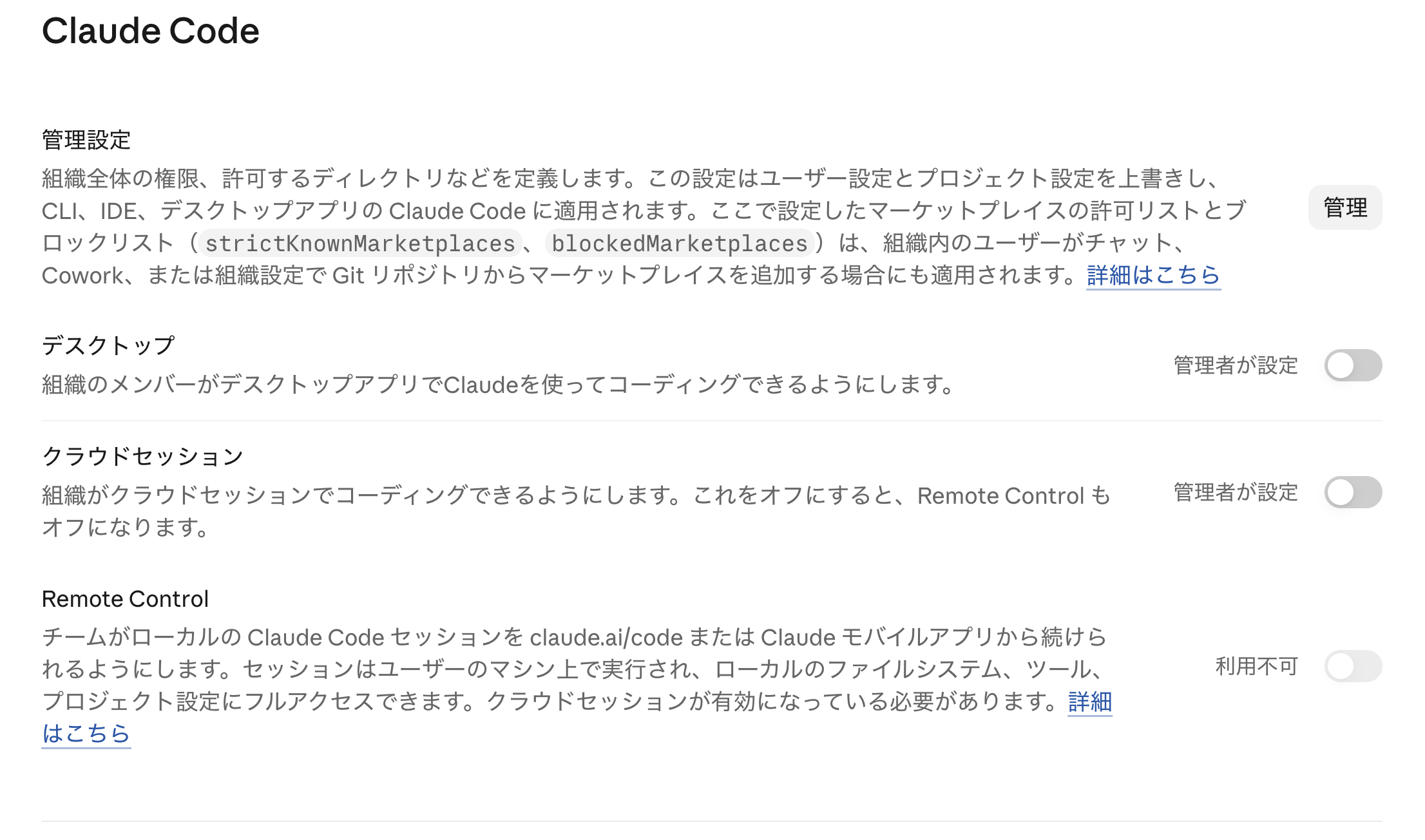
組織設定の「Claude Code」には、次の項目があります。
| 項目 | 画面の説明文 |
|---|---|
| デスクトップ | 組織のメンバーがデスクトップアプリでClaudeを使ってコーディングできるようにします。 |
| クラウドセッション | 組織がクラウドセッションでコーディングできるようにします。これをオフにすると、Remote Control もオフになります。 |
| Remote Control | チームがローカルの Claude Code セッションを claude.ai/code または Claude モバイルアプリから続けられるようにします。(中略)クラウドセッションが有効になっている必要があります。 |
今回は「デスクトップ」と「クラウドセッション」をオフにしました。
クラウドセッションをオフにすると、Remote Control も「利用不可」になって切り替えられなくなります。
デスクトップ
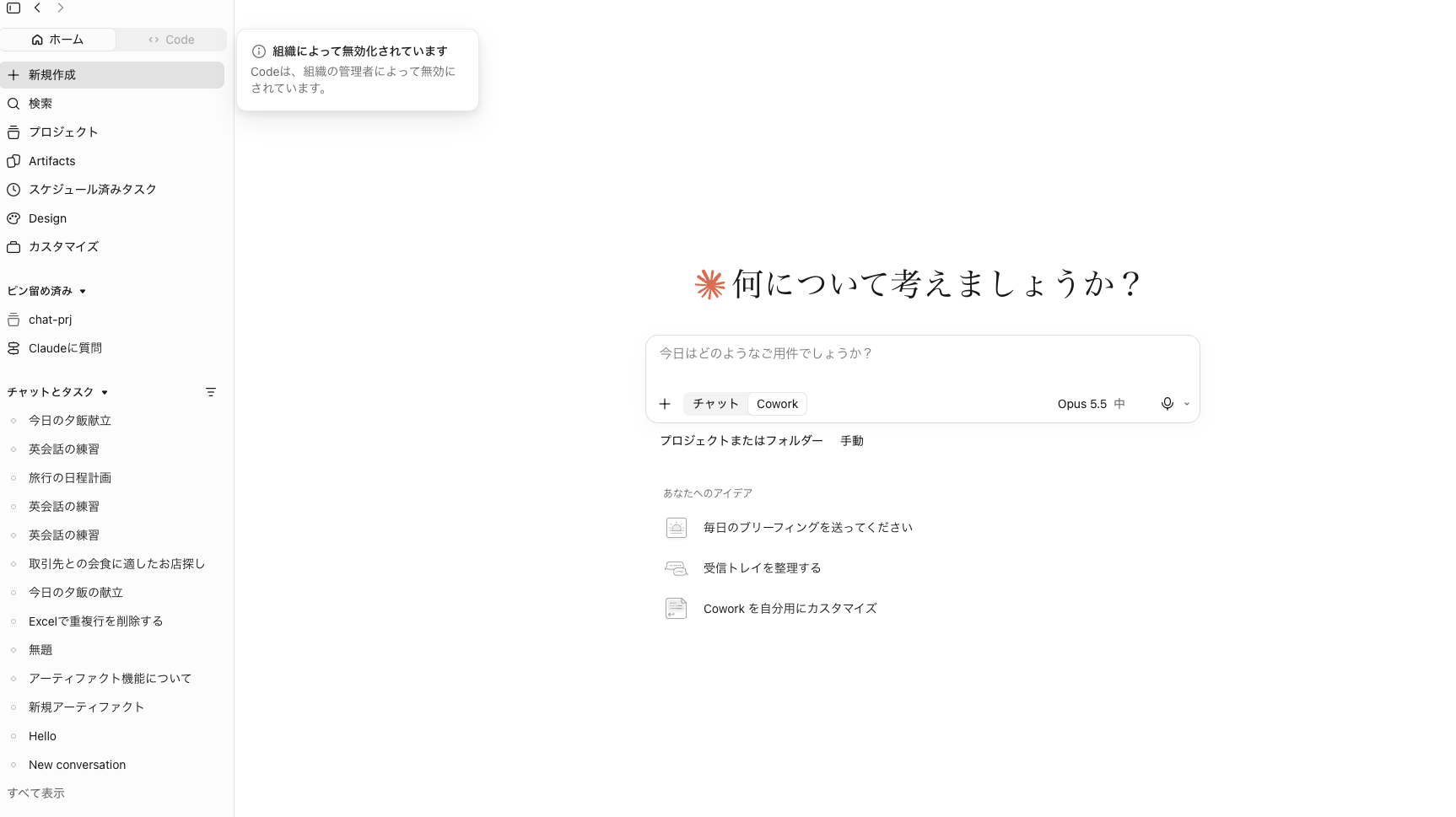
デスクトップアプリでは「Code」タブがグレーになり、開こうとすると次のメッセージが表示されました。
組織によって無効化されています
Codeは、組織の管理者によって無効にされています。
ブラウザ
ブラウザで claude.ai から Claude Code を開くと、Claude Code の始め方を選ぶ画面になりました。
「Web」のカードには「組織の管理者によって無効化されています」と表示されており、クラウドセッションは始められません。
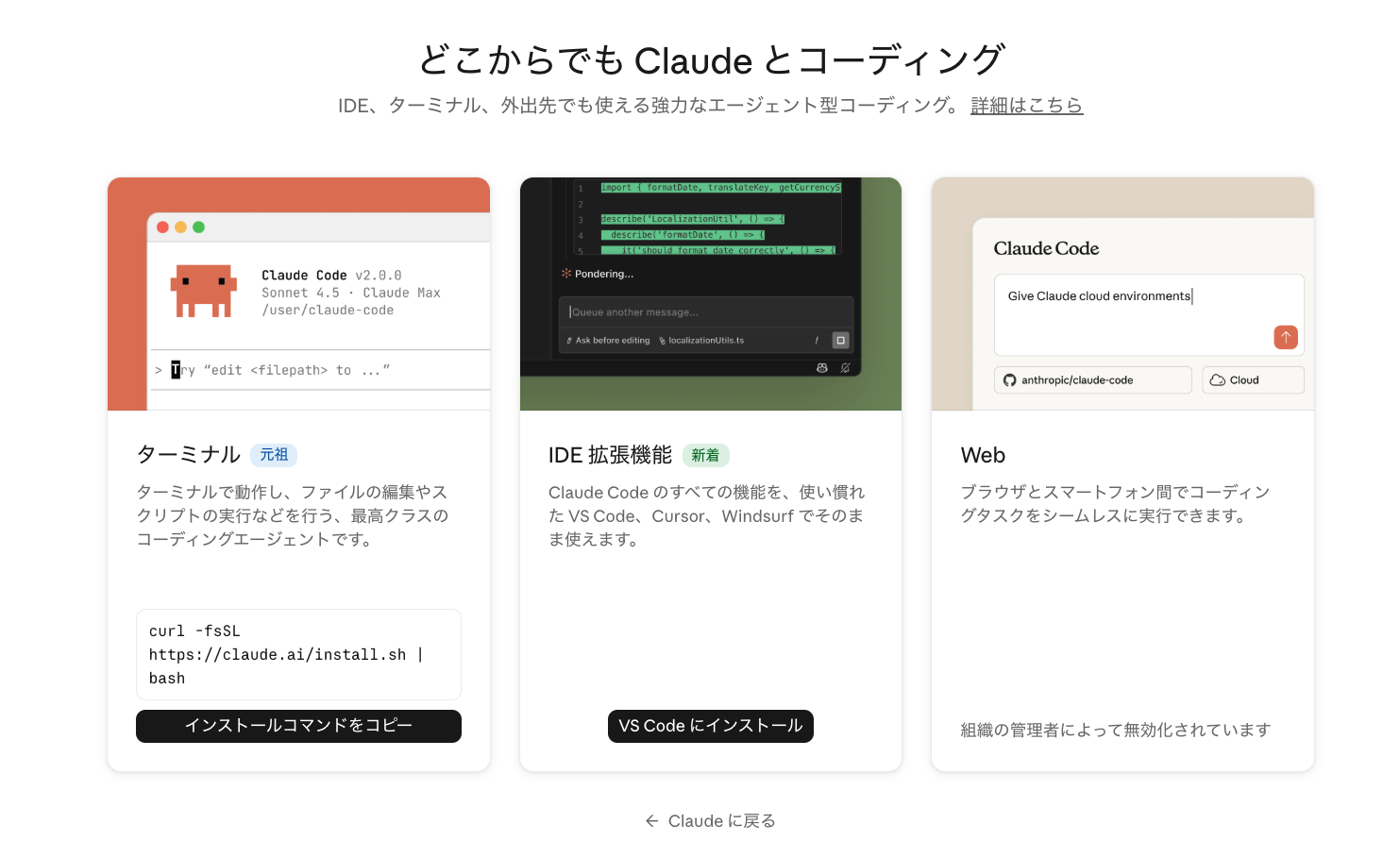
ちなみに、同じ画面の「ターミナル」と「IDE 拡張機能」には、インストールの案内がそのまま表示されています。
IDE
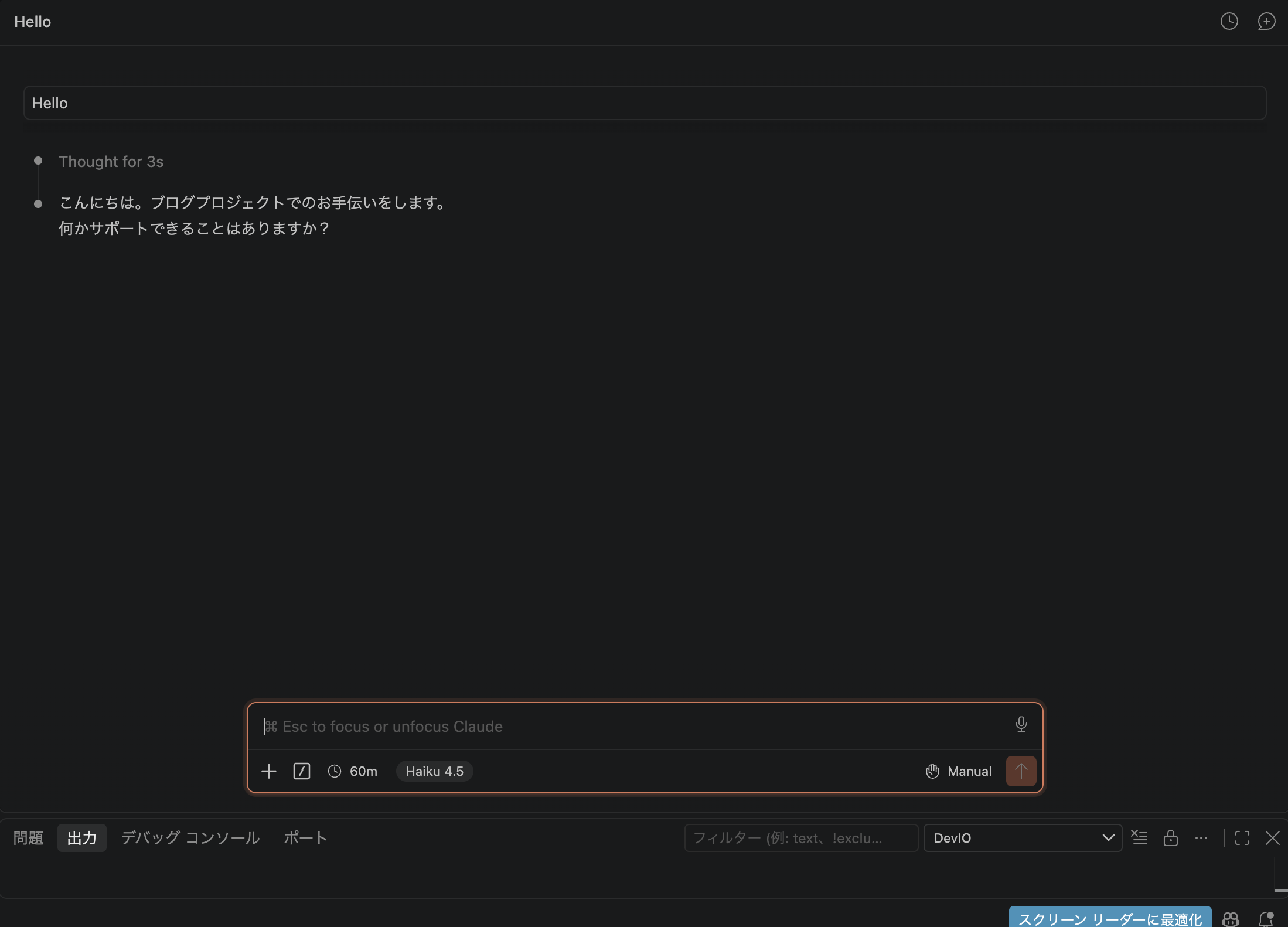
VS Code の Claude Code 拡張機能で「Hello」と送ってみると、普通に返ってきました。
CLI
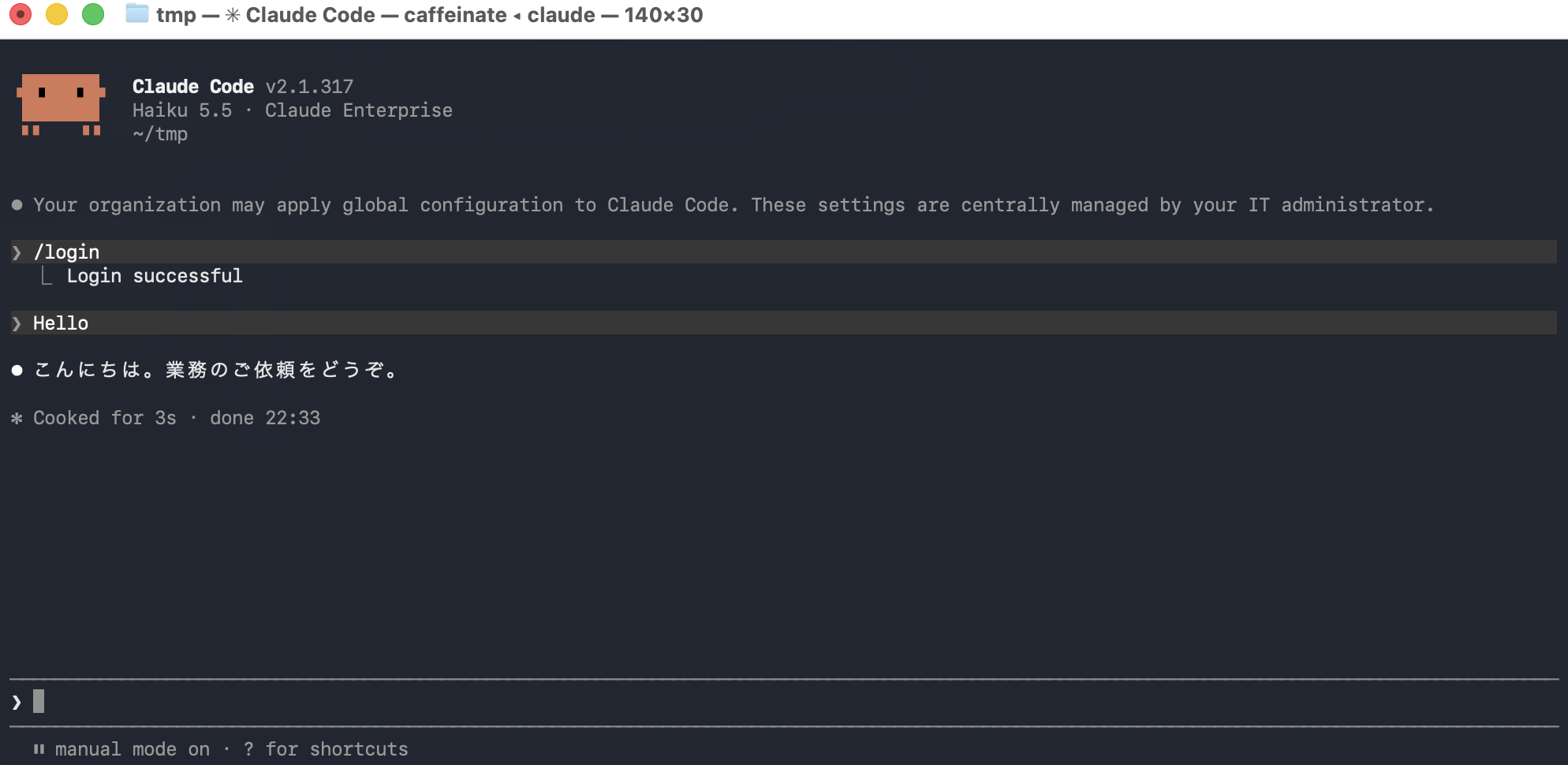
ターミナルで claude を起動し、/login で Claude Enterprise のアカウントにログインしました。
ログインは成功し、「Hello」と送ると IDE と同じく返ってきました。
結果
| パターン | 結果 |
|---|---|
| デスクトップ | 止まった |
| ブラウザ | 止まった |
| IDE | 使えた |
| CLI | 使えた |
予想どおり、組織設定で止まったのはデスクトップとブラウザだけで、CLI と IDE は使えました。
カスタムロールで止める
次に、IDE と CLI をカスタムロールで止められるか試します。
「組織設定 / ロール」で nagasawa-test-role を作り、「Claude Code」の権限をオフにしました。
こちらの説明文は「Claude Codeへのアクセス。エージェント型ソフトウェア開発向けのターミナルベースのコーディングアシスタントです。」となっています。
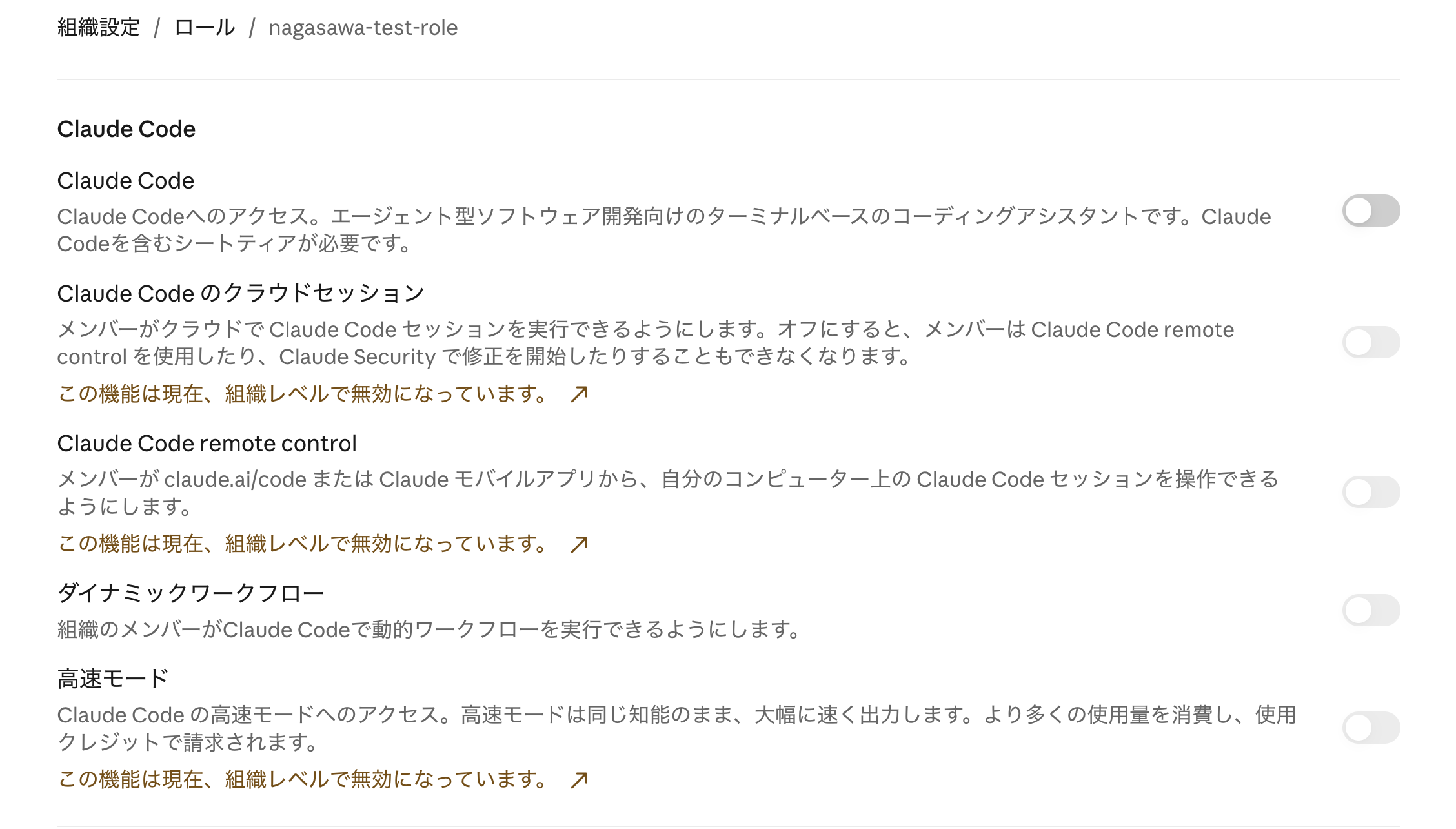
「Claude Code のクラウドセッション」と「Claude Code remote control」には、「この機能は現在、組織レベルで無効になっています。」と表示されていました。
ロール側でオンにすることはできますが、組織設定でオフにしている項目は、組織設定もオンにしないと有効になりません。
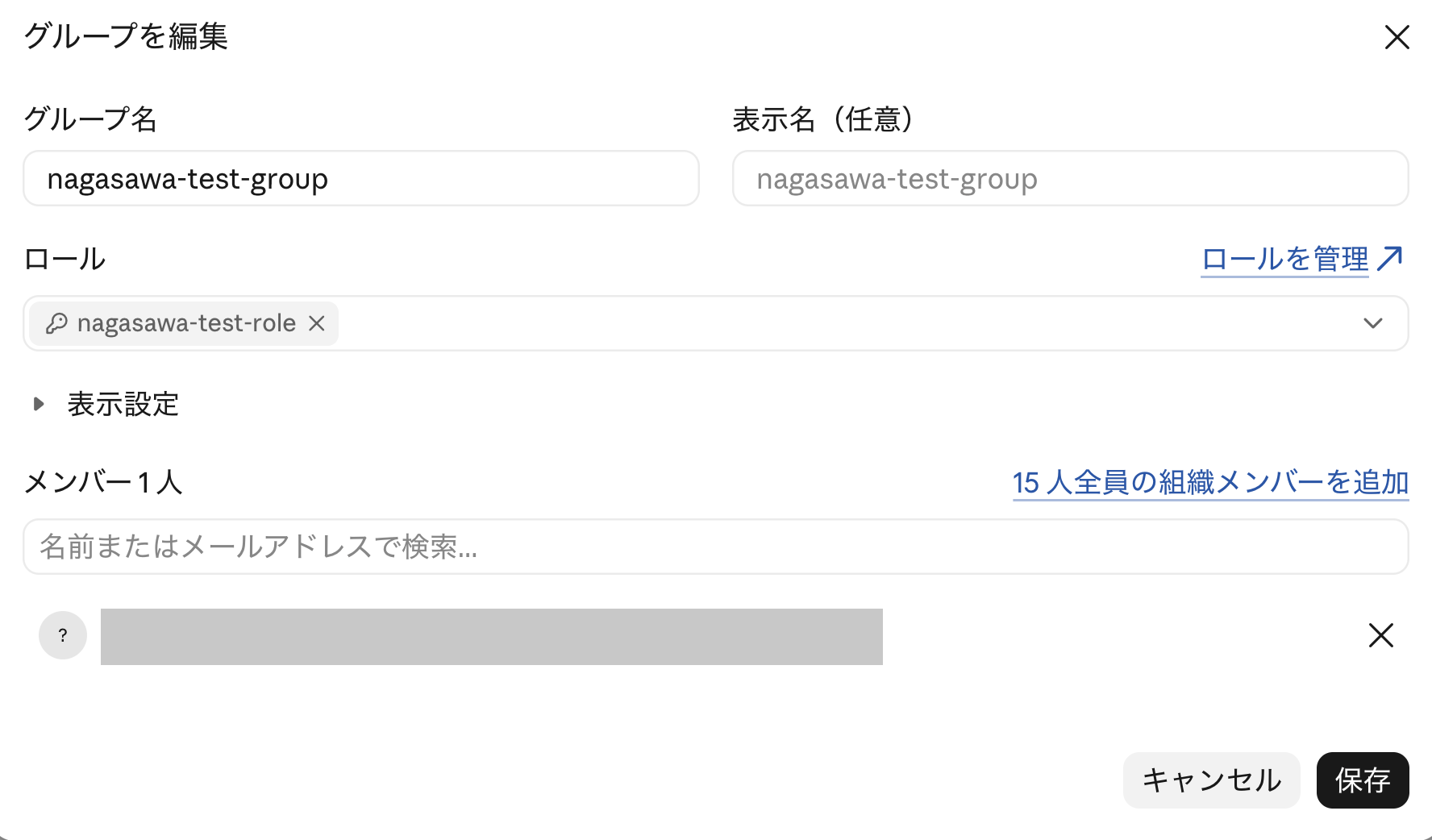
ロールはグループ単位で割り当てます。
グループ nagasawa-test-group を作り、ロールに nagasawa-test-role を設定して、検証用のユーザーを1人追加しました。
IDE
ロールを割り当てたあと、開いていた IDE のセッションで「Hello」と送ると、いきなり再ログインを求められました。
ログイン画面で「Claude.ai Subscription」を選びます。
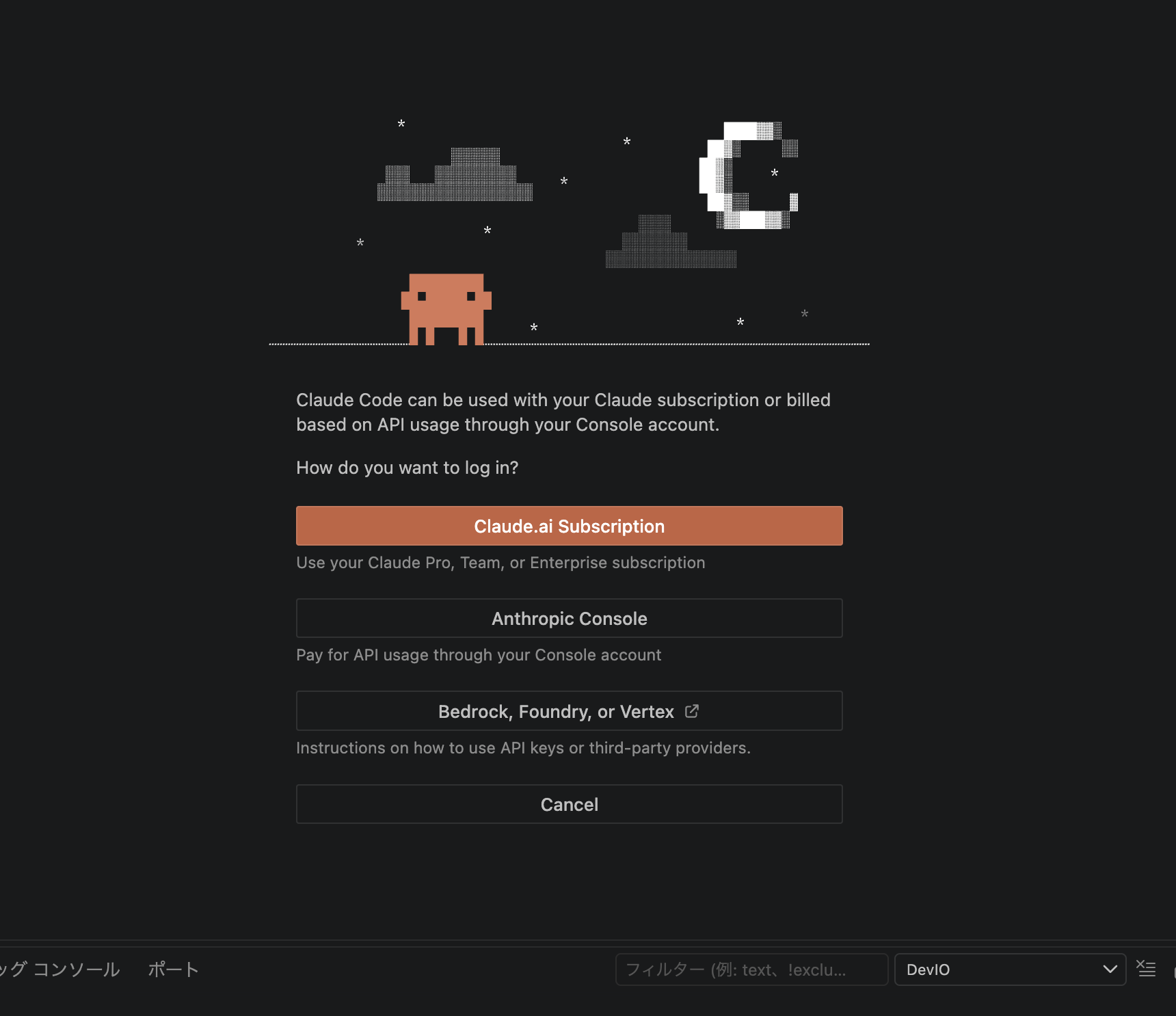
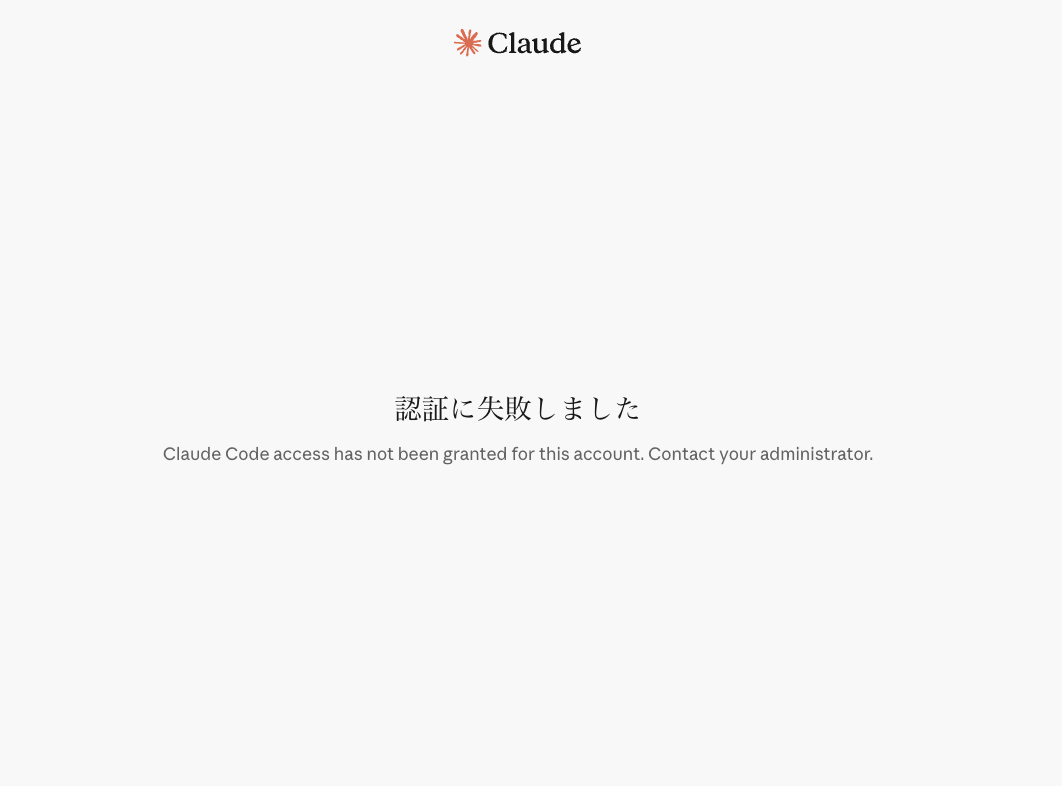
ブラウザで認証すると、「認証に失敗しました」と表示されてログインできませんでした。
Claude Code access has not been granted for this account. Contact your administrator.
CLI
ロールを割り当てる前から開いていた CLI のセッションで、もう一度「Hello」と送ってみました。
すると、今度は次のエラーになりました。
Please run /login · API Error: 403 Your role does not include access to this feature. Contact your organization's administrator to request access.
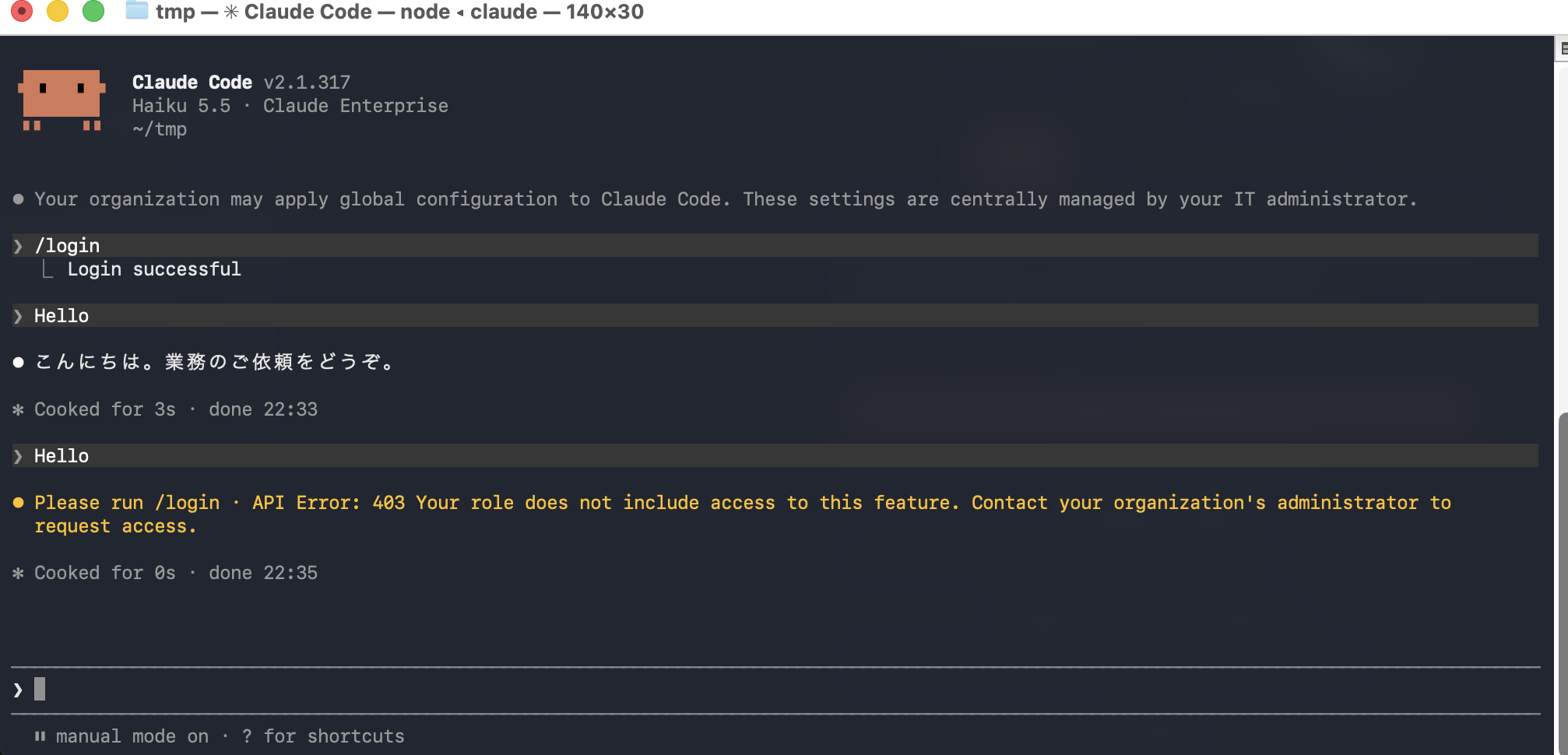
ログインし直さなくても、起動中のセッションにロールの変更が反映されています。
エラー文では /login するよう案内されますが、ログインし直しても IDE と同じく認証に失敗します。
結果
| パターン | 結果 |
|---|---|
| IDE | 止まった(認証に失敗) |
| CLI | 止まった(403 エラー) |
なお、デスクトップとブラウザは組織設定でオフにしたままです。
まとめ
組織設定の「デスクトップ」「クラウドセッション」で止められるのは、デスクトップアプリとブラウザの Claude Code だけでした。
全体の設定をオフにしても、CLI と IDE は使えてしまいます。
CLI や IDE も含めて Claude Code を止めたい場合は、カスタムロールで「Claude Code」の権限をオフにする必要があります。
Claude Enterprise で Claude Code の利用を制限したい方は、組織設定だけでなくカスタムロールの設定もあわせて確認してみてください。