Claude Enterpriseでグループ毎に支出制限を設定してみた

はじめに
Claude Enterpriseの従量課金プランでは、シート料金とは別にトークン利用料が発生します。
コストが青天井にならないよう支出上限を設定できますが、これまでは組織レベルと個人レベルの2段階でした。
グループに対して1ユーザーあたりの月間利用上限を設定できるようになり、部門やチーム単位でのコスト管理が可能になりました。
今回はグループ利用上限を設定してみます。
グループ利用上限の仕組み
グループ利用上限は、グループに所属するメンバー全員に同じ月間利用上限を適用する機能です。
メンバー1人ずつ個別に設定する必要がなく、グループに対して設定するだけで所属メンバー全員に反映されます。
メンバーに適用される利用上限は、以下の優先順位で決まります。
- 個人の利用上限: メンバーに個人の利用上限が設定されている場合、グループの設定に関係なくその制限が適用される
- グループの利用上限: 個人の利用上限がない場合、所属グループの利用上限が適用される
- 制限なし: 個人の利用上限もグループの利用上限もない場合、利用上限は適用されない
メンバーが複数のグループに所属している場合、どちらのグループ上限を適用するかを組織レベルで選択できます。
利用上限のデフォルト設定からグループ上限の低い方またはグループ上限の高い方を選べます。
やってみた
前提条件
- Claude Enterpriseプランであること
- Claudeの組織でOwnerまたはPrimary Ownerの権限を持っていること
グループを作成する
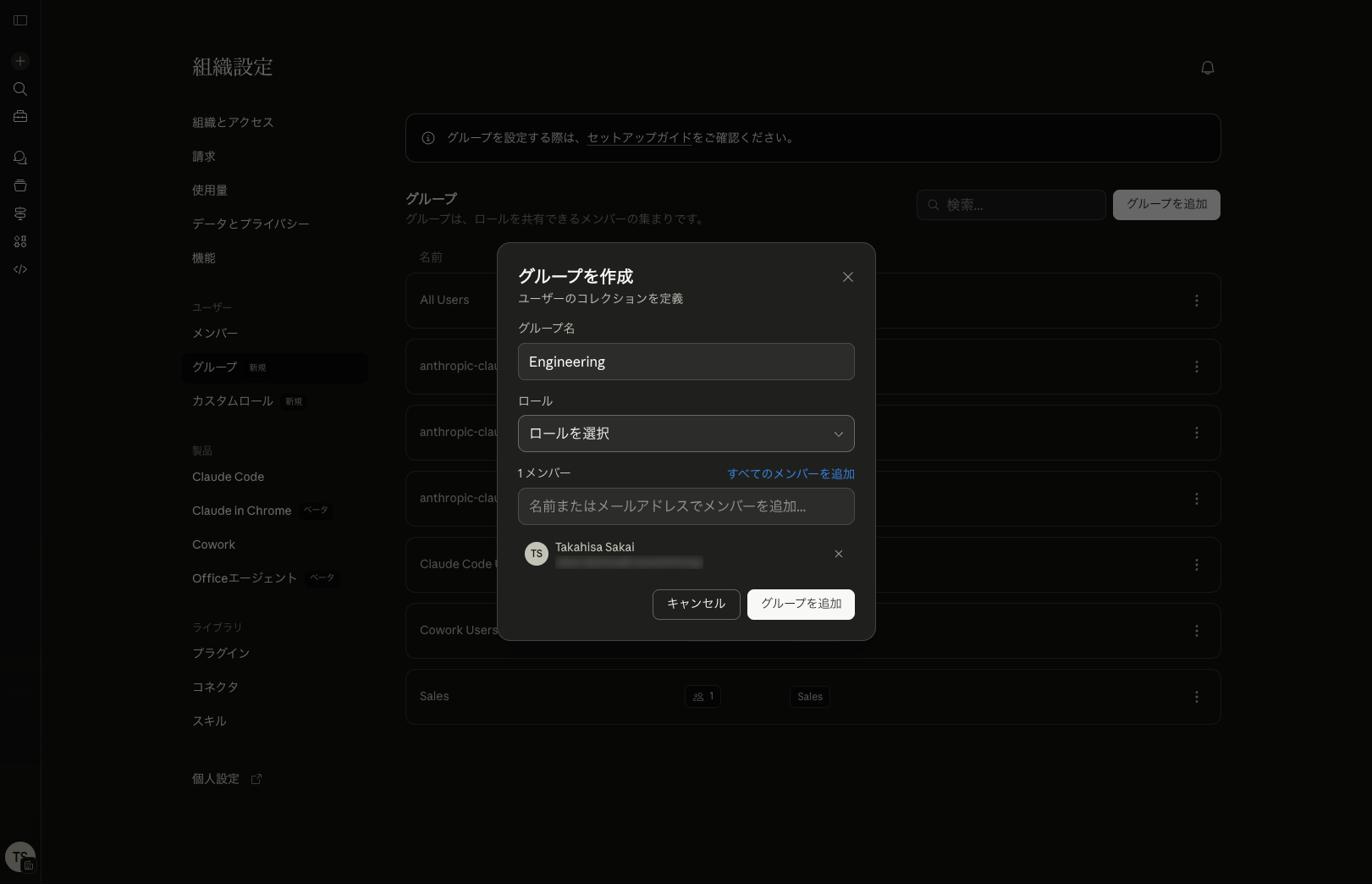
組織設定 > グループを開きます。
グループを追加をクリックし、グループ名にEngineeringと入力してメンバーを追加します。
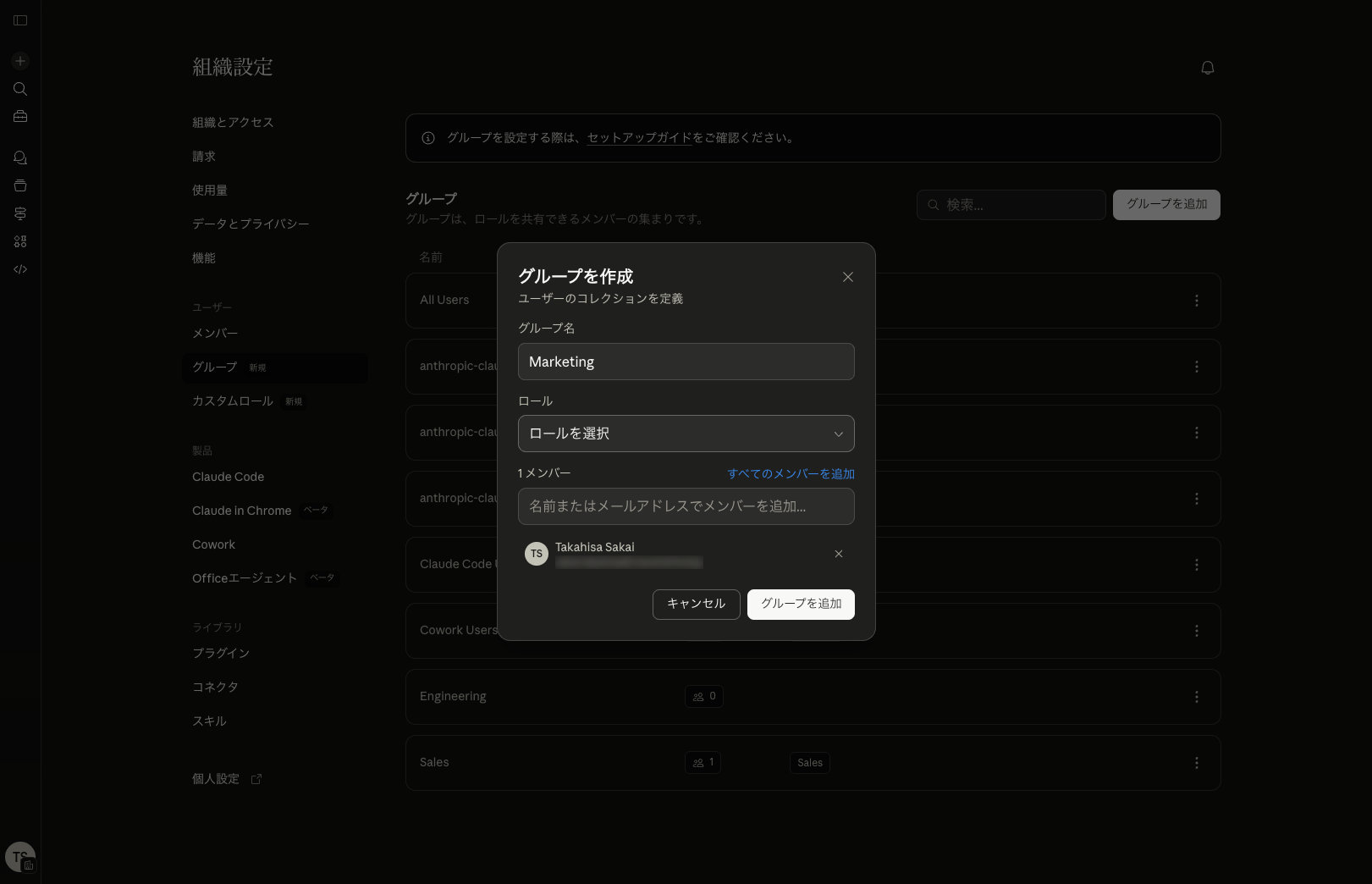
同様にMarketingグループを作成します。
グループ利用上限を設定する
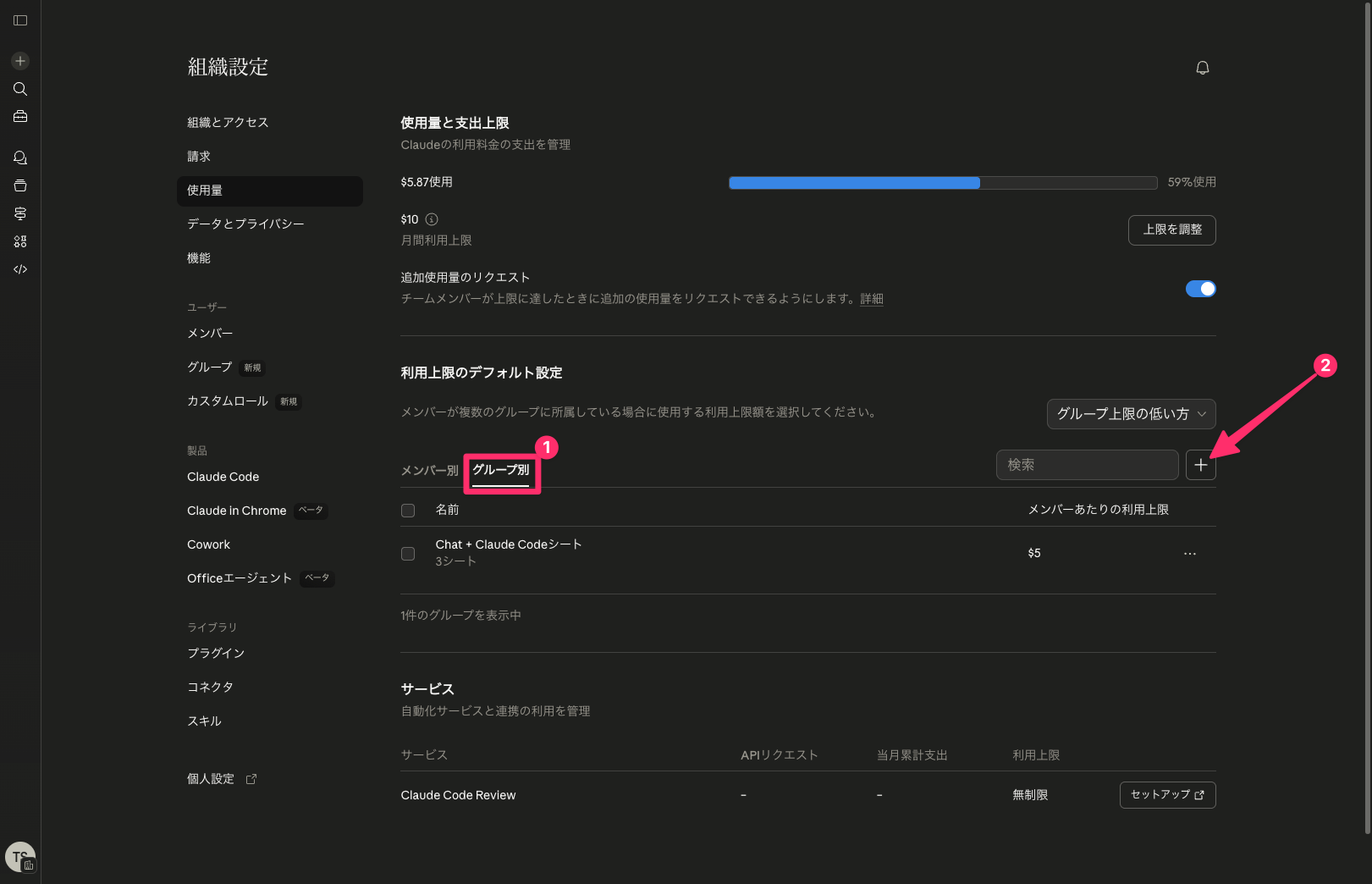
組織設定 > 使用量を開きます。
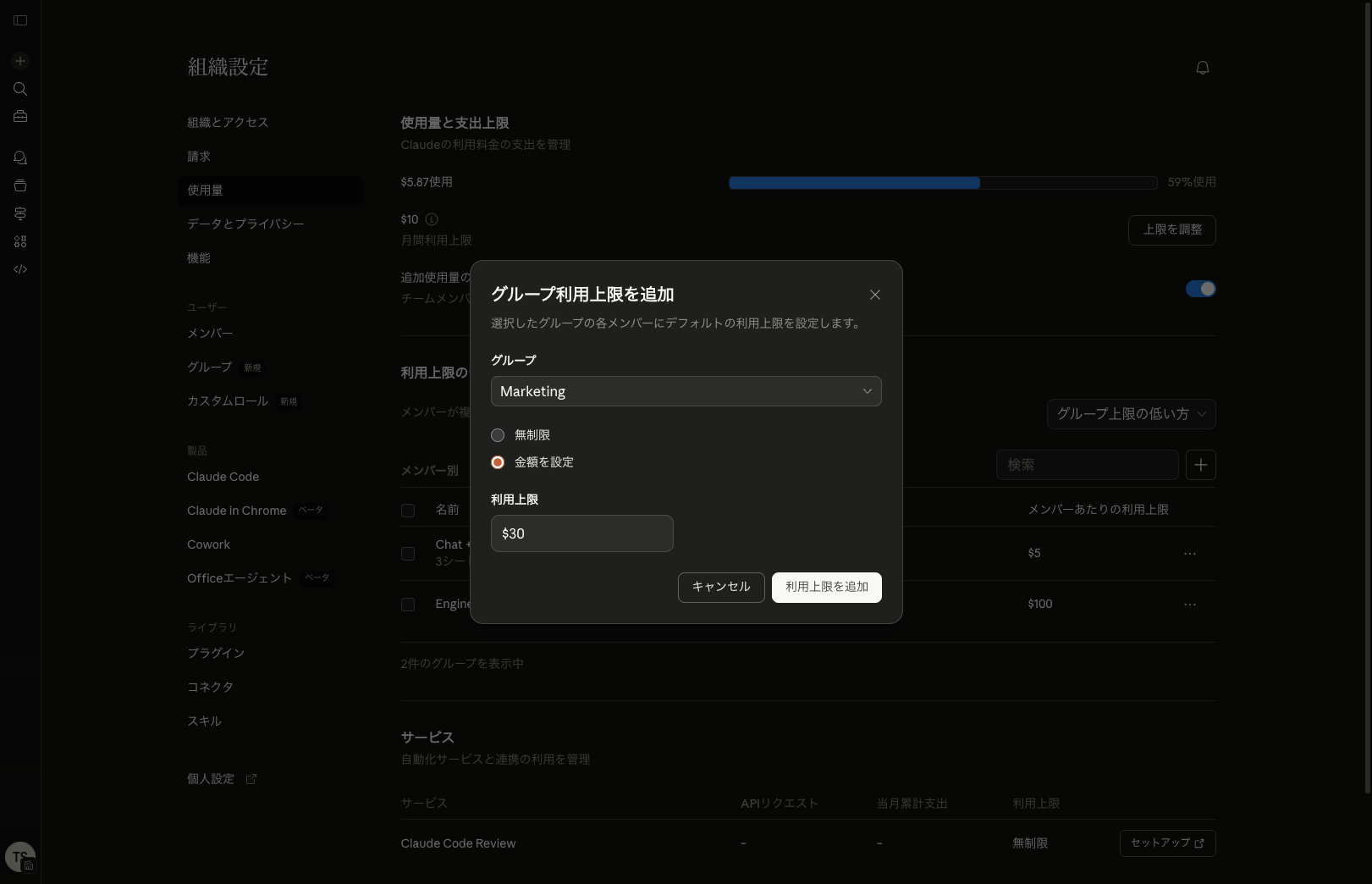
グループ別タブを選択し、+ボタンをクリックします。
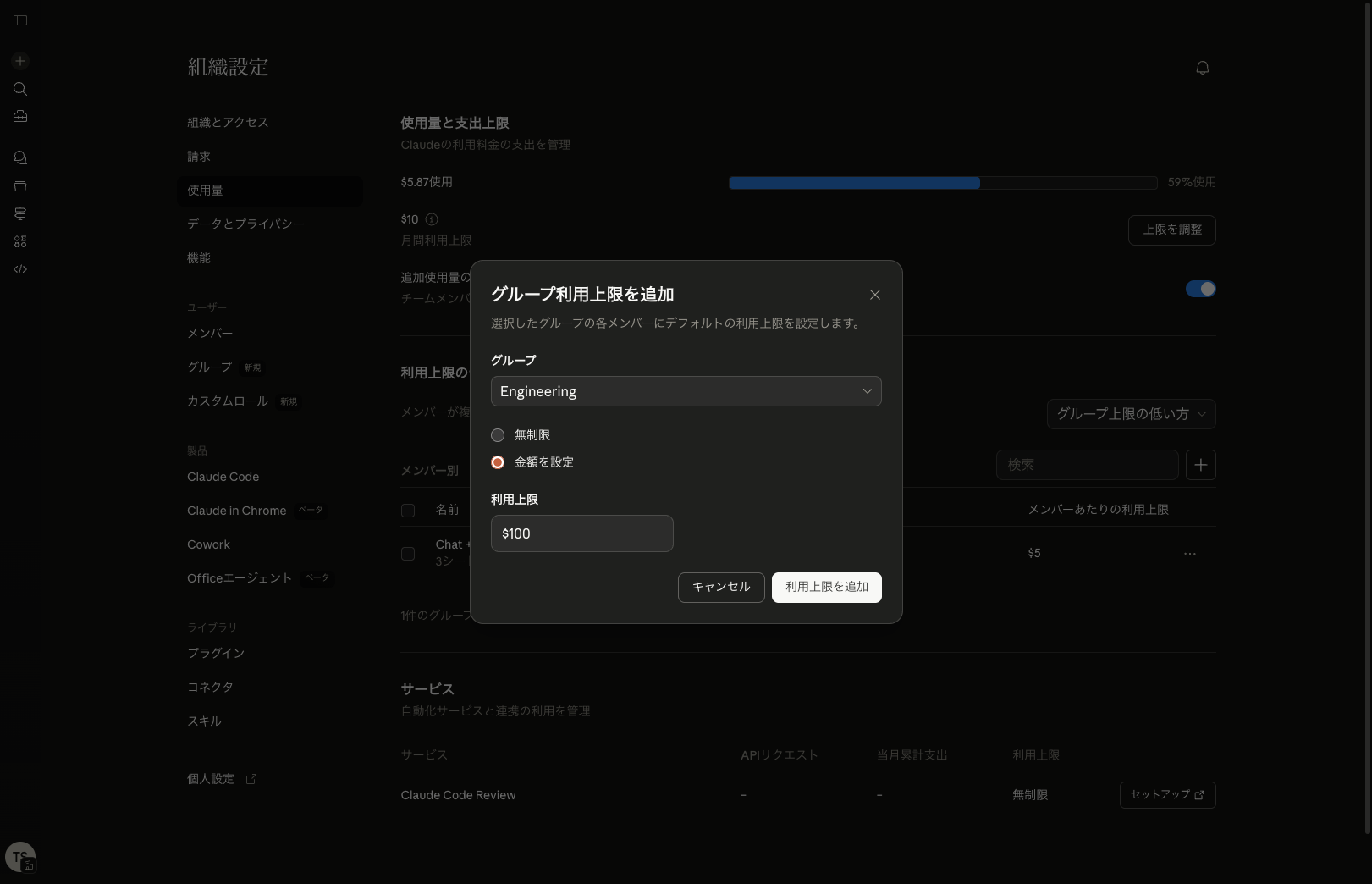
Engineeringグループの利用上限を設定
グループはEngineeringを選び、金額を設定を選択して$100と入力します。
Engineeringはチャット + Claude Codeでの開発業務を想定し、利用量が多いため高めに設定しています。
利用上限を追加をクリックします。
Marketingグループの利用上限を設定
同様に+ボタンをクリックし、Marketingを選び、$30を設定します。
Marketingはチャット + Coworkでの業務支援を想定し、利用量が少なめのため低めに設定しています。
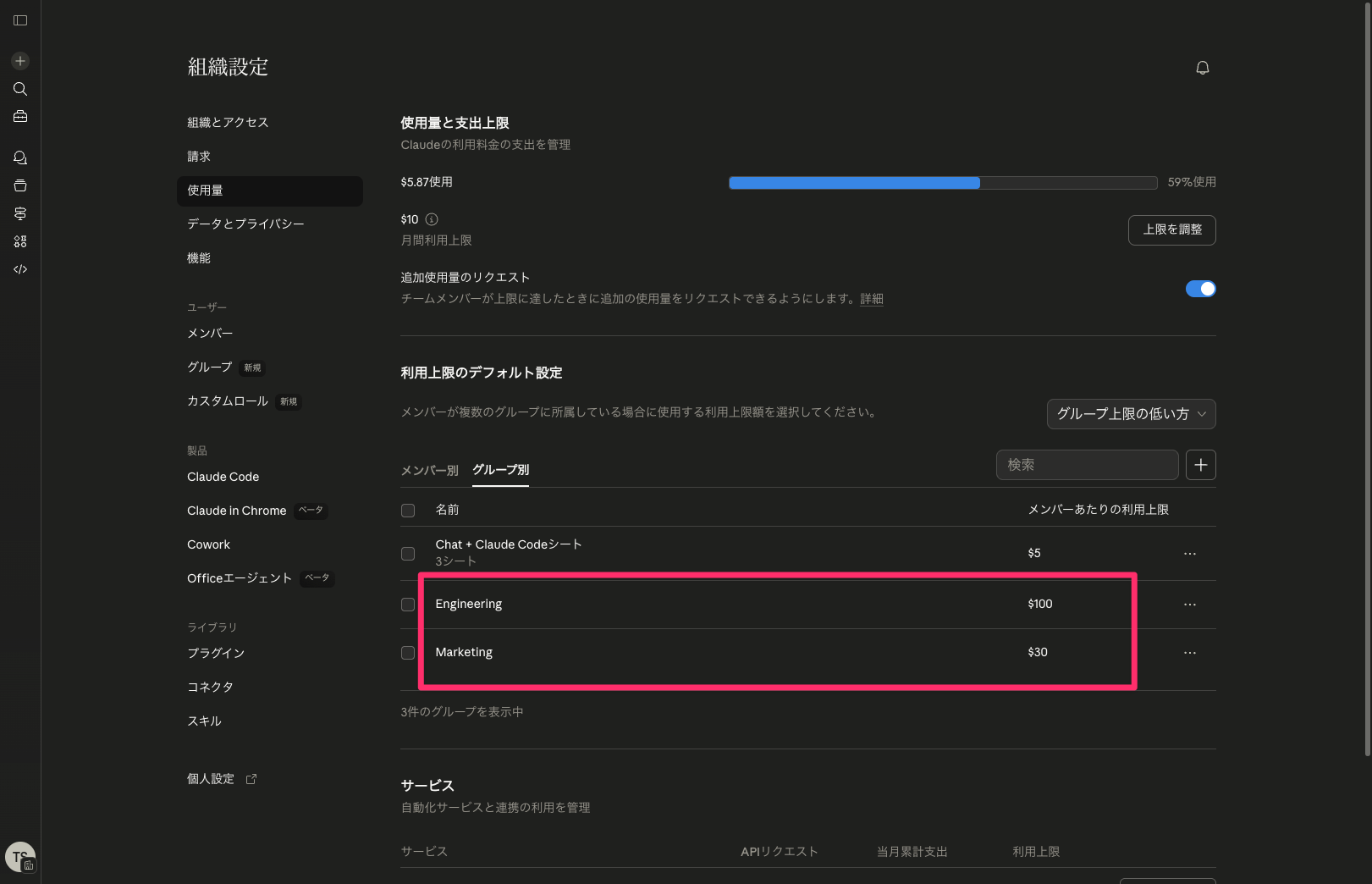
2つのグループに利用上限が設定されました。
複数グループ所属時のデフォルト設定
利用上限のデフォルト設定では、メンバーが複数のグループに所属している場合にどちらの上限を適用するかを選択できます。
デフォルトはグループ上限の低い方です。
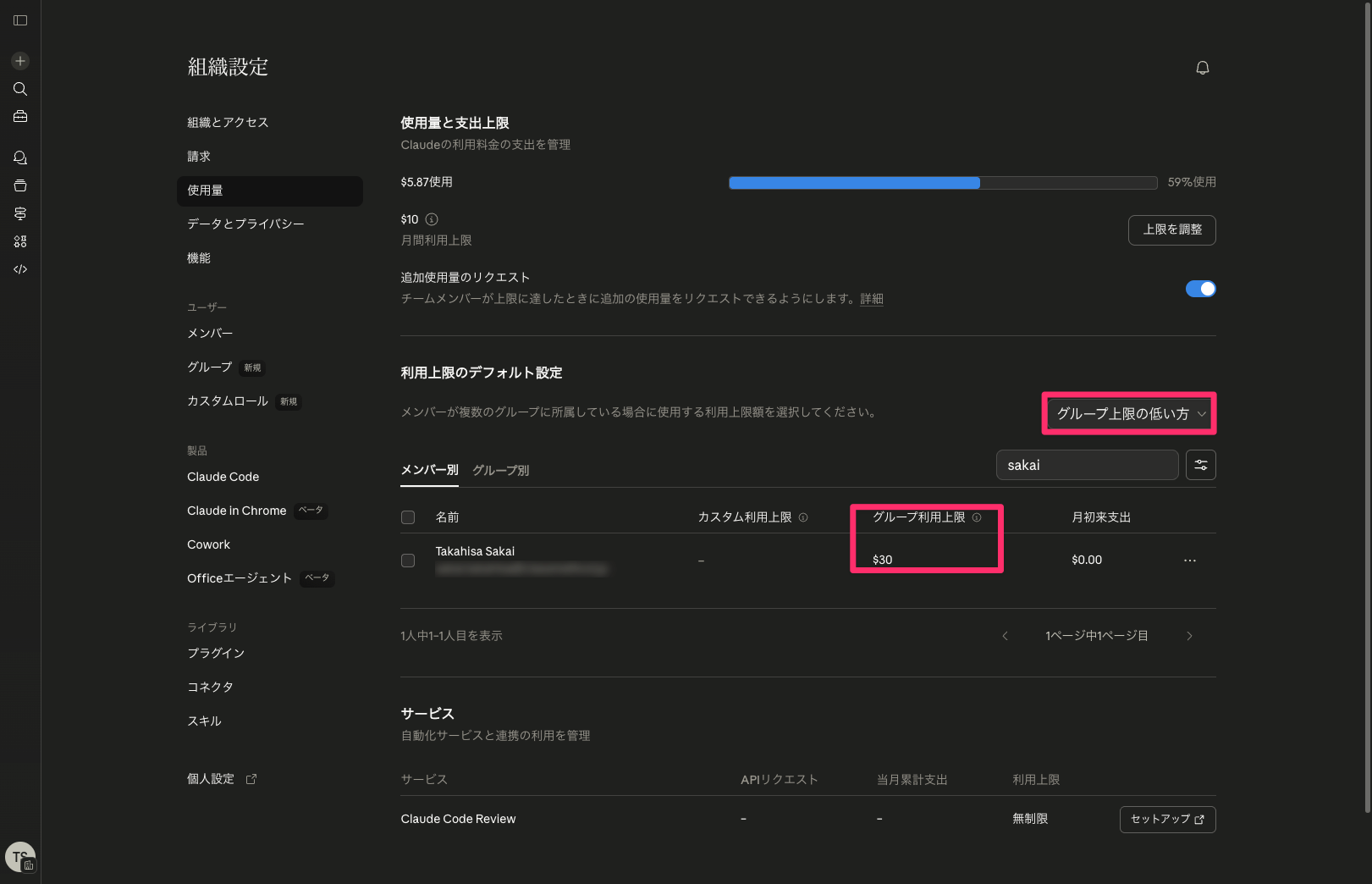
Engineering($100)とMarketing($30)の両方に所属するメンバーで確認します。
グループ上限の低い方ではグループ利用上限が$30と表示されています。
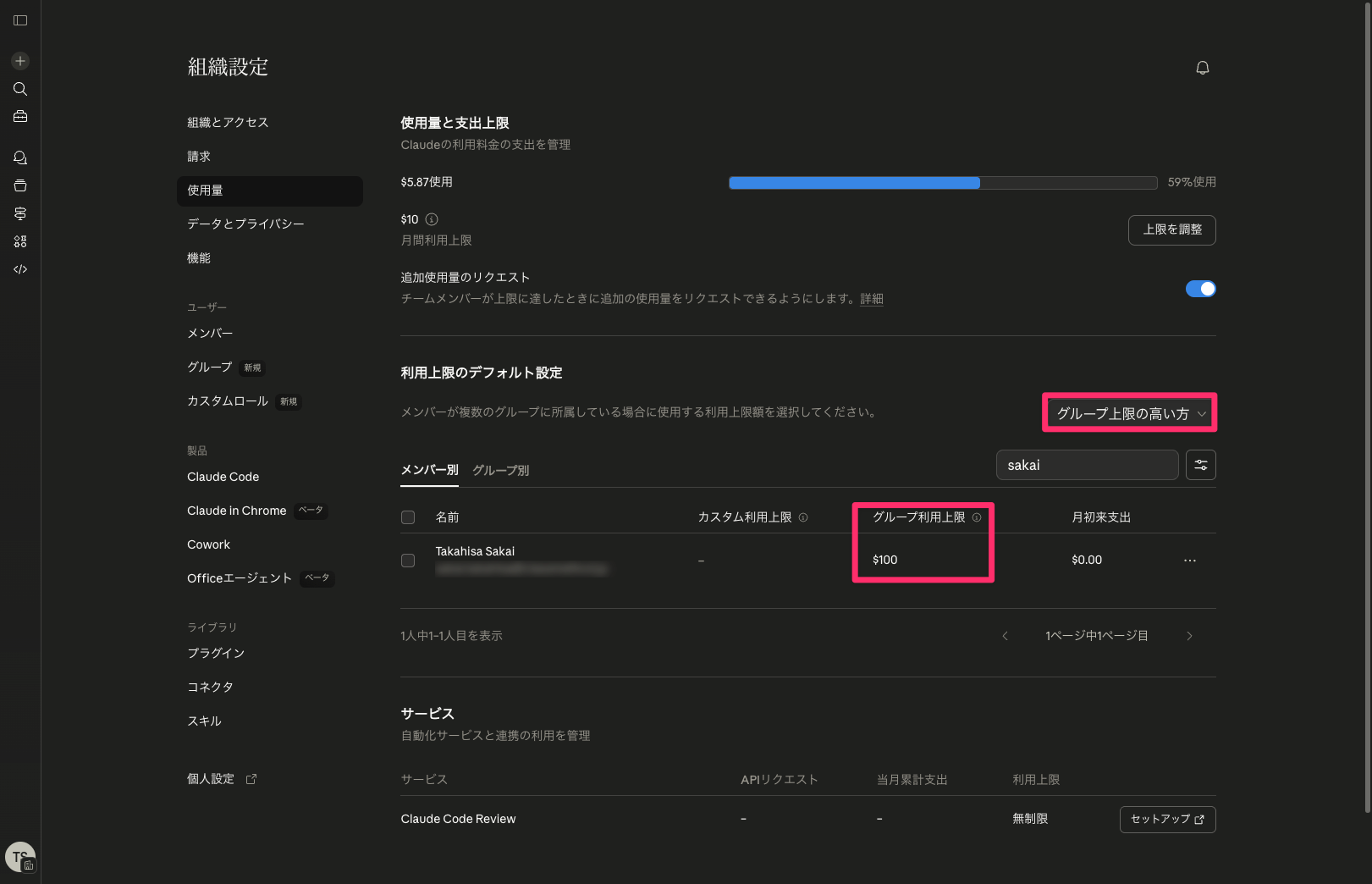
グループ上限の高い方に切り替えると、グループ利用上限が$100に変化しました。
まとめ
今回はClaude Enterpriseのグループ利用上限を設定してみました。
グループに対して利用上限を設定することで、個人ごとに設定する手間なくチーム単位のコスト管理が実現できます。
どなたかの参考になれば幸いです。