Claude Enterprise に親組織用の管理画面が追加されたので確認してみた

こんにちは、クラスメソッドの長澤です。
Claude Team と Claude Enterprise には、以前から複数の組織をまとめる「親組織」という概念がありました。
ただし、親組織を管理する専用の画面はなく、ドメイン認証や SSO などの設定は各組織の組織設定から行っていました。
今回、この親組織の管理画面が追加されました。
親組織の管理画面から、ドメイン、ID プロバイダ、API キー、グループ、管理者を設定できます。
この記事では、親組織の管理画面を開いて、各画面で何が見られるのかを確認します。
この機能は「Centralized management」という名前で、現在は Enterprise プラン向けのベータです。
- More visibility and control over Claude Enterprise for security teams
- Get started with centralized management
確認した環境
確認用の親組織の配下に、Claude Enterprise と Claude Team の組織が1つずつある環境で確認しました。
ID プロバイダには Microsoft Entra ID を使い、SSO とディレクトリ同期を設定済みです。
操作は親組織の所有者で行いました。
親組織の管理画面を開く
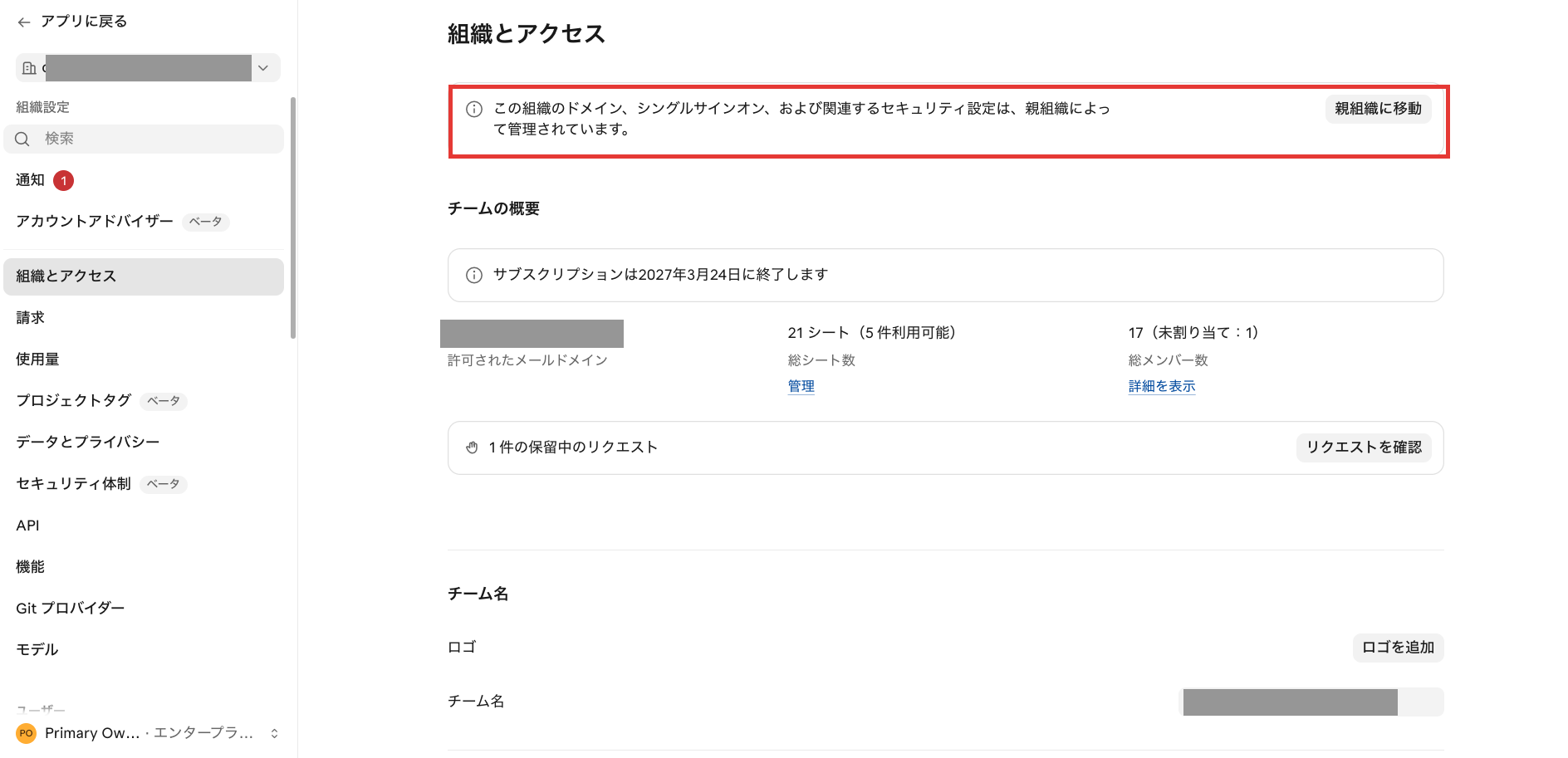
配下の組織の「組織とアクセス」を開くと、上部に「この組織のドメイン、シングルサインオン、および関連するセキュリティ設定は、親組織によって管理されています。」と表示されます。
右の「親組織に移動」から、親組織の管理画面に移動できます。
https://admin.claude.com/general を直接開いても表示できます。
初期状態でこの画面を開けるのは親組織の所有者だけで、他のユーザーは後述の「管理者ロール」に追加すると開けるようになります。
親組織の管理画面のメニューは次のとおりです。
| 画面 | 内容 |
|---|---|
| 一般 | 親組織の名前と ID |
| 組織 | 配下の組織の一覧、組織の統合、組織作成の制限、アカウントの移行 |
| セキュリティ | 組織ごとの HIPAA ステータス |
| ドメイン | 確認済みドメインと SSO、コネクタのドメイン制限 |
| ID プロバイダ | 接続している IdP |
| API キー | Compliance API と、全組織に適用される API キー |
| グループ | 配下の全組織で使えるグループ |
| 管理者ロール | 親組織の管理者 |
一般
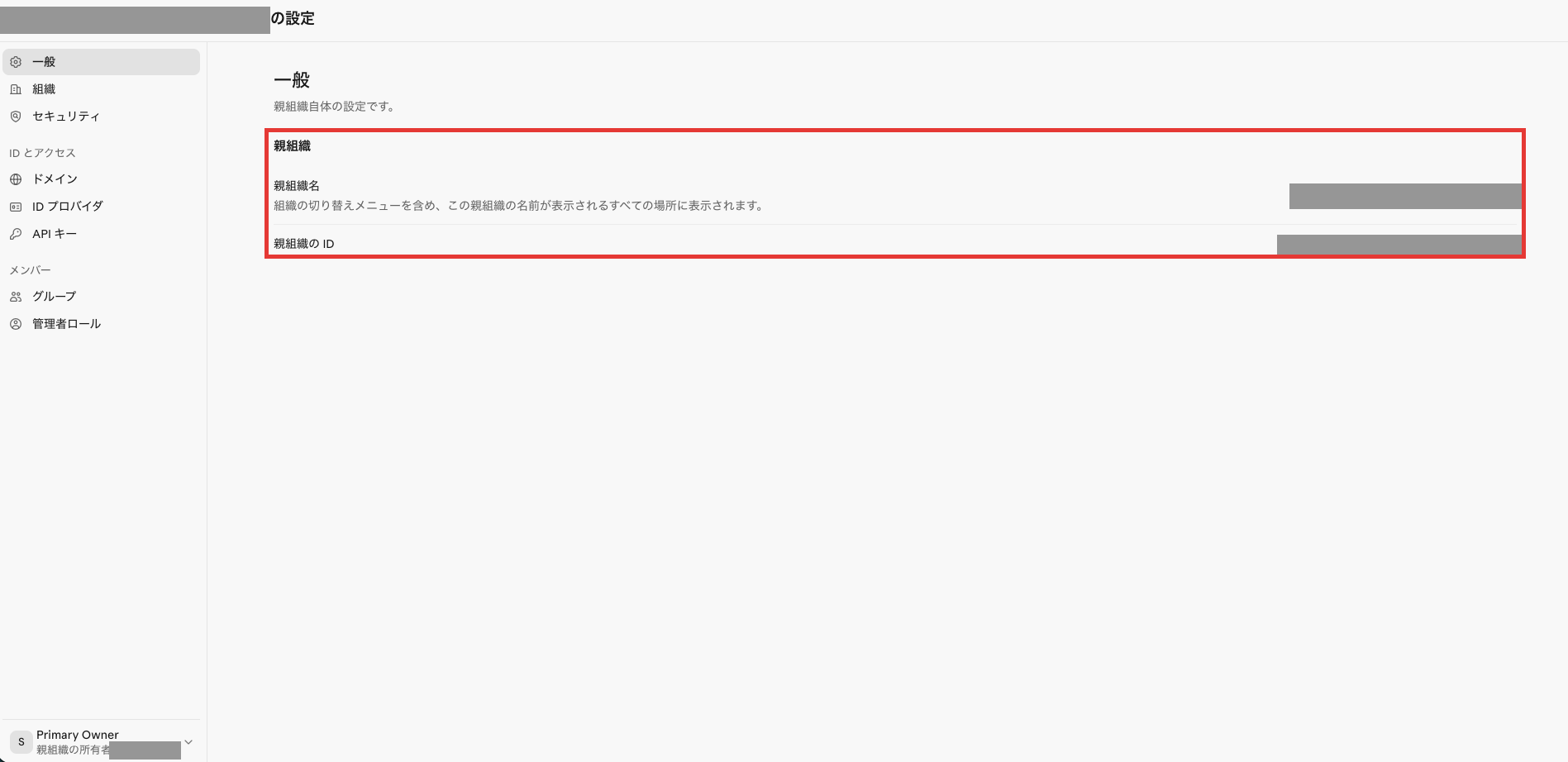
親組織名と親組織の ID が表示されます。
組織
親組織の配下にある組織の一覧です。
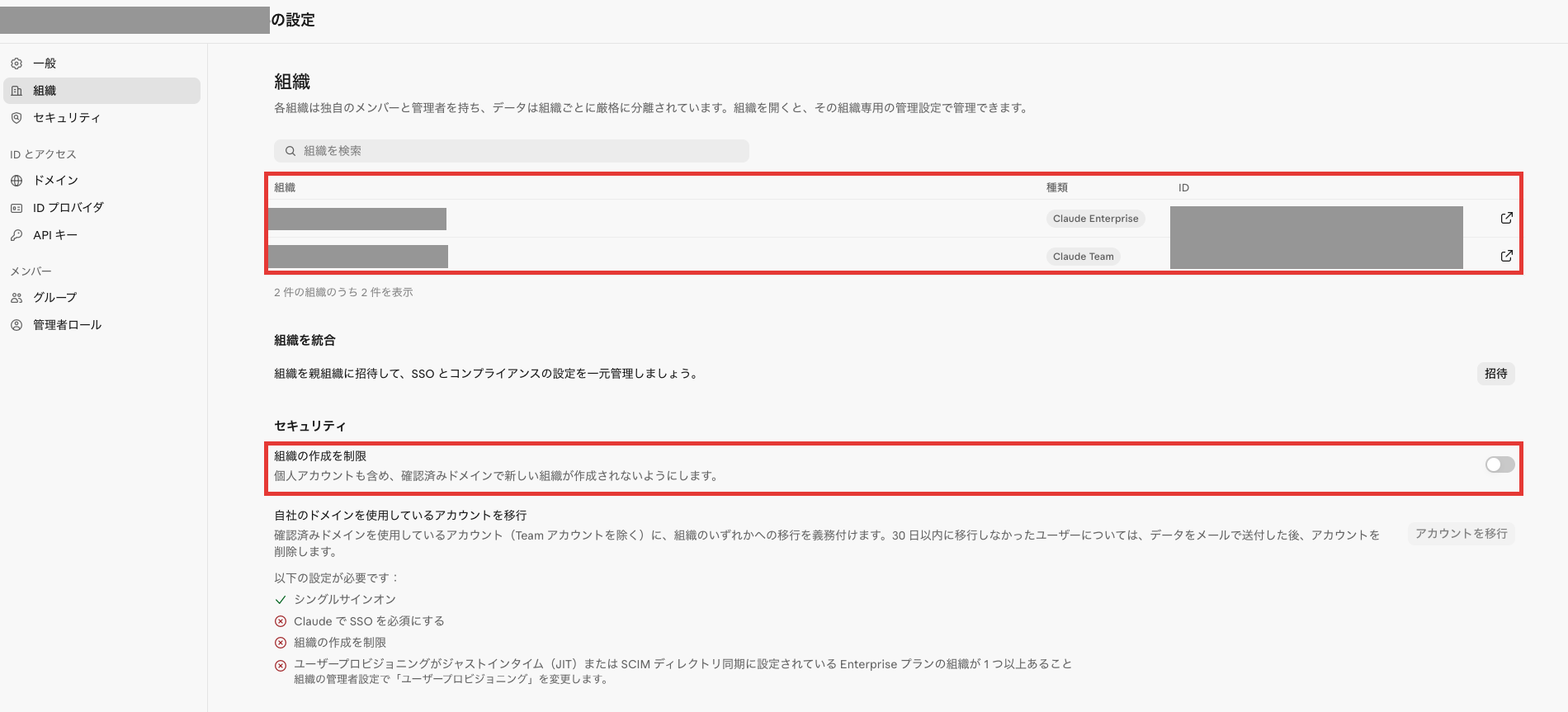
一覧の下には「組織を統合」「組織の作成を制限」「自社のドメインを使用しているアカウントを移行」があります。
「組織の作成を制限」は、これまで組織設定の「組織とアクセス」の「セキュリティ」にあった設定です。
セキュリティ
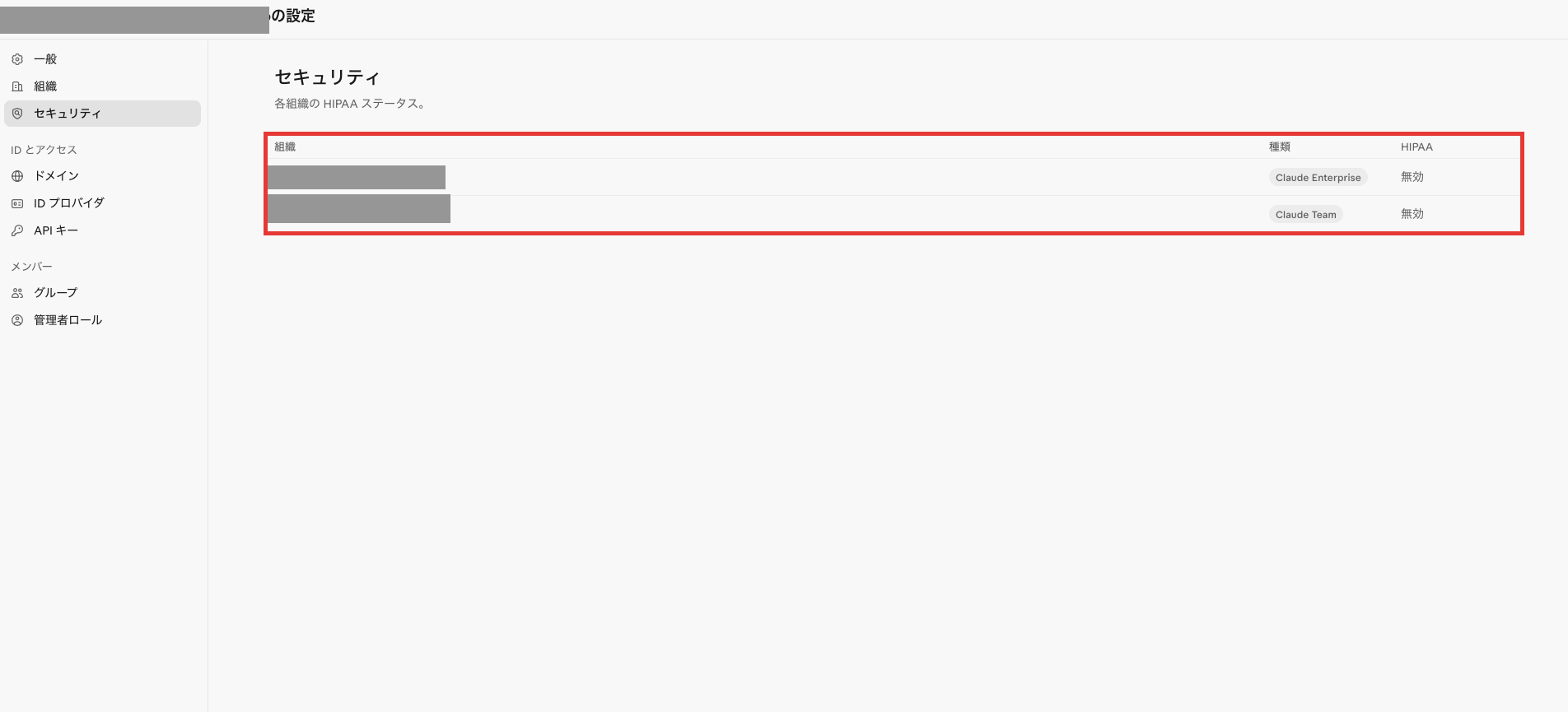
配下の組織ごとの HIPAA ステータスが表示されます。
HIPAA の設定は、これまで組織設定の「データとプライバシー」にありました。
ドメイン
親組織の確認済みメールドメインの一覧です。
ドメインごとに SSO サインイン先と、SSO を必須にするかを設定できます。
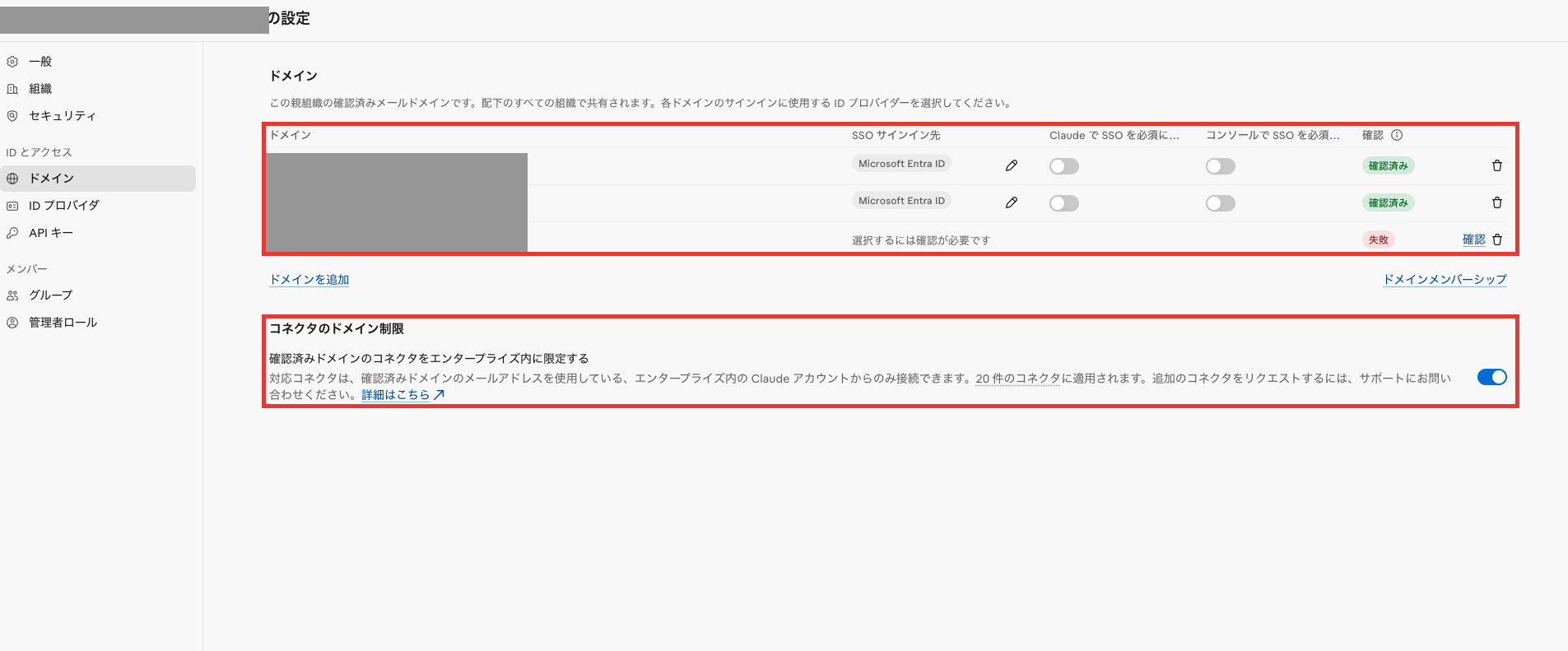
画面下部には「コネクタのドメイン制限」があります。
確認済みドメイン、SSO の設定、コネクタのドメイン制限は、これまで組織設定の「組織とアクセス」にあった設定です。
招待制のドメインの設定は各組織に残っています。後半で確認します。
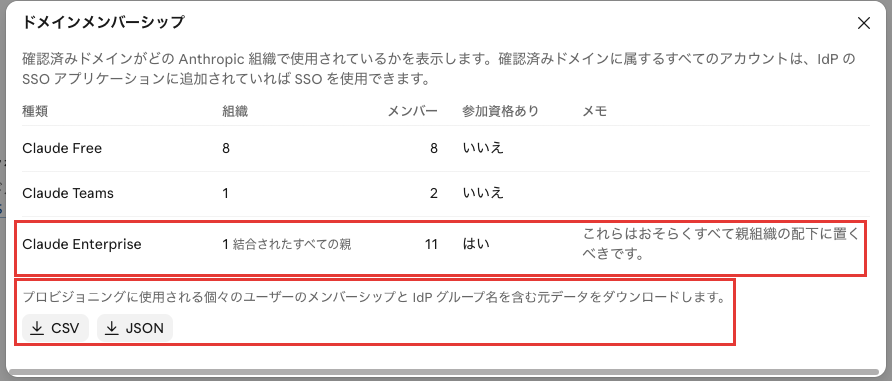
ドメインメンバーシップ
「ドメインメンバーシップ」では、確認済みドメインのアカウントがどのプランの組織で使われているかを確認できます。
ドメインを追加
親組織の「ドメインを追加」を押すと、ドメインを入力する画面は出ず、そのまま Anthropic のドメイン認証ページに移動します。
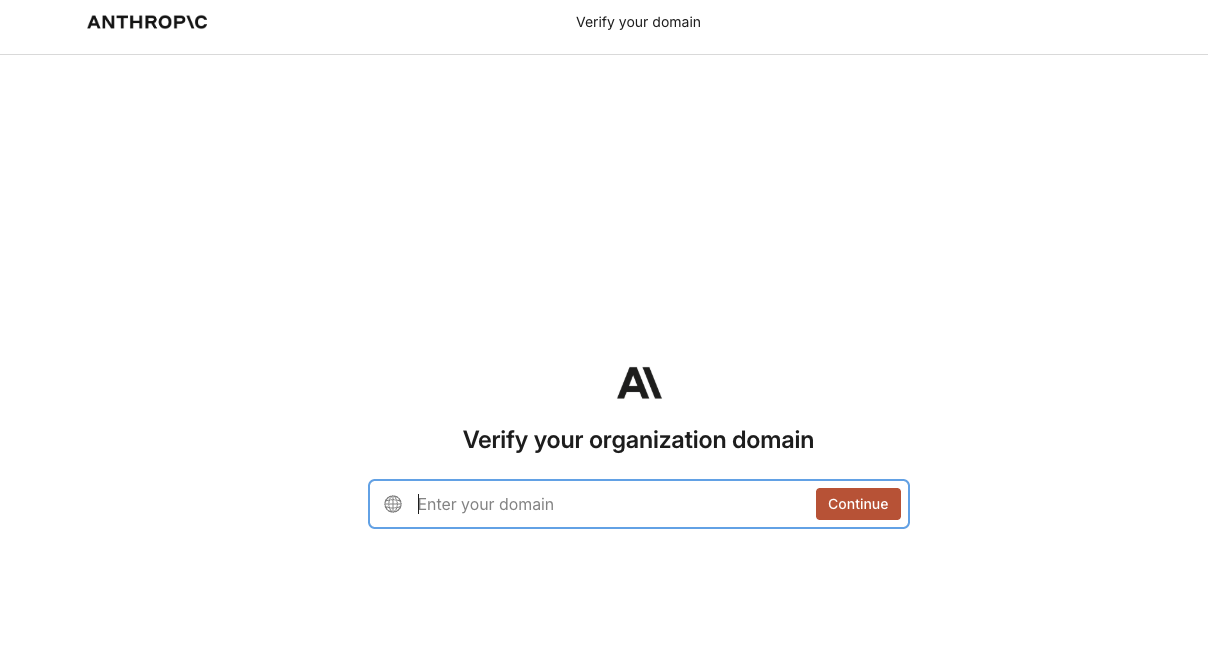
これまでの組織設定では、ドメインを追加してから「確認」ボタンを押すと、この認証ページに移動していました。
当時の手順は次の記事で紹介されています。
親組織で追加するドメインは、認証することが前提になっています。
各組織に残るドメイン設定
各組織の組織設定にも「ドメインを追加または編集」が残っています。
画面には「招待制ドメインはここで管理されます。確認済みドメインは親組織によって管理されます。」と表示されています。
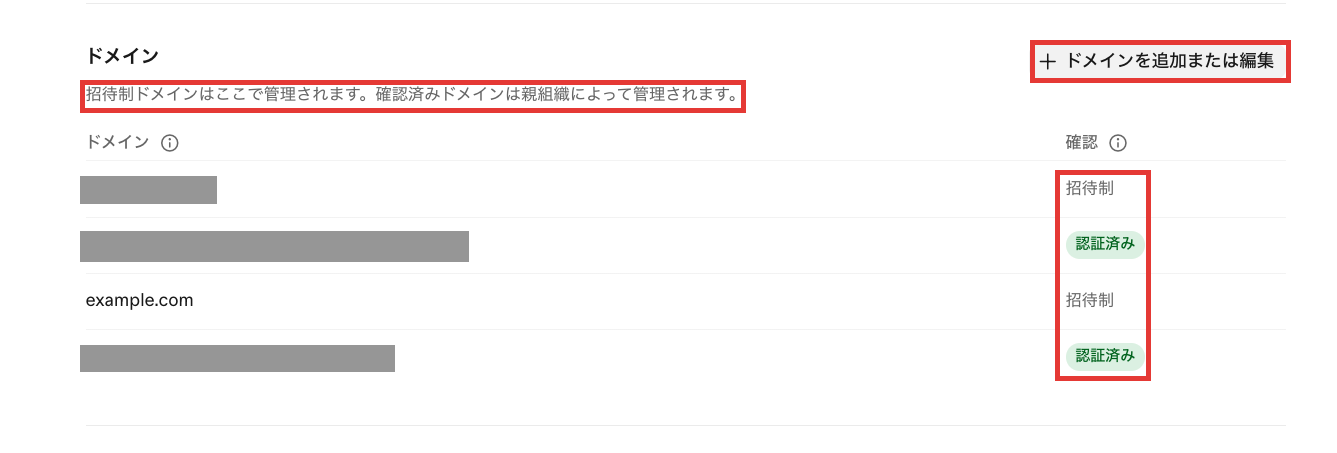
各組織の一覧には、各組織で追加したドメインが「招待制」、親組織で認証したドメインが「認証済み」と表示されます。
各組織の画面には認証ボタンがありません。
「ドメインを追加または編集」を押すと、「招待制のメールドメインを更新」のダイアログが開きます。
ここに追加したドメインのメールアドレスを持つユーザーだけを、組織に招待できます。
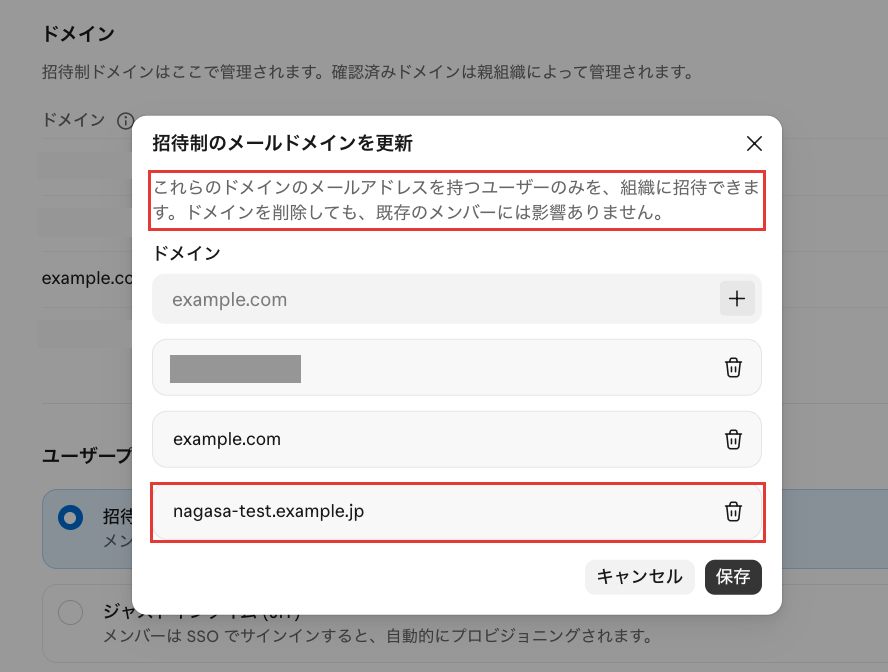
試しに nagasa-test.example.jp を追加しましたが、親組織の「ドメイン」の一覧には追加されませんでした。
ドメインを認証したい場合は、親組織の画面で追加する必要があります。
使い分けは次のとおりです。
| 用途 | 追加する場所 |
|---|---|
| ドメインを認証して、SSO などに使う | 親組織の「ドメイン」 |
| 各組織で招待制のまま使う | 各組織の組織設定 |
ID プロバイダ
親組織に接続している ID プロバイダの一覧です。
SSO とディレクトリ同期(SCIM)の設定は、これまで組織設定の「組織とアクセス」にありました。
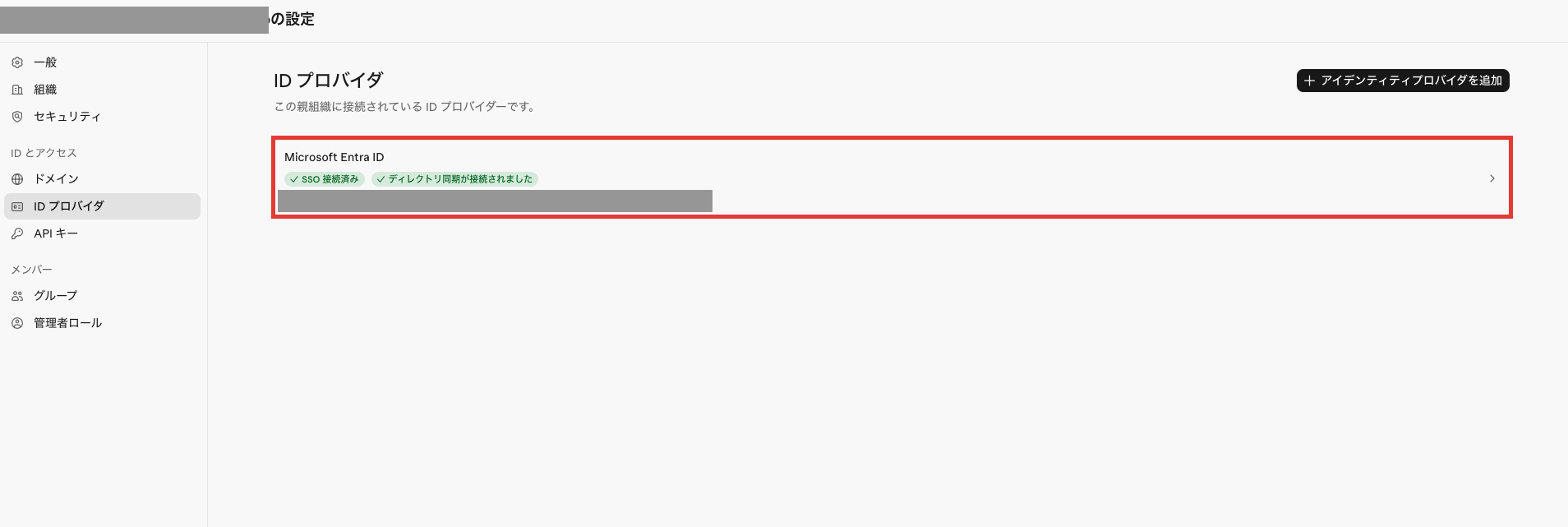
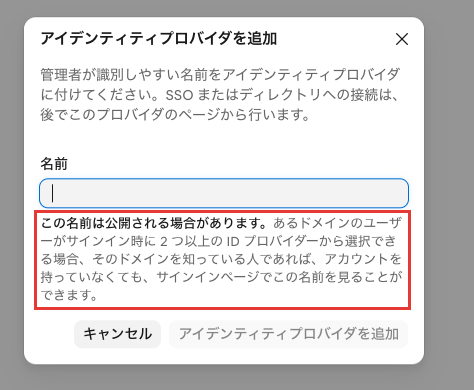
「アイデンティティプロバイダを追加」から IdP を追加できます。
API キー
Compliance API の有効化と、親組織内のすべての組織に適用される API キーの画面です。
これまで組織設定の「API」にあった設定です。
組織設定では、プライマリオーナーが API キーを作るときに、親組織配下の別の組織も対象にするかを選べました。
配下の組織の「API」画面は残っています。
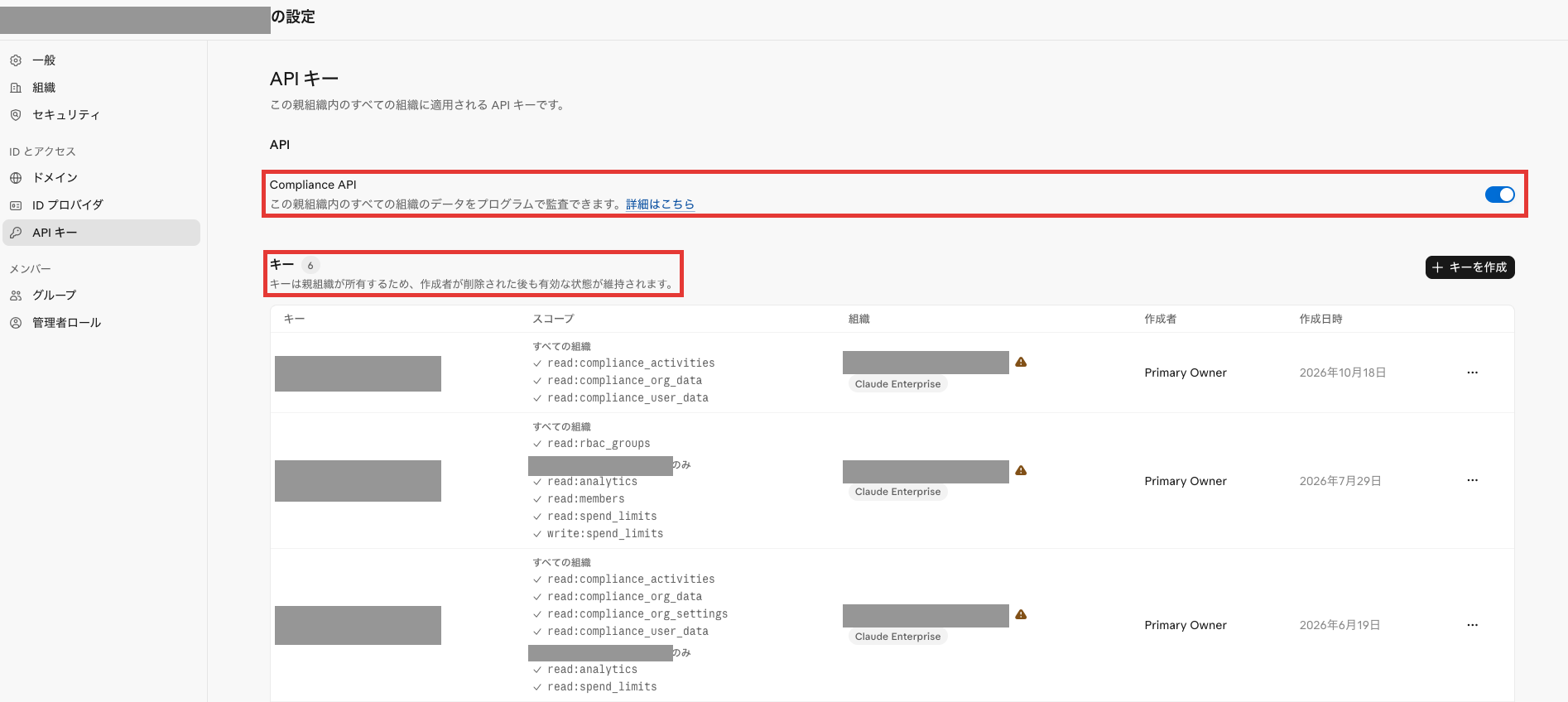
一覧には、親組織の画面が追加される前に Enterprise 組織のプライマリオーナーが組織設定から作成したキーが3つ表示されています。
これらのキーには組織名の横に警告アイコンが付き、カーソルを合わせると次のように表示されます。
このキーは親組織ではなく(組織名)が作成したものです。このキーの「すべての組織」スコープは、親組織内のすべての組織に適用されます。
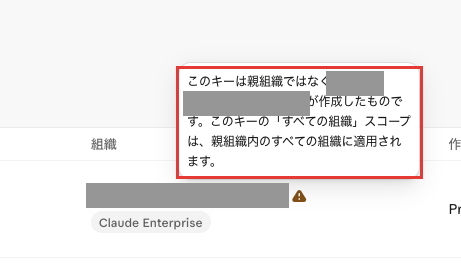
read:compliance_* などのスコープを付けた既存のキーがある場合は、他の組織のデータも読める状態になっていないか確認してください。
既存のキーは恐らくそのまま使え、今後は親組織の画面で管理する形になると考えています。
親組織でキーを作成する
「キーを作成」から、親組織のキーを作れます。
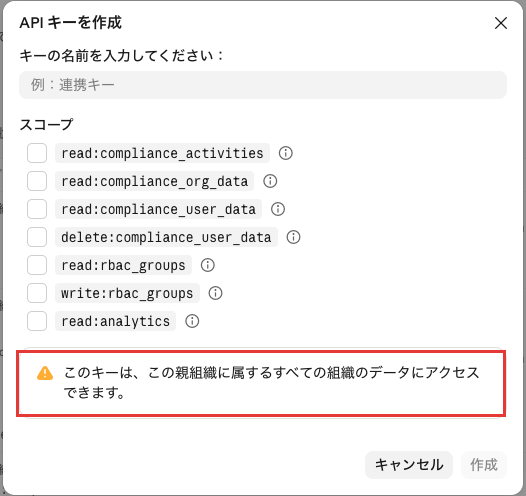
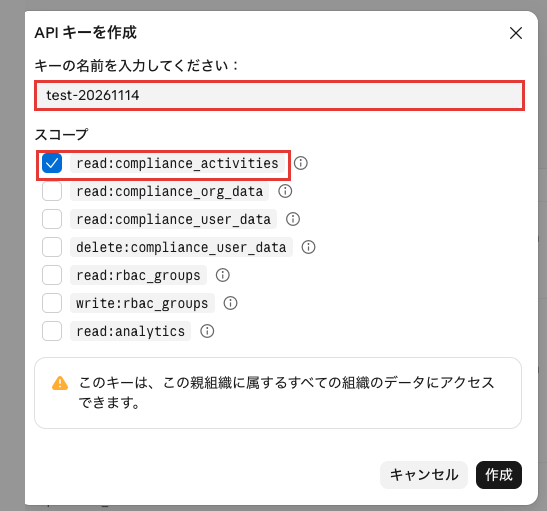
test-20261114 という名前で、read:compliance_activities だけを付けたキーを作成してみます。
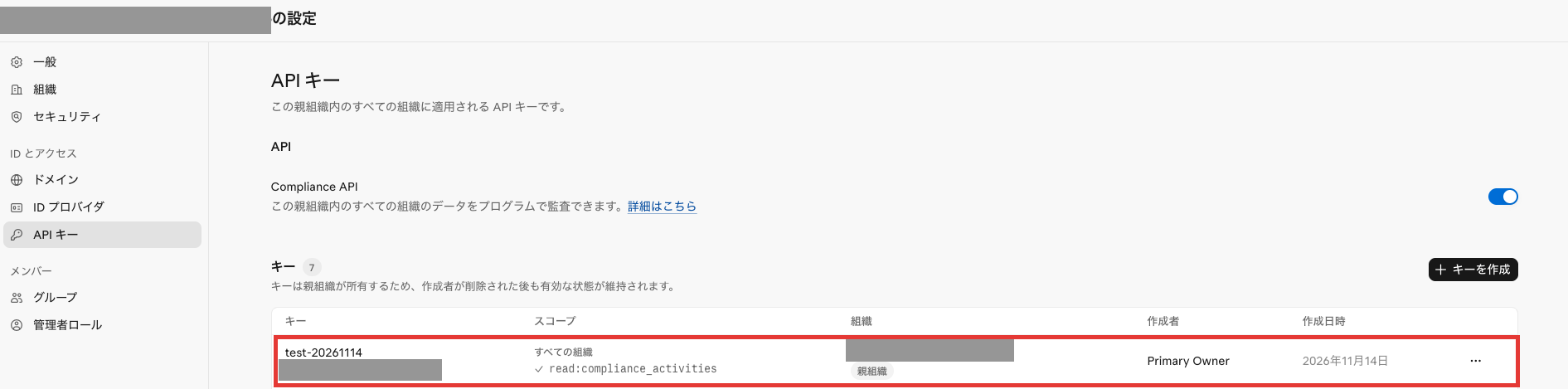
作成したキーは一覧に追加され、組織の列には「親組織」と表示されます。
配下の組織の API キー一覧を見る
配下の Enterprise 組織の組織設定で「API」を開きます。
一覧には、この組織で作成済みのキーが表示されています。
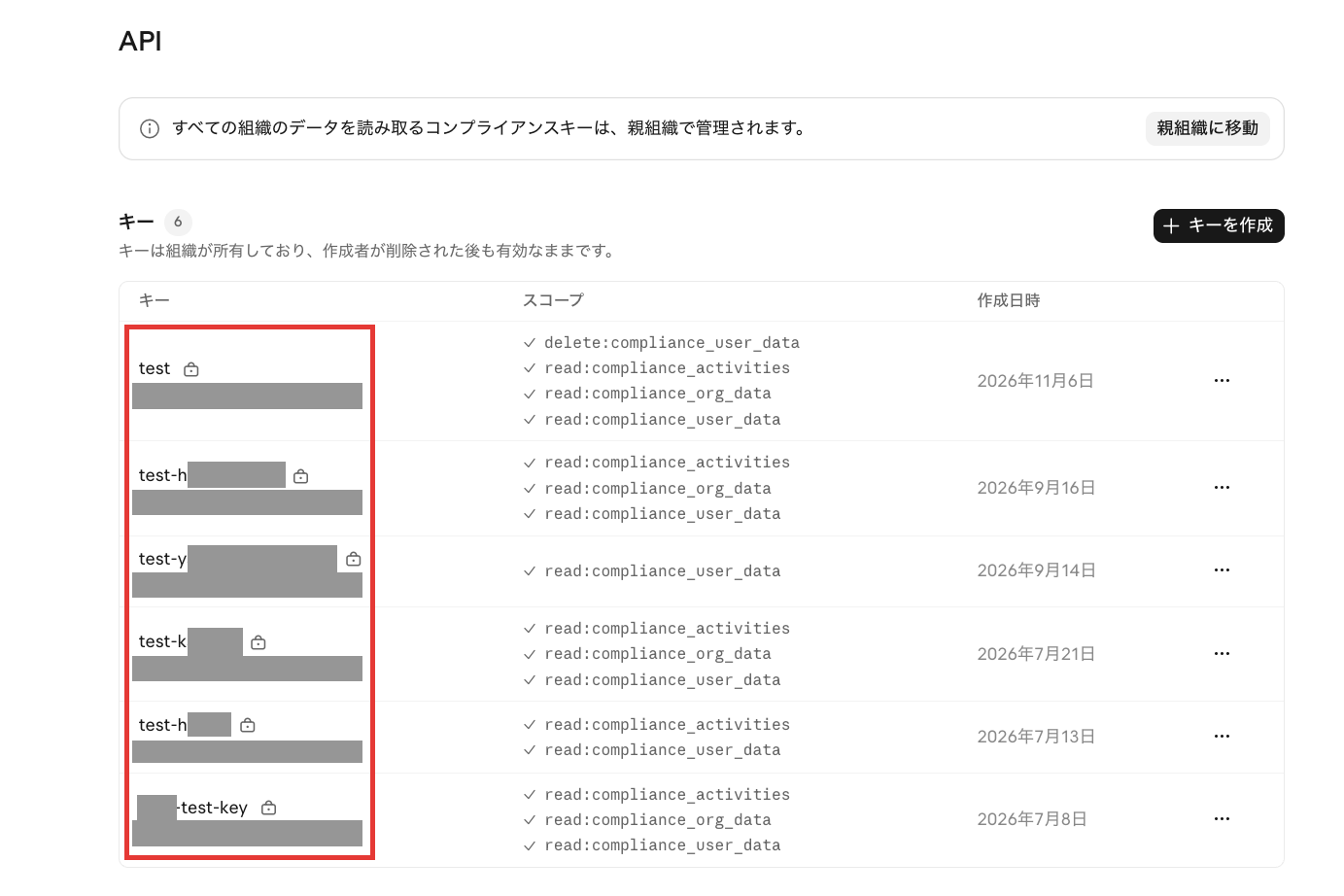
親組織で作成した test-20261114 は、配下の組織の一覧には表示されませんでした。
親組織で作成した API キーは、親組織の画面でしか確認できません。
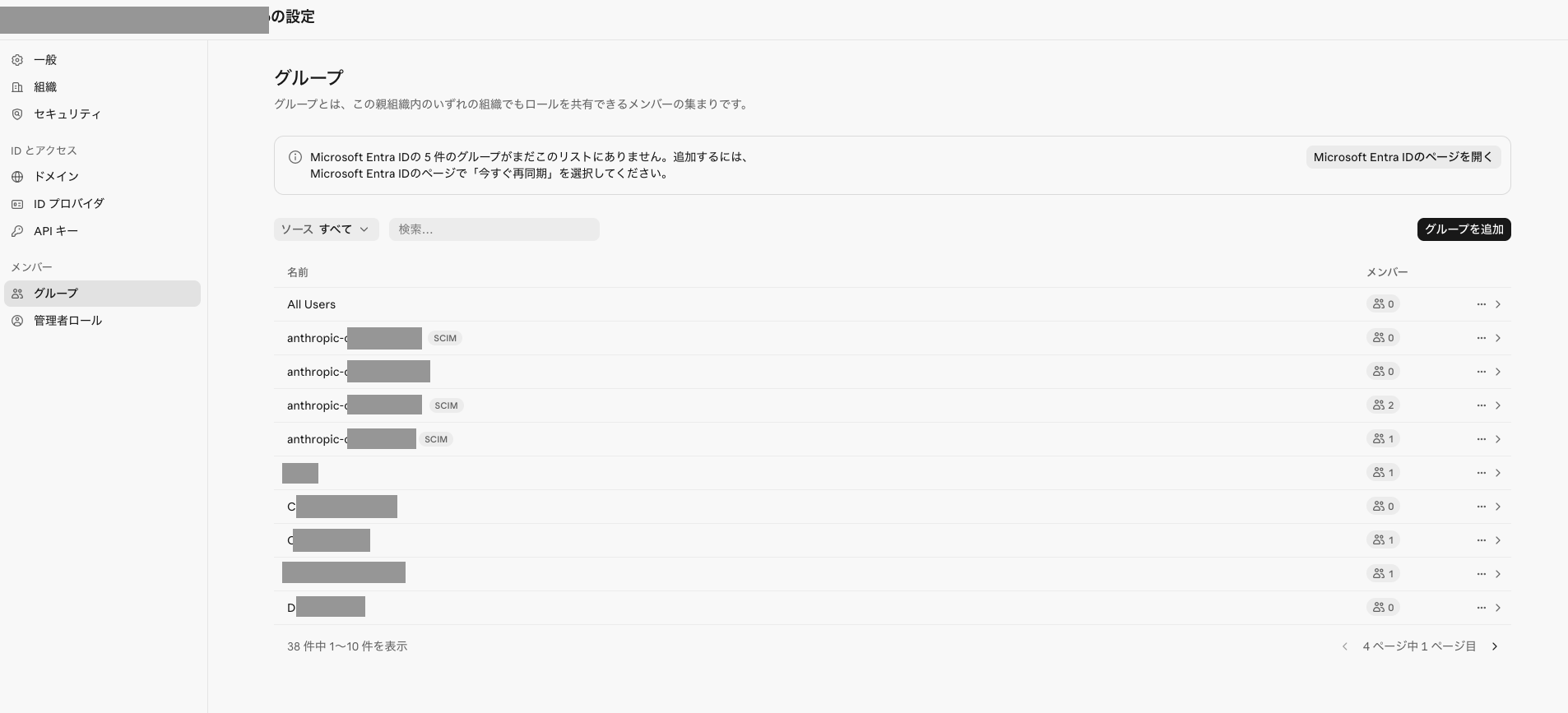
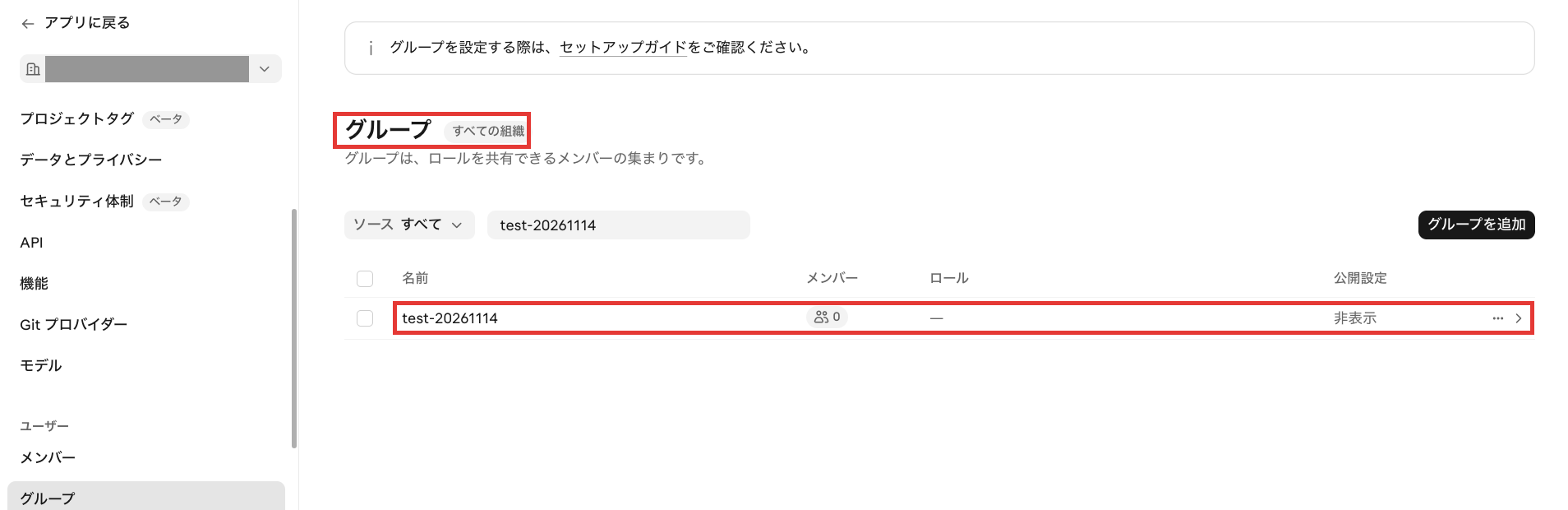
グループ
親組織内のすべての組織で使えるグループの一覧です。
グループを作成する
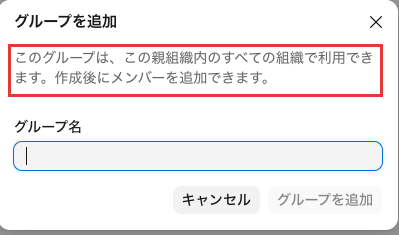
「グループを追加」からグループを作ってみます。
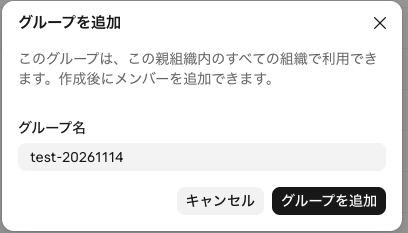
test-20261114 という名前で作成しました。
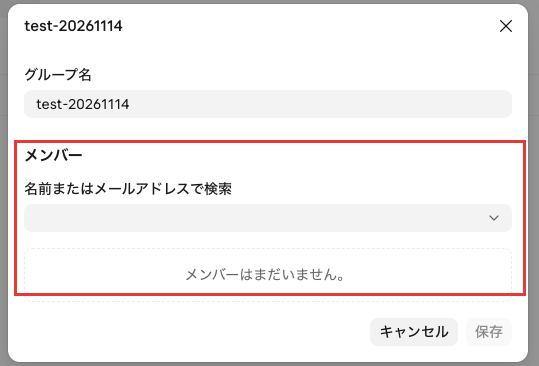
作成したグループが一覧に追加されます。

グループを開くと、メンバーを追加できます。
配下の組織から見る
配下の Enterprise 組織の設定画面でグループを開くと、親組織で作った test-20261114 が表示されました。
API キーと違い、グループは親組織で作成すると配下の組織にも表示されます。
管理者ロール
親組織を管理できるユーザーの一覧です。
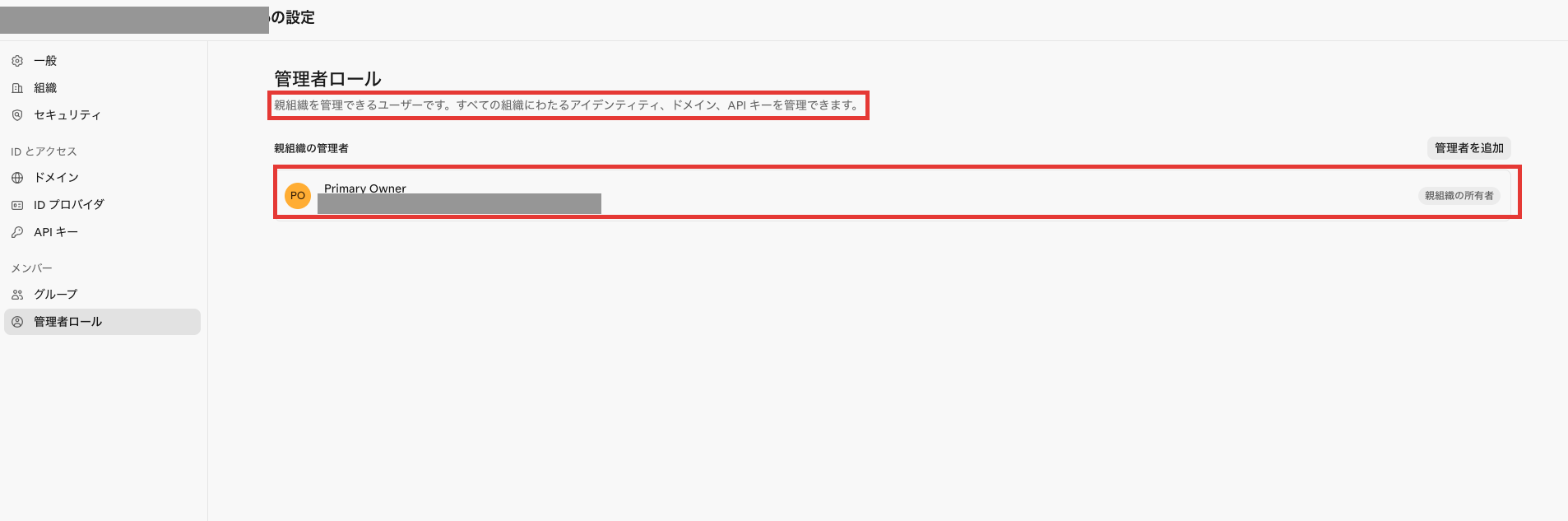
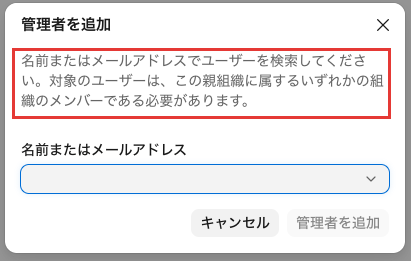
「管理者を追加」から名前かメールアドレスで追加します。
追加できるのは、親組織に属するいずれかの組織のメンバーだけです。
試しに、所有者とは別の自分のアカウントを追加しました。
追加したユーザーには、次の2つのロールのどちらかを割り当てます。
| ロール | できること |
|---|---|
| 親組織の所有者 | 管理者ロールの管理を含む、すべての操作 |
| 親組織の管理者 | 管理者ロールの管理以外のすべて |
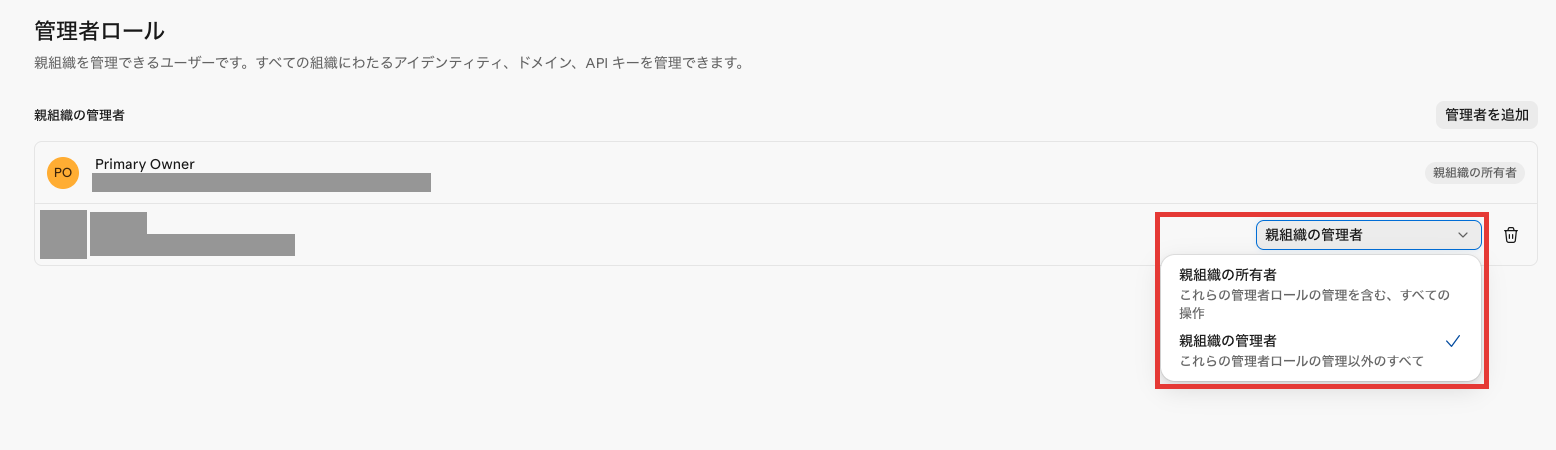
「親組織の管理者」を割り当てたユーザーで親組織の画面を開くと、「管理者ロール」の画面に「親組織の所有者のみが管理者を追加したり、ロールを変更したりできます。」と表示され、「管理者を追加」ボタンがありませんでした。
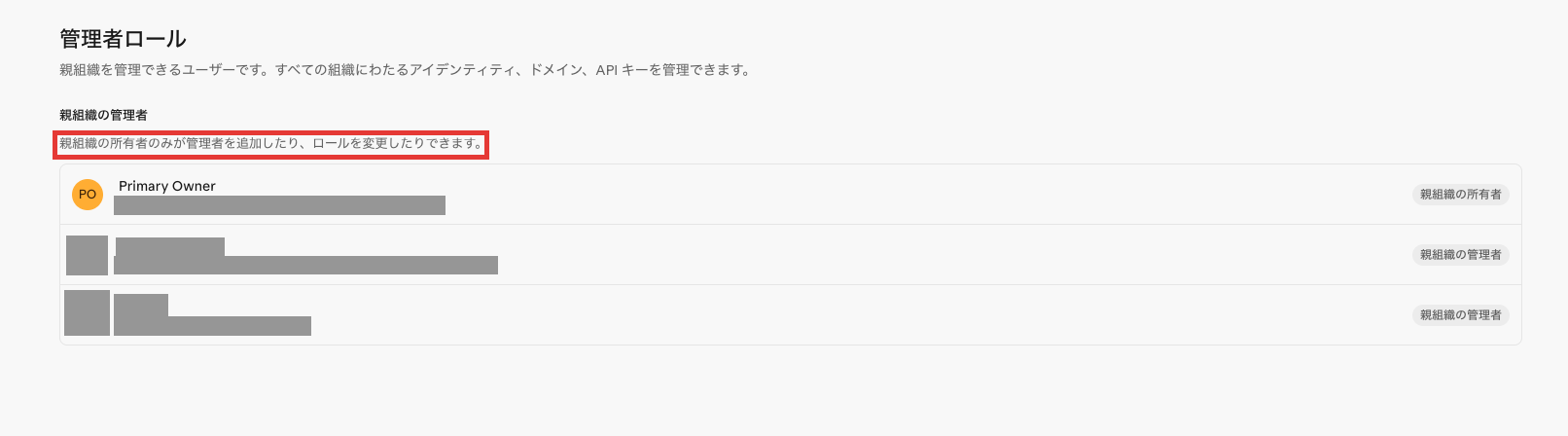
他の画面は所有者と同じように操作でき、所有者と管理者の違いは管理者ロールを設定できるかどうかだけでした。
まとめ
Claude Enterprise に追加された親組織の管理画面を確認しました。
これまでドメイン認証や SSO など親組織に関係する設定は、各組織の組織設定の中にあり、どの設定が親組織単位で適用されるのかが分かりづらい状態でした。
今回の変更で、これらの設定を親組織の管理画面でまとめて管理できるようになり、管理しやすくなりました。
API キーも同様です。
今回の変更で、配下のすべての組織を対象にするキーが親組織の画面にまとめて表示されるようになり、どのキーがどの範囲に適用されるのかが分かりやすくなりました。
最近は Claude の管理設定の改善が続いていて、使いやすくなっています。
今後のアップデートにも期待しています。