
【非エンジニアのためのClaude/Claude Codeシリーズ】Claudeと「共作」するパワーポイント作成術!保存できない時の対処法まで実践してみた

「明日までに資料作っておいて」——そう言われて、真っ白なパワーポイントを前にフリーズした経験はありませんか?
こんにちは、クラスメソッドの河村です。今回は、AIアシスタント Claude を使って、チャットから一気にパワーポイント資料を生成する方法を紹介します。
実は私、最近この機能に挑戦したのですが、「作成したファイルを保存できない…」 という壁にぶち当たりました。その解決策も含めて、初心者の方でも迷わないステップをお伝えします!
※補足
今回使用したのは Claude デスクトップアプリの Cowork モード です。Claude.ai のWeb版や Claude Code とは操作が異なりますのでご注意ください。
1. はじめに:Claudeでパワーポイント資料を作る「最初の一歩」
Claudeを使って資料作成を始める際、まず何よりも先に確認・設定すべきことが2つあります。
① 機能の有効化
Claudeの設定から 「Artifacts(または関連するプレビュー機能)」 がオンになっているか確認しましょう。
※ Web版をご利用の方はこちらの設定が必要ですが、今回使用しているデスクトップアプリでは この設定は不要 です。
② 「何を作りたいか」を具体的に伝える
良い資料は良い指示(プロンプト)から生まれます。
ターゲットや目的を明確にしておきましょう。
2. 実践!チャットからパワポ資料を自動生成する
設定ができたら、いよいよ作成です。驚くほど簡単です。
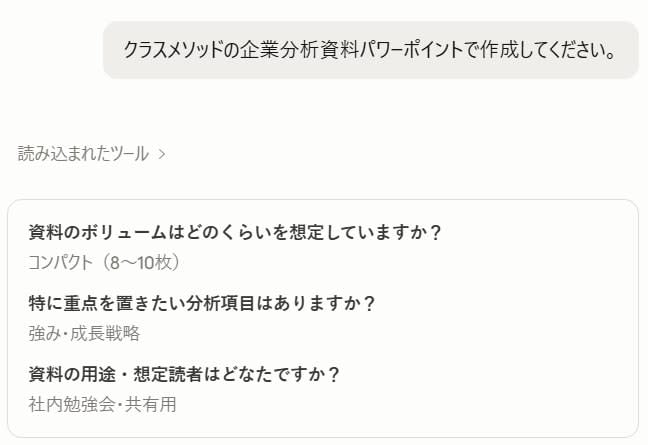
ステップ1:プロンプトを投げる
今回はブログ用に「架空の会社Xの企業分析資料」(あくまでサンプルです)を作成することにしました。
ステップ2:生成を確認
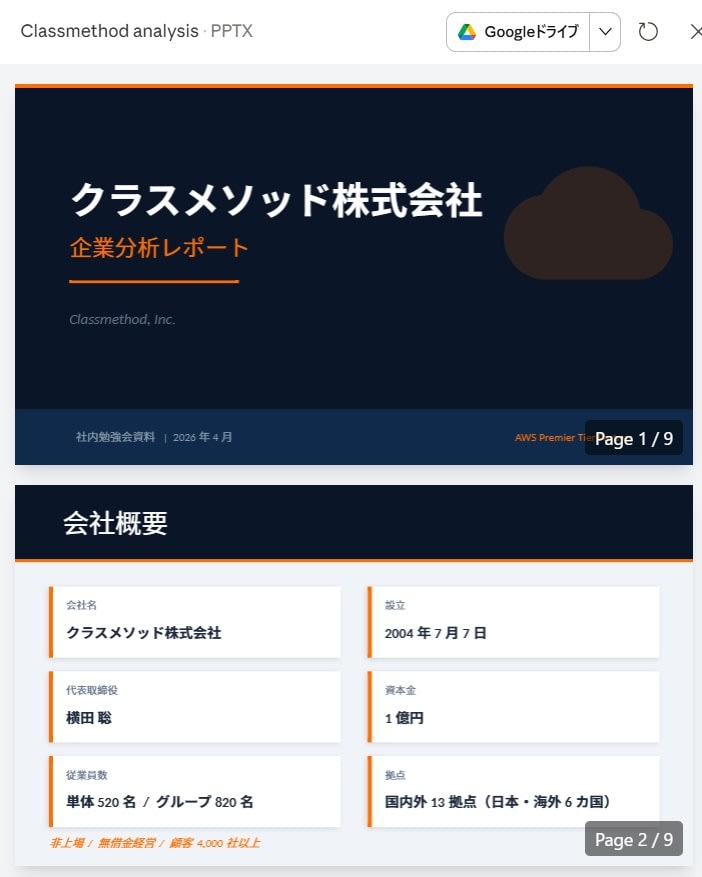
Claudeが右側のウィンドウ(Artifacts)に、構成案やファイルそのものを生成してくれます。
( )
)
- 細かい情報を入れず、まずは 「たたき台」 として作成することも可能
- 後から間違っている箇所を 自分で手直し することもできます
これだけで、これまでの「白紙から構成を考える数時間」が数分に短縮されます。
3. 【ここが重要】せっかく作成できたのに保存できない!?そんな時の解決策
順調に進んでいたのに、いざ「保存」や「ダウンロード」をしようとするとエラーが出たり、連携がうまくいかなかったりすることがあります。
実は、私もここで数十分悩みました…。ClaudeとGoogleドライブを連携しても、ダウンロードエラーしか出ないのです。
そこで私が取った解決策は、「Claude自身に聞く」 ことでした。
解決手順
1. 「ダウンロードできない」と相談してみる
エラー画面や状況をそのままClaudeに相談してみてください。
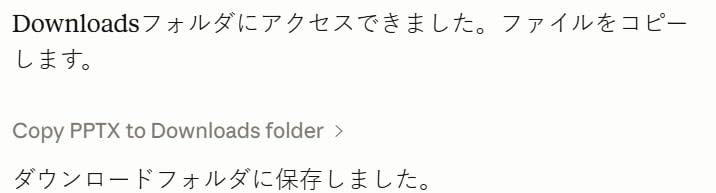
すると、Claude(Cowork機能)から 「どこのフォルダへ保存したいのか」 を具体的に聞いてきます。
2. 保存先フォルダを指定する
今回は 「Downloads フォルダ」 を指定しました。すると……
( )
)
3. 保存完了!
無事にローカルの指定したパスに保存され、パワーポイント資料を使えるようになりました!
まとめ:AIは「相棒」として使い倒す
今回の件で、
「AIの使い方がわからないから諦める」のではなく、
「わからないこともAIに聞きながら進める」 のが、現代の正しい仕事の進め方だ
と実感しました。
皆さんもぜひ、Claudeを 「頼れる相棒」 にして、資料作成の効率化にチャレンジしてみてください!












